Die Aufgaben und Zuständigkeiten sowie den allgemeinen Ablauf zur Eintragung eines Eingriffs finden Sie im Handbuch [hier](https://kompvz-docs.landbw.de/books/handbuch-kompvz-bw/page/aufgaben-und-ablaufe-eingriff-und-kompensationsmassnahmen).
## Möglichkeiten einen Eingriff anzulegen Sie haben 2 Möglichkeiten einen neuen Eingriff anzulegen: - über den \[+\]-Button unter dem Schnellzugriff Eingriff auf der Startseite [](https://kompvz-docs.landbw.de/uploads/images/gallery/2025-08/grafik.png) - über den \[+\]-Button links über der Übersichtstabelle der Eingriffe [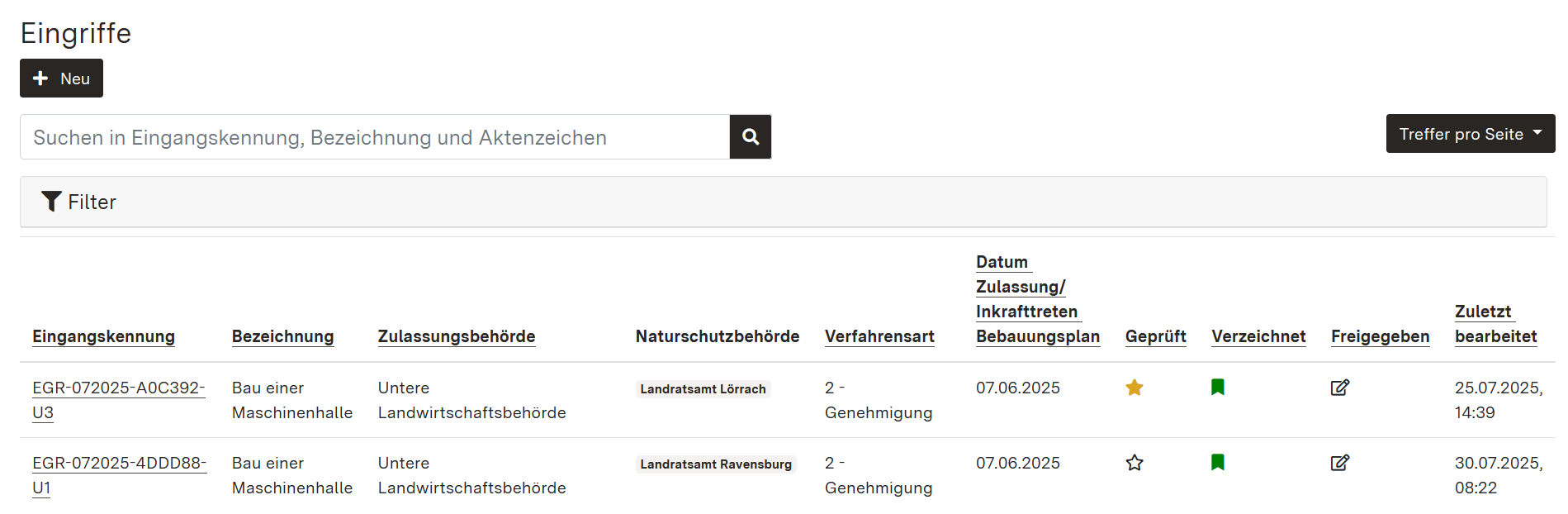](https://kompvz-docs.landbw.de/uploads/images/gallery/2025-08/xNqgrafik.png) ## Allgemeine Daten erfassen Wenn Sie einen neuen Eingriff angelegt haben, öffnet sich ein Formular zum Erfassen der Allgemeinen Daten. Um die eingegebenen Daten zwischenzuspeichern, müssen die Felder, die mit einem roten Stern gekennzeichnet sind, ausgefüllt sein: [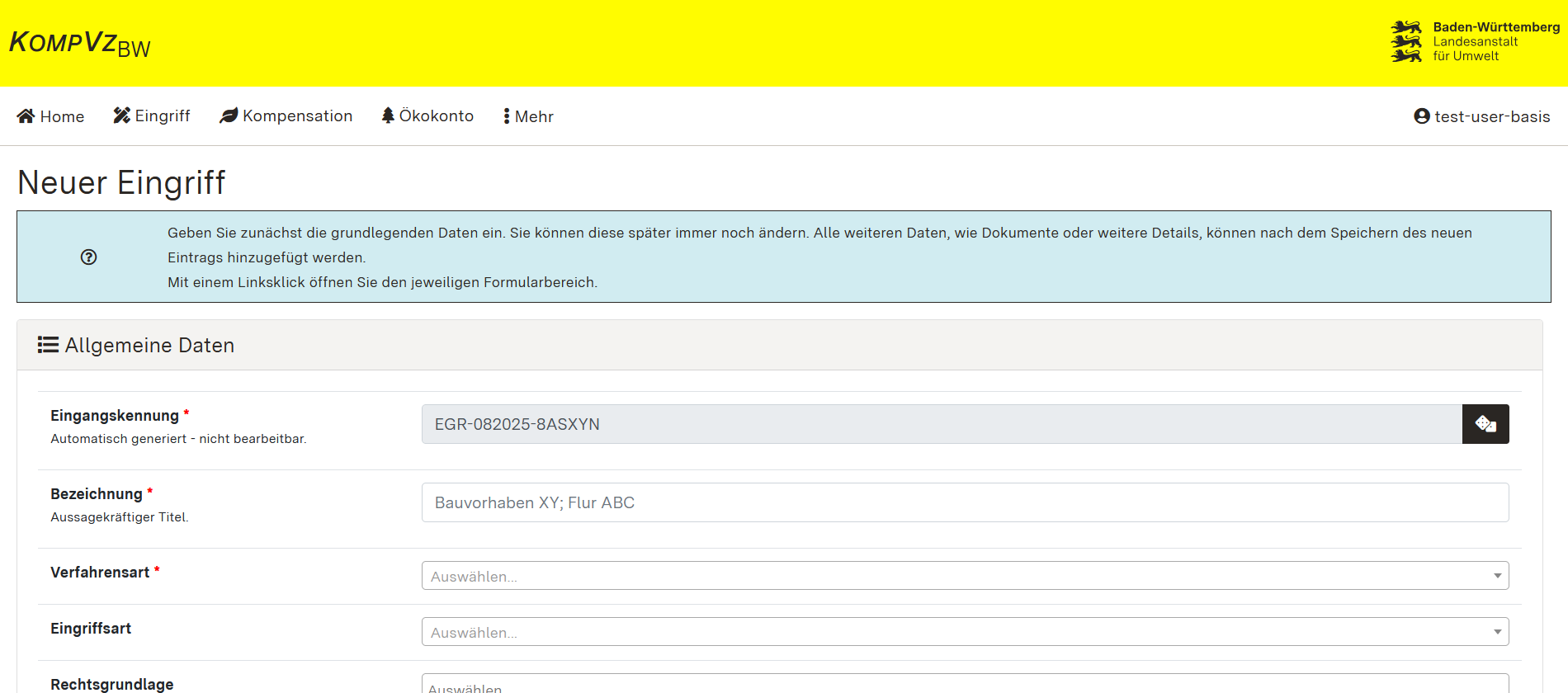](https://kompvz-docs.landbw.de/uploads/images/gallery/2025-08/QfSgrafik.png) Im Feld "Kommentar" kann ein optionaler Kommentar angelegt werden. Dieser wird allen Nutzenden angezeigt, die Freigabe auf den Eintrag haben. Der Kommentar wird mit der Verzeichnung gelöscht. Bestätigen Sie Ihre Eintragungen mit \[Speichern\] am Formularende auf der Seite unten rechts. Sie gelangen dadurch direkt auf die Detailansicht ihres Eingriffs. ### Hinweise zur Eintragung von Feldern #### Verfahrensart Im Feld "Verfahrensart" kann zwischen den Optionen "1-Planfeststellung", "2-Genehmigung", "3-Abstimmung", "4-Bebauungsplan", "5-Anzeige/Kenntnisnahme" und "6-Sonstiges" ausgewählt werden. Je nach Auswahl der Verfahrensart werden im Formular der Fachanwendung unterschiedliche Felder dargestellt, beispielsweise: - erforderliche Angaben nur für die Verfahrensart Bebauungsplan: - Angaben zur Gemeinde - erforderliche Angaben nur für die Verfahrensarten außer Bebauungsplan: - Angaben zur Zulassungs- oder Genehmigungsbehörde - Angaben zum Vorhabenträger #### Rechtsgrundlage Im Feld "Rechtsgrundlage" kann zwischen den gängigen Rechtsgrundlagen gewählt werden, auf deren Grundlage das Eingriffsvorhaben genehmigt wird. Die Kompensationsverzeichnis-Verordnung legt fest, dass die Rechtsgrundlage im KompVz BW erfasst werden muss. Auswirkungen auf andere Eintragungsfelder haben die Angaben nicht.Bitte denken, Sie daran Ihre Eintragungen nach Abschluss zur Prüfung bzw. Verzeichnung an die zuständige Behörde freizugeben. Die **Freigabe** von Eingriffen für andere Nutzende wird auf der Handbuchseite [Eingriff freigeben](https://kompvz-docs.landbw.de/books/handbuch-kompvz-bw/page/eingriff-freigeben "Link führt zu Handbuchseite Eingriff freigeben") erklärt.
# Detailansicht und weitere Angaben ## Detailansicht Wenn Sie einen neuen Eingriff angelegt haben, gelangen Sie auf die Detailansicht des Eingriffs. Diese können Sie für Ihre Eingriffe auch jederzeit über den entsprechenden Eintrag der Übersichtstabelle aufrufen. In der Detailansicht werden Ihnen alle bereits vorgenommenen Eintragungen des Eingriffs angezeigt. Rot hinterlegt sind die fehlenden Eintragungsfelder, die zum Verzeichnen eines Eingriffs zwingend erforderlich sind. Zudem wird oberhalb des Eingriffs eine Meldung angezeigt, dass dem Eingruff noch (mindestens) eine Maßnahme oder Ersatzzahlung hinzugefügt werden muss. [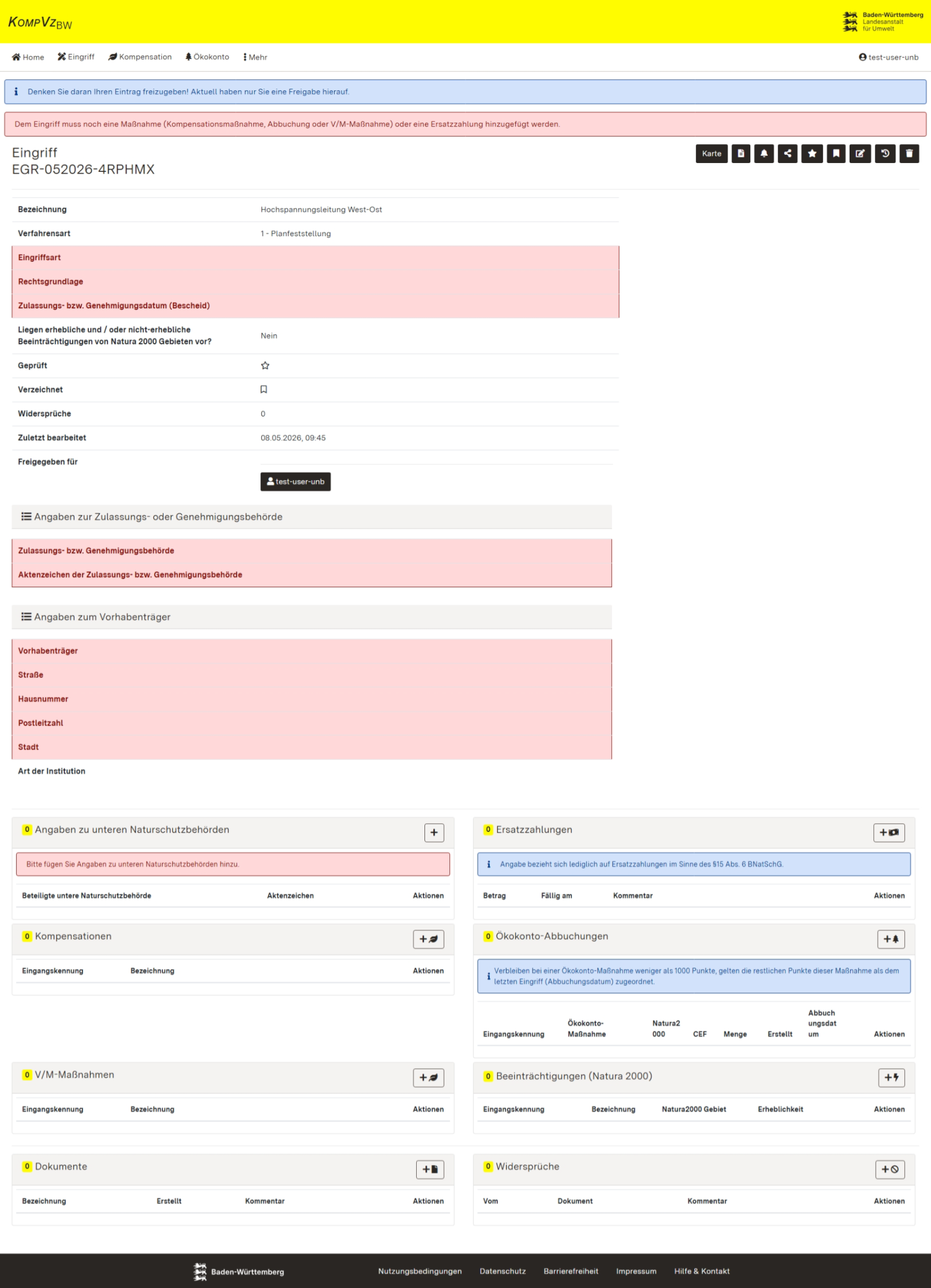](https://kompvz-docs.landbw.de/uploads/images/gallery/2026-05/vFaimage.png) ## Allgemeine Angaben vervollständigen Über den \[Stift\]-Button können Sie zunächst die Allgemeinen Daten vervollständigen. Dazu zählen auch - die Eintragungen zur Zulassungs- oder Genehmigungsbehörde und - die Eintragungen zum Vorhabenträger. [](https://kompvz-docs.landbw.de/uploads/images/gallery/2025-08/fzNgrafik.png) ## Angaben zu unteren Naturschutzbehörden ergänzen Um Angaben zu unteren Naturschutzbehörden zu ergänzen, gehen Sie zu den Detaildaten "Angaben zu unteren Naturschutzbehörden" nach unten. Klicken Sie auf \[Angaben zu unteren Naturschutzbehörden hinzufügen\] am oberen rechten Rand der Detaildaten "Angaben zu unteren Naturschutzbehörden" (\[+\]-Button). Im sich öffnenden Dialogfenster können Sie anschließend die beteiligte Naturschutzbehörde und optional das zugehörige Aktenzeichen eingeben und speichern. [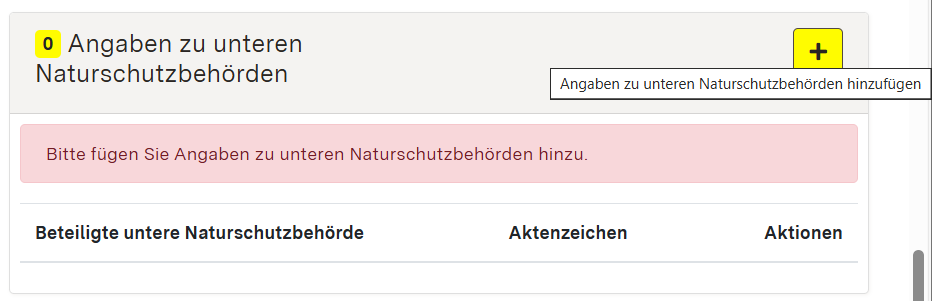](https://kompvz-docs.landbw.de/uploads/images/gallery/2025-08/DUrgrafik.png) ## Angaben zu Ersatzzahlungen ergänzen Um Angaben zu Ersatzzahlungen im Sinne des § 15 Abs. 6 BNatSchG zu ergänzen, gehen Sie zu den Detaildaten "Ersatzzahlungen" nach unten. Klicken Sie auf \[Neue Zahlung hinzufügen\] am oberen rechten Rand der Detaildaten "Ersatzzahlungen" (\[+\]-Button). Im sich öffnenden Dialogfenster können Sie anschließend den Betrag der Ersatzzahlung und optional das Fälligkeitsdatum der Zahlung sowie einen Kommentar eingeben und speichern.[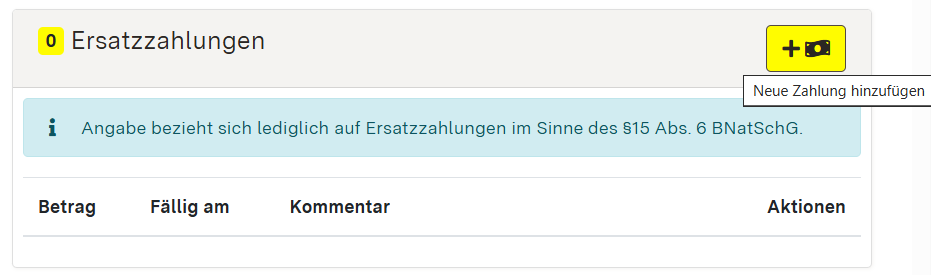](https://kompvz-docs.landbw.de/uploads/images/gallery/2025-08/wuQgrafik.png) ## Kompensationsmaßnahmen hinzufügen Um Angaben zu Kompensationsmaßnahmen zu ergänzen, gehen Sie zu den Detaildaten "Kompensationen" nach unten. Klicken Sie auf \[Neue Kompensation hinzufügen\] am oberen rechten Rand der Detaildaten "Kompensationen" (\[+\]-Button). Alle Hilfestellungen zur Anlage von Kompensationsmaßnahmen sind in folgenden Kapiteln aufbereitet: - [Neue Kompensationsmaßnahme anlegen](https://kompvz-docs.landbw.de/books/handbuch-kompvz-bw/page/neue-kompensationsmassnahme-anlegen "Neue Kompensationsmaßnahme anlegen") - [Detailansicht und weitere Angaben](https://kompvz-docs.landbw.de/books/handbuch-kompvz-bw/page/detailansicht-und-weitere-angaben-Bfe "Detailansicht und weitere Angaben") - [Maßnahmentypen](https://kompvz-docs.landbw.de/books/handbuch-kompvz-bw/page/massnahmentypen "Maßnahmentypen") [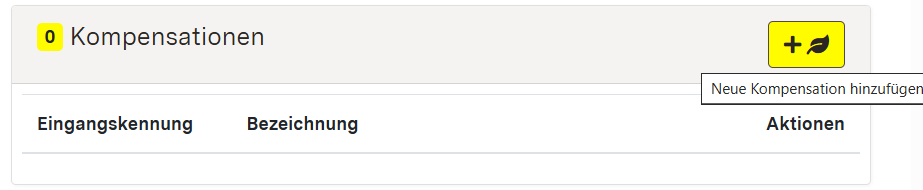](https://kompvz-docs.landbw.de/uploads/images/gallery/2025-08/zIxgrafik.png) ## Ökokonto-Abbuchungen hinzufügen Um Angaben zu Ökokonto-Abbuchungen zu ergänzen, gehen Sie zu den Detaildaten "Ökokonto-Abbuchungen" nach unten. Klicken Sie auf \[Neue Abbuchung hinzufügen\] am oberen rechten Rand der Detaildaten "Ökokonto-Abbuchungen" (\[+\]-Button). Eine ausführliche Beschreibung zur Abbuchung von Ökopunkten und den dafür erforderlichen Eintragungen sind im folgenden Kapitel aufbereitet: - [Abbuchungen von Ökopunkten](https://kompvz-docs.landbw.de/books/handbuch-kompvz-bw/page/abbuchungen-von-okopunkten "Abbuchungen von Ökopunkten") [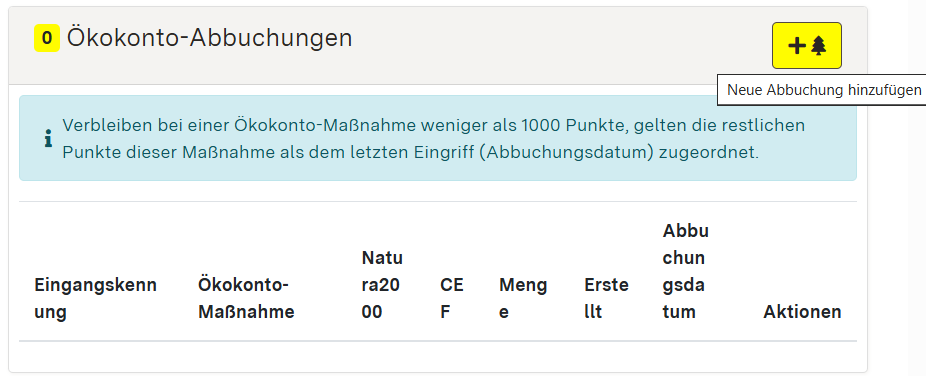](https://kompvz-docs.landbw.de/uploads/images/gallery/2025-08/BT6grafik.png) ## V/M-Maßnahmen hinzufügen Um Angaben zu Vermeidungs- und Minimierungsmaßnahmen zu ergänzen, gehen Sie zu den Detaildaten "V/M-Maßnahmen" nach unten. Klicken Sie auf \[Neue V/M-Maßnahme hinzufügen\] am oberen rechten Rand der Detaildaten "V/M-Maßnahmen" (\[+\]-Button). Alle Hilfestellungen zur Anlage von Vermeidungs- und Minimierungsmaßnahmen sind in folgenden Kapiteln aufbereitet: - [Neue V/M-Maßnahme anlegen](https://kompvz-docs.landbw.de/books/handbuch-kompvz-bw/page/neue-vermeidungs-und-minimierungsmassnahme-vm-massnahme-anlegen "Neue V/M-Maßnahme anlegen") - [Detailansicht und weitere Angaben](https://kompvz-docs.landbw.de/books/handbuch-kompvz-bw/page/detailansicht-und-weitere-angaben-F2Q "Detailansicht und weitere Angaben") [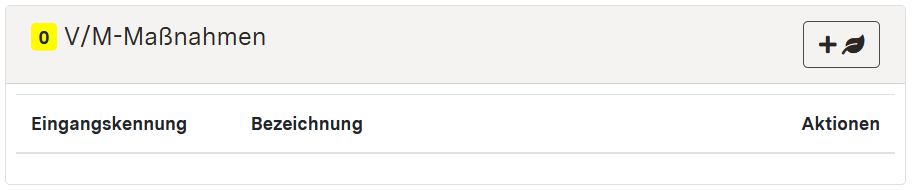](https://kompvz-docs.landbw.de/uploads/images/gallery/2025-09/grafik.png) ## Beeinträchtigungen hinzufügen Um Angaben zu Beeinträchtigungen von Natura 2000-Gebieten zu ergänzen, gehen Sie zu den Detaildaten "Beeinträchtigungen" nach unten. Klicken Sie auf \[Neue Beeinträchtigung hinzufügen\] am oberen rechten Rand der Detaildaten "Beeinträchtigungen" (\[+\]-Button). Alle Hilfestellungen zur Anlage von Beeinträchtigungen sind in folgenden Kapiteln aufbereitet: - [Neue Beeinträchtigung zu einem Eingriff anlegen](https://kompvz-docs.landbw.de/books/handbuch-kompvz-bw/page/neue-beeintrachtigung-zu-einem-eingriff-anlegen "Neue Beeinträchtigung zu einem Eingriff anlegen") - [Detailansicht und weitere Angaben](https://kompvz-docs.landbw.de/books/handbuch-kompvz-bw/page/detailansicht-und-weitere-angaben-gob "Detailansicht und weitere Angaben") [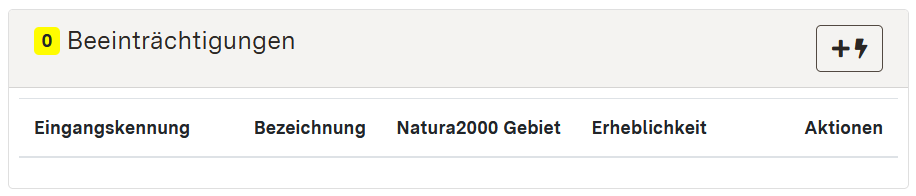](https://kompvz-docs.landbw.de/uploads/images/gallery/2025-08/AN3grafik.png) ## Dokumente hinterlegen Um Dokumente hinzuzufügen, gehen Sie zu den Detaildaten "Dokumente" nach unten. Klicken Sie auf den \[+\]-Button am oberen rechten Rand der Detaildaten "Dokumente". Eine generelle Beschreibung zum Dokumentenupload im KompVz BW sind im folgenden Kapitel aufbereitet: - [Dokumente hochladen](https://kompvz-docs.landbw.de/books/handbuch-kompvz-bw/page/dokumente-hochladen "Dokumente hochladen") [](https://kompvz-docs.landbw.de/uploads/images/gallery/2025-08/EyRgrafik.png)Bitte wählen Sie bei der Bezeichnung des Dokuments eine eindeutige Bezeichnung, so dass die Nachvollziehbarkeit und Übersichtlichkeit gewahrt bleibt. Vermeiden Sie zudem personenbezogene Daten im Titel anzugeben, da die Dokumententitel nach Zustimmung / Verzeichnung des Eintrags für alle Nutzenden der Anwendung einsehbar sind. Die Dokumente selbst können nur durch Personen mit Freigabe auf den Datensatz aufgerufen werden.
## Widersprüche hinzufügen Um Angaben zu Widersprüchen zu ergänzen, gehen Sie zu den Detaildaten "Widersprüche" nach unten. Klicken Sie auf \[Widerspruch hinzufügen\] am oberen rechten Rand der Detaildaten "Widersprüche" (\[+\]-Button). Im sich öffnenden Dialogfenster können Sie anschließend das Datum des Widerspruchs eintragen und optional ein Dokument hochladen sowie einen Kommentar eingeben und speichern. [](https://kompvz-docs.landbw.de/uploads/images/gallery/2025-08/xRZgrafik.png)Bitte denken, Sie daran Ihre Eintragungen nach Abschluss zur Prüfung bzw. Verzeichnung an die zuständige Behörde freizugeben. Die **Freigabe** von Eingriffen für andere Nutzende wird auf der Handbuchseite [Eingriff freigeben](https://kompvz-docs.landbw.de/books/handbuch-kompvz-bw/page/eingriff-freigeben "Link führt zu Handbuchseite Eingriff freigeben") erklärt.
# Eingriff freigebenDie Freigabefunktion ersetzt die Funktion der Ticketnummer in der alten Anwendung. Für die Weitergabe von Datensätzen an die zuständigen Behörden, muss somit die Freigabefunktion verwendet werden.
Nutzende, die über die Freigabe eines Eingriffs verfügen, haben die Möglichkeit den Eingriff einzusehen bzw. zu bearbeiten. Sie haben die Möglichkeit einen Eingriff über den \[Teilen\]-Button bei den Kontrollelementen in der Detailansicht des Eingriffs freizugeben. [](https://kompvz-docs.landbw.de/uploads/images/gallery/2025-09/aD2handbuch1.png "Screenshot: Kontrollelemente. Hervorhebung Teilen-Button") Im Freigabe-Dialogfenster des Eingriffs haben Sie die Möglichkeit: - einen Freigabelink zu erstellen, den Freigabelink zu kopieren oder zu löschen (weitere Informationen siehe unten) - den Eingriff Teams freizugeben - den Eingriff Nutzenden freizugebenDie Freigabe zur Prüfung durch die zuständige Behörde erfolgt über die Eingabe des entsprechenden Benutzer-/Teamnamens dieser. Der Benutzer-/Teamname ist bei der Behörde zu erfragen.
Bestätigen Sie die Freigabe-Einstellungen über den Button \[Weiter\]. [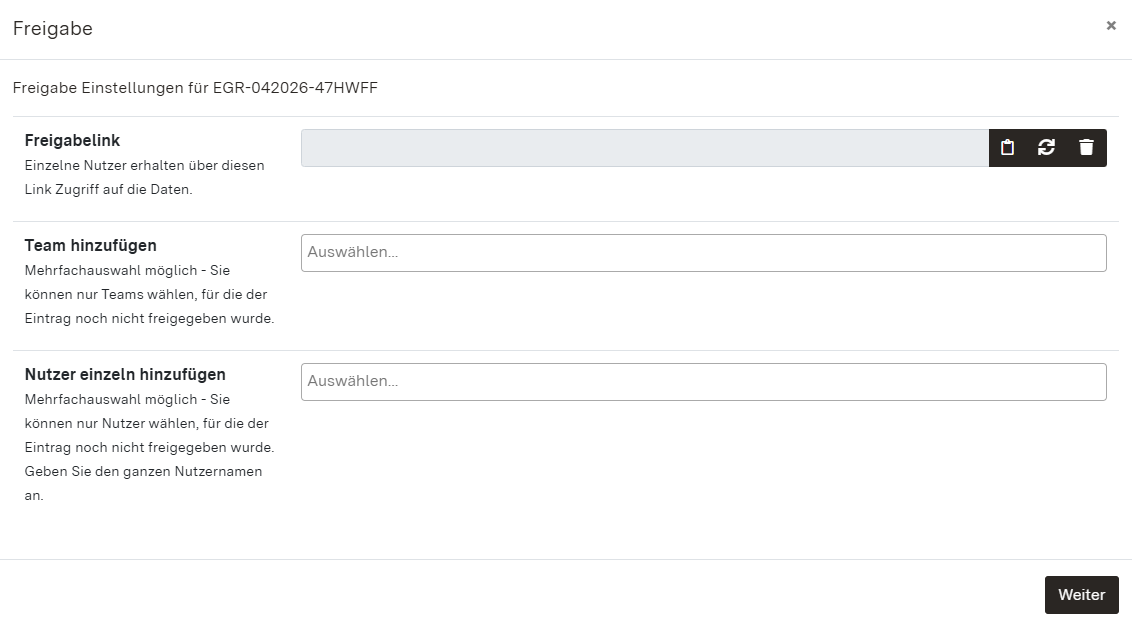](https://kompvz-docs.landbw.de/uploads/images/gallery/2026-04/ukQimage.png) Die Erstellung eines neuen Freigabelinks wird über den mittleren Button mit den Pfeilen durchgeführt. Der Button muss grundsätzlich zur Ersterstellung eines Links angewählt werden. Durch die Erstellung eines neuen Freigabelinks werden vorherige Freigabelinks ungültig. Über die Kopierfunktion (linker Button) wird der Link automatisch in die Zwischenablage kopiert. Über den \[Mülleimer\]-Button wird der aktuelle Link gelöscht und ungültig.Durch Eingabe des Kürzels "UNB" werden Ihnen sämtliche angelegte UNB-Teams angezeigt. Sie können aus dieser Liste das jeweils zuständige UNB-Team auswählen. Bitte beachten Sie, dass einige UNBs unterschiedliche Teams für Eingriffe/Kompensation und Ökokonto-Maßnahmen angelegt haben.
Bitte beachten Sie, dass mit der Freigabe die Berechtigung zur Bearbeitung und Löschung des Eintrags erfolgt.
# Eingriff prüfenDie Prüfen-Funktion (Stern-Symbol) dient insbesondere der Zulassungsbehörde dazu, eine erfolgte Prüfung eines Eingriffs anzuzeigen. Das Stern-Symbol ist eine optionale Markierung um den Status der Prüfung unkompliziert darzustellen.
## Status der Prüfung eines Eingriffs Die für den Eingriff zuständige Zulassungs- oder Genehmigungsbehörde prüft die Angaben zu den Eingriffsdaten, den Kompensationen und Zahlungen und den Beeinträchtigungen. Der Status der Prüfung wird durch ein Stern-Symbol in der Detailansicht des Eingriffs und der Übersichtstabelle der Eingriffe angezeigt. - Ein ungeprüfter Eingriff hat den Status "ungeprüft", das Stern-Symbol ist unausgefüllt. [](https://kompvz-docs.landbw.de/uploads/images/gallery/2025-11/20996fc1-df21-4072-9364-006f9076adc4.png "Screenshot: Unausgefülltes Stern-Symbol") - Ein geprüfter Eingriff hat den Status "geprüft", das Stern-Symbol ist gelb ausgefüllt. [](https://kompvz-docs.landbw.de/uploads/images/gallery/2025-11/47ca2450-6414-4cd3-bcaa-5121d76d8315.png "Screenshot: Gelb ausgefülltes Stern-Symbol") - Ein geprüfter Eingriff, der nachträglich bearbeitet wurde, hat den Status "nach letzter Prüfung geändert" bzw. "ungeprüft", das Stern-Symbol zeigt einen unausgefüllten und einen schwarz ausgefüllten Stern nebeneinander. [](https://kompvz-docs.landbw.de/uploads/images/gallery/2025-11/64b8d0b4-9d14-426f-ae50-73f9694029bb.png "Screenshot: Unausgefülltes und schwarz ausgefülltes Stern-Symbol") ## Einen Eingriff prüfen Berechtigte Nutzende haben die Möglichkeit über den \[Stern\]-Button in der Detailansicht des Eingriffs die Prüfung der Eingriffsdaten, Maßnahmen, Zahlungen und der Beeinträchtigungen anzugeben. [](https://kompvz-docs.landbw.de/uploads/images/gallery/2025-09/handbuch3.png "Screenshot: Kontrollelemente. Hervorhebung Stern-Button") Um die Prüfung der jeweiligen Daten des Eingriffs zu erfassen, bestätigen Sie die einzelnen Optionen durch das Setzen eines Hakens im Prüfung vornehmen-Dialogfenster. Bestätigen Sie Ihre Angaben über den Button \[Weiter\]. [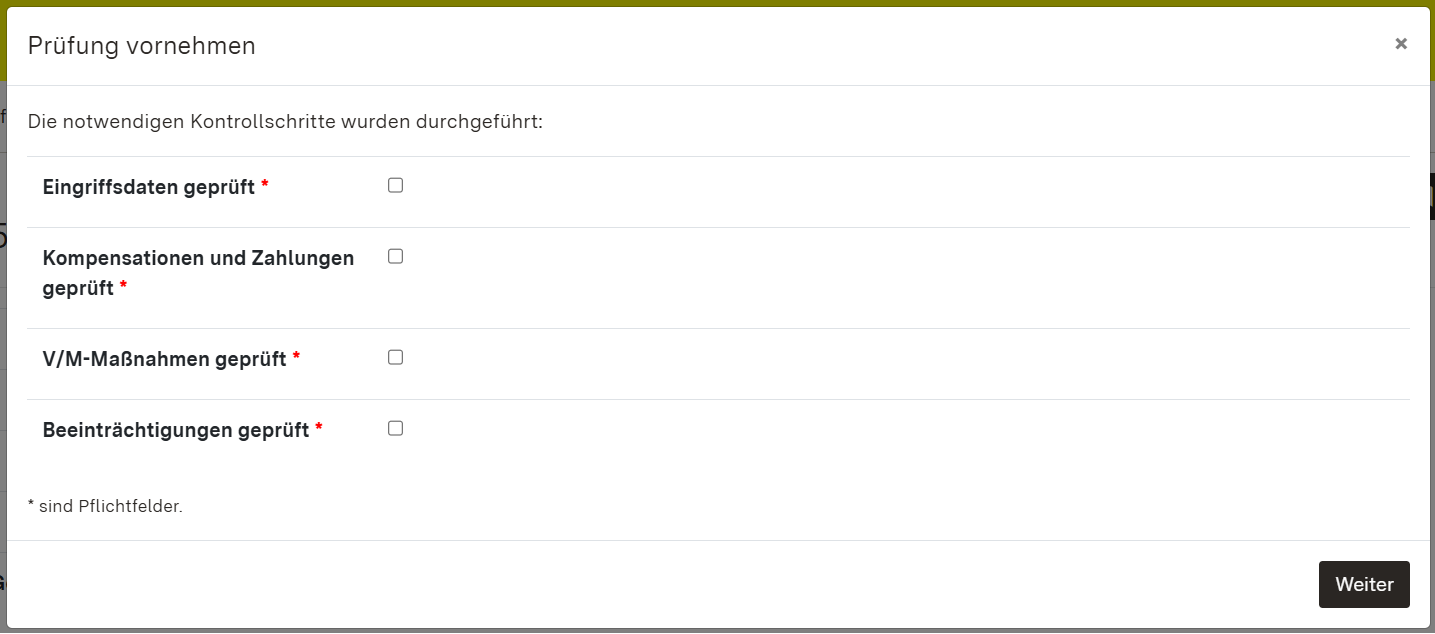](https://kompvz-docs.landbw.de/uploads/images/gallery/2025-09/EKshandbuch3.png "Screenshot: Prüfung vornehmen-Dialogfenster") Der Eingriff erhält den Status "geprüft", das Stern-Symbol ist gelb ausgefüllt. ## Einen geprüften Eingriff bearbeiten Sie haben die Möglichkeit einen geprüften Eingriff (Status: "geprüft") erneut zu bearbeiten. Sie bearbeiten die Daten des Eingriffs über den \[Stift\]-Button in der Detailansicht des Eingriffs. [](https://kompvz-docs.landbw.de/uploads/images/gallery/2025-09/handbuch4.png "Screenshot: Kontrollelemente. Hervorhebung Stift-Button") Nachdem Sie die geänderten Daten über den \[Speicher\]-Button gespeichert haben, erhält der Eingriff den Status "nach letzter Prüfung geändert". Das Stern-Symbol zeigt einen unausgefüllten und einen schwarz ausgefüllten Stern nebeneinander. Eine erneute Angabe einer Prüfung des Eingriffs ändert den Status wieder in "geprüft". Das Stern-Symbol wird wieder gelb ausgefüllt. # Eingriff verzeichnen und entzeichnen (UNB) ## Status der Verzeichnung eines Eingriffs Der Status des Verzeichnens wird durch ein Lesezeichen-Symbol in der Detailansicht des Eingriffs und der Übersichtstabelle der Eingriffe angezeigt. - Ein nicht verzeichneter Eingriff hat den Status "noch nicht verzeichnet", das Lesezeichen-Symbol ist unausgefüllt. [](https://kompvz-docs.landbw.de/uploads/images/gallery/2025-11/e466f671-a3f5-4129-a50a-4dca509671ed.png "Screenshot: Unausgefülltes Lesezeichen-Symbol") - Ein verzeichneter Eingriff hat den Status "verzeichnet", das Lesezeichen-Symbol ist grün ausgefüllt. [](https://kompvz-docs.landbw.de/uploads/images/gallery/2025-11/71aa38d1-2d04-4e3d-980a-89ac7fca7d78.png "Screenshot: Grün ausgefülltes Lesezeichen-Symbol") ## Einen Eingriff verzeichnenBitte beachten Sie, dass die Stiftung Naturschutzfonds zu benachrichtigen ist, sofern im Rahmen des Zulassungsverfahrens Ersatzzahlungen zu dem vorliegenden Vorhaben festgesetzt wurden. Die Stiftung ist zuständig für Maßnahmen aufgrund von Ersatzzahlungen und deren Eintragung. Die UNB ist zuständig für die Verzeichnung.
Die für die Führung des Kompensationsverzeichnisses verantwortliche UNB prüft die angelegten Eingriffe und Kompensationsmaßnahmen vor der Veröffentlichung. Stimmt die UNB den Angaben zu, kann sie diese verzeichnen. Dadurch werden die Daten im System veröffentlicht. Mit dem Verzeichnen werden bestimmte Felder für die Bearbeitung gesperrt. Erst wenn die Verzeichnung wieder aufgehoben wird, können diese Felder wieder bearbeitet werden. "Angaben zu unteren Naturschutzbehörden" und "Aktuelle Informationen" können trotz Verzeichnung weiterhin bearbeitet werden. Bei der Verzeichnung des Eingriffs werden Kommentare, die bei der [Anlage von neuen Eingriffen](https://kompvz-docs.landbw.de/books/handbuch-kompvz-bw/page/neuen-eingriff-anlegen "Link führt zu Handbuchseite Neuen Eingriff anlegen") angelegt wurden, vom System automatisch gelöscht. Berechtigte Nutzende haben die Möglichkeit einen Eingriff über den Lesezeichen-\[Button\] zu verzeichnen. [](https://kompvz-docs.landbw.de/uploads/images/gallery/2025-09/uh0handbuch4.png "Screenshot: Kontrollelemente. Hervorhebung Lesezeichen-Button") Setzen Sie einen Haken in das Kontrollkästchen des Daten verzeichnen-Dialogfensters und bestätigen das Verzeichnen über den Button \[Weiter\]. [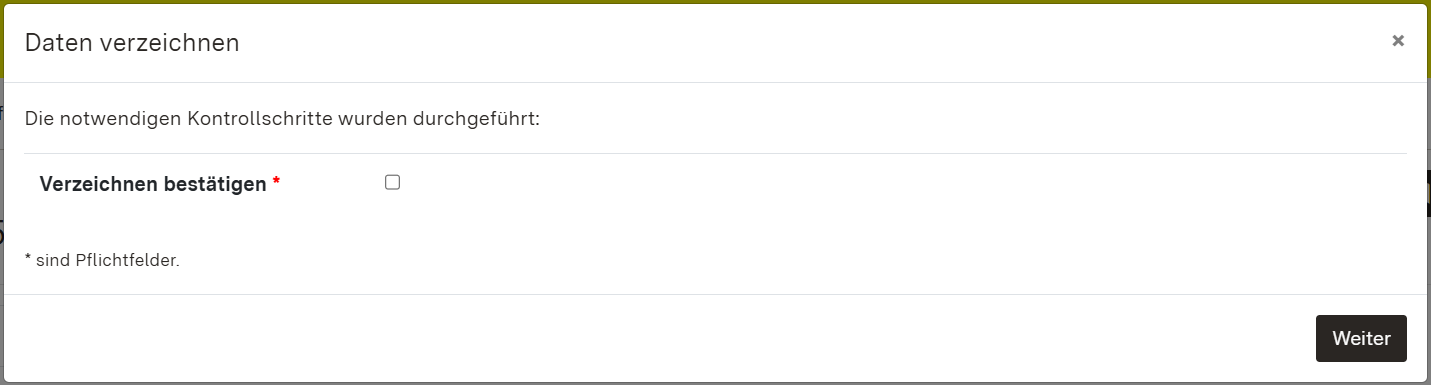](https://kompvz-docs.landbw.de/uploads/images/gallery/2025-09/handbuch5.png "Screenshot: Daten verzeichnen-Dialogfenster") ## Einen Eingriff entzeichnen Durch das Entzeichnen eines verzeichneten Eingriffs durch die UNB wird dieser (bis zu einer erneuten Verzeichnung) aus dem öffentlichen Verzeichnis gelöscht. Die durch die Verzeichnung zur Bearbeitung gesperrten Felder sind durch die Entzeichnung wieder bearbeitbar. Nur die jeweilige, für die Führung des Kompensationsverzeichnisses verantwortliche UNB hat die Möglichkeit einen verzeichneten Eingriff über den unausgefüllten Lesezeichen-\[Button\] zu entzeichnen. [](https://kompvz-docs.landbw.de/uploads/images/gallery/2025-09/handbuch6.png "Screenshot: Kontrollelemente. Hervorhebung unausgefüllter Lesezeichen-Button") Setzen Sie einen Haken in das Kontrollkästchen des Daten entzeichnen-Dialogfensters und bestätigen das Entzeichnen über den Button \[Weiter\]. [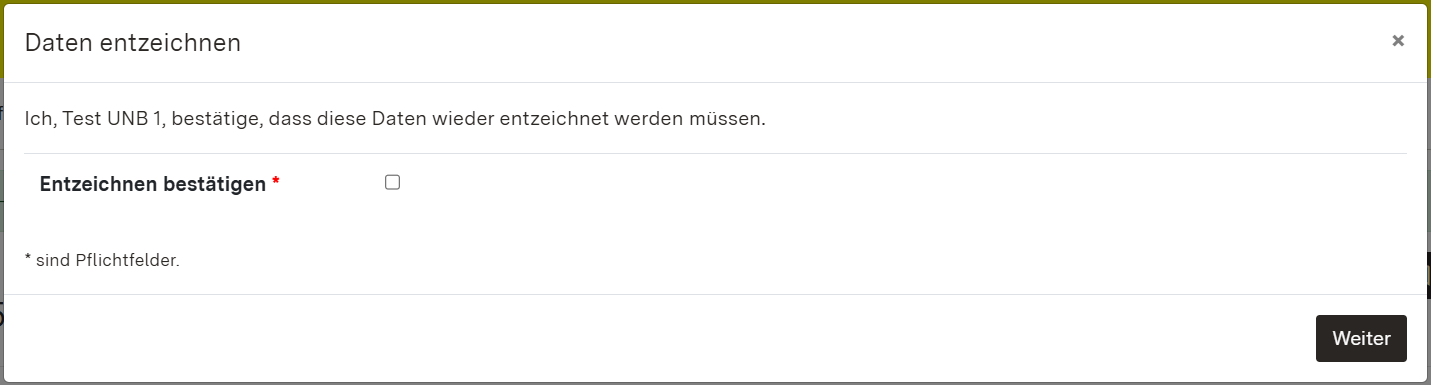](https://kompvz-docs.landbw.de/uploads/images/gallery/2025-09/handbuch7.png "Screenshot: Daten entzeichnen-Dialogfenster") # Verzeichneten Eingriff bearbeiten Grundsätzlich können Einträge auch nach der Verzeichnung erneut bearbeitet werden. Um einen bereits verzeichneten Eingriff oder eine dazugehörige Kompensationsmaßnahme bearbeiten zu können, muss jedoch zunächst die zuständige untere Naturschutzbehörde eine [Entzeichnung ](https://kompvz-docs.landbw.de/books/handbuch-kompvz-bw/page/eingriff-verzeichnen-und-entzeichnen-unb#bkmrk-einen-eingriff-entze)des Eintrags vornehmen. Es ist somit eine Abstimmung mit der zuständigen unteren Naturschutzbehörde erforderlich. Die Entzeichnung kann nicht durch die LUBW erfolgen. Sofern Sie migrierte Eintragungen von vor dem 01.01.2026 bearbeiten möchten, bitten wir um Beachtung, dass diese nur noch gemäß der neuen Eintragungsroutine und -anforderungen eingetragen bzw. erneut verzeichnet werden können. Weitere Informationen dazu finden Sie im [Hinweis zur Eingabe und Bearbeitung von Altdaten](https://kompvz-docs.landbw.de/books/handbuch-kompvz-bw/page/eingabe-und-bearbeitung-von-altdaten).