Bitte beachten Sie, dass die Abschnitte "Allgemeine Daten" und "Geometrie" zunächst eingeklappt sind und vor der Eingabe der jeweiligen Daten durch Anklicken ausgeklappt werden müssen.
Wenn Sie eine neue Kompensationsmaßnahme zu einem Eingriff angelegt haben, öffnet sich ein Formular zum Erfassen der Allgemeinen Daten. Um die eingegebenen Daten zwischenzuspeichern, müssen die Felder, die mit einem roten Stern gekennzeichnet sind, ausgefüllt sein. Mit der Auswahl eines Maßnahmentyps erscheinen weitere, von diesem abhängige Felder. Hierin kann auch eine evtl. vorliegende Multifunktionalität der Maßnahme - bspw. falls eine Ausgleichs- und Ersatzmaßnahme zugleich eine CEF-Maßnahme ist - erfasst werden. Im Feld "Kommentar" kann ein optionaler Kommentar angelegt werden. Dieser wird allen Nutzenden angezeigt, die Freigabe auf den Eintrag haben. Der Kommentar wird mit der Verzeichnung gelöscht. Um die Geometrie der Kompensationsmaßnahme zu erfassen, klicken Sie auf den grauen Balken "Geometrie" am Seitenende, um diesen aufzuklappen. Alle Informationen zur Erfassung der Geometrie sind auf den Seiten "[Geodatenerfassung in der Anwendung](https://kompvz-docs.landbw.de/books/handbuch-kompvz-bw/page/geodatenerfassung-in-der-anwendung "Flächen erfassen und hochladen")" sowie "[Geodaten importieren](https://kompvz-docs.landbw.de/books/handbuch-kompvz-bw/page/geodaten-importieren "Geodaten importieren")" zusammengefasst. Anhand der erfassten Geometrie erfolgt eine automatische Vorbelegung der Flächenangabe zur Kompensationsmaßnahme auf zwei Nachkommastellen. Diese automatisch vorbelegte Fläche sollte weiterhin fachlich geprüft und bei Bedarf angepasst werden. [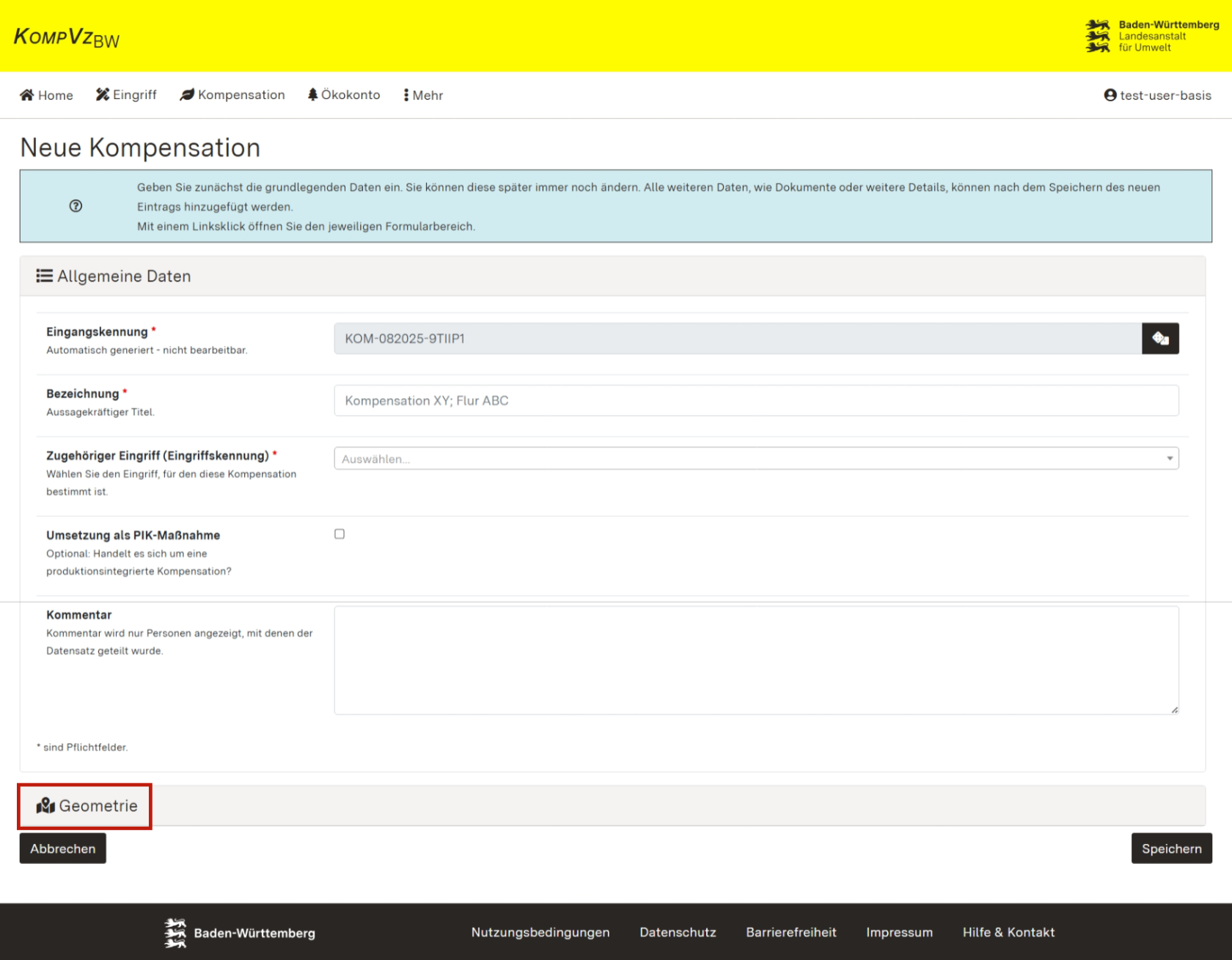](https://kompvz-docs.landbw.de/uploads/images/gallery/2025-08/hGW20250808-kompmassn-allgdaten-geometrie.png "Screenshot des Formulars zum Erfassen der Allgemeinen Daten sowie der Geometrie einer Kompensationsmaßnahme") Bestätigen Sie Ihre Eintragungen mit \[Speichern\] am Formularende auf der Seite unten rechts. Den zugehörigen Eingriff können Sie von der Detailansicht Ihrer Kompensationsmaßnahme aus direkt über die Verlinkung aufrufen: [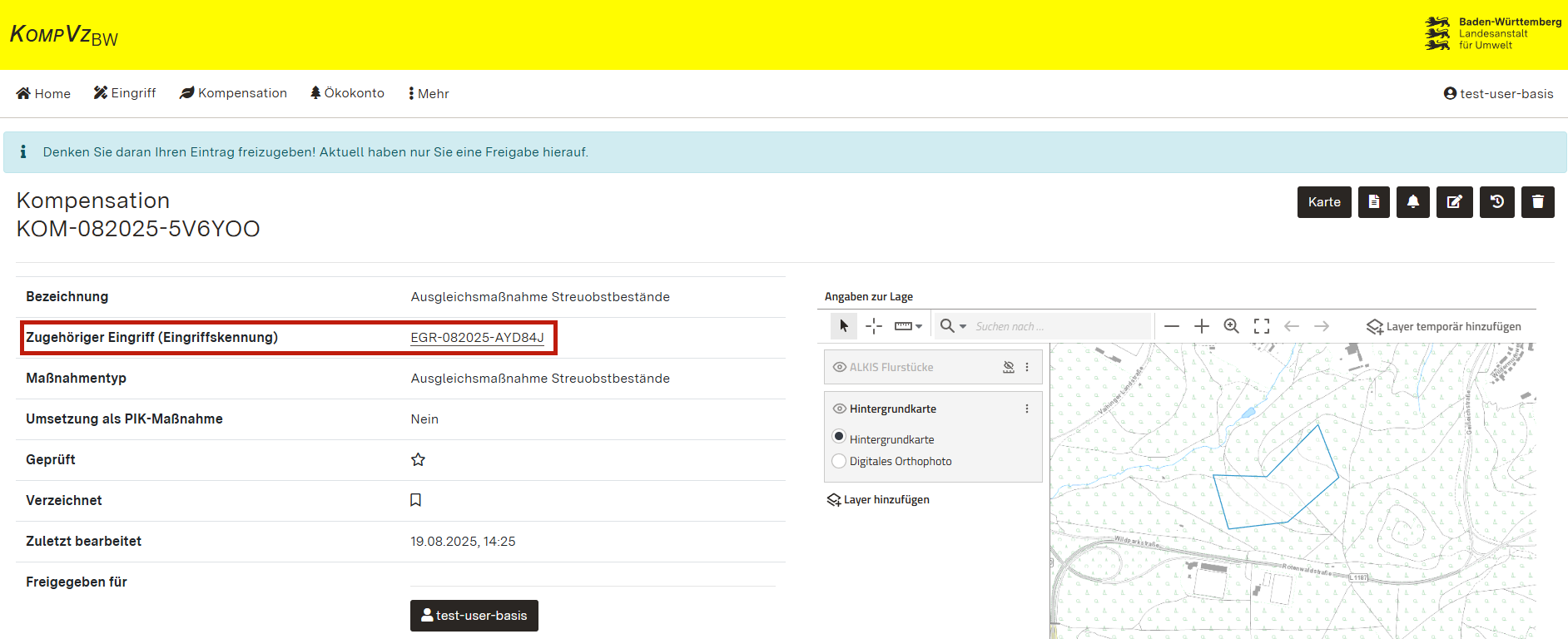](https://kompvz-docs.landbw.de/uploads/images/gallery/2025-08/20250819-kompensation-allgdaten-zugehoerigereingriff.png "Screenshot der Detailansicht Kompensationsmaßnahme mit Hervorhebung der Verlinkung zum zugehörigen Eingriff") # Detailansicht und weitere AngabenBitte beachten Sie bei migrierten Daten aus der Altanwendung die entsprechenden Hinweise auf der Handbuchseite [Hinweise zu migrierten Daten](https://kompvz-docs.landbw.de/books/handbuch-kompvz-bw/page/hinweise-zu-migrierten-daten "Link führt zu Handbuchseite Hinweise zu migrierten Daten"). Alle Felder zu denen gemäß der alten Kompensationsverzeichnis-Verordnung keine Angabe vorliegt, enthalten die Angabe "keine Angabe".
## Detailansicht Wenn Sie eine neue Kompensationsmaßnahme angelegt haben, gelangen Sie auf die Detailansicht der Kompensation. Diese können Sie auch für Ihre Kompensationsmaßnahme jederzeit über den entsprechenden Eintrag der Übersichtstabelle aufrufen. In der Detailansicht werden Ihnen alle bereits vorgenommenen Eintragungen der Kompensationsmaßnahme angezeigt. Rot hinterlegt sind die fehlenden Eintragungsfelder, die zum Verzeichnen eines Eingriffs mit Kompensationsmaßnahme zwingend erforderlich sind. [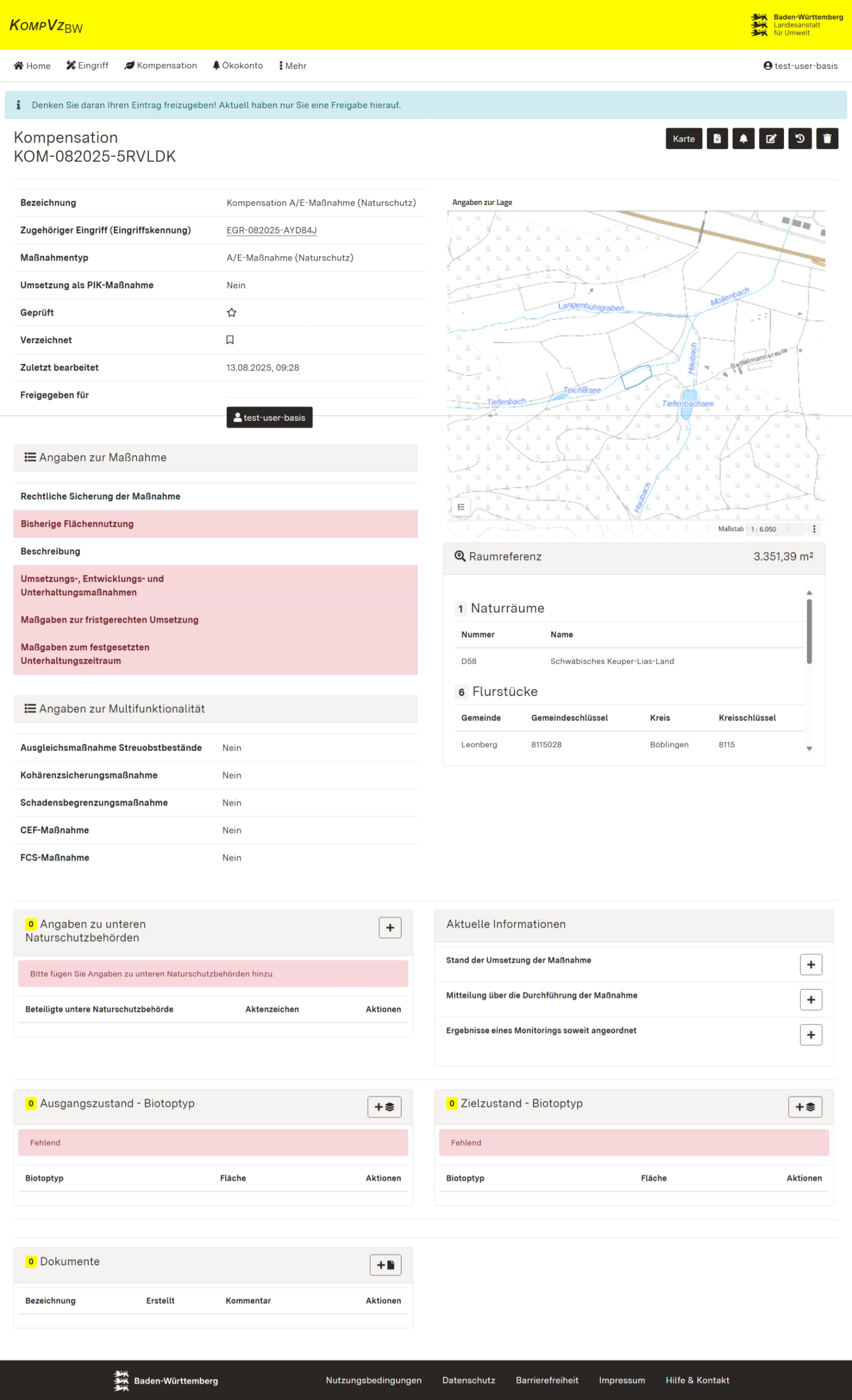](https://kompvz-docs.landbw.de/uploads/images/gallery/2025-08/vv8grafik.png "Screenshot der Detailansicht einer Kompensationsmaßnahme") ## Allgemeine Angaben und Geometrie vervollständigen Über das Kontrollelement \[Bearbeiten\] können Sie zunächst die Allgemeinen Daten (dazu zählen auch die Eintragungsfelder in den Rubriken "Angaben zur Maßnahme" und "Angaben zur Multifunktionalität") sowie die Erfassung der Geometrie vervollständigen.Die Eintragungsfelder der Rubriken "Angaben zur Maßnahme" und "Angaben zur Multifunktionalität" unterscheiden sich je nach Maßnahmentyp. Genauere Informationen dazu sind auf der Handbuch-Seite [Maßnahmentypen](https://kompvz-docs.landbw.de/books/handbuch-kompvz-bw/page/massnahmentypen "Maßnahmentypen") aufbereitet.
[](https://kompvz-docs.landbw.de/uploads/images/gallery/2025-08/fzNgrafik.png "Screenshot der Kontrollelemente auf der Seite der Detailansicht eines Eingriffs mit Hervorhebung der Bearbeitungs-Funktion") Unter "Angaben zur Maßnahme" kann im Freitextfeld "Beschreibung" die Maßnahme beschrieben werden. Konkrete Angaben beispielsweise zum Ausgangs- und Zielzustand der Biotoptypen sowie Angaben zu Natura 2000 und zum Artenschutz werden weiter unten im Formular erfasst und müssen hier nicht ausgeführt werden. Alle Informationen zur Erfassung der Geometrie sind auf den Seiten "[Geodatenerfassung in der Anwendung](https://kompvz-docs.landbw.de/books/handbuch-kompvz-bw/page/geodatenerfassung-in-der-anwendung "Flächen erfassen und hochladen")" sowie "[Geodaten importieren](https://kompvz-docs.landbw.de/books/handbuch-kompvz-bw/page/geodaten-importieren "Geodaten importieren")" zusammengefasst. ## Informationen zur Raumreferenz Die Informationen zur Raumreferenz können nicht direkt über die Detaildaten eingegeben werden, sondern berechnen sich aus der hinterlegten Geometrie der Kompensationsmaßnahme. Erfassen Sie deshalb unter den Allgemeinen Angaben die Geometrie der Kompensationsmaßnahme (vgl. [Neue Kompensationsmaßnahme anlegen](https://kompvz-docs.landbw.de/books/handbuch-kompvz-bw/page/neue-kompensationsmassnahme-anlegen "Neue Kompensationsmaßnahme anlegen")). Daraufhin werden Ihnen unter den Detaildaten "Raumreferenz" folgende Informationen angezeigt: - Flächengröße in m² - Naturräume (Nummer, Name) - Flurstücke (Gemeinde, Gemeindeschlüssel, Kreis, Kreisschlüssel, Gemarkung, Gemarkungsschlüssel, Flur, Flurstückzähler, Flurstücknenner) ## Angaben zu unteren Naturschutzbehörden ergänzen Um Angaben zu unteren Naturschutzbehörden zu ergänzen, gehen Sie zu den Detaildaten "Angaben zu unteren Naturschutzbehörden" nach unten. Klicken Sie auf den \[+\]-Button am oberen rechten Rand der Detaildaten "Angaben zu unteren Naturschutzbehörden". Im sich öffnenden Dialogfenster können Sie anschließend die beteiligte Naturschutzbehörde und das zugehörige Aktenzeichen eingeben und speichern. ## Aktuelle Informationen ergänzen Um aktuelle Informationen zu ergänzen, gehen Sie zu den Detaildaten "Aktuelle Informationen" nach unten. Über den jeweiligen \[+\]-Button auf der rechten Seite können Sie folgende Informationen ergänzen: - Stand der Umsetzung der Maßnahme mit der Auswahl "Kompensationsmaßnahme nicht umgesetzt", "Kompensationsmaßnahme teilweise umgesetzt", Kompensationsmaßnahme vollständig umgesetzt - Unterhaltung erforderlich" und "Kompensationsmaßnahme vollständig umgesetzt - Unterhaltung nicht erforderlich" sowie der Eingabe eines Datums der Meldung - Mitteilung über die Durchführung der Maßnahme mit einem Freitext und Datum der Mitteilung - Ergebnisse eines Monitorings soweit angeordnet mit einem Freitext und Datum der Durchführung ## Ausgangszustand - Biotoptyp ergänzen Um Biotoptypen im Ausgangszustand zu ergänzen, gehen Sie zu den Detaildaten "Ausgangszustand - Biotoptyp" nach unten. Klicken Sie auf den \[+\]-Button am oberen rechten Rand der Detaildaten "Ausgangszustand - Biotoptyp". Sofern sich die Biotoptypen auf (Teil-)Flächen differenzieren lassen, sind diese einzeln anzugeben. Im sich öffnenden Dialogfenster können Sie anschließend den Biotoptyp und die Fläche eingeben und speichern. Ausschließlich dann, wenn sich die Biotoptypen tatsächlich nicht differenzieren und (Teil-)Flächen räumlich zuordnen lassen, kann die Option „nicht differenzierbares Biotoptypgemenge“ ausgewählt werden, um zusätzliche Biotoptypen auf der Fläche anzugeben. Wird diese Option gewählt, muss mindestens ein zusätzlicher Biotoptyp ausgewählt werden. Beachten Sie auch, dass der Haupt-Biotoptyp nicht gleichzeitig als zusätzlicher Biotoptyp ausgewählt werden kann. Die zusätzlichen Biotoptypen werden in den Detailansichten und Berichten angezeigt. ## Zielzustand - Biotoptyp ergänzen Um Biotoptypen im Zielzustand zu ergänzen, gehen Sie zu den Detaildaten "Zielzustand - Biotoptyp" nach unten. Klicken Sie auf den \[+\]-Button am oberen rechten Rand der Detaildaten "Zielzustand - Biotoptyp". Sofern sich die Biotoptypen auf (Teil-)Flächen differenzieren lassen, sind diese einzeln anzugeben. Im sich öffnenden Dialogfenster können Sie anschließend den Biotoptyp und die Fläche eingeben und speichern. Ausschließlich dann, wenn sich die Biotoptypen tatsächlich nicht differenzieren und (Teil-)Flächen räumlich zuordnen lassen, kann die Option „nicht differenzierbares Biotoptypgemenge“ ausgewählt werden, um zusätzliche Biotoptypen auf der Fläche anzugeben. Wird diese Option gewählt, muss mindestens ein zusätzlicher Biotoptyp ausgewählt werden. Beachten Sie auch, dass der Haupt-Biotoptyp nicht gleichzeitig als zusätzlicher Biotoptyp ausgewählt werden kann. Die zusätzlichen Biotoptypen werden in den Detailansichten und Berichten angezeigt. ## Dokumente hinterlegen Um Dokumente hinzuzufügen, gehen Sie zu den Detaildaten "Dokumente" nach unten. Klicken Sie auf den \[+\]-Button am oberen rechten Rand der Detaildaten "Dokumente". Eine generelle Beschreibung zum Dokumentenupload im KompVz BW sind auf der Handbuchseite [Dokumente hochladen](https://kompvz-docs.landbw.de/books/handbuch-kompvz-bw/page/dokumente-hochladen "Dokumente hochladen") aufbereitet.Bitte wählen Sie bei der Bezeichnung des Dokuments eine eindeutige Bezeichnung, so dass die Nachvollziehbarkeit und Übersichtlichkeit gewahrt bleibt.
Bitte beachten Sie, dass in diesem Modul hochgeladene Dokumente nach Verzeichnung des Eintrags für alle Nutzenden der Anwendung einsehbar sind.
## Angaben zu Natura 2000 ergänzen Um Angaben zu beeinträchtigten Natura 2000-Gebieten zu ergänzen, gehen Sie zu den Detaildaten "Angaben zu Natura 2000" nach unten. Klicken Sie auf \[+\]-Button am oberen rechten Rand der Detaildaten "Angaben zu Natura 2000". Im sich öffnenden Dialogfenster können Sie anschließend das betroffene Gebiet, die betroffenen Lebensraumtypen (Mehrfachauswahl möglich) sowie die betroffenen Arten (Mehrfachauswahl möglich) eingeben und speichern. Im Anschluss ist es möglich, weitere Angaben über den \[+\]-Button hinzuzufügen.Angaben zu Natura 2000-Gebieten können nur für die Maßnahmentypen Kohärenzsicherungsmaßnahme und Schadensbegrenzungsmaßnahme erfasst werden. Für die anderen Maßnahmentypen sind diese Angaben nicht relevant.
## Angaben zum Artenschutz ergänzen Um Angaben zum Artenschutz zu ergänzen, gehen Sie zu den Detaildaten "Angaben zum Artenschutz" nach unten. Klicken Sie auf den \[+\]-Button am oberen rechten Rand der Detaildaten "Angaben zum Artenschutz". Im sich öffnenden Dialogfenster können Sie anschließend die betroffenen Arten (Mehrfachauswahl möglich) eingeben und speichern.Angaben zum Artenschutz können nur für die Maßnahmentypen CEF-Maßnahme, FCS-Maßnahme und [V/M-Maßnahme (Artenschutz)](https://kompvz-docs.landbw.de/books/handbuch-kompvz-bw/page/vm-massnahme-vermeidungs-und-minimierungsmassnahme-zu-einem-eingriff-hinzufugen) erfasst werden. Für die anderen Maßnahmentypen sind diese Angaben nicht relevant.
# Maßnahmentypen In der neuen Anwendung sind gemäß der Kompensationsverzeichnis-Verordnung verschiedene Maßnahmentypen zu erfassen. Grundsätzlich sind zu allen Maßnahmentypen allgemeine Angaben vorzunehmen. Die unterschiedlichen Typen erfordern jedoch je nach Art der Maßnahme bzw. ihrer Multifunktionalität ergänzende Angaben in zusätzlichen Modulen. Diese Seite bietet daher eine kurze Übersicht zu den Besonderheiten der einzelnen Maßnahmentypen beziehungsweise zu den jeweils zusätzlich erforderlichen Angaben in der Anwendung. Informationen zum allgemeinen Anlegen von Kompensationsmaßnahmen (alle Maßnahmentypen) finden Sie auf der Handbuchseite [Neue Kompensationsmaßnahme anlegen](https://kompvz-docs.landbw.de/books/handbuch-kompvz-bw/page/neue-kompensationsmassnahme-anlegen "Link führt zu Handbuchseite Neue Kompensationsmaßnahme anlegen"). Informationen zur Detailansicht von Kompensationsmaßnahmen und den weiteren Informationen in den zusätzlichen Modulen finden Sie auf der Handbuchseite [Detailansicht und weitere Angaben](https://kompvz-docs.landbw.de/books/handbuch-kompvz-bw/page/detailansicht-und-weitere-angaben-Bfe "Link führt zu Handbuchseite Detailansicht und weitere Angaben"). ##### **Ausgleich- und Ersatzmaßnahmen (A/E-Maßnahmen)** Es sind ergänzende Angaben zum Ausgangs- und Zielzustand des Biotoptyps im Modul "Ausgangszustand - Biotoptyp" bzw. "Zielzustand - Biotoptyp" auszufüllen. Das Modul befindet sich in der Detailansicht der entsprechenden Kompensationsmaßnahme eines Eingriffs. ##### **Ausgleichsmaßnahmen Streuobstbestände** Es sind ergänzende Angaben zum Ausgangs- und Zielzustand des Biotoptyps im Modul "Ausgangszustand - Biotoptyp" bzw. "Zielzustand - Biotoptyp" auszufüllen. Das Modul befindet sich in der Detailansicht der entsprechenden Kompensationsmaßnahme eines Eingriffs. ##### **Kohärenzsicherungsmaßnahmen** Es sind ergänzende Angaben zum Ausgangs- und Zielzustand des Biotoptyps im Modul "Ausgangszustand - Biotoptyp" bzw. "Zielzustand - Biotoptyp" auszufüllen. Ergänzende Angaben zu Natura 2000 werden im Modul "Angaben zu Natura 2000" erfasst. Die Module befindet sich in der Detailansicht der entsprechenden Kompensationsmaßnahme eines Eingriffs. ##### **Schadensbegrenzungsmaßnahmen** Es sind ergänzende Angaben zum Ausgangs- und Zielzustand des Biotoptyps im Modul "Ausgangszustand - Biotoptyp" bzw. "Zielzustand - Biotoptyp" auszufüllen. Ergänzende Angaben zu Natura 2000 werden im Modul "Angaben zu Natura 2000" erfasst. Die Module befindet sich in der Detailansicht der entsprechenden Kompensationsmaßnahme eines Eingriffs. ##### **CEF-Maßnahmen** Es sind ergänzende Angaben zum Ausgangs- und Zielzustand des Biotoptyps im Modul "Ausgangszustand - Biotoptyp" bzw. "Zielzustand - Biotoptyp" auszufüllen. Ergänzende Angaben zum Artenschutz werden im Modul "Angaben zum Artenschutz" erfasst. Die Module befindet sich in der Detailansicht der entsprechenden Kompensationsmaßnahme eines Eingriffs. ##### **FCS-Maßnahmen** Es sind ergänzende Angaben zum Ausgangs- und Zielzustand des Biotoptyps im Modul "Ausgangszustand - Biotoptyp" bzw. "Zielzustand - Biotoptyp" auszufüllen. Ergänzende Angaben zum Artenschutz werden im Modul "Angaben zum Artenschutz" erfasst. Die Module befindet sich in der Detailansicht der entsprechenden Kompensationsmaßnahme eines Eingriffs. ##### **Ökologische Mehrwertmaßnahmen** Es ist nicht möglich eine Multifunktionalität einzutragen. Es sind ergänzende Angaben zum Ausgangs- und Zielzustand des Biotoptyps im Modul "Ausgangszustand - Biotoptyp" bzw. "Zielzustand - Biotoptyp" auszufüllen. Das Modul befindet sich in der Detailansicht der entsprechenden Kompensationsmaßnahme eines Eingriffs.**Vermeidungs- und Minimierungsmaßnahmen (V/M-Maßnahmen)** zum Naturschutz und Artenschutz sind in einem gesonderten Modul im Eingriff zu erfassen, siehe [hier](https://kompvz-docs.landbw.de/books/handbuch-kompvz-bw/page/vm-massnahme-vermeidungs-und-minimierungsmassnahme-zu-einem-eingriff-hinzufugen "V/M-Maßnahme (Vermeidungs- und Minimierungsmaßnahme) zu einem Eingriff hinzufügen").
**Maßnahmen aufgrund von Ersatzzahlungen (MEZ)** sind in einem gesonderten Modul zu erfassen, siehe [hier](https://kompvz-docs.landbw.de/books/handbuch-kompvz-bw/chapter/massnahmen-aufgrund-von-ersatzzahlungen "Maßnahmen aufgrund von Ersatzzahlungen").
**Ökokonto-Abbuchungen** werden in einem gesonderten Modul im Eingriff vorgenommen, siehe [hier](https://kompvz-docs.landbw.de/books/handbuch-kompvz-bw/page/detailansicht-und-weitere-angaben#bkmrk-%C3%96kokonto-abbuchungen).