Maßnahmen aufgrund von Ersatzzahlungen
- Neue Maßnahme aufgrund von Ersatzzahlungen (MEZ) anlegen
- Detailansicht und weitere Angaben
- MEZ freigeben
- MEZ verzeichnen und entzeichnen (UNB)
Neue Maßnahme aufgrund von Ersatzzahlungen (MEZ) anlegen
Neue MEZ anlegen
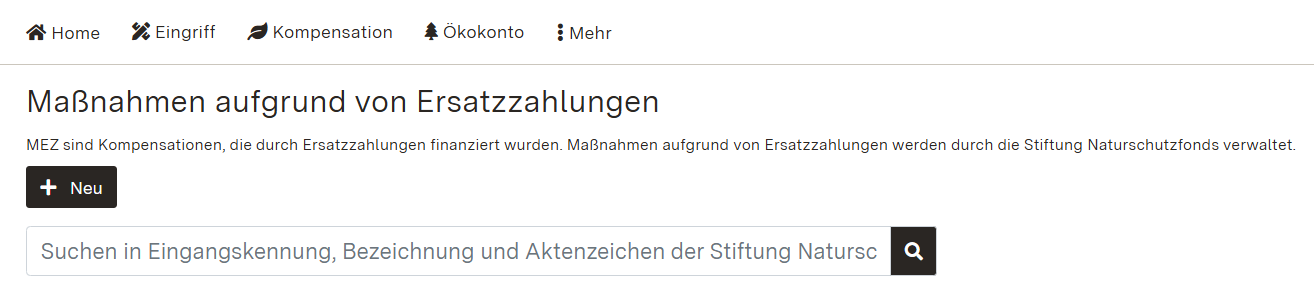
Die Maßnahmen aufgrund von Ersatzzahlungen (MEZ) können über den Menüpunkt "Mehr" und dort unter "MEZ" in der Menüleiste aufgerufen werden.

Die Übersichtstabelle kann durch alle Nutzenden eingesehen werden. Allerdings hat lediglich die Stiftung Naturschutzfonds in der Übersichtstabelle die Möglichkeit, MEZ über den [+]-Button anzulegen.
Allgemeine Daten und Geometrie erfassen
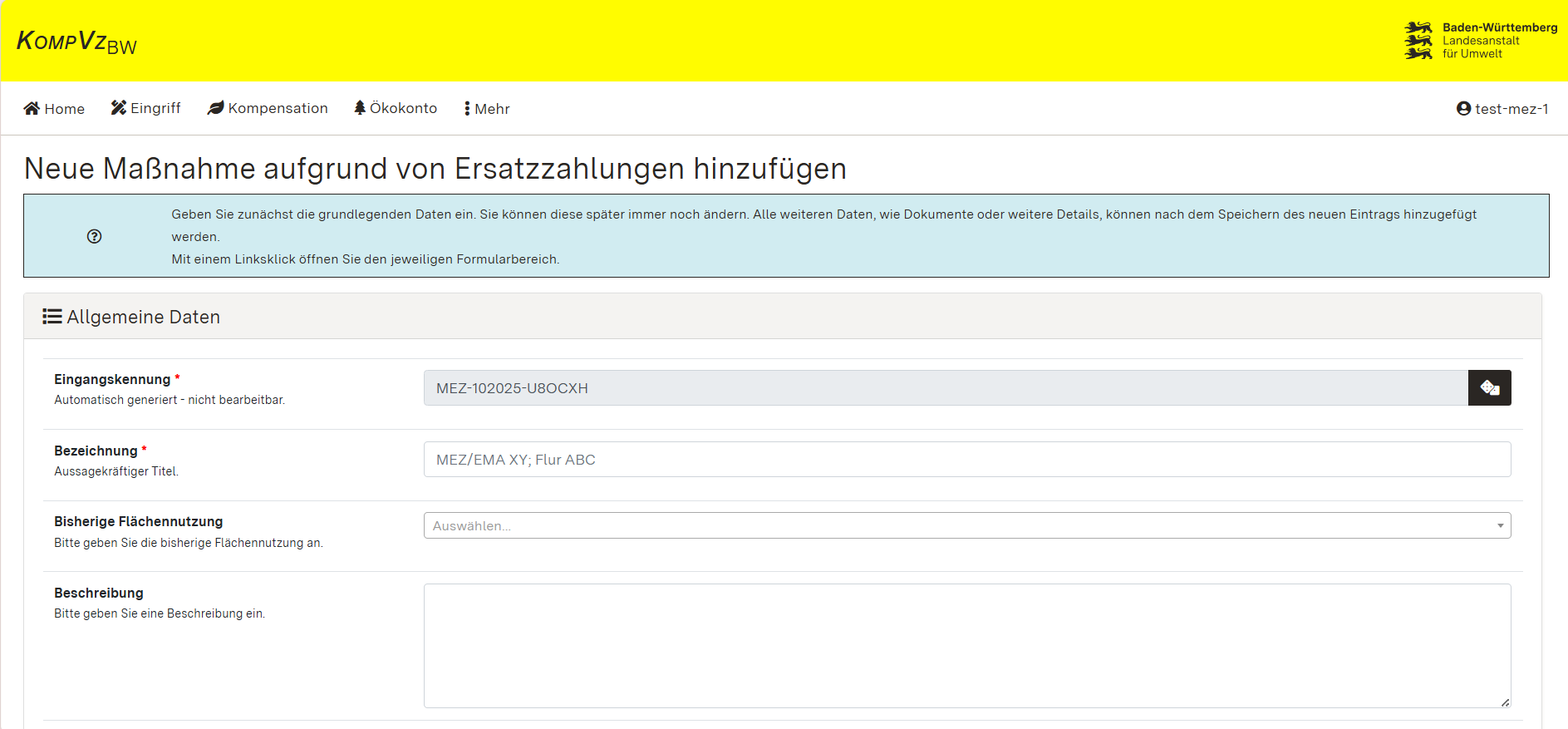
Bitte beachten Sie, dass die Abschnitte "Allgemeine Daten" und "Geometrie" zunächst eingeklappt sind und vor der Eingabe der jeweiligen Daten durch Anklicken ausgeklappt werden müssen.
Beim Anlegen einer neuen MEZ öffnet sich ein Formular zum Erfassen der Allgemeinen Daten. Um die eingegebenen Daten zwischenzuspeichern, müssen die Felder, die mit einem roten Stern gekennzeichnet sind, ausgefüllt sein.
Im Feld "Kommentar" kann ein optionaler Kommentar angelegt werden. Dieser wird allen Nutzenden angezeigt, die Freigabe auf den Eintrag haben. Der Kommentar wird mit der Verzeichnung gelöscht.
Um die Geometrie der MEZ zu erfassen, klicken Sie auf den grauen Balken "Geometrie" am Seitenende, um diesen aufzuklappen. Alle Informationen zur Erfassung der Geometrie sind auf den Seiten "Geodatenerfassung in der Anwendung" sowie "Geodaten importieren" zusammengefasst.
Bestätigen Sie die Eintragungen mit [Speichern] am Formularende auf der Seite unten rechts. Sie gelangen auf die Detailansicht der MEZ.
Detailansicht und weitere Angaben
Detailansicht
Wenn Sie eine neue MEZ angelegt haben, gelangen Sie auf die entsprechende Detailansicht. Diese können Sie auch für andere Maßnahmen aufgrund von Ersatzzahlungen (MEZ) jederzeit über den entsprechenden Eintrag in der Übersichtstabelle aufrufen.
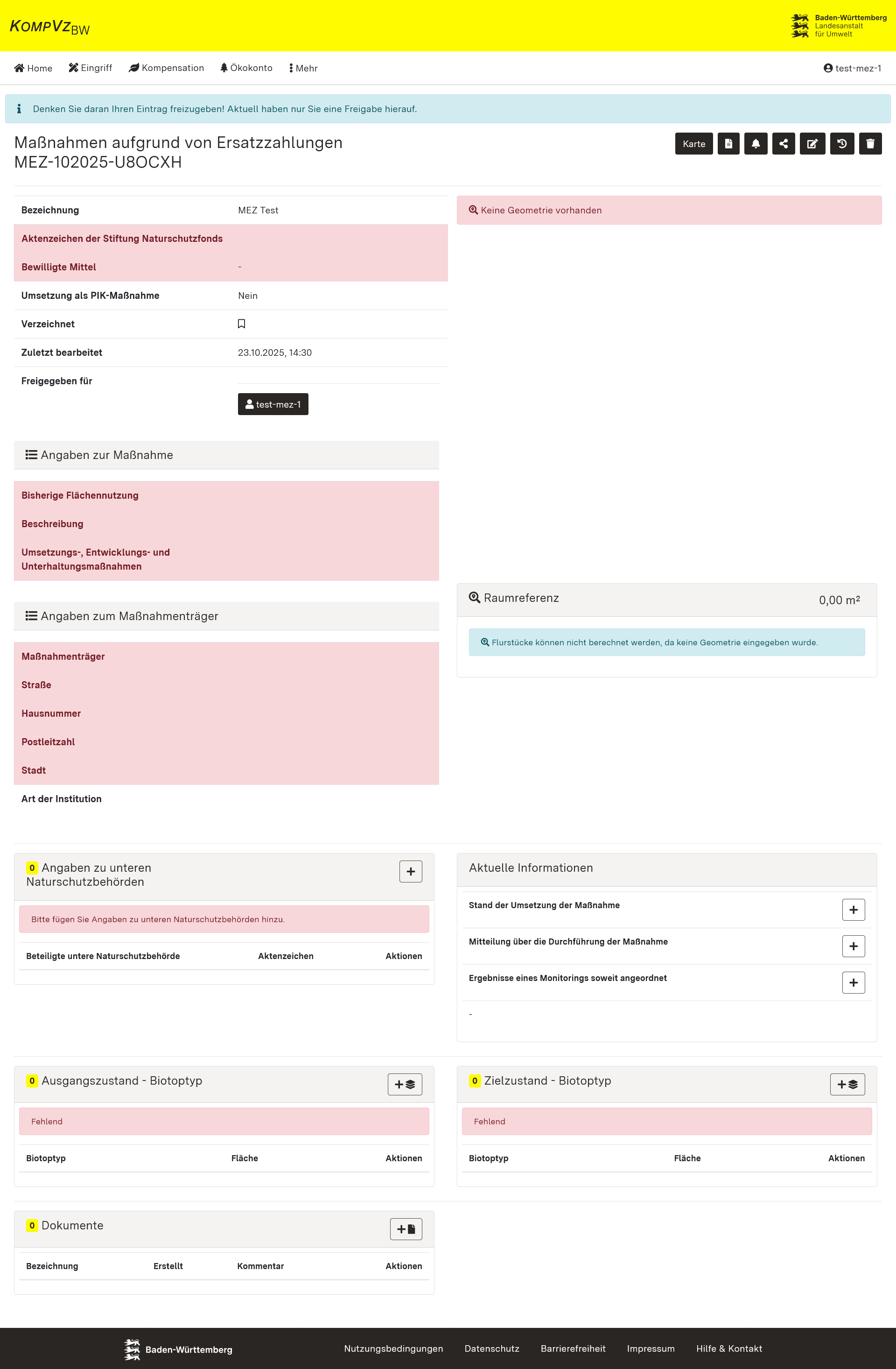
In der Detailansicht werden Ihnen alle bereits vorgenommenen Eintragungen angezeigt. Fehlende Informationen werden rot hervorgehoben dargestellt.
Allgemeine Angaben und Geometrie vervollständigen
Über den [Stift]-Button können die Allgemeinen Daten und die Geometrie vervollständigt werden. Dazu zählen auch:
- die Angaben zur Maßnahme und
- die Angaben zum Maßnahmenträger.

Unter "Angaben zur Maßnahme" kann im Freitextfeld "Beschreibung" die Maßnahme beschrieben werden. Konkrete Angaben zum Ausgangs- und Zielzustand der Biotoptypen werden weiter unten im Formular erfasst und müssen hier nicht zwingend ausgeführt werden.
Alle Informationen zur Erfassung der Geometrie sind auf den Seiten "Geodatenerfassung in der Anwendung" sowie "Geodaten importieren" zusammengefasst.
Informationen zur Raumreferenz
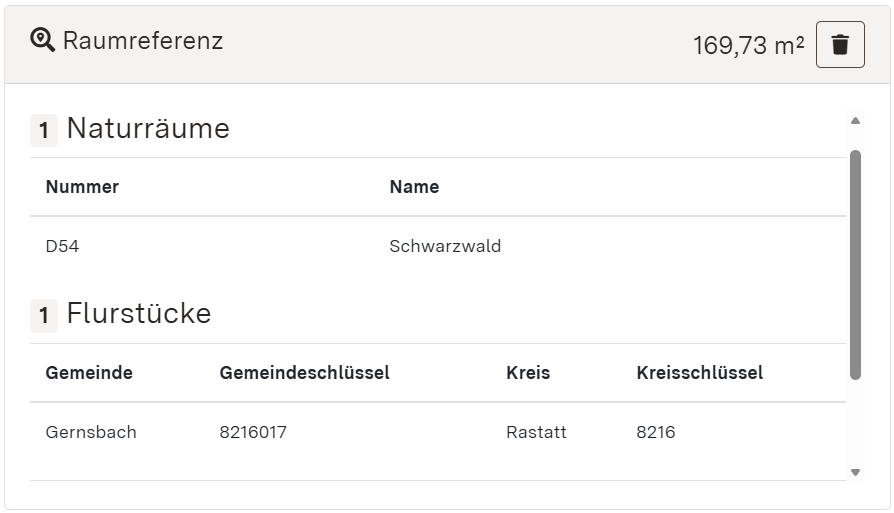
Die Informationen zur Raumreferenz können nicht direkt über die Detailansicht eingegeben werden, sondern berechnen sich aus der hinterlegten Geometrie. Erfassen Sie deshalb unter den Allgemeinen Angaben die Geometrie der MEZ. Daraufhin werden in der Detailansicht unter "Raumreferenz" folgende Informationen angezeigt:
- Flächengröße in m²
- Naturräume (Nummer, Name)
- Flurstücke (Gemeinde, Gemeindeschlüssel, Kreis, Kreisschlüssel, Gemarkung, Gemarkungsschlüssel, Flur, Flurstückzähler, Flurstücknenner)
Angaben zu unteren Naturschutzbehörden ergänzen
Um Angaben zu unteren Naturschutzbehörden zu ergänzen, klicken Sie in der Detailansicht der MEZ im Modul "Angaben zu unteren Naturschutzbehörden" auf den [+]-Button.
Im sich öffnenden Dialogfenster können Sie anschließend die beteiligte(n) Naturschutzbehörde(n) und das zugehörige Aktenzeichen eingeben und speichern.
Aktuelle Informationen ergänzen
Um aktuelle Informationen zu ergänzen, klicken Sie in der Detailansicht der MEZ im Modul "Aktuelle Informationen" auf den jeweiligen [+]-Button. Sie können folgende Angaben eintragen:
- Stand der Umsetzung der Maßnahme mit der Auswahl "Kompensationsmaßnahme nicht umgesetzt", "Kompensationsmaßnahme teilweise umgesetzt", Kompensationsmaßnahme vollständig umgesetzt - Unterhaltung erforderlich" und "Kompensationsmaßnahme vollständig umgesetzt - Unterhaltung nicht erforderlich" sowie der Eingabe eines Datums der Meldung
- Mitteilung über die Durchführung der Maßnahme mit einem Freitext und Datum der Mitteilung
- Ergebnisse eines Monitorings soweit angeordnet mit einem Freitext und Datum der Durchführung
Ausgangszustand - Biotoptyp ergänzen
Um Biotoptypen im Ausgangszustand zu ergänzen, klicken Sie in der Detailansicht der MEZ im Modul "Ausgangszustand - Biotoptyp" auf den [+]-Button.
Sofern sich die Biotoptypen auf (Teil-)Flächen differenzieren lassen, sind diese einzeln anzugeben.
Im sich öffnenden Dialogfenster können Sie anschließend den Biotoptyp und die Fläche eingeben und speichern.
Ausschließlich dann, wenn sich die Biotoptypen tatsächlich nicht differenzieren und (Teil-)Flächen räumlich zuordnen lassen, kann die Option „nicht differenzierbares Biotoptypgemenge“ ausgewählt werden, um zusätzliche Biotoptypen auf der Fläche anzugeben.
Wird diese Option gewählt, muss mindestens ein zusätzlicher Biotoptyp ausgewählt werden. Beachten Sie auch, dass der Haupt-Biotoptyp nicht gleichzeitig als zusätzlicher Biotoptyp ausgewählt werden kann. Die zusätzlichen Biotoptypen werden in den Detailansichten und Berichten angezeigt.
Zielzustand - Biotoptyp ergänzen
Um Biotoptypen im Zielzustand zu ergänzen, klicken Sie in der Detailansicht der MEZ im Modul "Zielzustand - Biotoptyp" auf den [+]-Button.
Sofern sich die Biotoptypen auf (Teil-)Flächen differenzieren lassen, sind diese einzeln anzugeben.
Im sich öffnenden Dialogfenster können Sie anschließend den Biotoptyp und die Fläche eingeben und speichern.
Ausschließlich dann, wenn sich die Biotoptypen tatsächlich nicht differenzieren und (Teil-)Flächen räumlich zuordnen lassen, kann die Option „nicht differenzierbares Biotoptypgemenge“ ausgewählt werden, um zusätzliche Biotoptypen auf der Fläche anzugeben.
Wird diese Option gewählt, muss mindestens ein zusätzlicher Biotoptyp ausgewählt werden. Beachten Sie auch, dass der Haupt-Biotoptyp nicht gleichzeitig als zusätzlicher Biotoptyp ausgewählt werden kann. Die zusätzlichen Biotoptypen werden in den Detailansichten und Berichten angezeigt.
Dokumente hinterlegen
Um Dokumente hinzuzufügen, klicken Sie in der Detailansicht der MEZ im Modul "Dokumente" auf den [+]-Button. Für weitere Details beachten Sie bitte die allgemeine Beschreibung zum Dokumentenupload auf der Handbuchseite Dokumente hochladen.
Bitte wählen Sie bei der Bezeichnung des Dokuments eine eindeutige Bezeichnung, so dass die Nachvollziehbarkeit und Übersichtlichkeit gewahrt bleibt.
Bitte beachten Sie, dass in diesem Modul hochgeladene Dokumente nach Verzeichnung des Eintrags für alle Nutzenden der Anwendung einsehbar sind.
MEZ freigeben
Die Freigabe-Funktion wird für die Weitergabe bzw. Übermittlung von Datensätzen an die zuständigen Unteren Naturschutzbehörden (UNB) verwendet.
Nutzende, die über die Freigabe einer Maßnahme aufgrund von Ersatzzahlungen (MEZ) verfügen, haben die Möglichkeit die MEZ einzusehen bzw. zu bearbeiten.
Sie haben die Möglichkeit eine MEZ über den [Teilen]-Button bei den Kontrollelementen in der Detailansicht der MEZ freizugeben.

Im Freigabe-Dialogfenster der MEZ haben Sie die Möglichkeit:
- einen Freigabelink zu erstellen, den Freigabelink zu kopieren oder zu löschen (weitere Informationen siehe unten)
- die MEZ Teams freizugeben
- die MEZ Nutzenden freizugeben
Die Freigabe zur Prüfung und Verzeichnung durch die zuständige UNB erfolgt über die Eingabe des entsprechenden Benutzer-/Teamnamens dieser. Der Benutzer-/Teamname ist bei der UNB zu erfragen.
Bestätigen Sie die Freigabe-Einstellungen über den Button [Weiter].
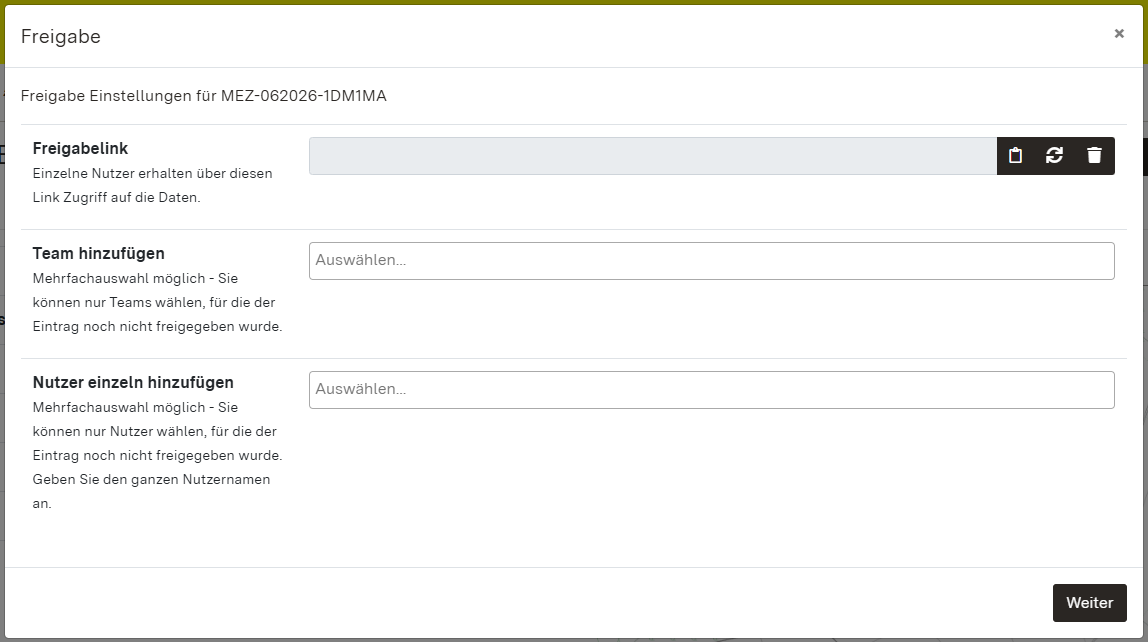
Die Erstellung eines neuen Freigabelinks wird über den mittleren Button mit den Pfeilen durchgeführt. Der Button muss grundsätzlich zur Ersterstellung eines Links angewählt werden.
Durch die Erstellung eines neuen Freigabelinks werden vorherige Freigabelinks ungültig. Über die Kopierfunktion (linker Button) wird der Link automatisch in die Zwischenablage kopiert. Über den [Mülleimer]-Button wird der aktuelle Link gelöscht und ungültig.
Durch Eingabe des Kürzels "UNB" werden Ihnen sämtliche angelegte UNB-Teams angezeigt. Sie können aus dieser Liste das jeweils zuständige UNB-Team auswählen. Bitte beachten Sie, dass einige UNBs unterschiedliche Teams für Eingriffe/Kompensation und Ökokonto-Maßnahmen angelegt haben.
Bitte beachten Sie, dass mit der Freigabe die Berechtigung zur Bearbeitung und Löschung des Eintrags erfolgt.
MEZ verzeichnen und entzeichnen (UNB)
Die Maßnahmen aufgrund von Ersatzzahlungen (MEZ) können über den Menüpunkt "Mehr" und dort unter "MEZ" in der Menüleiste aufgerufen werden.
Status der Verzeichnung MEZ
Der Status des Verzeichnens wird durch ein Lesezeichen-Symbol in der Detailansicht der MEZ und der Übersichtstabelle der MEZ angezeigt.
- Eine nicht verzeichnete MEZ hat den Status "noch nicht verzeichnet", das Lesezeichen-Symbol ist unausgefüllt.

- Eine verzeichnete MEZ hat den Status "verzeichnet", das Lesezeichen-Symbol ist grün ausgefüllt.

Eine MEZ verzeichnen
Die für die Führung des Kompensationsverzeichnisses verantwortliche UNB prüft die angelegten MEZ vor der Veröffentlichung. Stimmt die UNB den Angaben zu, kann sie diese verzeichnen und damit veröffentlichen. Mit dem Verzeichnen werden bestimmte Felder für die Bearbeitung gesperrt. Erst wenn die Verzeichnung wieder aufgehoben wird, können diese Felder wieder bearbeitet werden.
Berechtigte Nutzende haben die Möglichkeit eine MEZ über den Lesezeichen-[Button] zu verzeichnen.

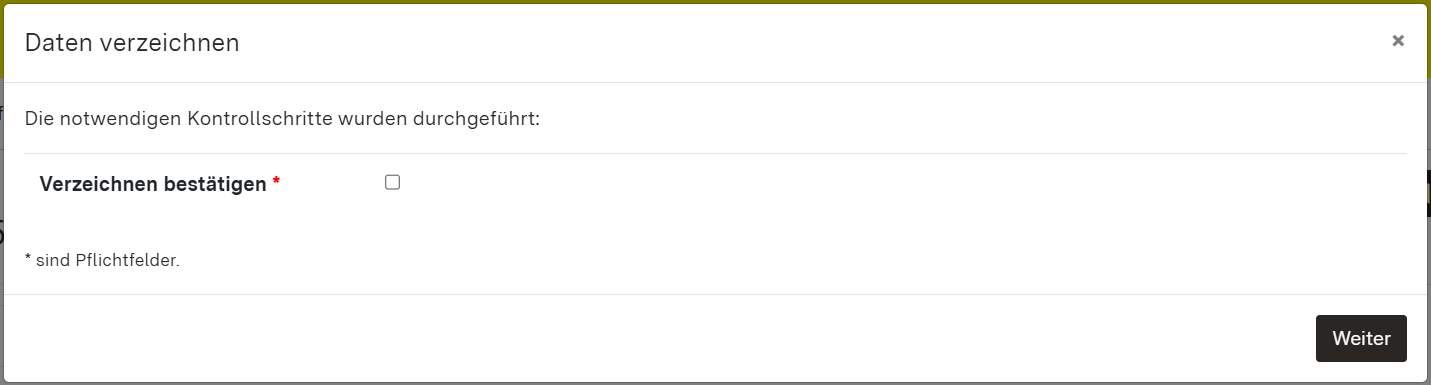
Setzen Sie einen Haken in das Kontrollkästchen des Daten verzeichnen-Dialogfensters und bestätigen das Verzeichnen über den Button [Weiter].
Eine MEZ entzeichnen
Durch das Entzeichnen einer verzeichneten MEZ durch die UNB wird diese (bis zu einer erneuten Verzeichnung) aus dem öffentlichen Verzeichnis gelöscht. Die durch die Verzeichnung zur Bearbeitung gesperrten Felder sind durch die Entzeichnung wieder bearbeitbar.
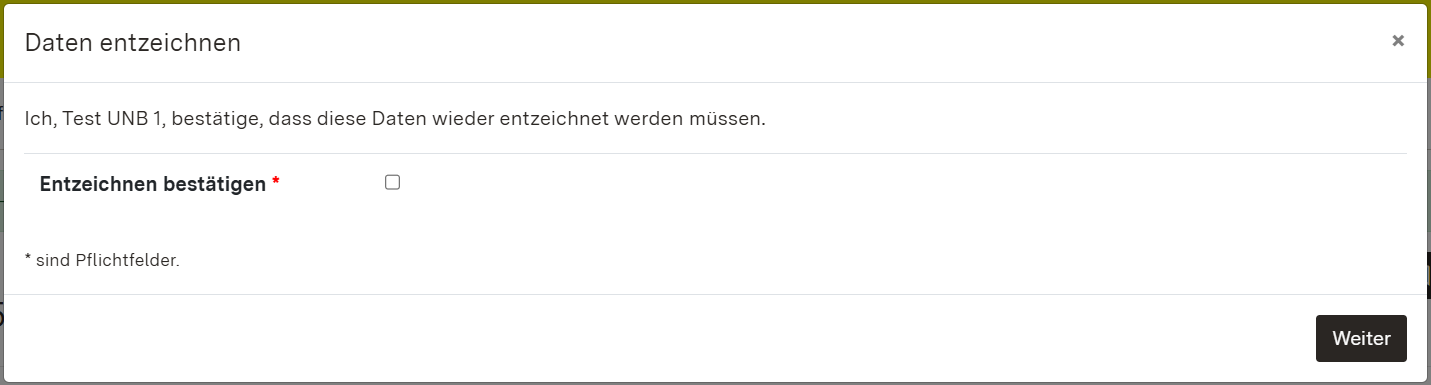
Nur die jeweilige, für die Führung des Kompensationsverzeichnisses verantwortliche UNB hat die Möglichkeit eine verzeichnete MEZ über den unausgefüllten Lesezeichen-[Button] zu entzeichnen.

Setzen Sie einen Haken in das Kontrollkästchen des Daten entzeichnen-Dialogfensters und bestätigen das Entzeichnen über den Button [Weiter].