Aufgrund des Rechtekonzepts kann es sein, dass Ihnen unter "Insgesamt" mehr Eingriffe bzw. Maßnahmen angezeigt werden als Sie sich über die Übersichtstabellen anzeigen lassen können. Als Basisnutzer können Sie beispielsweise über die Übersichtstabelle nur Eingriffe sehen, die bereits verzeichnet wurden oder die sie selbst erstellt haben. Unter "Insgesamt" werden jedoch auch die angelegten Eingriffe mitgezählt, die nicht von Ihnen erstellt wurden und noch nicht verzeichnet sind.
- Für Sie freigegeben: Diese Zahl gibt an, wie viele der eingetragenen Datensätze für Sie freigegeben sind und somit auch von Ihnen, abhängig von Ihren Rechten als Nutzerin oder Nutzer, bearbeitet werden können. Nähere Informationen zur Freigabe sind auf den Handbuchseiten [Eingriff freigeben](https://kompvz-docs.landbw.de/books/handbuch-kompvz-bw/page/eingriff-freigeben "Eingriff freigeben") und [Ökokonto-Maßnahmen freigeben](https://kompvz-docs.landbw.de/books/handbuch-kompvz-bw/page/okokonto-massnahme-freigeben "Ökokonto-Maßnahmen freigeben") erläutert. Die Freigabe von Kompensationsmaßnahmen kann nur über die Freigabe des jeweiligen, zugehörigen Eingriffs gesteuert werden. Außerdem haben Sie für jeden Bereich die Buttons / Aktionsmöglichkeiten: - Neu: Über diese Buttons können Sie einen neuen Eingriff, eine neue Kompensationsmaßnahme oder eine neue Ökokonto-Maßnahme anlegen. Nähere Informationen dazu sind auf den Handbuchseiten [Neuen Eingriff anlegen](https://kompvz-docs.landbw.de/books/handbuch-kompvz-bw/page/neuen-eingriff-anlegen "Neuen Eingriff anlegen"), [Neue Kompensationsmaßnahme anlegen](https://kompvz-docs.landbw.de/books/handbuch-kompvz-bw/page/neue-kompensationsmassnahme-anlegen "Neue Kompensationsmaßnahme anlegen") und [Neue Ökokonto-Maßnahme anlegen](https://kompvz-docs.landbw.de/books/handbuch-kompvz-bw/page/neue-okokonto-massnahme-anlegen "Neue Ökokonto-Maßnahme anlegen") erläutert. - Anzeigen: Über diese Buttons gelangen Sie zu den jeweiligen Übersichtstabellen von Eingriffen, Kompensationsmaßnahmen und Ökokonto-Maßnahmen. Über die Filter der Übersichtstabellen können Sie sich dort beispielsweise nur die für Sie freigegebenen Eintragungen anzeigen lassen. Nähere Informationen zu den Filtermöglichkeiten sind auf der Handbuchseite [Übersichtstabellen](https://kompvz-docs.landbw.de/books/handbuch-kompvz-bw/page/ubersichtstabellen "Übersichtstabellen") erläutert. # Übersichtstabellen Auf dieser Seite finden Sie Informationen zu folgenden Punkten zu den Übersichtstabellen: - [Aufruf der Übersichtstabellen](https://kompvz-docs.landbw.de/books/handbuch-kompvz-bw/page/ubersichtstabellen#bkmrk-%C3%9Cbersichtstabellen-a) - [Darstellung und Sortierung der Übersichtstabellen](https://kompvz-docs.landbw.de/books/handbuch-kompvz-bw/page/ubersichtstabellen#bkmrk-darstellung-der-%C3%9Cber) - [Filterfunktionen](https://kompvz-docs.landbw.de/books/handbuch-kompvz-bw/page/ubersichtstabellen#bkmrk-einstellungsm%C3%B6glichk) ## Übersichtstabellen aufrufenBitte beachten Sie, dass in den Übersichtstabellen in der Startansicht alle verzeichneten Einträge angezeigt werden. Das bedeutet nicht, dass Sie eine [Freigabe](https://kompvz-docs.landbw.de/books/handbuch-kompvz-bw/page/kontrollelemente-in-der-detailansicht#bkmrk-eingriff-oder-%C3%96kokon) auf den Datensatz haben. Um eine bestimmte Auswahl oder nur Einträge mit Freigabe zu sehen, benutzen Sie bitte die untenstehenden Such- und Filterfunktionen.
In Übersichtstabellen werden für jeden Datentyp (Eingriffe, Kompensationsmaßnahmen, Ökokonto-Maßnahamen, Maßnahmen aufgrund von Ersatzzahlungen und Beeinträchtigungen von Natura 2000-Gebieten) vorhandene Eintragungen im Verzeichnis komprimiert dargestellt. Die Übersichtstabellen von Eingriffen, Kompensationsmaßnahmen und Ökokonto-Maßnahmen können direkt über den jeweiligen Button \[Anzeigen\] im Schnellzugriff der Startseite aufgerufen werden. Alternativ können alle Übersichtstabellen auch jederzeit über einen Klick auf den entsprechenden Datentypen in der Menüleiste des KompVz BW am oberen Bildschirmrand aufgerufen werden. Die Maßnahmen aufgrund von Ersatzzahlungen sowie das Summationskataster können dabei über "Mehr" angezeigt und aufgerufen werden. [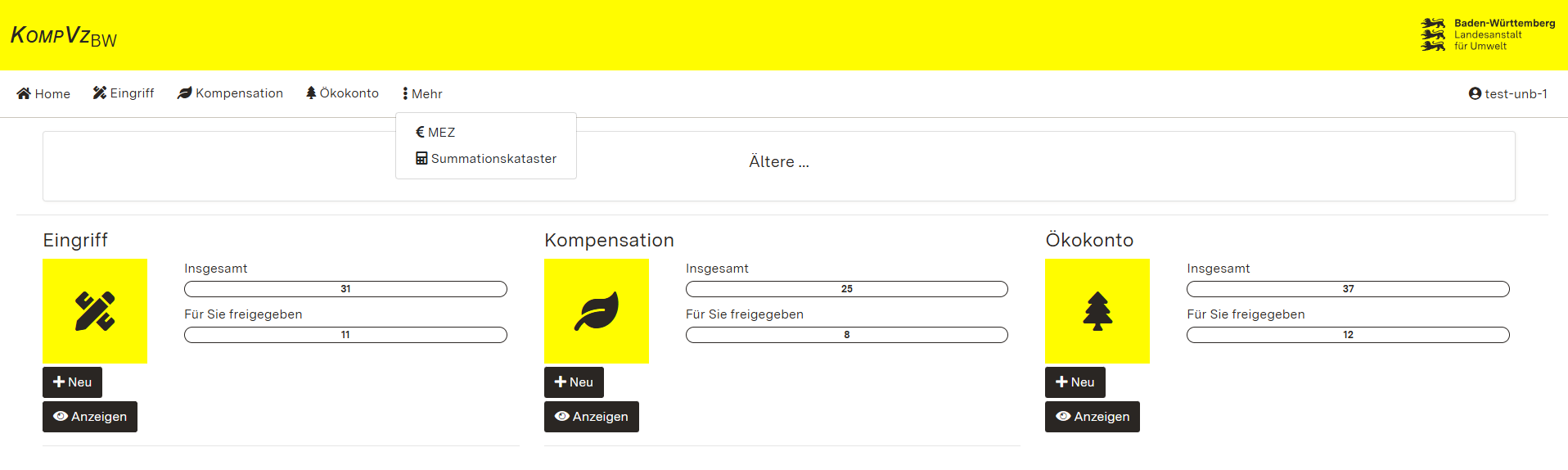](https://kompvz-docs.landbw.de/uploads/images/gallery/2025-11/onGimage.png) ## Darstellung der Übersichtstabellen Alle Übersichtstabellen sind nach dem gleichen Schema aufgebaut. Je nach Datentyp werden unterschiedliche Spalten in den Übersichtstabellen dargestellt. Alle Tabellenspalten mit unterstrichenem Titel können mit einem Klick auf die Tabellenkopfzeile aufsteigend sortiert werden. Mit einem erneuten Klick auf die Tabellenkopfzeile erfolgt die Sortierung absteigend. Eine Sortierung nach dem letzten Bearbeitungsstand erhalten Sie beispielsweise durch zweimaliges Klicken auf die Tabellenkopfzeile "Zuletzt bearbeitet", wodurch die neuesten Einträge oben stehen. [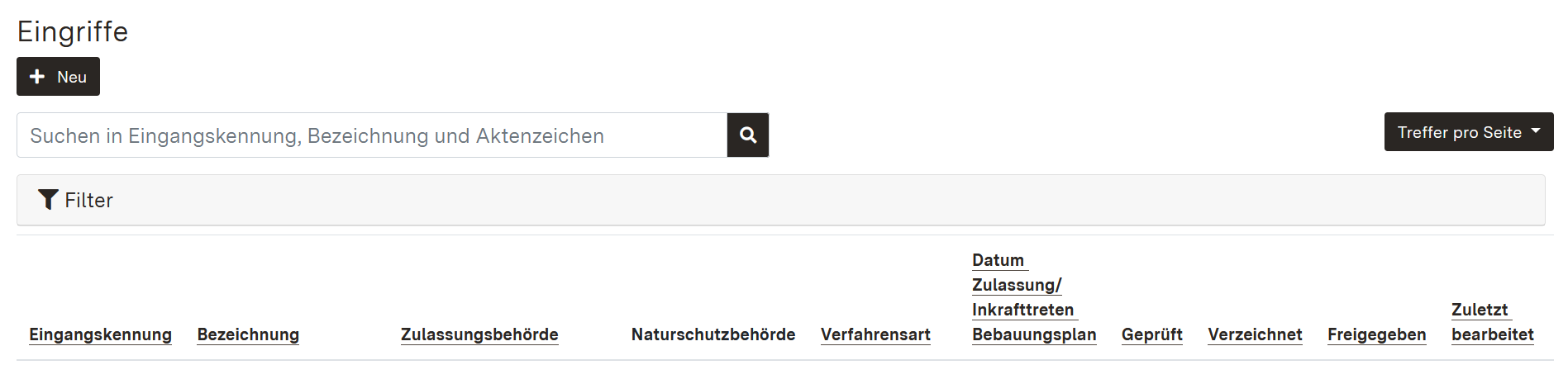](https://kompvz-docs.landbw.de/uploads/images/gallery/2025-08/Jvlgrafik.png) In der nachfolgenden Tabelle werden die jeweils in der Übersichtstabelle angezeigten Attribute dargstellt:| **Eingriffe** | **Kompensationen** | **Ökokonto-Maßnahmen** | **MEZ\*** | **Beeinträchtigungen** |
| Eingangskennung | Eingangskennung | Eingangskennung | Eingangskennung | Eingangskennung |
| Bezeichnung | Bezeichnung | Bezeichnung | Bezeichnung | Bezeichnung |
| Zulassungsbehörde | Maßnahmentyp | Naturraum | Gemarkung | Betroffenes Gebiet |
| Naturschutzbehörde | Kreis | Naturschutzbehörde | Verzeichnet | Erheblichkeit |
| Verfahrensart | Gemarkung | Antragszustand | Freigegeben | Naturschutzbehörde |
| Datum Zulassung / Bekanntgabe Bebauungsplan | Datum Zulassung / Bekanntgabe Bebauungsplan | Zustimmungsdatum | Zuletzt bearbeitet | Eingriffsbezeichnung |
| Geprüft | Eingriffsbezeichnung | Umsetzungsbeginn | Geprüft | |
| Verzeichnet | Geprüft | Verfügbare Punkte | Verzeichnet | |
| Freigegeben | Verzeichnet | Verzeichnet | Freigegeben | |
| Zuletzt bearbeitet | Freigegeben | Freigegeben | Zuletzt bearbeitet | |
| Zuletzt bearbeitet | Zuletzt bearbeitet |
Bei Dropdown-Listen haben Sie grundsätzlich oberhalb ein Eingabefeld in welches Sie Eingaben vornehmen können nach der die Dropdown-Liste durchsucht wird, so dass Sie nicht die gesamte Liste durchscrollen müssen, um einen Eintrag zu finden.
Zur Anwendung oder zum Zurücksetzen der Filter müssen Sie grundsätzlich die jeweiligen Buttons am Ende des Filterformulars anklicken.
#### Filterfunktionen Eingriffe Für alle Eintragungen stehen Ihnen über den Übersichtstabellen weitere Filtermöglichkeiten zur Verfügung. Mit Klick auf die grau hinterlegte Zeile "Filter" können Sie voreingestellte Filterfunktionen aufrufen, die nachfolgend für den Bereich Eingriff dargestellt werden. [](https://kompvz-docs.landbw.de/uploads/images/gallery/2026-05/filterfunktion-eingriffe.png) 1. In der ersten Zeile können Sie voreingestellte Angaben aus einer Dropdown-Liste auswählen: - **Zulassungsbehörde**: Es kann aus einer Liste der Arten der Zulassungsbehörde ausgewählt werden, z.B. "Untere Wasserbehörde" oder "Sonstige Behörde". - **Beteiligte Naturschutzbehörde**: Es kann die jeweils beteiligte Naturschutzbehörde ausgewählt werden. - **V/M-Maßnahme vorhanden**: Es kann nach Einträgen mit oder ohne V/M-Maßnahmen gefiltert werden. 2. **Bearbeitender Nutzer**: Sie können die Einträge anhand eines Benutzernames filtern. Der Filter greift dabei auf die Freigabe-Einstellungen zurück. Die Filterung erfolgt somit nach Nutzenden mit Freigabe auf den Datensatz. Dies kann beispielsweise dann hilfreich sein, wenn Sie für verschiedene Nutzende die Eintragungen verwalten. 3. In der dritten Zeile finden Sie vordefinierte Filter: - **Nur meine Entwürfe anzeigen**: Es werden eigene Entwürfe, also noch nicht verzeichnete Einträge, angezeigt. - **Nur selbst erstellte Einträge anzeigen:** Es werden nur selbst erstellte Einträge angezeigt. Es werden bei diesem Filter jedoch grundsätzlich nur Einträge angezeigt, auf die Sie auch (noch) die Freigabe besitzen. - **Nur freigegebene Einträge anzeigen:** Es werden alle Einträge angezeigt auf die Sie eine Freigabe haben. - **Verzeichnete Eintragungen mit Ersatzzahlungen:** Es werden alle verzeichneten Eingriffe zu denen Angaben zu Ersatzzahlungen vorgenommen wurden, angezeigt. 4. **Filter anwenden und Filter zurücksetzen**: Um einen Filter in der Anwendung durchzuführen, klicken Sie bitte auf den Button \[Filter anwenden\]. Um einen oder mehrere Filter zu entfernen, klicken Sie bitte auf den Button \[Filter zurücksetzen\]. #### Filterfunktionen Kompensation Für alle Eintragungen stehen Ihnen über den Übersichtstabellen weitere Filtermöglichkeiten zur Verfügung. Mit Klick auf die grau hinterlegte Zeile "Filter" können Sie voreingestellte Filterfunktionen aufrufen, die nachfolgend für den Bereich Kompensation dargestellt werden. [](https://kompvz-docs.landbw.de/uploads/images/gallery/2026-05/filterfunktion-kompensation.png) 1. In der ersten Zeile können Sie voreingestellte Angaben aus einer Dropdown-Liste auswählen: - **Zulassungsbehörde**: Es kann aus einer Liste der Arten der Zulassungsbehörde ausgewählt werden, z.B. "Untere Wasserbehörde" oder "Sonstige Behörde". - **Beteiligte Naturschutzbehörde**: Es kann die jeweils beteiligte untere Naturschutzbehörde ausgewählt werden. - **Maßnahmentypen**: Es können die einzelnen [Maßnahmentypen](https://kompvz-docs.landbw.de/books/handbuch-kompvz-bw/page/massnahmentypen "Maßnahmentypen") ausgewählt werden. 2. **In der zweiten Zeile finden Sie verschiedene Dropdown- und Freitextfilter:** - **Kreis:** Es kann aus einer Dropdown-Liste ein Stadt- oder Landkreis ausgewählt werden. - **Gemarkung:** In diesem Freitextfeld kann die Gemarkung eingetragen werden. - **Flur:** In diesem Freitextfeld können Sie die gesuchte Flur eingeben. - **Flurstückzähler:** In diesem Freitextfeld können Sie den gesuchten Flurstückzähler eingeben. - **Flurstücknenner:** In diesem Freitextfeld können Sie den gesuchten Flurstücknenner eingeben. - **Bearbeitender Nutzer**: Sie können die Einträge anhand eines Benutzernames filtern. Der Filter greift dabei auf die Freigabe-Einstellungen zurück. Die Filterung erfolgt somit nach Nutzenden mit Freigabe auf den Datensatz. Dies kann beispielsweise dann hilfreich sein, wenn Sie für verschiedene Nutzende die Eintragungen verwalten. 3. In der dritten Zeile finden Sie vordefinierte Filter: - **Nur meine Entwürfe anzeigen**: Es werden eigene Entwürfe, also noch nicht verzeichnete Einträge, angezeigt. - **Nur selbst erstellte Einträge anzeigen:** Es werden nur selbst erstellte Einträge angezeigt. Es werden bei diesem Filter jedoch grundsätzlich nur Einträge angezeigt, auf die Sie auch (noch) die Freigabe besitzen. - **Nur freigegebene Einträge anzeigen:** Es werden alle Einträge angezeigt auf die Sie eine Freigabe haben. 4. **Filter anwenden und Filter zurücksetzen**: Um einen Filter in der Anwendung durchzuführen, klicken Sie bitte auf den Button \[Filter anwenden\]. Um einen oder mehrere Filter zu entfernen, klicken Sie bitte auf den Button \[Filter zurücksetzen\]. #### Filterfunktionen Ökokonto Für alle Eintragungen stehen Ihnen über den Übersichtstabellen weitere Filtermöglichkeiten zur Verfügung. Mit Klick auf die grau hinterlegte Zeile "Filter" können Sie voreingestellte Filterfunktionen aufrufen, die nachfolgend für den Bereich Ökokonto dargestellt werden. [](https://kompvz-docs.landbw.de/uploads/images/gallery/2026-05/filter-oekokonto.png) 1. In der ersten Zeile können Sie voreingestellte Angaben aus einer Dropdown-Liste auswählen: - **Beteiligte Naturschutzbehörde**: Es kann die jeweils beteiligte untere Naturschutzbehörde ausgewählt werden. - **Bewertungsbereiche**: Die Maßnahmen können nach betroffenen bzw. bewerteten [Wirkungsbereichen](https://kompvz-docs.landbw.de/books/handbuch-kompvz-bw/page/teilmassnahme-bewertungsbereiche "Teilmaßnahme: Bewertungsbereiche") gefiltert werden. 2. **In der zweiten Zeile finden Sie verschiedene Dropdown- und Freitextfilter:** - **Naturräume:** Hier können Sie aus einer Dropdown-Liste, die für Ökokonto-Maßnahmen relevanten Naturräume 3. Ordnung, auswählen. - **Kreis:** Es kann aus einer Dropdown-Liste ein Stadt- oder Landkreis ausgewählt werden. - **Gemarkung:** In diesem Freitextfeld kann die Gemarkung eingetragen werden. - **Flur:** In diesem Freitextfeld können Sie die gesuchte Flur eingeben. - **Flurstückzähler:** In diesem Freitextfeld können Sie den gesuchten Flurstückzähler eingeben. - **Flurstücknenner:** In diesem Freitextfeld können Sie den gesuchten Flurstücknenner eingeben. - **Bearbeitender Nutzer**: Sie können die Einträge anhand eines Benutzernames filtern. Der Filter greift dabei auf die Freigabe-Einstellungen zurück. Die Filterung erfolgt somit nach Nutzenden mit Freigabe auf den Datensatz. Dies kann beispielsweise dann hilfreich sein, wenn Sie für verschiedene Nutzende die Eintragungen verwalten. 3. In der dritten Zeile finden Sie vordefinierte Filter: - **Nur meine Entwürfe anzeigen**: Es werden eigene Entwürfe, also noch nicht verzeichnete Einträge, angezeigt. - **Nur selbst erstellte Einträge anzeigen:** Es werden nur selbst erstellte Einträge angezeigt. Es werden bei diesem Filter jedoch grundsätzlich nur Einträge angezeigt, auf die Sie auch (noch) die Freigabe besitzen. - **Nur freigegebene Einträge anzeigen:** Es werden alle Einträge angezeigt auf die Sie eine Freigabe haben. 4. **Filter anwenden und Filter zurücksetzen**: Um einen Filter in der Anwendung durchzuführen, klicken Sie bitte auf den Button \[Filter anwenden\]. Um einen oder mehrere Filter zu entfernen, klicken Sie bitte auf den Button \[Filter zurücksetzen\]. #### Filterfunktionen MEZ Für alle Eintragungen stehen Ihnen über den Übersichtstabellen weitere Filtermöglichkeiten zur Verfügung. Mit Klick auf die grau hinterlegte Zeile "Filter" können Sie voreingestellte Filterfunktionen aufrufen, die nachfolgend für den Bereich MEZ (Maßnahmen aus Ersatzzahlung) dargestellt werden. [](https://kompvz-docs.landbw.de/uploads/images/gallery/2026-05/filter-mez.png) 1. In der ersten Zeile können Sie voreingestellte Angaben aus einer Dropdown-Liste auswählen: - **Beteiligte Naturschutzbehörde**: Es kann die jeweils beteiligte untere Naturschutzbehörde ausgewählt werden. 2. **In der zweiten Zeile finden Sie verschiedene Dropdown- und Freitextfilter:** - **Kreis:** Es kann aus einer Dropdown-Liste ein Stadt- oder Landkreis ausgewählt werden. - **Gemarkung:** In diesem Freitextfeld kann die Gemarkung eingetragen werden. - **Flur:** In diesem Freitextfeld können Sie die gesuchte Flur eingeben. - **Flurstückzähler:** In diesem Freitextfeld können Sie den gesuchten Flurstückzähler eingeben. - **Flurstücknenner:** In diesem Freitextfeld können Sie den gesuchten Flurstücknenner eingeben. - **Bearbeitender Nutzer**: Sie können die Einträge anhand eines Benutzernames filtern. Der Filter greift dabei auf die Freigabe-Einstellungen zurück. Die Filterung erfolgt somit nach Nutzenden mit Freigabe auf den Datensatz. Dies kann beispielsweise dann hilfreich sein, wenn Sie für verschiedene Nutzende die Eintragungen verwalten. 3. In der dritten Zeile finden Sie vordefinierte Filter: - **Nur meine Entwürfe anzeigen**: Es werden eigene Entwürfe, also noch nicht verzeichnete Einträge, angezeigt. - **Nur selbst erstellte Einträge anzeigen:** Es werden nur selbst erstellte Einträge angezeigt. Es werden bei diesem Filter jedoch grundsätzlich nur Einträge angezeigt, auf die Sie auch (noch) die Freigabe besitzen. - **Nur freigegebene Einträge anzeigen:** Es werden alle Einträge angezeigt auf die Sie eine Freigabe haben. 4. **Filter anwenden und Filter zurücksetzen**: Um einen Filter in der Anwendung durchzuführen, klicken Sie bitte auf den Button \[Filter anwenden\]. Um einen oder mehrere Filter zu entfernen, klicken Sie bitte auf den Button \[Filter zurücksetzen\]. #### Filterfunktionen Summationskataster Für alle Eintragungen stehen Ihnen über den Übersichtstabellen weitere Filtermöglichkeiten zur Verfügung. Mit Klick auf die grau hinterlegte Zeile "Filter" können Sie voreingestellte Filterfunktionen aufrufen, die nachfolgend für den Bereich Beeinträchtigungen dargestellt werden. [](https://kompvz-docs.landbw.de/uploads/images/gallery/2026-05/filter-beeintraechtigungen.png) 1. In der ersten Zeile können Sie voreingestellte Angaben aus einer Dropdown-Liste auswählen: - **Zulassungsbehörde**: Es kann aus einer Liste der Arten der Zulassungsbehörde ausgewählt werden, z.B. "Untere Wasserbehörde" oder "Sonstige Behörde". - **Beteiligte Naturschutzbehörde**: Es kann die jeweils beteiligte untere Naturschutzbehörde ausgewählt werden. - **Natura 2000-Gebiet:** Aus einer Dropdown-Liste kann das gesuchte Natura-2000-Gebiet ausgewählt werden. - **Lebensraumtyp:** Aus einer Dropdown-Liste kann der gesuchte Lebenraumtyp ausgewählt werden. - **Art:** Aus einer Dropdown-Liste kann die gesuchte Art ausgewählt werden. 2. **In der zweiten Zeile finden Sie verschiedene Dropdown- und Freitextfilter:** - **Kreis:** Es kann aus einer Dropdown-Liste ein Stadt- oder Landkreis ausgewählt werden. - **Gemarkung:** In diesem Freitextfeld kann die Gemarkung eingetragen werden. - **Flur:** In diesem Freitextfeld können Sie die gesuchte Flur eingeben. - **Flurstückzähler:** In diesem Freitextfeld können Sie den gesuchten Flurstückzähler eingeben. - **Flurstücknenner:** In diesem Freitextfeld können Sie den gesuchten Flurstücknenner eingeben. - **Bearbeitender Nutzer**: Sie können die Einträge anhand eines Benutzernames filtern. Der Filter greift dabei auf die Freigabe-Einstellungen zurück. Die Filterung erfolgt somit nach Nutzenden mit Freigabe auf den Datensatz. Dies kann beispielsweise dann hilfreich sein, wenn Sie für verschiedene Nutzende die Eintragungen verwalten. 3. In der dritten Zeile finden Sie vordefinierte Filter: - **Nur meine Entwürfe anzeigen**: Es werden eigene Entwürfe, also noch nicht verzeichnete Einträge, angezeigt. - **Nur selbst erstellte Einträge anzeigen:** Es werden nur selbst erstellte Einträge angezeigt. Es werden bei diesem Filter jedoch grundsätzlich nur Einträge angezeigt, auf die Sie auch (noch) die Freigabe besitzen. - **Nur freigegebene Einträge anzeigen:** Es werden alle Einträge angezeigt auf die Sie eine Freigabe haben. 4. **Filter anwenden und Filter zurücksetzen**: Um einen Filter in der Anwendung durchzuführen, klicken Sie bitte auf den Button \[Filter anwenden\]. Um einen oder mehrere Filter zu entfernen, klicken Sie bitte auf den Button \[Filter zurücksetzen\]. # Dokumente hochladen In der Anwendung können an verschiedenen Stellen Dokumente und auch Bilder hinzugefügt werden. Dies kann dabei immer im Modul "Dokumente" vorgenommen werden, welches sich auf den Detailansichtsseiten zu folgenden Einträgen findet: - Eingriff - Kompensation (alle Maßnahmentypen) - Beeinträchtigungen - Maßnahmen aufgrund von Ersatzzahlung - Ökokonto-Maßnahme (nicht auf Teilmaßnahmenebene) Die Möglichkeit Dokumente hinzuzufügen ist dabei in der Regel am unteren Ende der Detailansicht eines Eintrags zu finden. [](https://kompvz-docs.landbw.de/uploads/images/gallery/2025-08/FXCimage.png) Über Klick auf den \[+\]-Button öffnet sich ein neues Dialogfenster, in dem ein Dokument hinzugefügt werden kann. Zu dem Dokument müssen eine Bezeichnung und der Erstellungszeitpunkt angegeben werden. Zusätzlich kann ein kurzer Kommentar hinterlegt werden. Die Datei, die hochgeladen werden soll, muss entweder ein PDF-Dokument oder eine jpg- oder png-Datei sein und darf maximal 15 MB groß sein.Bitte wählen Sie bei der Bezeichnung des Dokuments eine eindeutige Bezeichnung, so dass die Nachvollziehbarkeit und Übersichtlichkeit gewahrt bleibt.
[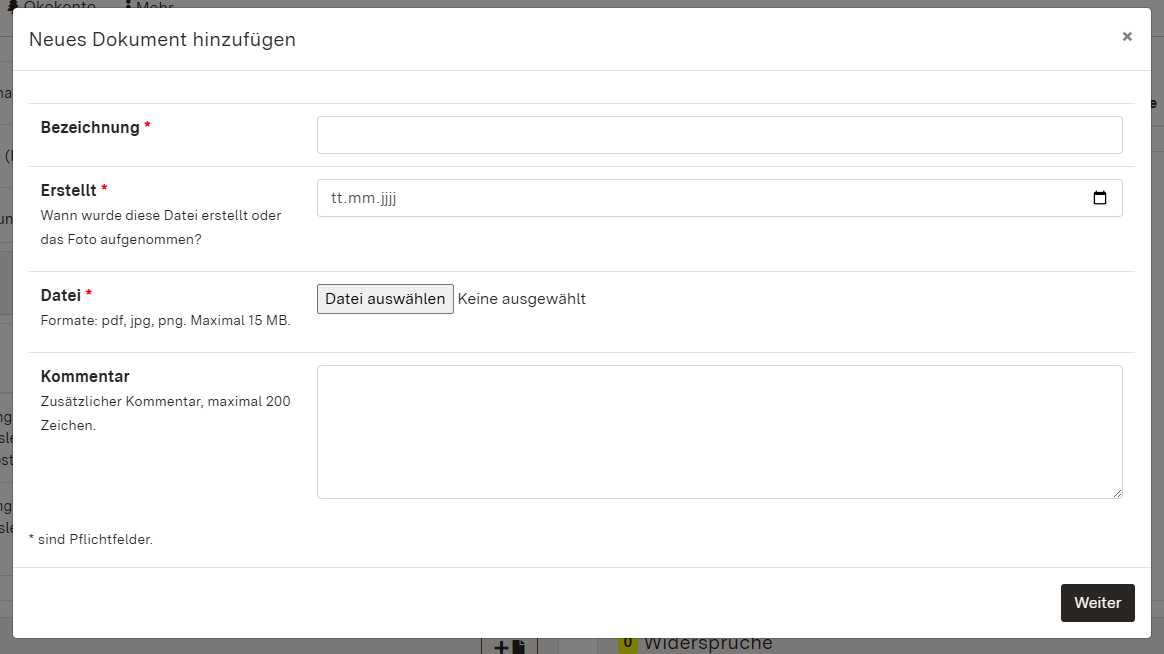](https://kompvz-docs.landbw.de/uploads/images/gallery/2025-08/JBGimage.png) Mit Klick auf \[Weiter\] wird die Datei im jeweiligen Eintrag auf der Detailansicht eingefügt und gespeichert. Sobald ein Dokument hinzugefügt wurde, erscheinen in der Übersichtstabelle der Dokumente neben den hinterlegten Angaben auch Möglichkeiten zum Bearbeiten und Löschen der Angaben beziehungsweise des Dokuments. [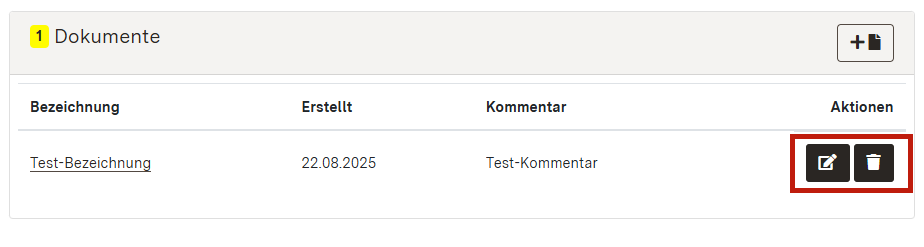](https://kompvz-docs.landbw.de/uploads/images/gallery/2025-08/dokumente-buttons.png)Bitte beachten Sie, dass im allgemeinen "Dokumente"-Modul hochgeladene Dokumente nach Verzeichnung des Eintrags für alle Nutzenden der Anwendung einsehbar sind. Ausnahme sind lediglich die zu einem Antrag zu einer Ökokonto-Maßnahme hochgeladenen Dokumente.
# Geodaten importierenBeachten Sie bitte, dass sich durch das Release der Version 1.6 der Anwendung sowie einem Cadenza-Update Änderungen an der Kartenanwendung und einzelnen Schritten des Vorgehens ergeben haben (29.07.2026).
## Flächenerfassung allgemein In der Anwendung KompVz BW gibt es grundsätzlich zwei Möglichkeiten, um Flächen zu erfassen. Zum einen können Geometrien als Geopackage sowie als Shapefile importiert und übernommen werden, zum anderen kann die [Web-GIS-Funktion der Anwendung](https://kompvz-docs.landbw.de/books/handbuch-kompvz-bw/page/geodatenerfassung-in-der-anwendung "Geodatenerfassung in der Anwendung") genutzt werden. Für die Nutzung der Web-GIS-Funktion ist kein lokales Programm notwendig, so dass die Flächenerfassung grundsätzlich für alle Nutzenden möglich ist. Sowohl für den Upload von vorher erfassten Geometrien als auch für die Web-Erfassung muss bei der Anlage aller Maßnahmentypen das Modul Geometrie unterhalb der "Allgemeinen Daten" beim Anlegen der Maßnahme beziehungsweise im Ökokonto beim Anlegen der jeweiligen **Teil**maßnahme genutzt werden. [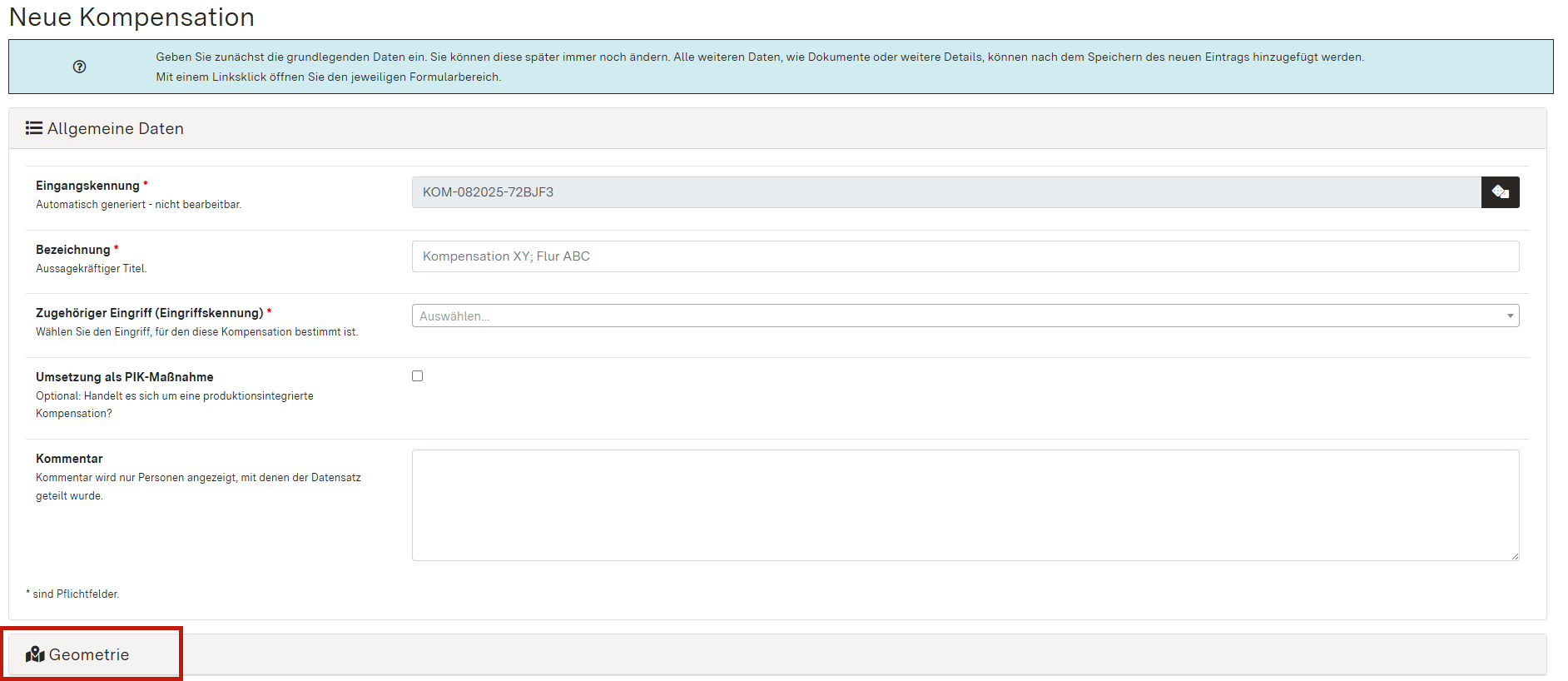](https://kompvz-docs.landbw.de/uploads/images/gallery/2025-08/kS8geometriekomp.png)Es ist zu beachten, dass ausschließlich Polygone erfasst werden können. Es sind keine Punkt- oder Linienelemente möglich. Geometrien können grundsätzlich nur flächenhaft eingezeichnet beziehungsweise beim Upload ausschließlich mit einer Pufferung hochgeladen werden.
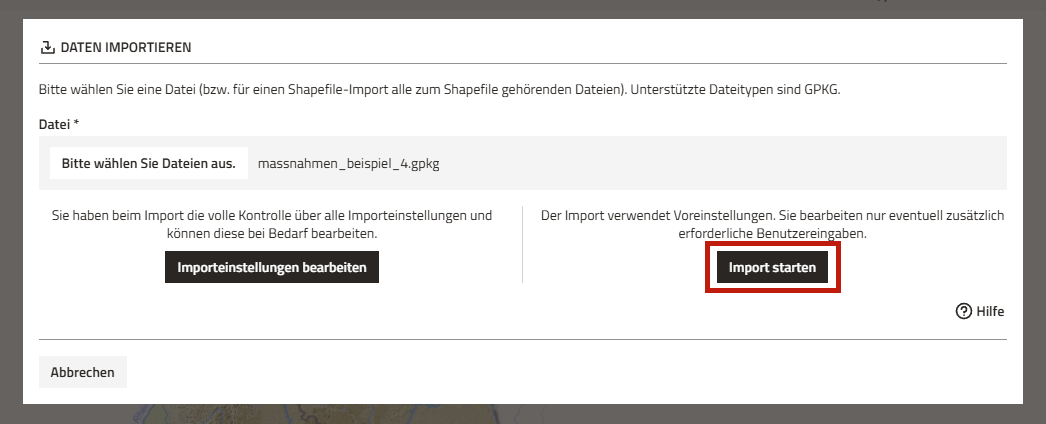
## Flächenerfassung über die Upload-Funktion Es ist möglich, eine Geometrie aus einer lokalen Datei hinzuzufügen und somit bereits vorliegende Geodaten zu nutzen. Die folgenden Datei-Formate sind dabei erlaubt: 1. **Geopackage (.gpkg):** Dies ist das bevorzugte Format für den Datei-Import. 2. **Shapefiles (.shp):** Hierfür müssen mehrere Dateien importiert werden, es wird empfohlen möglichst alle zugehörigen Dateien mit folgenden Endungen zu importieren: - .shp (enthält die eigentlichen Geometriedaten) - .dbf (enthält Attributdaten) - .shx (Verknüpfung der Geometriedaten mit den Attributdaten) - Optional: .cpg (spezifiziert den verwendeten Zeichensatz) - Optional: .prj (Projektion der Daten) 3. **KML oder KMZ (Google Earth)** Dateien können auch als Archiv (.zip) importiert werden. Dies kann insbesondere beim Upload von Shapefiles hilfreich sein. **Für den Upload müssen Sie dabei folgende Schritte durchführen:** 1. Klappen Sie den Reiter Geometrie unterhalb der allgemeinen Daten auf. 2. Klicken Sie auf den "Layer hinzufügen" im rechten oberen Bildrand. [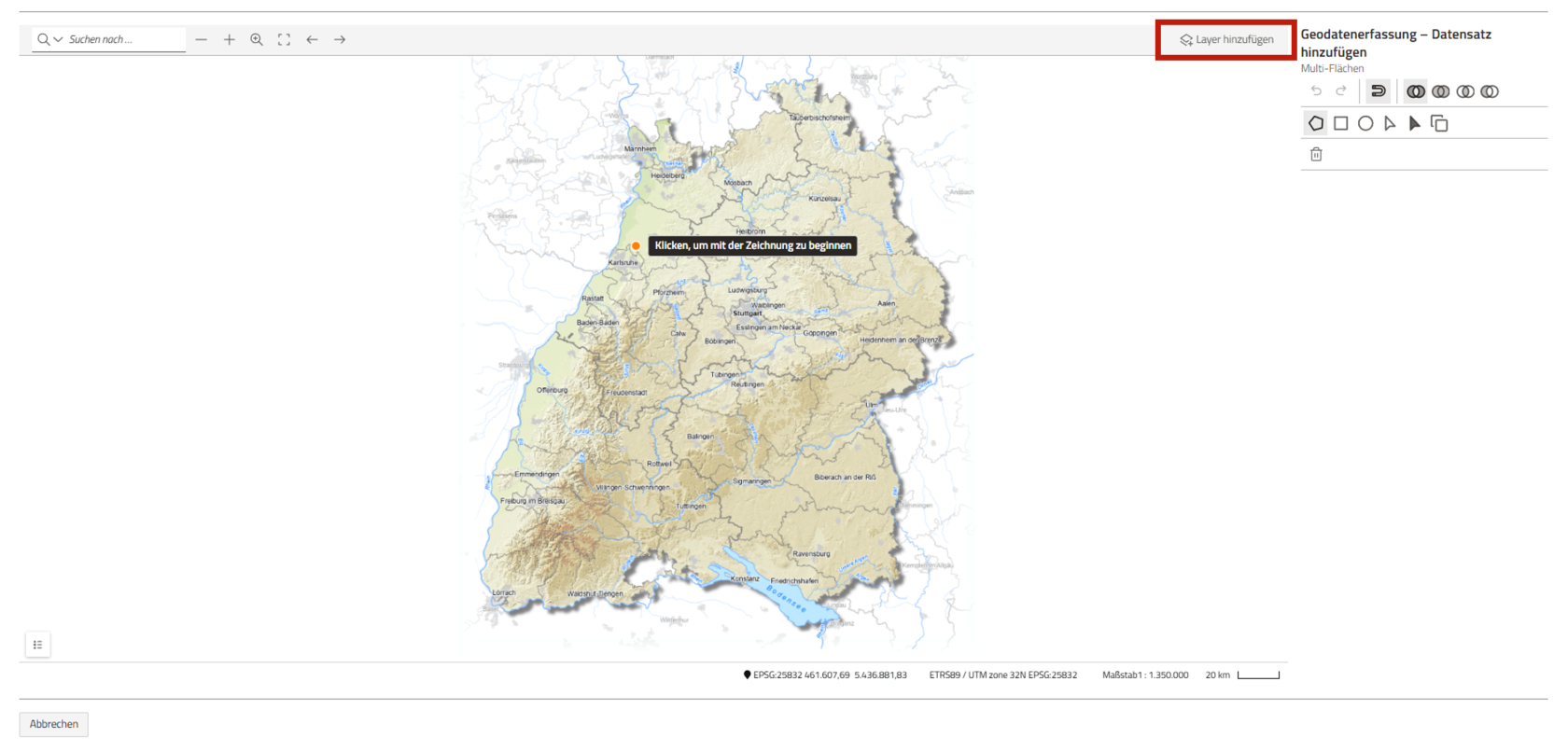](https://kompvz-docs.landbw.de/uploads/images/gallery/2026-05/UoPerfassung-layer-hinzufuegen.png) 3. Es öffnet sich ein neues Dialogfenster. Klicken Sie hier auf "Daten importieren …". [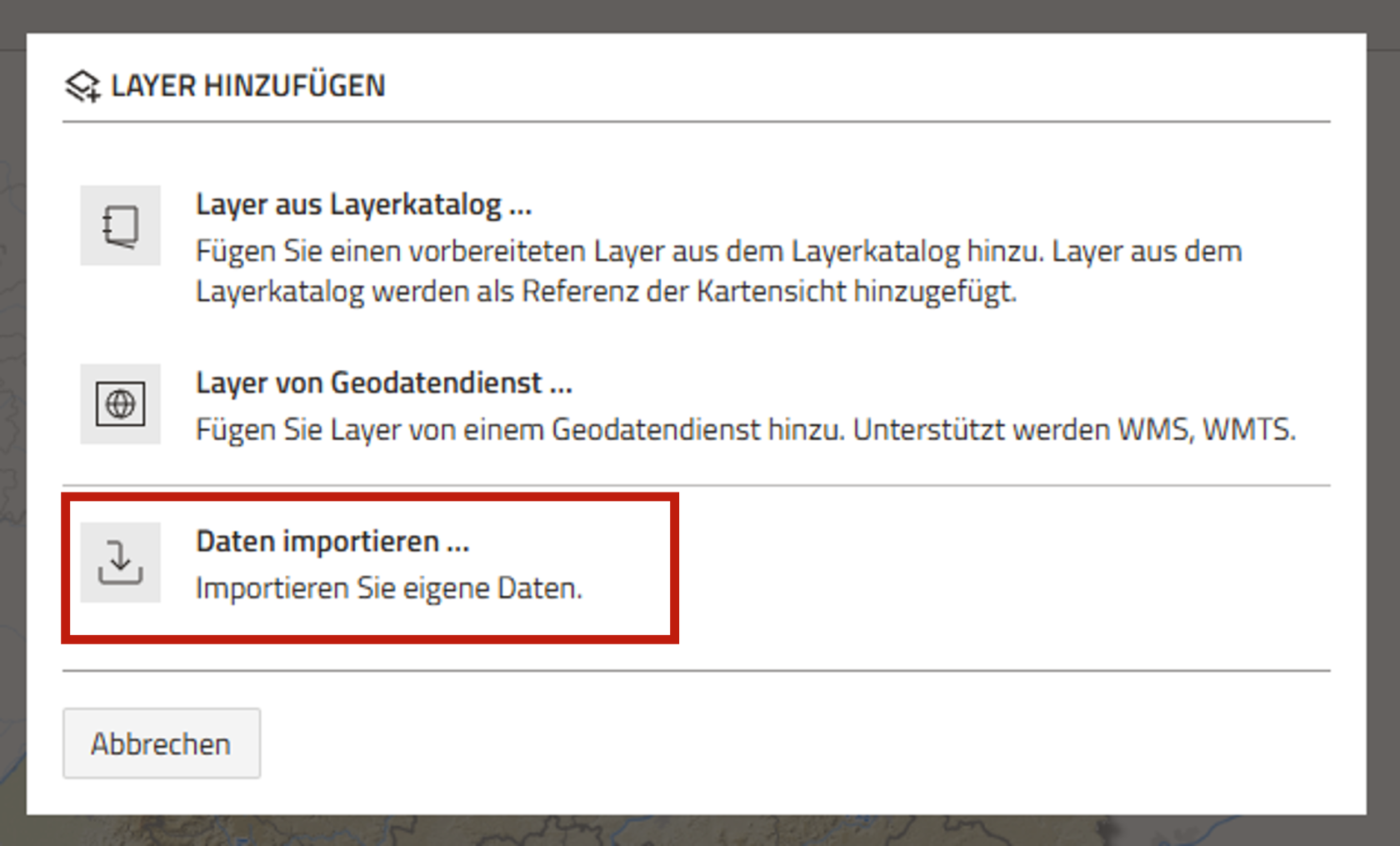](https://kompvz-docs.landbw.de/uploads/images/gallery/2026-05/T7Ldatenimport.png) 4. Es öffnet sich erneut ein Dialogfenster. Wählen Sie hier entweder die gewünschte Datei über das Browser-Menü oder per Drag-und-Drop von Ihrem Datei-System aus. [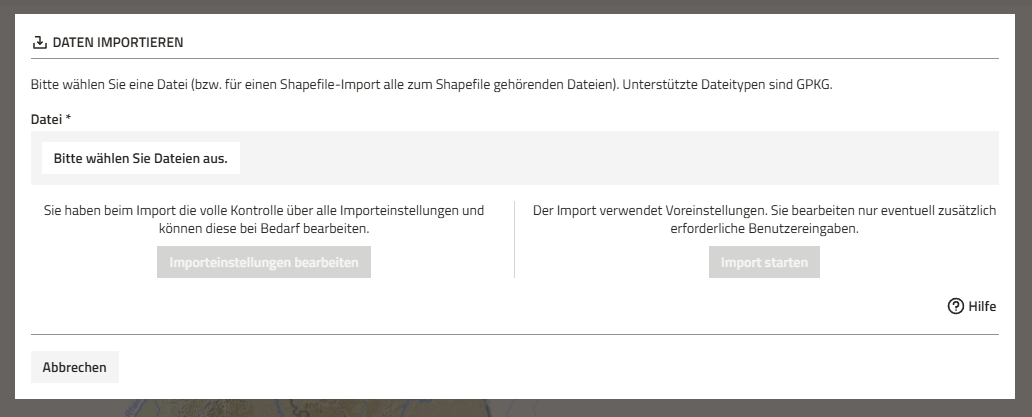](https://kompvz-docs.landbw.de/uploads/images/gallery/2025-08/5rFimage.png) 5. Klicken Sie auf "Import starten". Die Geometrie wird nun als Layer der Kartensicht hinzugefügt. Falls Sie gebeten werden, weitere erforderliche Benutzereingaben zu tätigen, folgen Sie den Anweisungen im Menü-Fenster und führen Sie einen entsprechenden Importdialog durch (siehe dazu die einzelnen Schritte unter 6.).Besonderheit beim Import einer Archiv-Datei (.zip): Wenn Sie Dateien als ZIP-Archiv hochladen, werden Sie von der Anwendung immer durch den Importdialog (siehe Schritt 6) geführt. Dort können Sie auswählen, welche Dateien aus dem Archiv Sie tatsächlich importieren möchten.
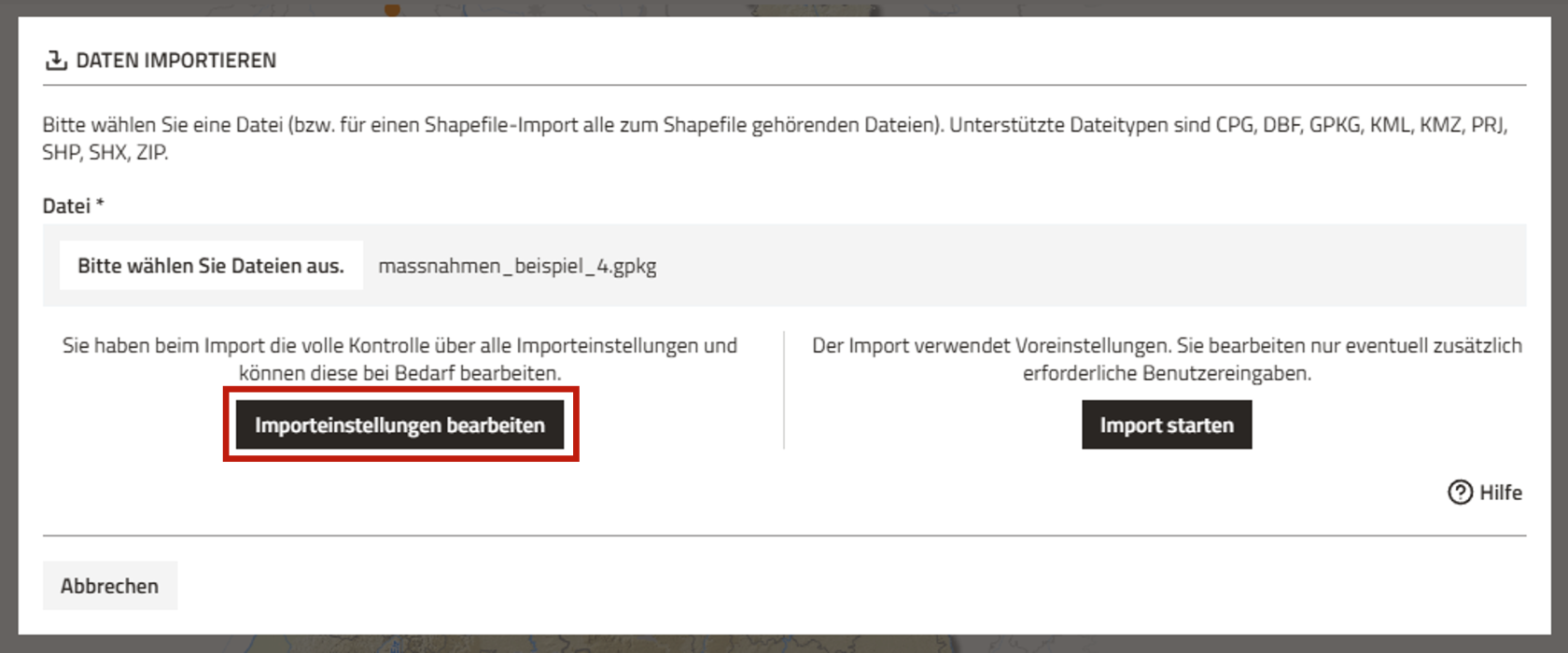
[](https://kompvz-docs.landbw.de/uploads/images/gallery/2025-08/daten-import.png) 6. Falls der Import im vorherigen Schritt erfolgreich war, können Sie mit Schritt 7 weitermachen. Falls der Import mit den Standardeinstellungen nicht möglich ist, müssen Sie jedoch einen Importdialog durchlaufen. Mit Klick auf "Importeinstellungen bearbeiten", führt die Anwendung Sie durch die den Importdialog und Sie können bei Bedarf Anpassungen an den Importeinstellungen vornehmen.Der Importdialog kann hilfreich sein, falls der Import mit Standardeinstellungen nicht möglich ist. Hierfür sind allerdings vertiefte Kenntnisse in der Verarbeitung von Geodaten notwendig. Informationen zu jedem Schritt finden Sie jeweils durch Klick auf "Hilfe" unten rechts im Dialogfenster.
[](https://kompvz-docs.landbw.de/uploads/images/gallery/2025-11/importeinstellungen.png) Mit jeweiligem Klick auf "Weiter" durchlaufen Sie den allgemeinen Import-Dialog. Mit Klick auf "Importieren" können Sie jederzeit die restlichen Schritte überspringen und die Datei mit den weiteren Standardeinstellungen importieren. Die Geometrie wird nach Abschluss des Imports als Layer der Kartensicht hinzugefügt. **Wichtige Einstellungen für den Import in das Kompensationsverzeichnis:** - - - **Raumbezug:** Sofern die Geometrien nicht im Referenzsystem ETRS89/UTM 23 N (EPSG:25832) vorliegen und in den Importdateien kein konkreter Raumbezug enthalten ist (bspw. bei fehlender .prj Datei für Shapefiles), muss beim Import zwingend der korrekte Raumbezug in Form des Koordinatensystems angegeben werden. Andernfalls wird die Lage der Geometrie gegebenenfalls falsch dargestellt. - **Zeitbezug:** Für das Kompensationsverzeichnis wird kein Zeitbezug benötigt Um Probleme beim Import zu vermeiden, ist hier "kein Zeitbezug" auszuwählen. - **Attribute:** Im Kompensationsverzeichnis ist es derzeit nicht möglich, zusätzliche Sachdaten zu importieren. Es werden ausschließlich die Geometrien und ihre räumliche Information verarbeitet. Angaben und Einstellungen für Attribute haben entsprechend keine Auswirkungen auf den Import bzw. die weitere Verarbeitung der Daten. 7. Aktivieren Sie in der rechten Seitenleiste des Erfassungsdialogs die Option "Geometrie aus Layer kopieren" [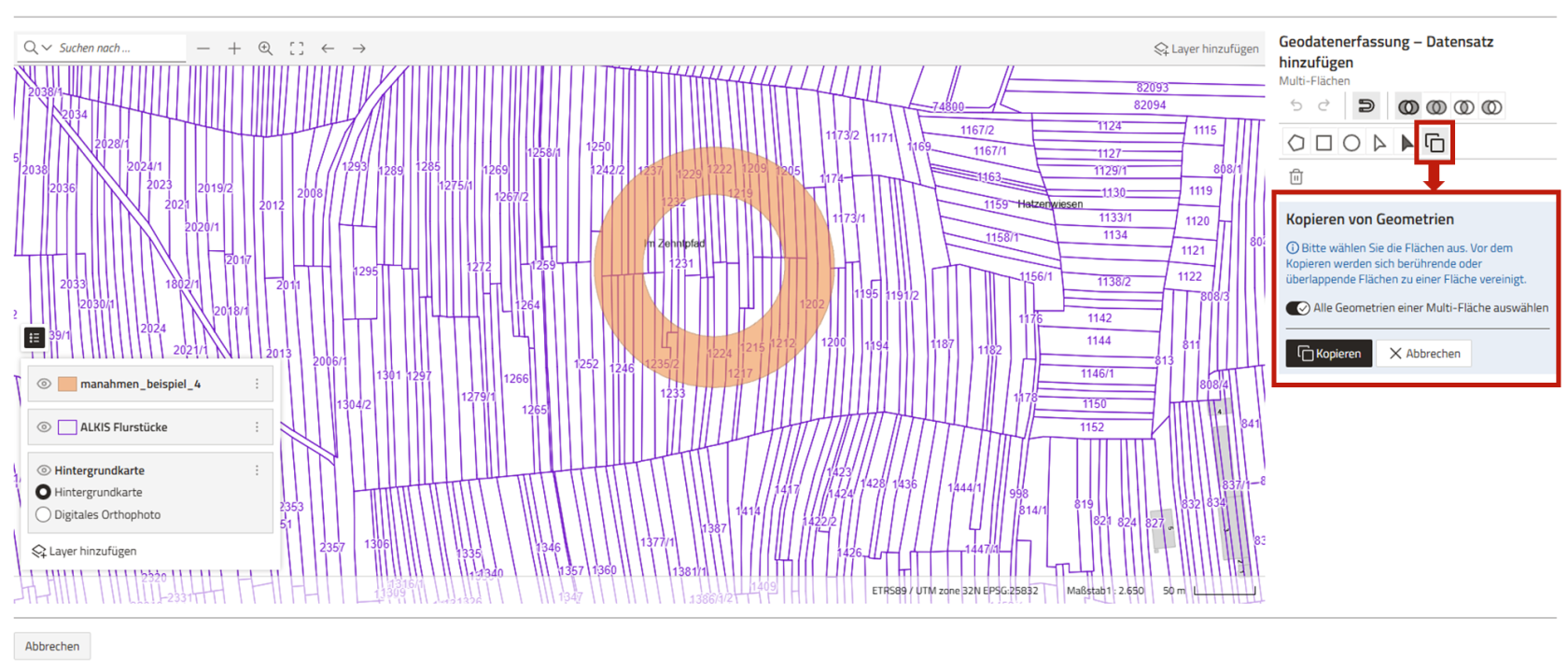](https://kompvz-docs.landbw.de/uploads/images/gallery/2026-08/DXKimage.png) 8. Klicken Sie in der Karte auf die Geometrie, um diese auszuwählen. Die Geometrie wird in gelber Farbe markiert. Mittels Drücken der STRG-Taste auf der Tastatur können zudem mehrere Flächen gleichzeitig ausgewählt werden. [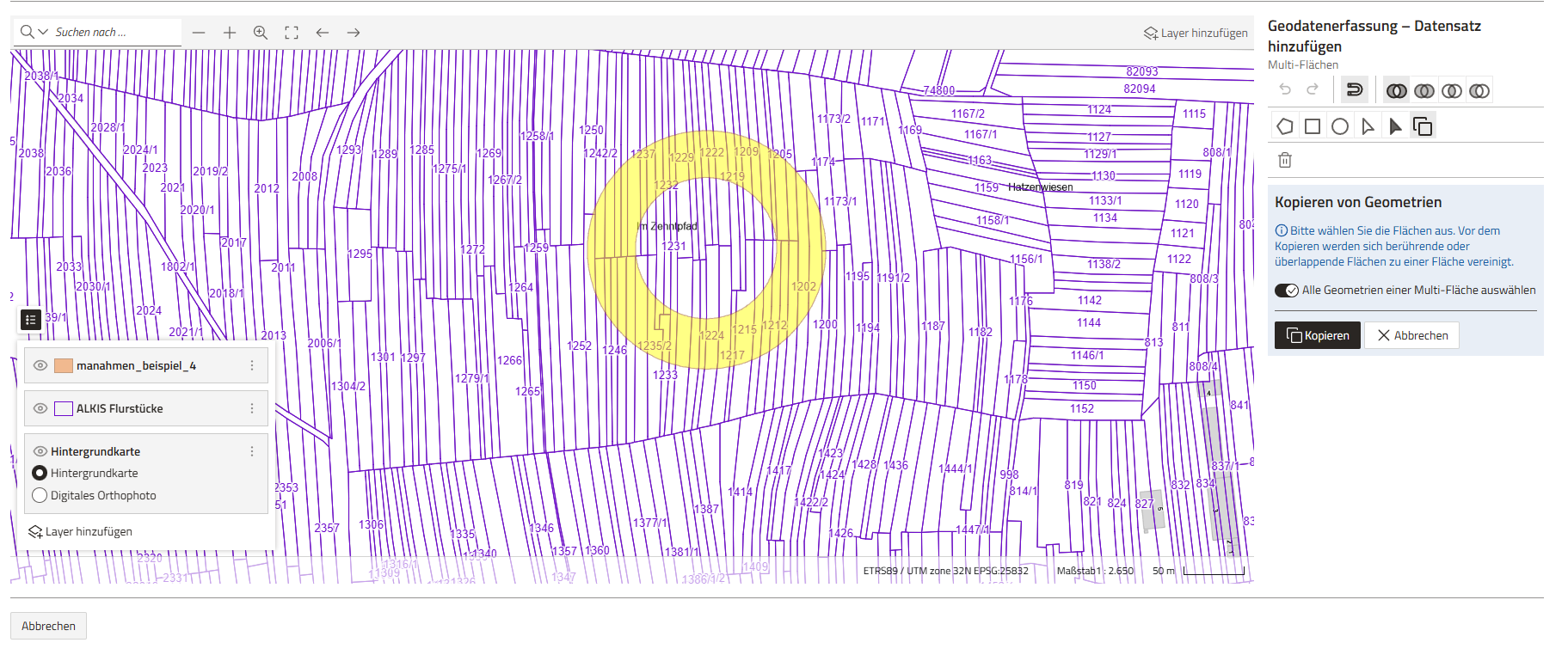](https://kompvz-docs.landbw.de/uploads/images/gallery/2026-08/pp0image.png) 9. Klicken Sie in der rechten Seitenleiste auf die Schaltfläche "Kopieren". [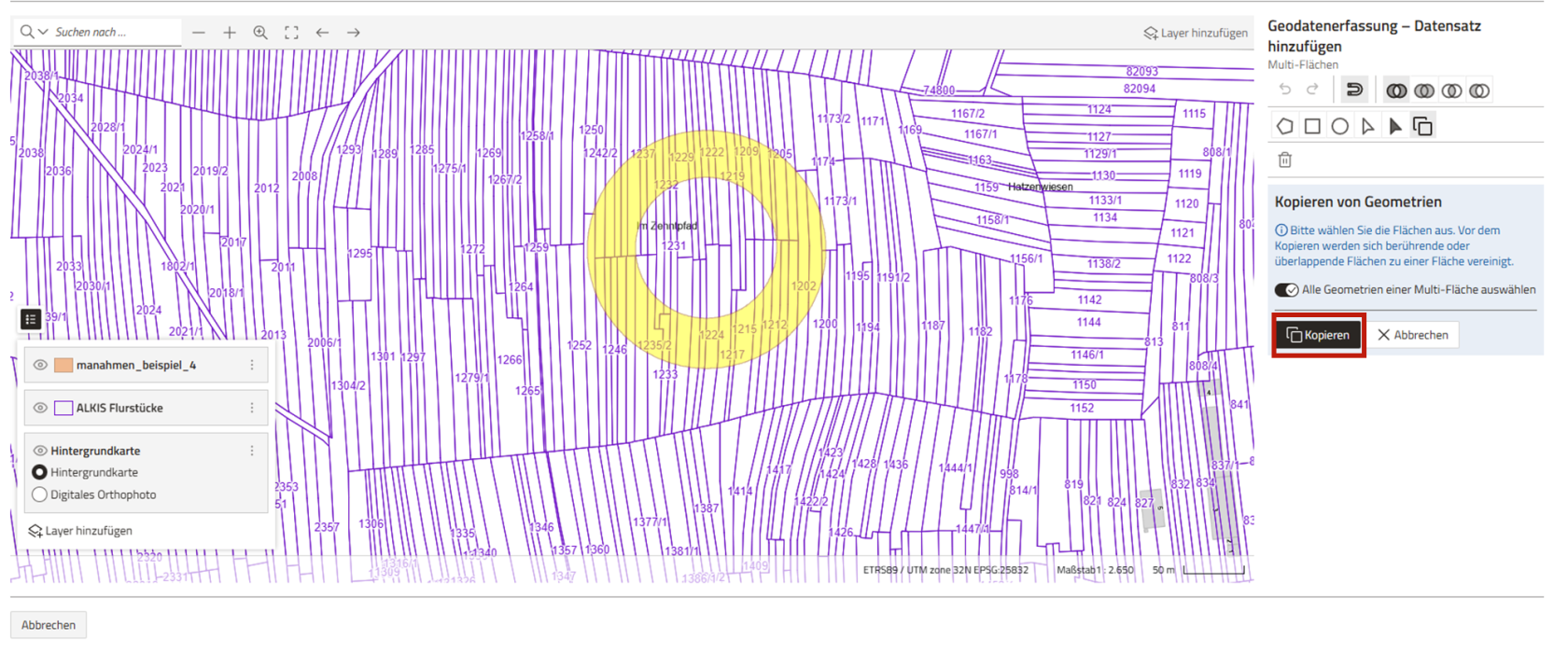](https://kompvz-docs.landbw.de/uploads/images/gallery/2026-08/ju6image.png) 10. Die Geometrie wird nun orangener Farbe angezeigt. Zudem steht unterhalb der Erfassung der Hinweis "Geometrie wurde aktualisiert". [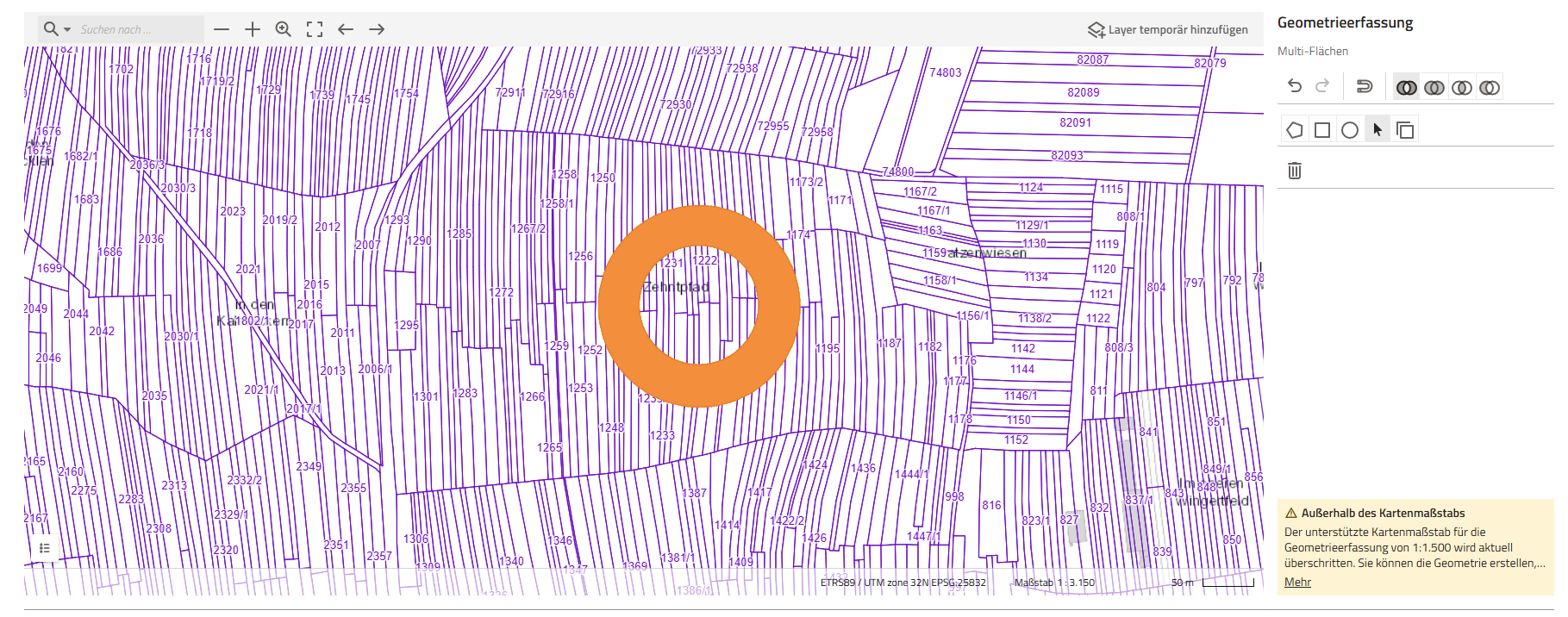](https://kompvz-docs.landbw.de/uploads/images/gallery/2026-05/ohne-orange.png) 11. Klicken Sie anschließend auf "Speichern", um den Vorgang abzuschließen. Die Geometrie wurde nun Ihrem Eintrag hinzugefügt*Optional: Wiederholen Sie die Schritte 7 und 8, um weitere Geometrien zu kopieren, die Teil derselben Gesamtgeometrie werden sollen. Alternativ können mittels Drücken der STRG-Taste auf der Tastatur auch direkt mehrere Geometrien ausgewählt und kopiert werden.*
*Hinweis: Es werden ausschließlich Geometrien übernommen und verarbeitet. Weitere Informationen aus Attributtabellen werden nicht verarbeitet.*
# Geodatenerfassung in der AnwendungBeachten Sie bitte, dass sich durch das Release der Version 1.6 der Anwendung sowie einem Cadenza-Update Änderungen an der Kartenanwendung und einzelnen Schritten des Vorgehens ergeben haben (29.07.2026).
Zu möglichen allgemeinen Fehlermeldungen in der Kartenansicht beachten Sie bitte die [Hinweise am Ende dieser Seite.](https://kompvz-docs.landbw.de/books/handbuch-kompvz-bw/page/geodatenerfassung-in-der-anwendung-bis-16#bkmrk-m%C3%B6gliche-fehlermeldu)
## Flächenerfassung allgemein In der Anwendung KompVz BW gibt es grundsätzlich zwei Möglichkeiten, um Flächen zu erfassen. Zum einen können [Geometrien als Geopackage sowie als Shapefile importiert](https://kompvz-docs.landbw.de/books/handbuch-kompvz-bw/page/geodaten-importieren "Geodaten importieren") und übernommen werden, zum anderen kann die Web-GIS-Funktion der Anwendung genutzt werden. Für die Nutzung der Web-GIS-Funktion ist kein lokales Programm notwendig, so dass die Flächenerfassung grundsätzlich für alle Nutzenden möglich ist. Sowohl für den Upload von vorher erfassten Geometrien als auch für die Web-Erfassung muss bei der Anlage aller Maßnahmentypen das Modul Geometrie unterhalb der "Allgemeinen Daten" beim Anlegen der Maßnahme beziehungsweise im Ökokonto beim Anlegen der jeweiligen **Teil**maßnahme genutzt werden. [](https://kompvz-docs.landbw.de/uploads/images/gallery/2025-08/kS8geometriekomp.png)Es ist zu beachten, dass ausschließlich Polygone erfasst werden können. Es sind keine Punkt- oder Linienelemente möglich. Geometrien können grundsätzlich nur flächenhaft eingezeichnet beziehungsweise beim Upload ausschließlich mit einer Pufferung hochgeladen werden.
Bei allen Formularen, bei denen ein Flächenbezug angegeben werden muss, erfolgt eine automatische Vorbelegung der Flächenangabe auf zwei Nachkommastellen anhand der hinterlegten Geometrie. Diese automatisch vorbelegte Fläche sollte weiterhin fachlich geprüft und bei Bedarf angepasst werden.
## Flächenerfassung im Web-GIS Zur Flächenerfassung bei allen Maßnahmen in allen Bereichen des Kompensationsverzeichnisses erscheint zunächst eine Übersicht mit einer Karte von Baden-Württemberg. Über die Suchleiste und die Zoomfunktionen oben links kann der Kartenausschnitt gesteuert werden. Im rechten Bereich befindet sich die Werkzeugleiste zur Geometrieerfassung. Standardmäßig ist zu Beginn das freie Einzeichnen eines Polygons eingestellt, so dass theoretisch direkt mit dem Einzeichnen begonnen werden kann. Es empfiehlt sich jedoch zunächst den Kartenausschnitt so genau beziehungsweise passend wie möglich einzustellen. Die Kartendarstellung ändert sich dabei je nach Zoomstufe. Ab einem Maßstab von 1:5.000 werden standardmäßig auch die Flurstücke eingeblendet. Über den Legenden-Bereich unten rechts können zudem weitere Einstellungen vorgenommen werden. Die einzelnen Arbeitsbereiche werden nachfolgend genauer vorgestellt. [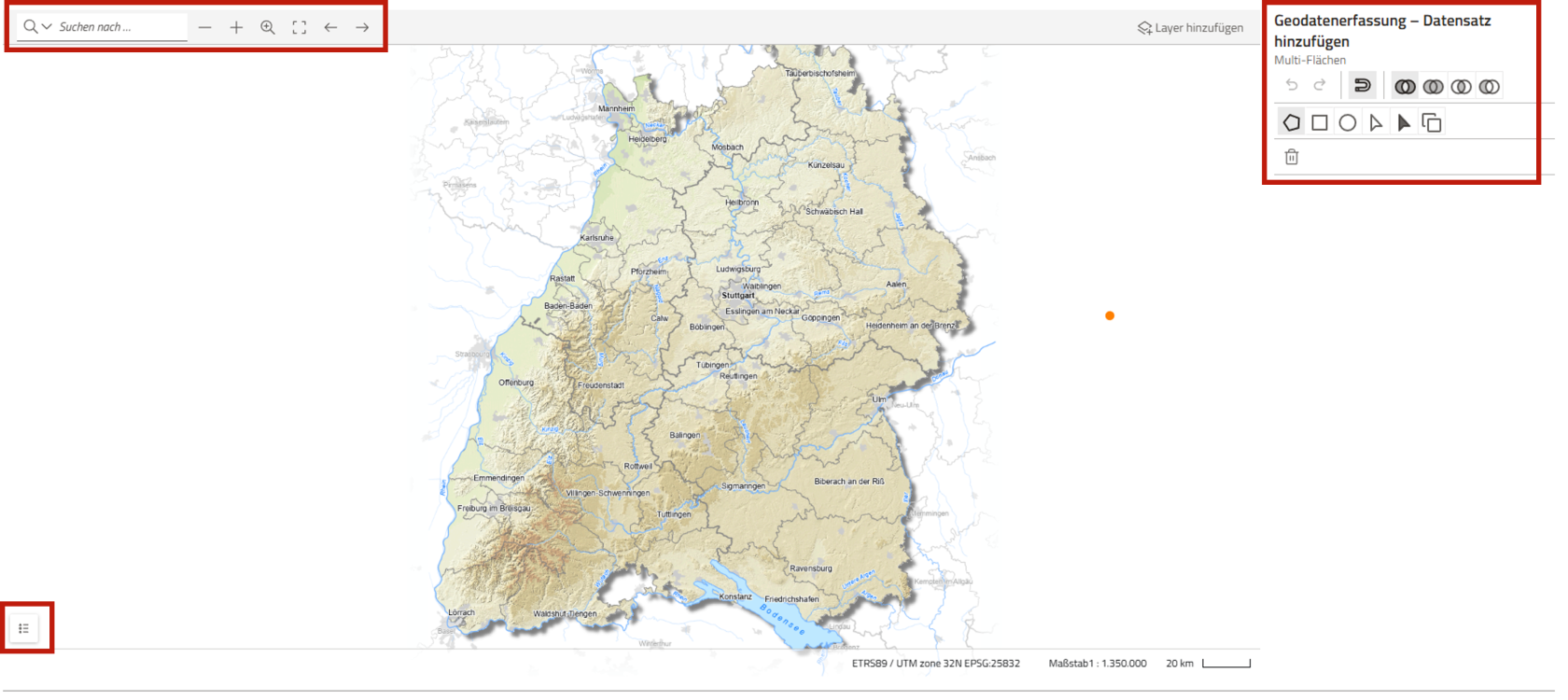](https://kompvz-docs.landbw.de/uploads/images/gallery/2026-05/erfassung-in-webgis.png) #### Suchleiste und Zoom-Funktionen #### [](https://kompvz-docs.landbw.de/uploads/images/gallery/2025-08/pjfsuchleiste-geodatenimport.png) Die Suchleiste und die Zoom-Funktionen können für die Suche nach bestimmten Orten oder Kartenausschnitten verwendet werden: 1. **Suchleiste**: In der Suchleiste können Orte und Adressen eingegeben werden, die anschließend auf der Karte angezeigt werden. Über die Lupe mit Pfeilsymbol kann zudem ausgewählt werden, ob ausschließlich im aktuellen Kartenausschnitt gesucht werden soll oder eine allgemeine Adresssuche durchgeführt werden soll. 2. **"+"-Symbol und "-"-Symbol**: Über das Minus beziehungsweise Plus kann im aktuellen Kartenausschnitt rein- oder rausgezoomt werden. 3. **Lupe mit Plus:** Über die Lupe mit Plussymbol kann ein Kartenausschnitt gewählt werden, der vergrößert werden soll. 4. **offenes Quadrat:** Unterhalb dieser Funktion klappt sich ein kleines Fenster auf, in dem ausgewählt werden kann, ob auf die gesamte Kartenausdehnung (Baden-Württemberg) oder auf bereits hinterlegte eigene Daten gezoomt werden soll. 5. **Pfeil nach links und Pfeil nach rechts**: Über die Pfeile kann auf den vorherigen oder den nächsten Kartenausschnitt zurückgesprungen werden. Die Funktion ist damit ähnlich wie die "vor"- und "zurück"-Funktion im Browser. #### Legende Die Legende unten links in der Übersicht der Geometrieerfassung ist standardmäßig eingeklappt, kann jedoch über Klick auf das Legenden-Symbol (Nummer 1 im Screenshot) aufgeklappt werden. Über die Legende kann die Kartenansicht angepasst werden. [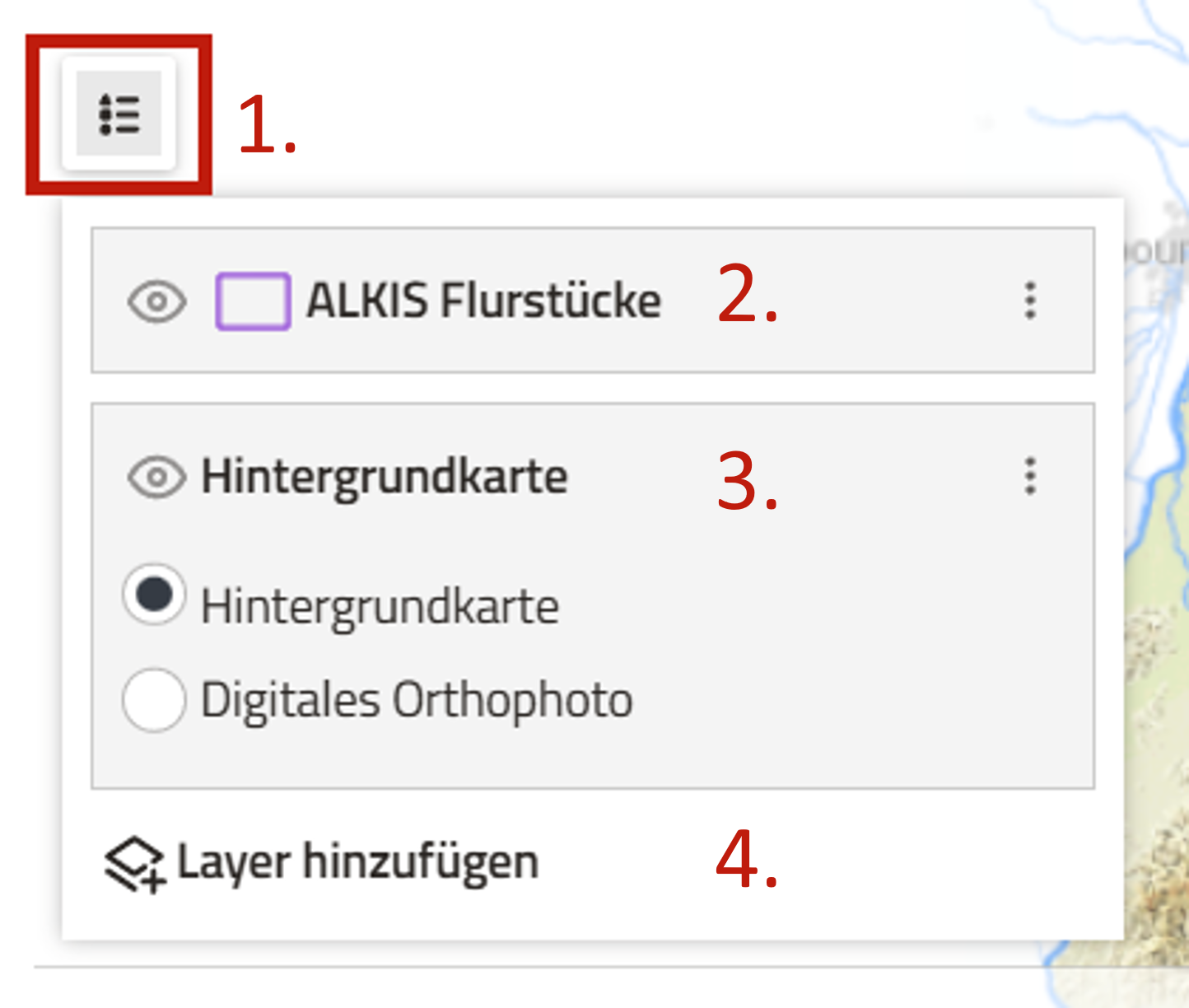](https://kompvz-docs.landbw.de/uploads/images/gallery/2025-08/legende-alleinhalte.png) 1. **Legende:** Legende aufklappen 2. **ALKIS-Flurstücke:** Die Flurstücke sind standardmäßig vorhanden und werden ab dem Maßstab 1:5.000 eingeblendet. Über das Augen-Symbol vorne können die Flurstücke ausgeblendet (und wieder eingeblendet) werden. 3. **Hintergrundkarte:** Es kann zwischen der standardmäßigen Hintergrundkarte und einem digitalen Orthophoto als Hintergrund gewählt werden. Über das Augen-Symbol vorne kann die Hintergrundkarte zudem ausgeblendet (und wieder eingeblendet) werden. 4. **Layer hinzufügen:** Hierüber können zusätzliche Layer, auch Naturschutzdaten, eingeblendet werden. Die Funktion wird im nächsten Abschnitt näher erläutert. Dieselbe Funktion kann auch in der oberen Menüleiste über "Layer temporär hinzufügen" (links neben der Geometrierfassung) ausgeführt werden. ##### Layer hinzufügen Über die Legende oder die Funktion "Layer temporär hinzufügen" (links neben der Geometrieerfassung) können weitere Inhalte zur Karte hinzugefügt werden. Die untere Funktion "Daten importieren" wird im Kapitel "[Geodaten importieren](https://kompvz-docs.landbw.de/books/handbuch-kompvz-bw/page/geodaten-importieren "Geodaten importieren")" erläutert. Die obere Funktion "Layer aus Layerkatalog" ermöglicht es weitere Daten aus dem vorhandenen Layerkatalog hinzuzufügen, der sich bei Auswahl öffnet. Im Layerkatalog sind beispielsweise die Naturräume nach Ssymank oder auch Schutzgebiete, wie FFH-Gebiete enthalten. [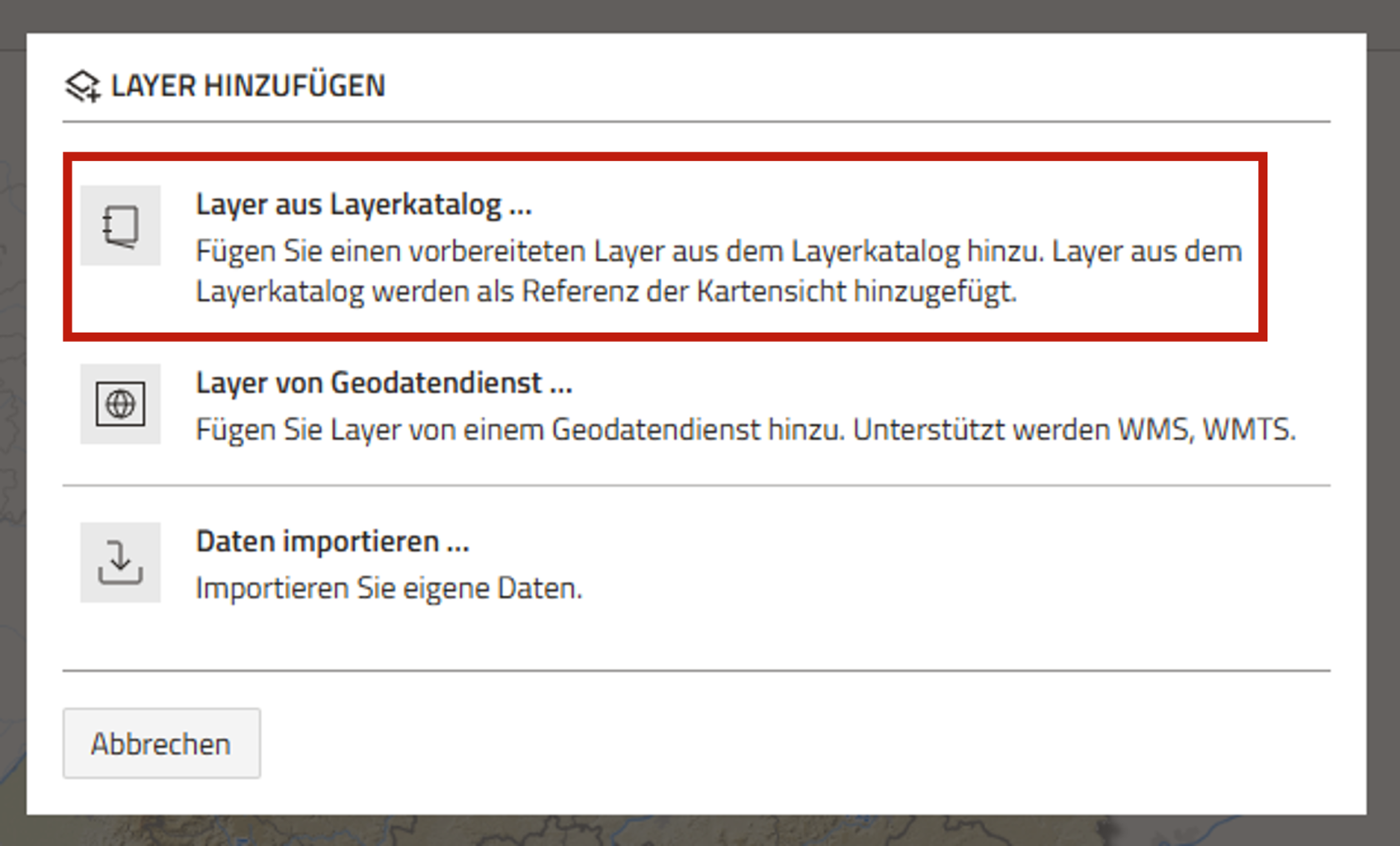](https://kompvz-docs.landbw.de/uploads/images/gallery/2026-05/layer-layerkatalog.png) #### Geometrieerfassung ##### Snapping [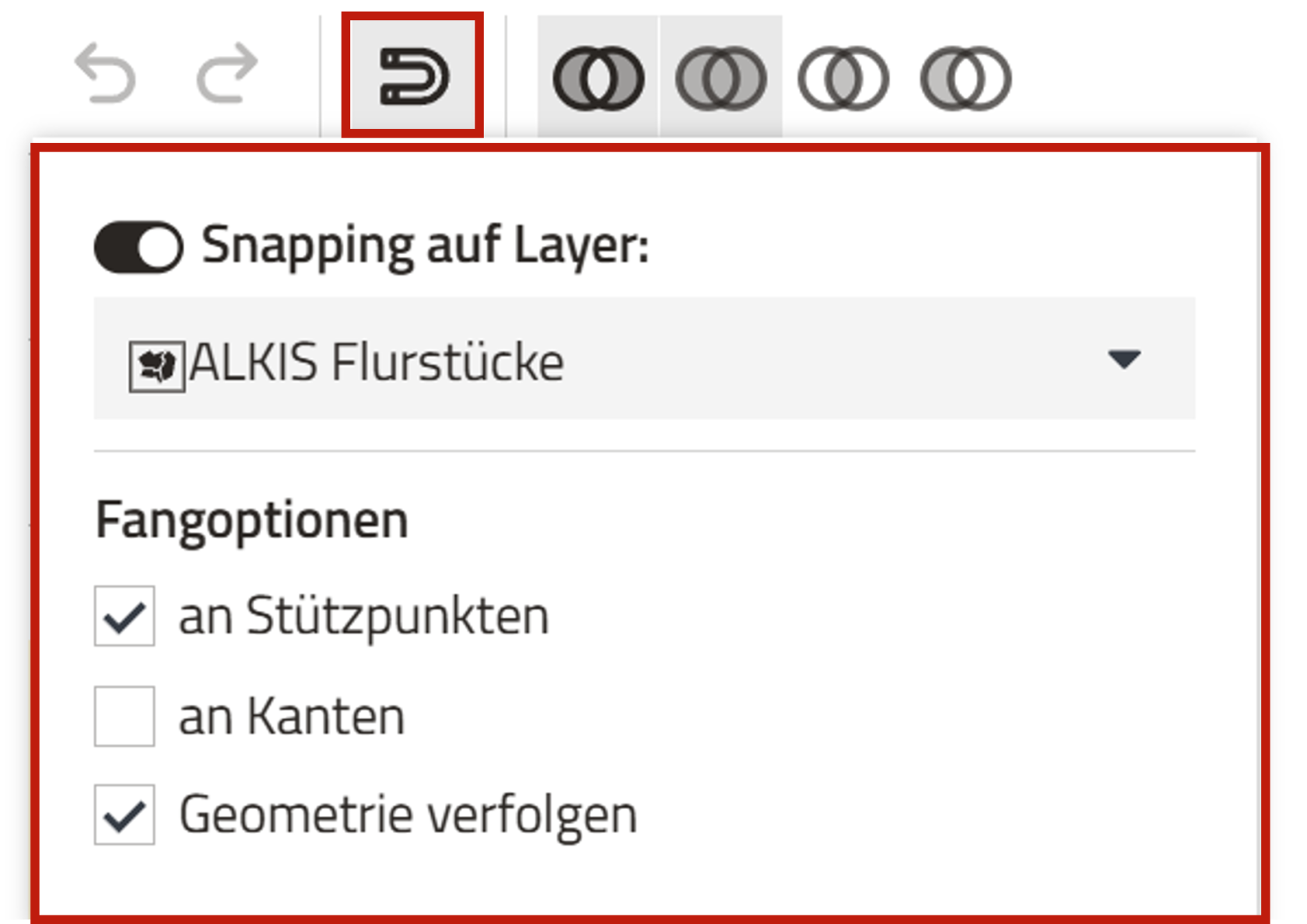](https://kompvz-docs.landbw.de/uploads/images/gallery/2025-09/snapping-3.png) Zum Einzeichnen von Flächen ist es oftmals hilfreich, das Snapping, also die automatische Ausrichtung an bestimmten Bezugspunkten oder -linien (zum Beispiel Flurstücke) (Fangoptionen) zu nutzen. Bei Auswahl des Snapping-Tools öffnet sich das im Screenshot dargestellte Fenster. Der obere "Regler" muss zur Aktivierung des Snappings nach rechts gestellt werden (im Screenshot ist das Snapping somit aktuell aktiviert). Neben dem Layer, der auf die Flurstücke voreingestellt ist, können auch die voreingestellten Fangoptionen eingestellt werden. Damit kann gesteuert werden, worauf der Cursor reagieren beziehungsweise "snappen" soll. Das Snapping kann dabei auf folgendes reagieren: - **Stützpunkte**: es wird auf alle Stützpunkte einer Geometrie gesnappt. - **Kanten**: es wird auf die komplette Kante einer Geometrie gesnappt. - **Geometrie verfolgen**: auch wenn nicht alle Stützpunkte einer Geometrie erfasst werden, wird die Geometrie nachverfolgt bzw. nachgezeichnet. Die letzte Funktion ist dabei besonders hilfreich, wenn es sich nicht um einfache rechteckige Flurstücke handelt. ##### Weitere Werkzeuge der Geometrieerfassung [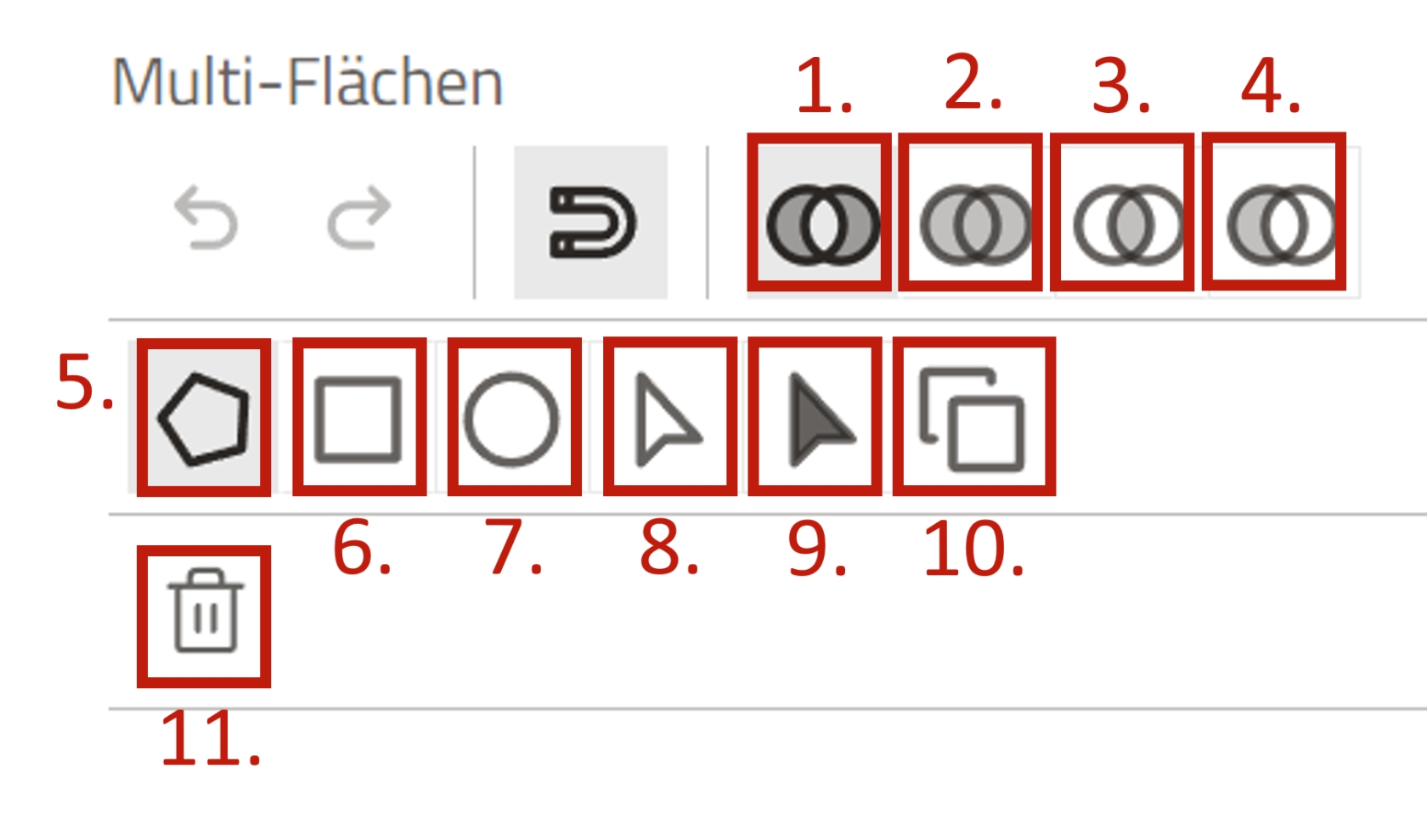](https://kompvz-docs.landbw.de/uploads/images/gallery/2026-05/werkzeuge-neu.png) Neben dem Snapping stehen in der Web-GIS-Anwendung noch weitere Funktionen zur Verfügung: 1. **Symmetrische Differenz:** Flächen, die in einer von zwei ausgewählten Geometrien, aber nicht in beiden enthalten sind 2. **Vereinigung:** zusammenführen von ausgewählten Flächen 3. **Verschneidung:** Flächen, die nur in allen ausgewählten Geometrien vorhanden sind 4. **Differenz:** Flächen, die nur in einer der ausgewählten Geometrien enthalten sind 5. **Freies Polygon erstellen:** Freies Einzeichnen einer Fläche 6. **Rechteckige Fläche erstellen:** Einzeichnen einer rechteckigen Fläche 7. **Kreisrunde Fläche erstellen:** Einzeichnen von kreisrunden Flächen 8. **Cursor-Funktion:** Funktion zur Auswahl einer vorhandenen Geometrie 9. **Anderes Objekt auswählen**: Abruf von Objektinformationen anderer Objekte (z.B. Flächengröße eines Flurstücks) während der Erfassung / Bearbeitung von Geometrien 10. **Geometrie aus Layer kopieren:** Aktiviert die Möglichkeit Geometrien nach Auswahl dieser zu Kopieren (Funktion wird in Unterpunkt "Kopieren ganzer Flurstücke" beispielhaft vorgestellt) 11. **Löschen der Auswahl:** Zuvor ausgewählte Geometrien werden gelöscht Die Funktionen 1 bis 4 stellen "erweiterte" Funktionen über das einfache Einzeichnen hinaus dar, so dass nicht zwingend ein lokales GIS-Programm notwendig ist. Zum einfachen Einzeichnen einer einzelnen Fläche werden insbesondere die Funktionen 5, 6 oder 7 benötigt. Während des Einzeichnens kann die aktuelle Ansicht verändert werden, in dem bei gedrückter linker Maustaste die Karte verschoben wird. Anschließend kann am bereits begonnenen Polygon weiter gezeichnet werden. ##### Bearbeiten und Ergänzen von Stützpunkten Nach dem Einzeichnen von Polygonen können die Stützpunkte ausgewählt und verschoben werden. Außerdem können Stützpunkte nachträglich gelöscht werden. Hierzu muss die Fläche ausgewählt werden, so dass die Stützpunkte angezeigt werden. Anschließend muss der Cursor auf den zu löschenden Stützpunkt geführt und die SHIFT-Taste während eines Klicks auf den zu löschenden Stützpunkt gehalten werden. Es gibt zunächst keine Funktion, um einzelne Stützpunkte zu ergänzen. Mithilfe der Funktion "Vereinigung" (siehe 2. bei den weiteren Werkzeugen) können jedoch eingezeichnete Flächen erweitert werden. Wird eine neue Geometrie, die sich mit der ersten eingezeichneten Geometrie überlagert, hinzugefügt und beide Flächen ausgewählt, können diese mit dem "Vereinigungsmodus" zu einer Fläche zusammengefügt werden. Über diesen Weg kann somit auch eine Geometrie erweitert werden. ##### Kopieren ganzer Flurstücke Über die Kopieren-Funktion (siehe 9. bei den weiteren Werkzeugen zur Geometrieerfassung) können auch ganze Flurstücke übernommen werden: 1. Funktion durch Klick auf den kleinen \[Kopieren\]-Button einschalten. 2. Gewünschte Flurstücke in der Karte auswählen. Diese werden nach Auswahl gelb dargestellt (siehe Screenshot). Mittels Drücken der STRG-Taste auf der Tastatur können zudem mehrere Flurstücke gleichzeitig ausgewählt werden. 3. Sobald alle gewünschten Flächen ausgewählt wurden, auf den großen schwarzen \[Kopieren\]-Button klicken. Die Geometrien sind nun kopiert und in den Eintrag übernommen, dies wird durch eine orangene Darstellung der kopierten Flächen dargestellt. [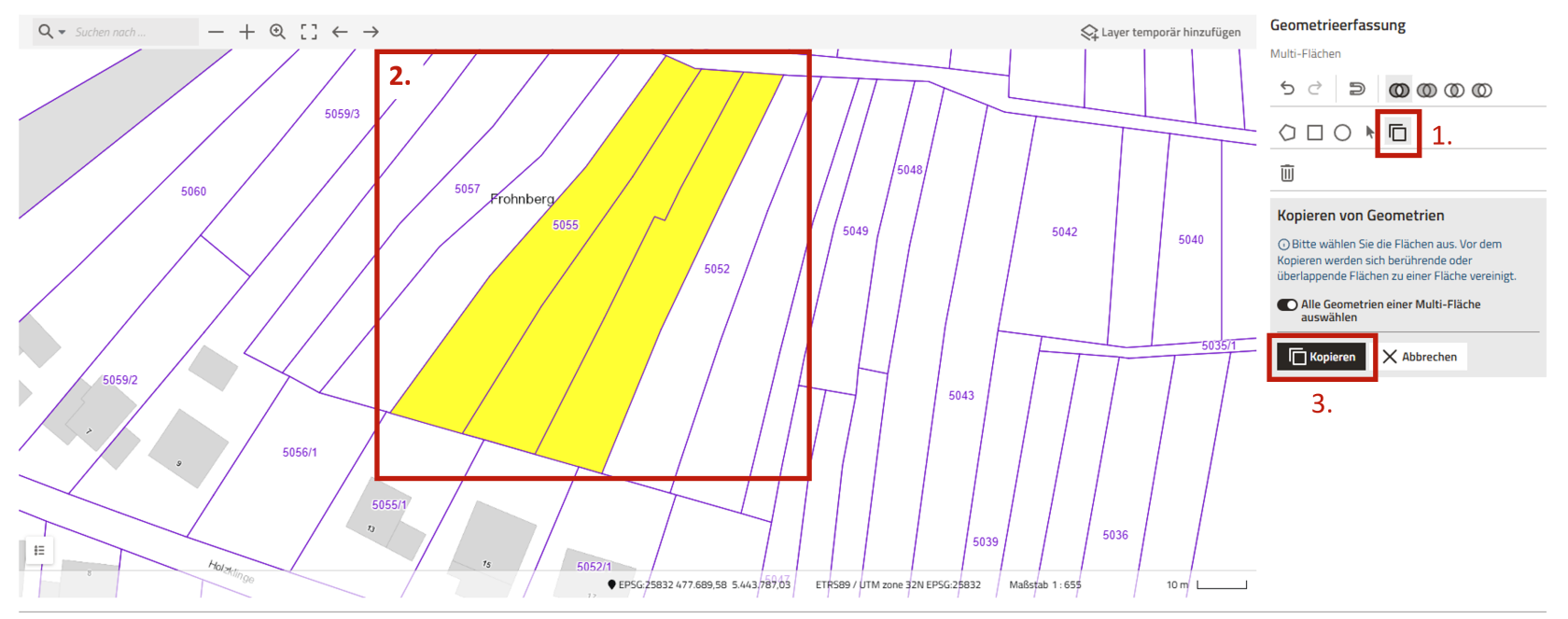](https://kompvz-docs.landbw.de/uploads/images/gallery/2026-05/flurstuecke-kopieren.png) Alternativ kann über das Werkzeug "Anderes Objekt auswählen" auch zunächst ein Flurstück ausgewählt werden. Über den \[Kopieren\]-Button in der Objektinformation kann dann die ausgewählte Fläche ebenfalls kopiert werden. ## Mögliche Fehlermeldungen in der Kartenansicht ##### Sitzung abgelaufen Wenn statt der Karte ein Hinweis erscheint, dass die Sitzung abgelaufen ist, ist die Anmeldung an der Kartenanwendung nicht mehr gültig. Melden Sie sich in diesem Fall erneut an und öffnen Sie die Geodatenerfassung anschliessend erneut. ##### Serverfehler Wenn ein Serverfehler angezeigt wird, ist der Kartendienst vorübergehend nicht erreichbar. Über den Button "Erneut versuchen" kann der Ladevorgang erneut gestartet werden. ##### Erneutes Laden der Karte Wird die Karte innerhalb der eingebetteten Ansicht neu geladen, initialisiert sich die Kartenansicht erneut. Bei erneuten Authentifizierungsproblemen wird stattdessen ein Hinweis zur erneuten Anmeldung angezeigt. # Kartenanzeige Auf dieser Seite werden die Funktionen der Kartenanwendung bei der Ansicht von Maßnahmen sowie zur Übersicht von Maßnahmen erläutert. Informationen zur [Geodatenerfassung in der Anwendung](https://kompvz-docs.landbw.de/books/handbuch-kompvz-bw/page/geodatenerfassung-in-der-anwendung "Geodatenerfassung in der Anwendung") sowie zum [Geodatenimport](https://kompvz-docs.landbw.de/books/handbuch-kompvz-bw/page/geodaten-importieren "Geodaten importieren") finden Sie in den jeweiligen Kapiteln des Handbuchs. Für die öffentliche Einsicht und Übersicht sowie weiterführende Auswertungen verwenden Sie bitte die [öffentliche Plattform UDO 4.0.](https://umweltdaten.lubw.baden-wuerttemberg.de/) ## Kartenanzeige innerhalb einer Maßnahme In der Kartenanzeige zu einer Maßnahme, haben Sie verschiedene Funktionen, die Sie nutzen können. Grundsätzlich können Sie in der Karte über das Mausrad oder das Touchpad Ihres Laptops in die Karten oder aus der Karte zoomen. Die im Screenshot der Kartenansicht hervorgehobenen Funktionen werden Ihnen nachfolgend von links oben nach rechts unten näher vorgestellt. [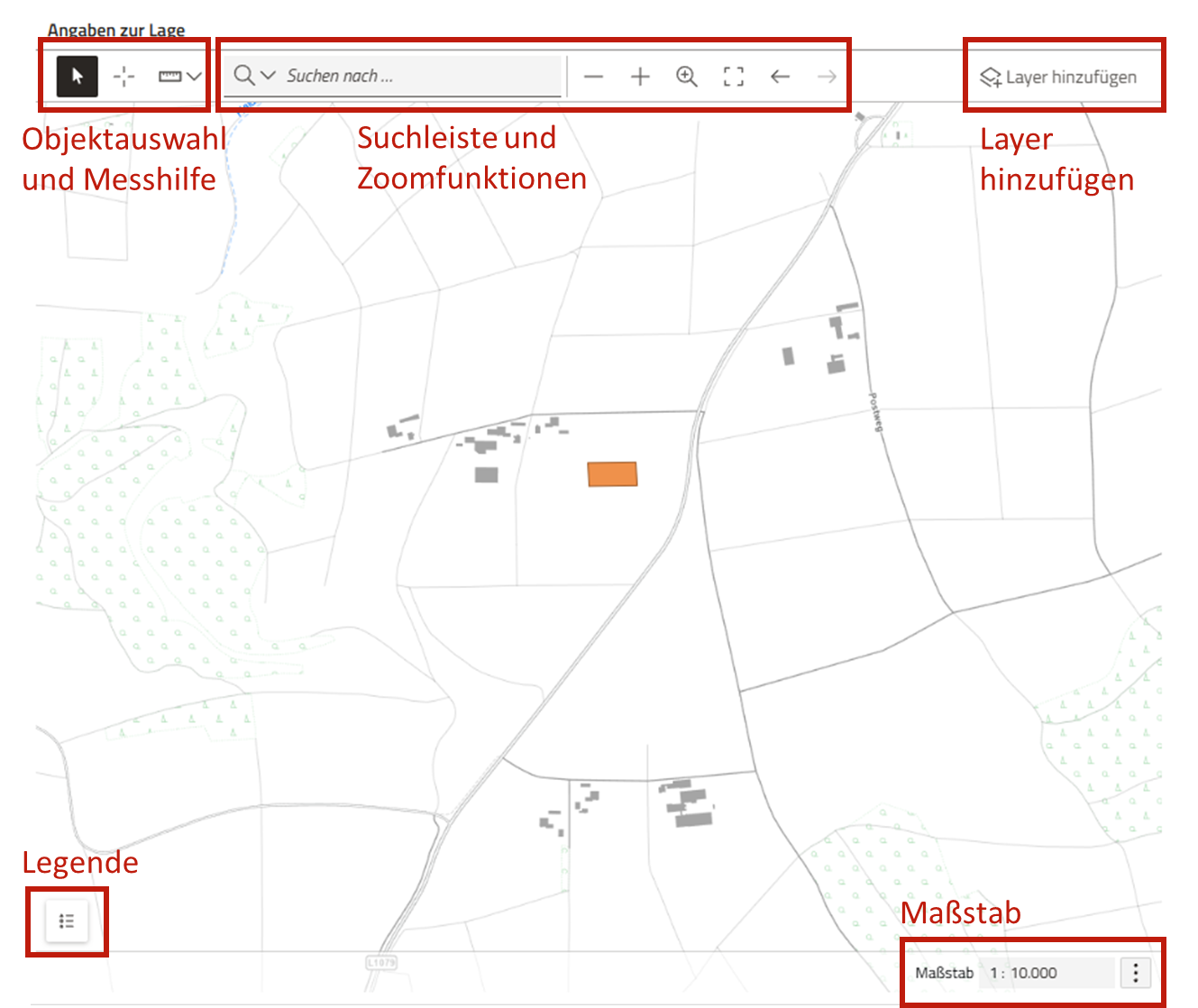](https://kompvz-docs.landbw.de/uploads/images/gallery/2026-03/1NNimage.png) ### Funktionen in der oberen Leiste der Kartenanwendung #### Objektauswahl und Messhilfe [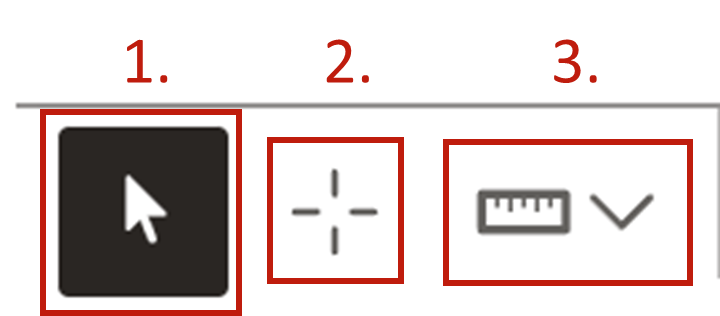](https://kompvz-docs.landbw.de/uploads/images/gallery/2026-03/yIhimage.png) Die Funktion, die in der Auswahl schwarz hinterlegt ist, ist aktuell ausgewählt. Sie können somit überprüfen, welche Funktion aktuell ausgewählt ist. Im dargestellten Screenshot ist somit die erste Funktion aktiv. 1. **Objektauswahl**: Hierüber können Sie Objekte, zum Beispiel Flurstücke, auswählen und erhalten weitere Informationen zu diesen. 2. **Koordinaten finden**: Wenn Sie diese Funktion auswählen, können Sie in der Karte auf einen Punkt klicken und sich die Koordinaten in verschiedenen Koordinatensystemen anzeigen lassen. 3. **Entfernung messen:** Mit dieser Funktion können Sie sowohl Entfernungen (Linien) oder Flächen messen und sich die Größe anzeigen lassen. #### Suchleiste und Zoom-Funktionen [](https://kompvz-docs.landbw.de/uploads/images/gallery/2026-03/feXimage.png) Die Suchleiste und die Zoom-Funktionen können für die Suche nach bestimmten Orten oder Kartenausschnitten verwendet werden: 1. **Suchleiste**: In der Suchleiste können Orte, Adressen und Flurstücke eingegeben werden, die anschließend auf der Karte angezeigt werden. Über die Lupe mit Pfeilsymbol kann zudem ausgewählt werden, ob ausschließlich im aktuellen Kartenausschnitt gesucht werden soll oder eine allgemeine Adresssuche durchgeführt werden soll. Außerdem kann hierüber die Suche nur auf Adressen oder nur auf Flurstücke eingeschränkt werden. 2. **"+"-Symbol und "-"-Symbol**: Über das Minus beziehungsweise Plus kann im aktuellen Kartenausschnitt rein- oder rausgezoomt werden. 3. **Lupe mit Plus:** Über die Lupe mit Plussymbol kann ein Kartenausschnitt gewählt werden, der vergrößert werden soll. 4. **offenes Quadrat:** Unterhalb dieser Funktion klappt sich ein kleines Fenster auf, in dem ausgewählt werden kann, ob auf die gesamte Kartenausdehnung (Baden-Württemberg) oder auf bereits hinterlegte eigene Daten gezoomt werden soll. 5. **Pfeil nach links und Pfeil nach rechts**: Über die Pfeile kann auf den vorherigen oder den nächsten Kartenausschnitt zurückgesprungen werden. Die Funktion ist damit ähnlich wie die "vor"- und "zurück"-Funktion im Browser.Besonderheiten bei der Flurstücksuche: Damit nach einem Flurstück gesucht wird, muss zunächst der Gemeindename, gefolgt von den ersten Ziffern der Flurstücknummer angegeben werden. Alternativ kann auch direkt das Flurstückkennzeichen eingetragen werden, sofern dieses bekannt ist. Es ist nicht ausreichend nur die Flurstücknummer ohne die zugehörige Gemeinde oder Gemarkung anzugeben. Die Ausgabe der Flurstücke erfolgt im Abschnitt und im Format "Gemeinde \[Gemarkung\] Flurstück (Flur)".
#### Layer hinzufügen [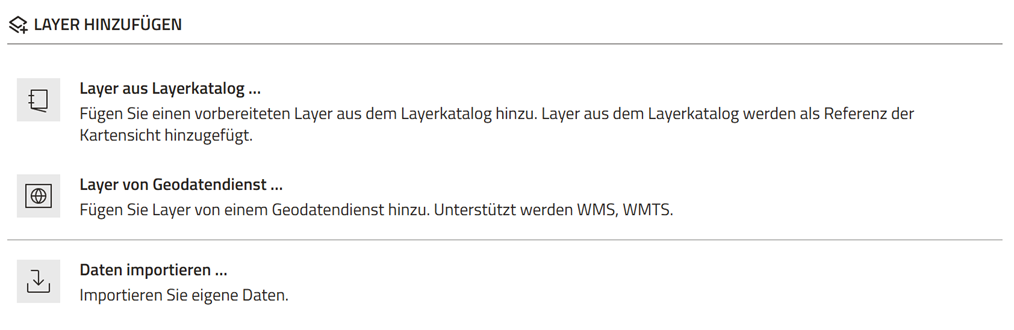](https://kompvz-docs.landbw.de/uploads/images/gallery/2026-03/JsCimage.png) Über die Legende oder die Funktion "Layer hinzufügen" (rechts oben in der Kartendarstellung) können weitere Inhalte zur Karte hinzugefügt werden: - Die obere Funktion "Layer aus Layerkatalog" ermöglicht es weitere Daten aus dem vorhandenen Layerkatalog hinzuzufügen, der sich bei Auswahl öffnet. Im Layerkatalog sind beispielsweise die Naturräume nach Ssymank oder auch Schutzgebiete, wie FFH-Gebiete enthalten. - Die Funktion "Layer von Geodatendienst" ermöglicht es Ihnen Daten eines Geodatendienstes (WMS und WMTS) hinzuzufügen. - Die Funktion "Daten importieren" wird im Kapitel "[Geodaten importieren](https://kompvz-docs.landbw.de/books/handbuch-kompvz-bw/page/geodaten-importieren "Geodaten importieren")" erläutert. ### Legende mit Anzeige von Layern und Einstellung der Hintergrundkarte Die Legende unten links in der Übersicht der Geometrieerfassung ist standardmäßig ausgeklappt, kann jedoch über Klick auf das Legenden-Symbol (Nummer 1 im Screenshot) eingeklappt werden. Über die Legende kann die Kartenansicht angepasst werden. [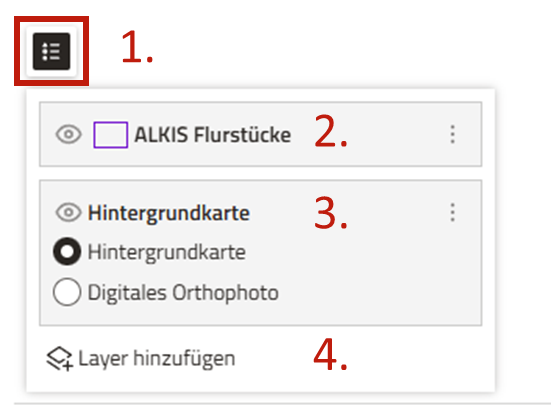](https://kompvz-docs.landbw.de/uploads/images/gallery/2026-07/PjGimage.png) 1. **Legende:** Legende ein-/ausklappen 2. **ALKIS-Flurstücke:** Die Flurstücke sind standardmäßig vorhanden und werden ab dem Maßstab 1:5.000 eingeblendet. Über das Augen-Symbol vorne können die Flurstücke ausgeblendet (und wieder eingeblendet) werden. 3. **Hintergrundkarte:** Es kann zwischen der standardmäßigen Hintergrundkarte und einem digitalen Orthophoto als Hintergrund gewählt werden. Über das Augen-Symbol vorne kann die Hintergrundkarte zudem ausgeblendet (und wieder eingeblendet) werden. 4. **Layer hinzufügen:** Hierüber können zusätzliche Layer, auch Naturschutzdaten, eingeblendet werden. Die Funktion wird im nächsten Abschnitt näher erläutert. Dieselbe Funktion kann auch in der oberen Menüleiste über "Layer hinzufügen" (links neben der Geometrierfassung) ausgeführt werden.Sobald Sie einen Layer oder eine Geometrie hinzugefügt haben, wird dieser ebenfalls in der aufgeklappten Legende angezeigt, so dass Sie die Daten ein- und ausblenden können.
### Maßstab [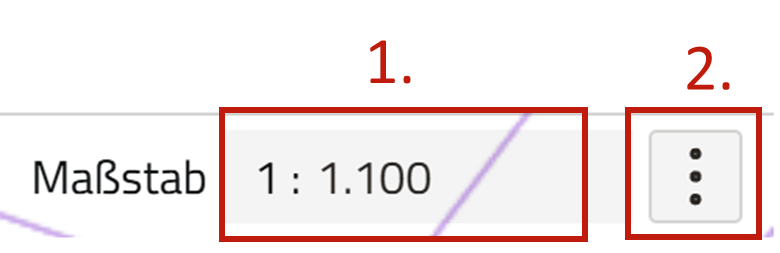](https://kompvz-docs.landbw.de/uploads/images/gallery/2026-03/wlDimage.png) In der Maßstabsleiste können Sie den Maßstab der Anzeige verändern: 1. Sie können einen Maßstab Ihrer Wahl eintragen. Die Karte wird automatisch angepasst. 2. Hinter den drei Punkten verbergen sich bereits voreingestellte Standard-Maßstäbe, die Sie auswählen können. ## Kontrollelement-Karte / Arbeitsmappe Über das [Kontrollelement Karte](https://kompvz-docs.landbw.de/books/handbuch-kompvz-bw/page/kontrollelemente-in-der-detailansicht) innerhalb einer Maßnahme können Sie zudem eine Arbeitsmappe zur Kartenansicht aufrufen, die Ihnen zusätzliche Filterfunktionen bietet. Für die Einsicht und Anzeige weiterer Daten bitten wir Sie jedoch die [öffentliche Plattform UDO 4.0](https://umweltdaten.lubw.baden-wuerttemberg.de/) oder für Naturschutzbehörden das behördeninterne Berichtssystem zu verwenden. Als Starteinstellung sind in der Karte jeweils immer nur die Daten der Maßnahme dargestellt über die Sie die Karte aufgerufen haben. Über die verfügbaren Funktionen, können Sie jedoch weitere Daten in die Karte laden. Die Funktionsbereiche werden nachfolgend kurz dargestellt. [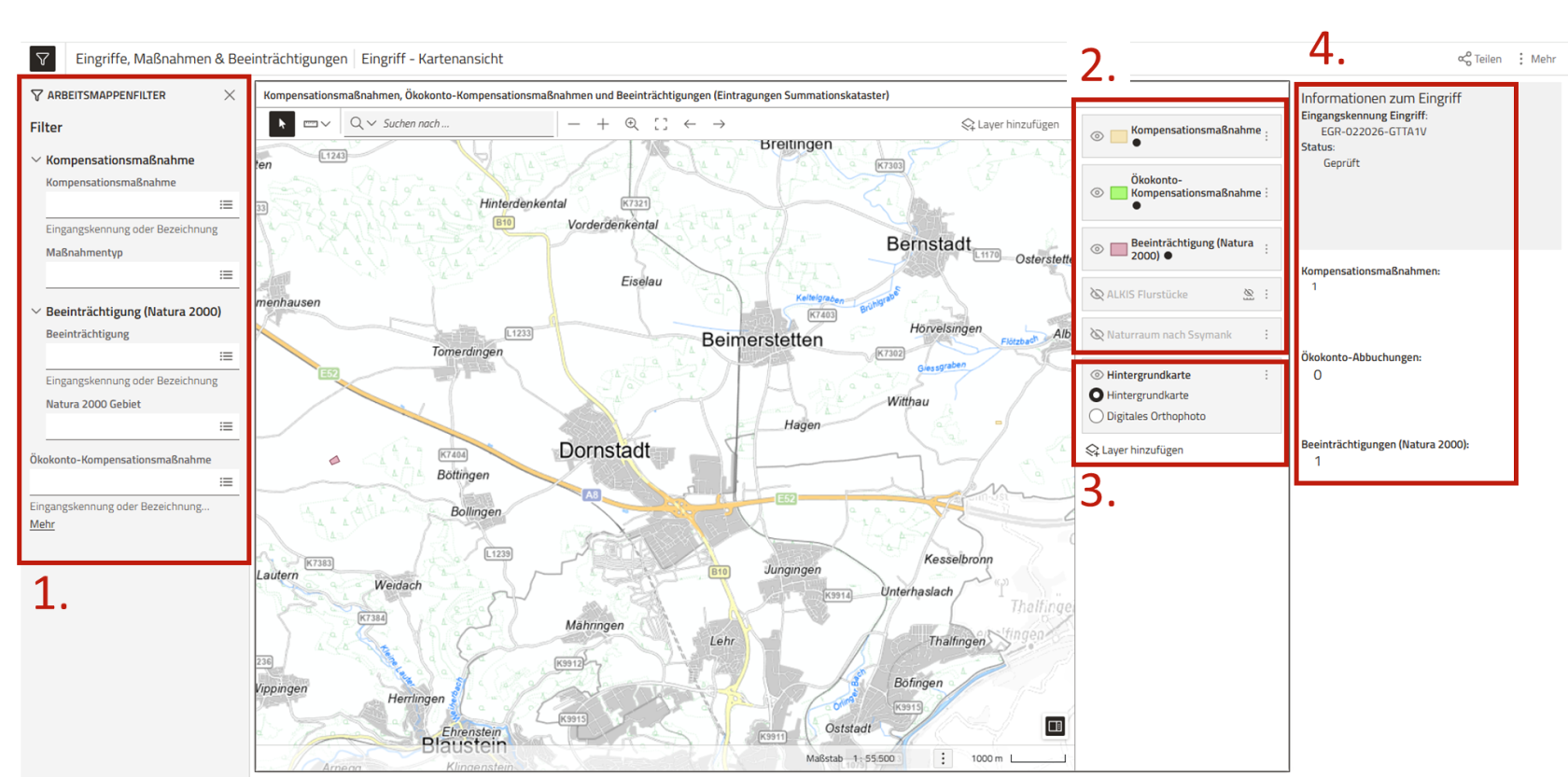](https://kompvz-docs.landbw.de/uploads/images/gallery/2026-03/BGFimage.png) 1. **Arbeitsmappenfilter**: Hier können Sie verschiedene Filter- und Suchfunktionen nutzen. Sofern der Filterbereich nicht aufgeklappt ist, können Sie diesen über das Filtersymbol in der oberen linken Ecke öffnen. 2. **Anzeige der Layer:** Hier können Sie die Layer ein- und ausblenden (Augensymbol) sowie über die drei Punkte rechts vom Namen des jeweiligen Layers Exporte vornehmen und die Reihenfolge ändern. 3. **Hintergrundkarte umstellen und weitere Layer hinzufügen:** Hier können Sie die Hintergrundkarte auf ein digitales Orthophoto umstellen sowie weitere Layer hinzufügen. 4. **Informationen zum Eingriff:** In diesem Bereich erhalten Sie eine kurze Information zum Eingriff, zu dem die Kompensationsmaßnahme gehört, aus der Sie die Karte geöffnet haben.Die Funktionen der [Suchleiste](https://kompvz-docs.landbw.de/books/handbuch-kompvz-bw/page/kartenanzeige-bis-16#bkmrk-suchleiste-und-zoom-), die Einstellungen zum [Maßstab](https://kompvz-docs.landbw.de/books/handbuch-kompvz-bw/page/kartenanzeige-bis-16#bkmrk-ma%C3%9Fstab) und die Funktion "[Layer hinzufügen](https://kompvz-docs.landbw.de/books/handbuch-kompvz-bw/page/kartenanzeige-bis-16#bkmrk-layer-hinzuf%C3%BCgen)" (ohne den Geometrie-Import) können Sie in den vorherigen Abschnitten nachlesen. Die Symbole haben grundsätzlich die gleiche Funktion. Sollte Ihnen die Suchleiste zunächst nicht angezeigt werden, klicken Sie bitte einmal in die Karte. In der Regel erscheint die Suchleiste dadurch.
Bitte beachten Sie, dass eine Gesamtübersicht der Flächen von Ökokonto-Maßnahmen aus Datenschutzgründen in den Kartendarstellungen nicht eingeblendet werden kann.
# Kontrollelemente in der Detailansicht In der Detailansicht befinden sich am oberen rechten Bildschirmrand auf der Höhe der Seitenüberschrift verschiedene Kontrollelemente. Im Folgenden wird die Funktion der einzelnen Kontrollelemente genauer erläutert. ## Karte [](https://kompvz-docs.landbw.de/uploads/images/gallery/2026-01/Axvimage.png) Mit einem Klick auf den \[Karte\]-Button öffnet sich in einem neuen Tab die Kartenansicht des angewählten Datensatzes. Dort können Sie sich bei vorhandenen Geodaten die Maßnahmen- bzw. Eingriffsfläche anzeigen lassen. Zudem können weitere Layer hinzugefügt und Filterfunktionen genutzt werden. Weitere Erläuterungen zur Kartensicht und den dazugehörigen Funktionen finden Sie [hier](https://kompvz-docs.landbw.de/books/handbuch-kompvz-bw/page/kartenanzeige-bis-16 "Kartenanzeige"). [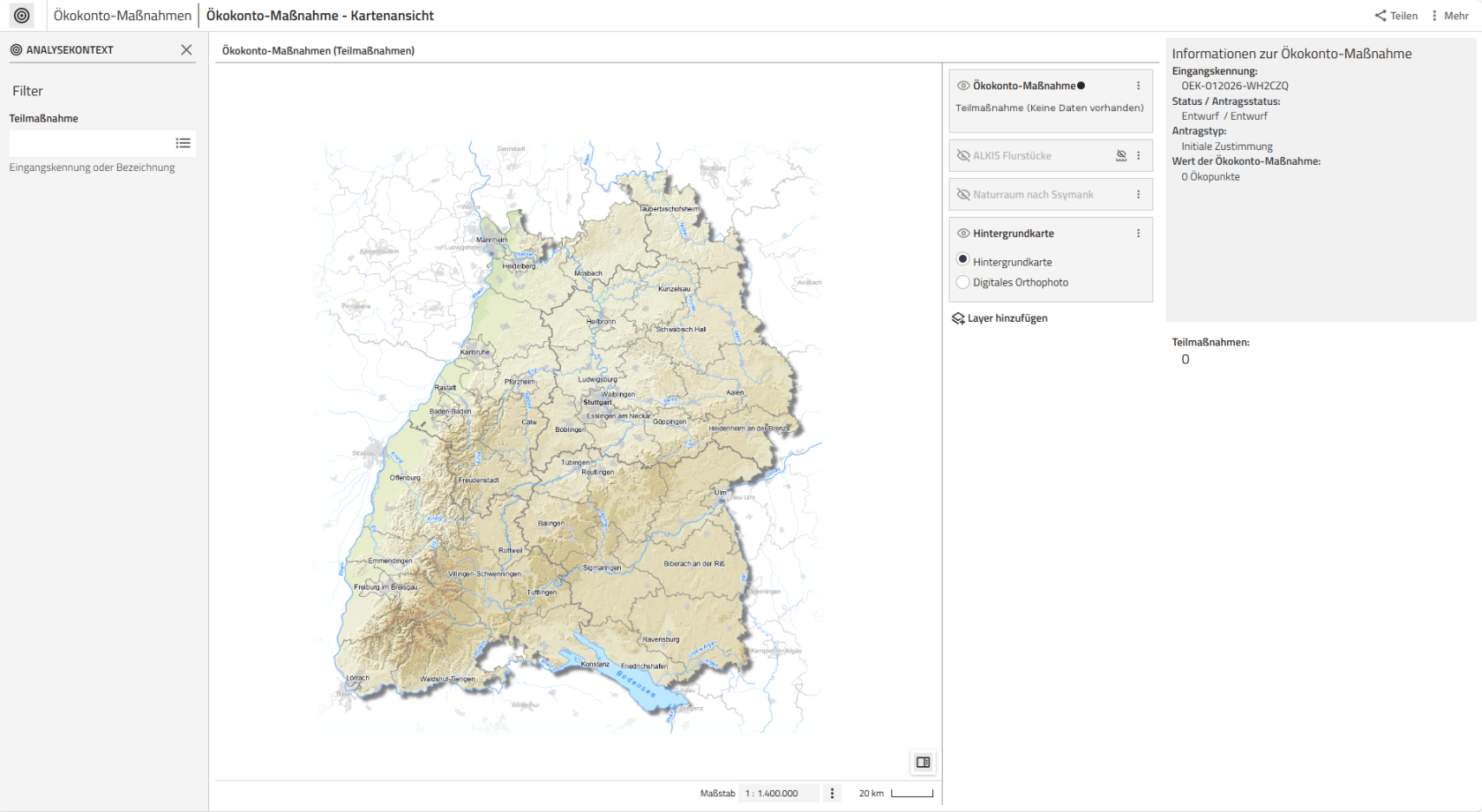](https://kompvz-docs.landbw.de/uploads/images/gallery/2026-01/image.png) ## Bericht exportieren In der Anwendung gibt es die Möglichkeit, die Daten eines Eintrags als Bericht ausgeben zu lassen. Dieser Bericht ist zunächst eine neue Seite, die sich im Browser öffnet. Die Darstellung ist jedoch so umgesetzt, dass die Seite als Druckdatei oder PDF-Datei genutzt werden kann. Der Bericht eines Eintrags kann beispielsweise zur analogen Ablage oder auch als Anhang zu einem Bescheid genutzt werden. Um einen Bericht eines Eintrags zu erstellen, müssen Sie bei den Kontrollelementen im oberen rechten Bereich einer Übersichtsseite eines Eintrags auf das Dokumenten-Kontrollelement beziehungsweise den \[Bericht exportieren\]-Button klicken. [](https://kompvz-docs.landbw.de/uploads/images/gallery/2025-08/kontrollelemente-berichtmarkiert.png) Anschließend wird in Ihrem Browser eine neue Seite geöffnet, die in der Überschrift den Zusatz "-Bericht" enthält. Auf dieser Übersichtsseite werden alle Daten des gewählten Eintrags nacheinander aufgelistet. Die Seite enthält somit alle Angaben, die zum jeweiligen Eintrag gehören. Über die "Drucken"-Funktion Ihres Browser können Sie aus dieser Seite nun unkompliziert ein PDF-Dokument erstellen. Dazu rufen Sie in Ihrem Browser oben rechts (in der Regel ganz rechts von der Suchleiste Ihres Browser) das Menü auf. Im dargestellten Beispiel wird das Menü durch drei Striche gekennzeichnet (Browser Firefox), es können jedoch auch drei Punkte (z.B. Google Chrome Browser) oder weitere ähnliche Darstellungen sein. In dem Menü gibt es den Punkt "Drucken" (je nach Browser etwas weiter oben oder unten in der Auswahl) über den der Bericht entweder direkt gedruckt oder als PDF-Dokument gespeichert werden kann. Der Druckbefehl kann zumeist auch über die Tastenkombination \[Strg\]+\[P\] aufgerufen werden. [](https://kompvz-docs.landbw.de/uploads/images/gallery/2025-08/drucken-browser2.png) Mit Klick auf "Drucken" öffnet sich ein neues Dialogfenster in Ihrem Browser. Hier kann das Ziel, also das Format beziehungsweise der Drucker, ausgewählt werden. Sofern Sie den Bericht direkt drucken möchten, wählen Sie Ihren Drucker aus. Für den Fall, dass Sie ein PDF-Dokument erstellen möchten, wählen Sie, wie im Screenshot dargestellt, bei Ziel "als PDF speichern" aus. So kann der erstellte Bericht lokal als PDF gespeichert werden. [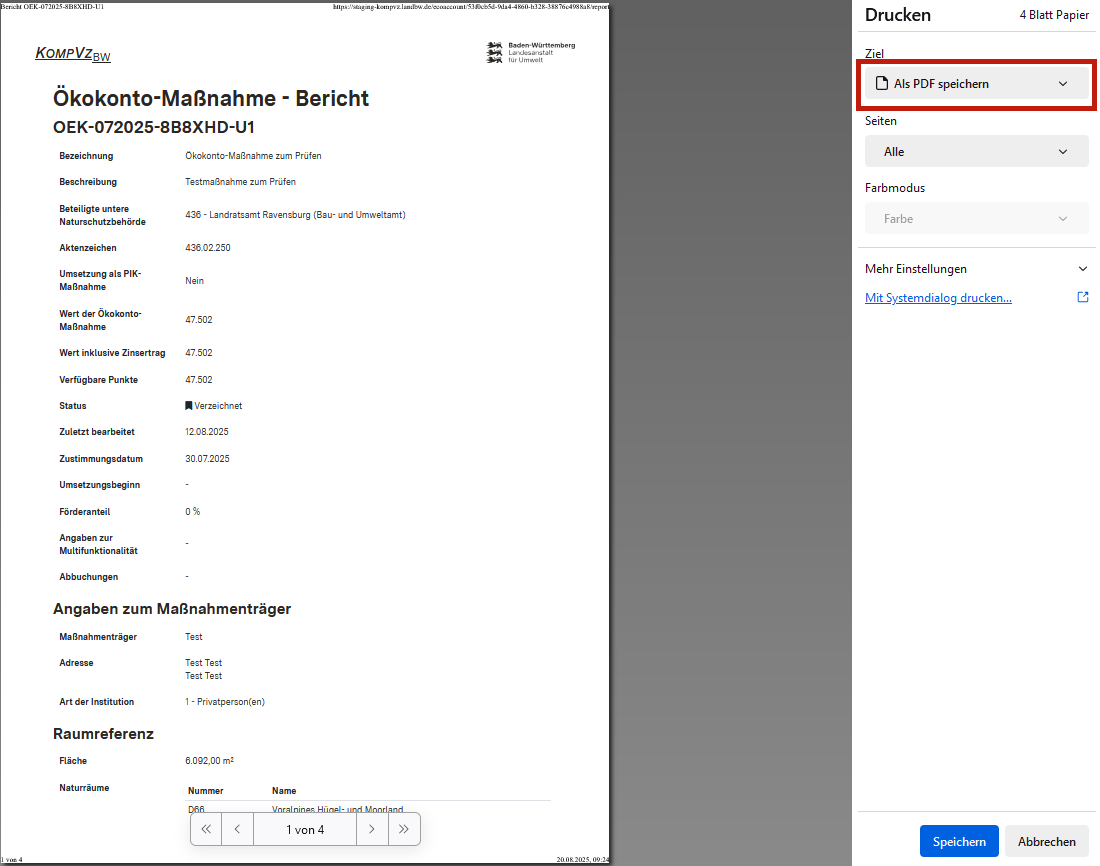](https://kompvz-docs.landbw.de/uploads/images/gallery/2025-08/bericht-speichern-pdf.png) Mit Klick auf Speichern im Dialogfenster öffnet sich erneut ein weiteres Fenster, welches abfragt, wo Sie das neue PDF-Dokument speichern möchten. Wählen Sie hier den gewünschten Speicherort aus und klicken auf \[Speichern\], anschließend ist der Bericht als neues Dokument bei Ihnen gespeichert. ## Geodaten exportieren Da die Anwendung als Dokumentationsplattform dient, gibt es keine gesonderte Möglichkeit Geodaten aus der Anwendung zu exportieren. Über die landesweite öffentliche Plattform, also über den [Daten- und Kartendienst der LUBW 4.0](https://umweltdaten.lubw.baden-wuerttemberg.de/), können jedoch öffentlich einsehbare Daten aus dem Kompensationsverzeichnis in verschiedenen Datenformaten exportiert werden. Die Daten zum Kompensationsverzeichnis finden Sie dort unter Natur und Landschaft und dann unter Kompensationsverzeich ## Wiedervorlage Die Anwendung bietet die Möglichkeit zu einzelnen Einträgen E-Mail-Erinnerungen, sogenannte Wiedervorlagen, einzustellen. Die Wiedervorlage können Sie im Eintrag oben rechts in den Kontrollelementen über den \[Glocken\]-Button einstellen. [](https://kompvz-docs.landbw.de/uploads/images/gallery/2026-01/JpMimage.png) Mit Klick auf den \[Glocken\]-Button öffnet sich ein neues Dialogfenster in dem Sie ein Datum für die Wiedervorlage sowie einen optionalen Kommentar hinterlegen können. Mit Klick auf \[Weiter\] wird die Wiedervorlage gespeichert. [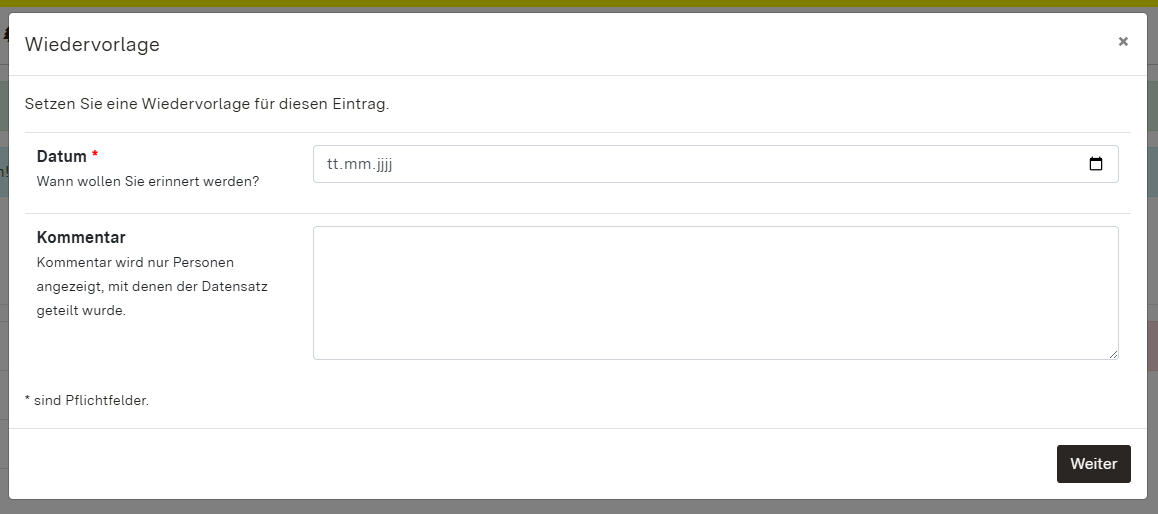](https://kompvz-docs.landbw.de/uploads/images/gallery/2025-08/ig9image.png) Am eingetragenen Datum werden morgens automatische Erinnerungsmails von der Anwendung versendet. Dabei ist zu beachten, dass die Wiedervorlagen immer nur personalisiert erstellt werden. Es wird somit immer nur die Person benachrichtigt, die die Wiedervorlage eingestellt hat und die Erinnerung erfolgt ausschließlich über die im Account hinterlegte E-Mail Adresse. Die Erinnerungsmails sind sehr einfach und schlicht gehalten. Es ist jedoch möglich, dass Ihr E-Mail-Programm die Mails als Spam herausfiltert. Bitte prüfen Sie deshalb auch den Spamordner beziehungsweise fügen Sie den Absender den sicheren Absendern hinzu. Die Erinnerungsmail wird immer vom Absender "kompvz-noreply@lubw.bwl.de" und mit dem Betreff "Wiedervorlage - *Eingangskennung des Eintrags mit Erinnerung*" versendet. In der Mail ist direkt zu Beginn nochmals die Wiedervorlage und der direkte Link zum entsprechenden Eintrag aufgeführt. Der übrige Text der Mail sieht wie folgt aus: > Hallo *Benutzername*, > > Sie wollten an diesen Eintrag erinnert werden. > > Ihr Kommentar: > "Hier steht Ihr selbst hinterlegter Kommentar zur Wiedervorlage" > > Beste Grüße > KompVz BW - Staging ## Eingriff oder Ökokonto-Maßnahme freigebenBitte beachten Sie, dass mit der Freigabe auch die Berechtigung zur Bearbeitung und Löschung des Eintrags oder der Ökokonto-Maßnahme erfolgt.
Nutzende, die über die Freigabe eines Eingriffs oder einer Ökokonto-Maßnahme verfügen, haben die Möglichkeit die Eintragung einzusehen bzw. zu bearbeiten. [](https://kompvz-docs.landbw.de/uploads/images/gallery/2026-01/F7qimage.png) Sie haben die Möglichkeit einen Eingriff oder eine Ökokonto-Maßnahme über den \[Teilen\]-Button bei den Kontrollelementen in der Detailansicht freizugeben. Im Freigabe-Dialogfenster des Eingriffs oder der Ökokonto-Maßnahme haben Sie die Möglichkeit: - einen neuen Freigabelink zu erstellen, diesen Freigabelink zu kopieren oder ungültig zu machen (weitere Informationen siehe unten) - den Eingriff / die Ökokonto-Maßnahme Teams freizugeben - den Eingriff / die Ökokonto-Maßnahme Nutzenden freizugeben Bestätigen Sie die Freigabe-Einstellungen mit Klick auf \[Weiter\]. [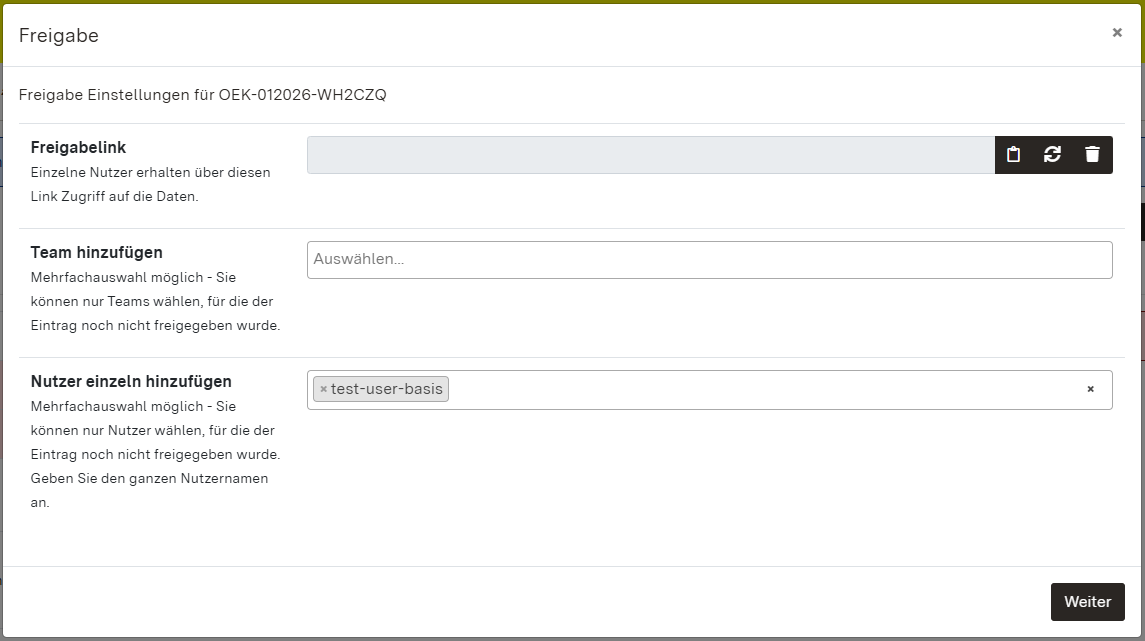](https://kompvz-docs.landbw.de/uploads/images/gallery/2026-01/mqLimage.png) Die Erstellung eines neuen Freigabelinks wird über den mittleren Button mit den Pfeilen durchgeführt. Der Button muss grundsätzlich zur Ersterstellung eines Links angewählt werden. Durch die Erstellung eines neuen Freigabelinks werden vorherige Freigabelinks ungültig. Über die Kopierfunktion (linker Button) wird der Link automatisch in die Zwischenablage kopiert. Über den \[Mülleimer\]-Button wird der aktuelle Link gelöscht und ungültig. Weitere Informationen zur Freigabe finden Sie auf den Handbuchseiten: - [Eingriff freigeben](https://kompvz-docs.landbw.de/books/handbuch-kompvz-bw/page/eingriff-freigeben) - [Ökokonto-Maßnahme freigeben](https://kompvz-docs.landbw.de/books/handbuch-kompvz-bw/page/okokonto-massnahme-freigeben)Die Freigabefunktion ersetzt die Funktion der Ticketnummer in der alten Anwendung. Für die Weitergabe von Eingriffen und Kompensationsmaßnahmen an die zuständigen Behörden, muss somit die Freigabefunktion verwendet werden.
Durch Eingabe des Kürzels "UNB" werden Ihnen sämtliche angelegte UNB-Teams angezeigt. Sie können aus dieser Liste das jeweils zuständige UNB-Team auswählen. Bitte beachten Sie, dass einige UNBs unterschiedliche Teams für Eingriffe/Kompensation und Ökokonto-Maßnahmen angelegt haben.
## Allgemeine Angaben [](https://kompvz-docs.landbw.de/uploads/images/gallery/2026-01/LAKimage.png) Über den \[Stift\]-Button können Sie die Allgemeinen Angaben eines Datensatzes vervollständigen. Welche Angaben konkret benötigt werden, ist abhängig von der Art der Maßnahme bzw. des Eingriffs. Weitere Informationen zur Vervollständigung der Allgemeinen Angaben finden Sie auf den Handbuchseiten: - [Eingriff - Detailansicht und weitere Angaben](https://kompvz-docs.landbw.de/books/handbuch-kompvz-bw/page/detailansicht-und-weitere-angaben) - [Beeinträchtigung zu einem Eingriff hinzufügen](https://kompvz-docs.landbw.de/books/handbuch-kompvz-bw/page/beeintrachtigung-zu-einem-eingriff-hinzufugen) - [V/M-Maßnahme (Vermeidungs- und Minimierungsmaßnahme) zu einem Eingriff hinzufügen](https://kompvz-docs.landbw.de/books/handbuch-kompvz-bw/page/vm-massnahme-vermeidungs-und-minimierungsmassnahme-zu-einem-eingriff-hinzufugen) - [Kompensationsmaßnahmen - Detailansicht und weitere Angaben](https://kompvz-docs.landbw.de/books/handbuch-kompvz-bw/page/detailansicht-und-weitere-angaben-Bfe) - [MEZ - Detailansicht und weitere Angaben](https://kompvz-docs.landbw.de/books/handbuch-kompvz-bw/page/detailansicht-und-weitere-angaben-LYO) - [Ökokonto-Maßnahmen - Detailansicht und weitere Angaben](https://kompvz-docs.landbw.de/books/handbuch-kompvz-bw/page/detailansicht-und-weitere-angaben-yi2) ## Log [](https://kompvz-docs.landbw.de/uploads/images/gallery/2026-01/TjGimage.png) Dem Log kann entnommen werden, wann eine Eintragung erstellt und bearbeitet wurde. Mit einem Klick auf den \[Log\]-Button öffnet sich ein neues Dialogfenster mit einer Tabelle. In der Tabelle wird die Bearbeitungshistorie des Datensatzes komprimiert dargestellt. [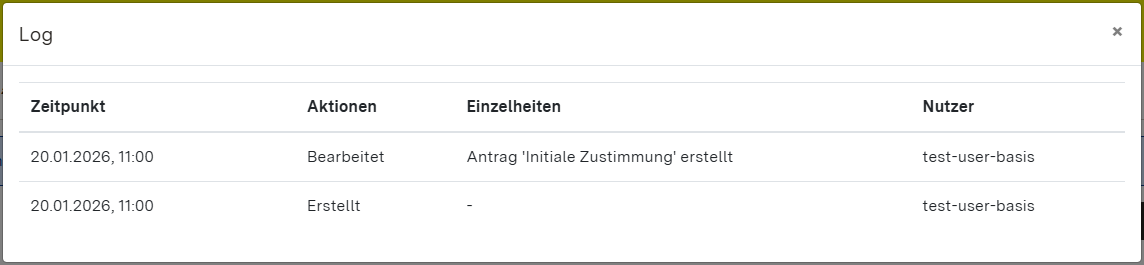](https://kompvz-docs.landbw.de/uploads/images/gallery/2026-01/b2Yimage.png) ## Eintrag löschen [](https://kompvz-docs.landbw.de/uploads/images/gallery/2026-01/Lopimage.png) Möchten Sie einen Datensatz löschen und haben die entsprechende Berechtigung dafür, ist dies mit einem Klick auf den \[Mülleimer\]-Button möglich. Mit der Anwahl des Kontrollelements öffnet sich ein neues Dialogfenster, das um eine Bestätigung des Löschvorgangs bittet. Erst nach aktiver Bestätigung erfolgt die Löschung. [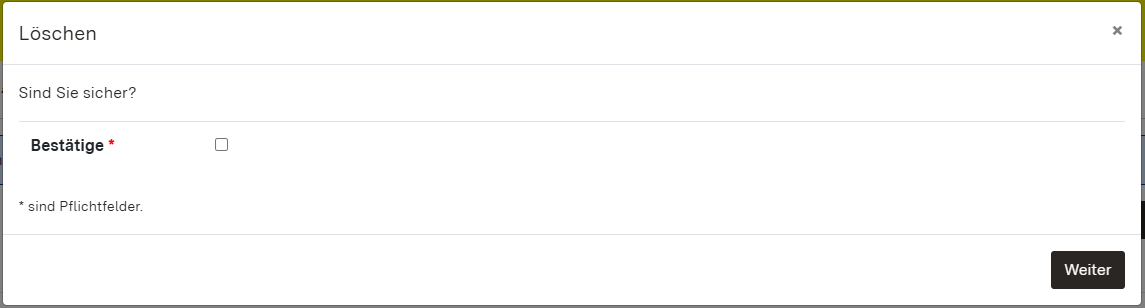](https://kompvz-docs.landbw.de/uploads/images/gallery/2026-01/QRSimage.png)