Sofern Sie Schwierigkeiten mit einem einzelnen Vorgang haben, erteilen Sie bitte dem LUBW-Team (Teamname: LUBW) eine [Freigabe](https://kompvz-docs.landbw.de/books/handbuch-kompvz-bw/page/kontrollelemente-in-der-detailansicht#bkmrk-eingriff-oder-%C3%96kokon) auf Ihren Datensatz. Sollten Sie technische Probleme haben, bitten wir Sie zudem um Zusendung entsprechender Screenshots, um das Problem besser nachvollziehen zu können. Bei Schwierigkeiten mit dem Upload von Geodaten bitten wir zusätzlich um Zusendung der entsprechenden Dateien.
# Aufgaben und Abläufe: Eingriff und Kompensationsmaßnahmen Mit der Anwendung Kompensationsverzeichnis Baden-Württemberg ([KompVz BW](https://kompvz.landbw.de/)) stellt die Landesanstalt für Umwelt Baden-Württemberg (LUBW) den Zulassungs- und Genehmigungsbehörden eine Software zur Umsetzung der Eintragungspflichten nach in Entsprechung der [Kompensationsverzeichnis-Verordnung](https://www.landesrecht-bw.de/perma?j=KompVerzV_BW) (Novelle in Kraft seit 01.01.2026) zur Verfügung. Das KompVz BW gliedert sich in sechs ineinandergreifende Themenbereiche, mit welchen jeweils unterschiedliche Aufgaben und Zuständigkeiten verbunden sind. Im Folgenden werden diese Themenbereiche kurz vorgestellt und anhand eines Beispiels erläutert, welche Aufgaben und Arbeitsschritte in den jeweiligen Bereichen für die verschiedenen Nutzergruppen anfallen können. Die Führung des Kompensationsverzeichnisses für den jeweiligen Stadt- oder Landkreis obliegt den Unteren Naturschutzbehörden (UNBs). Die Zuständigkeit für die grundsätzliche Erfassung und Eintragung der Angaben liegt jedoch für Eingriffe und dazugehörige Maßnahmen bei den jeweiligen Zulassungsbehörden des Eingriffs, die diese Pflicht auf den Eingriffsverursacher übertragen können. Im Rahmen der Bauleitplanung liegt die Eintragungspflicht bei den Gemeinden. Grundsätzlich haben dabei sowohl der Eingriffsverursacher als auch die Gemeinden die Möglichkeit ein Planungsbüro mit der Eintragung zu beauftragen. Ökokonto-Maßnahmen sind durch den jeweiligen Maßnahmenträger zu erfassen und bei der unteren Naturschutzbehörde zu beantragen, siehe [hier](https://kompvz-docs.landbw.de/books/handbuch-kompvz-bw/page/aufgaben-und-zustandigkeiten#bkmrk-abteilung-%C3%96kokonto). Die nachfolgende vereinfachte Grafik stellt die Eintragungspflichten zu Eingriffen übersichtlich dar. Details zu den einzelnen Eintragungen finden Sie in den nachfolgenden Unterkapiteln zum Eingriff und den Maßnahmen. [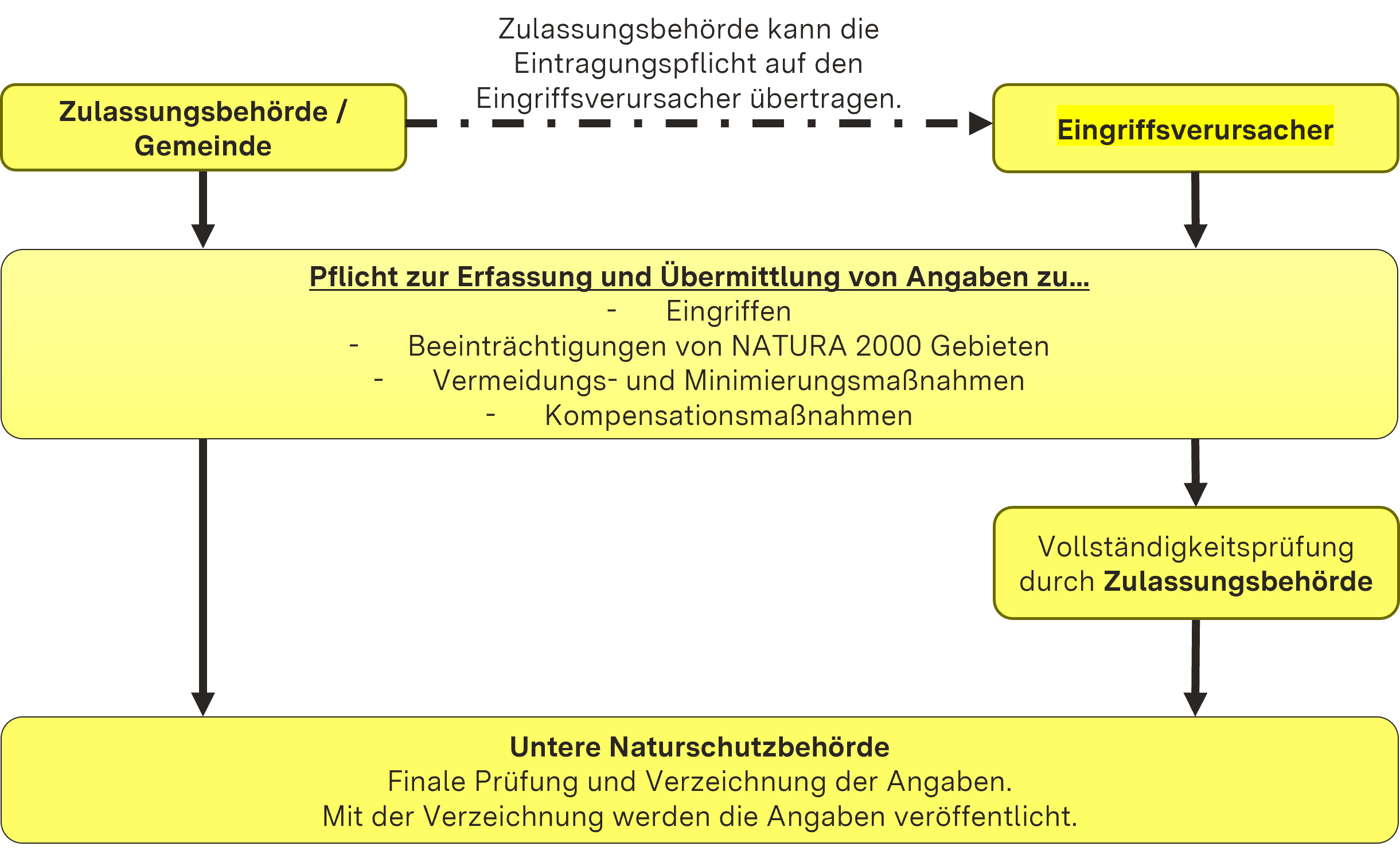](https://kompvz-docs.landbw.de/uploads/images/gallery/2026-02/VVaschaubild.png) ## EingriffIm Themenbereich Eingriff wird die **Dokumentation** bereits genehmigter Eingriffsvorhaben vorgenommen. Gemäß der Kompensationsverzeichnis-Verordnung hat die Übermittlung innerhalb von sechs Wochen nach Bestandskraft der Zulassungs- und Genehmigungsentscheidung zu erfolgen.
Eingriffe in die Natur und Landschaft sind gemäß der [Kompensationsverzeichnis-Verordnung](https://www.landesrecht-bw.de/perma?j=KompVerzV_BW) (Novelle seit 01.01.2026 in Kraft) des Landes Baden-Württemberg in einem Kompensationsverzeichnis zu dokumentieren. In der Abteilung Eingriff werden **festgesetzte naturschutz- und bauplanungsrechtliche Ausgleichs- und Ersatzmaßnahmen** geführt. Die rechtliche Grundlage für die Abteilung Eingriff bildet [§§ 14 ff. des Bundesnaturschutzgesetzes](https://www.gesetze-im-internet.de/bnatschg_2009/index.html#BJNR254210009BJNE001400000) (BNatSchG). § 17 BNatSchG regelt die Zuständigkeit und das Verfahren bei Eingriffen. ##### Variante 1: Zulassungsbehörde hat Eintragungspflicht auf Eingriffsverursacher übertragen - Eingriffsverursacher gibt Eingriff mit zugehörigen Maßnahmen im KompVz BW, Abteilung Eingriff ein und anschließend der Zulassungsbehörde [frei](https://kompvz-docs.landbw.de/books/handbuch-kompvz-bw/page/eingriff-freigeben) - auf der Handbuchseite "[Neuen Eingriff anlegen](https://kompvz-docs.landbw.de/books/handbuch-kompvz-bw/page/neuen-eingriff-anlegen)" wird ausführlich erläutert, welche Schritte zur Anlage eines neuen Eingriffs erforderlich sind - hat ein Eingriffsverursacher die Auswirkungen eines Eingriffs durch Ökopunkte ausgeglichen, muss er dies im Eingriff eintragen. Die hierfür notwendigen Schritte werden auf der Handbuchseite "[Abbuchungen von Ökopunkten](https://kompvz-docs.landbw.de/books/handbuch-kompvz-bw/page/abbuchungen-von-okopunkten)" erläutert (s. auch Abteilung Ökokonto) - Zulassungsbehörde prüft die Eingriffsdaten und die zugehörigen Maßnahmen auf Vollständigkeit und kennzeichnet über den [Stern](https://kompvz-docs.landbw.de/books/handbuch-kompvz-bw/page/eingriff-prufen) den Status der Prüfung - nach Abschluss der Prüfung gibt die Zulassungsbehörde den Eingriff der zuständigen UNB [frei](https://kompvz-docs.landbw.de/books/handbuch-kompvz-bw/page/eingriff-freigeben) - UNB prüft die Eintragung abschließend und [verzeichnet](https://kompvz-docs.landbw.de/books/handbuch-kompvz-bw/page/eingriff-verzeichnen-und-entzeichnen-unb) den Eingriff und die zugehörigen Maßnahmen. Mit Verzeichnung werden die Angaben (ohne Namens- und Adressangaben) im Daten- und Kartendienst der LUBW veröffentlicht. ##### Variante 2: Zulassungsbehörde bzw. Gemeinde nimmt Eintragungspflicht selbst wahr - Zulassungsbehörde / Gemeinde gibt Eingriff mit zugehörigen Maßnahmen im KompVz BW, Abteilung Eingriff ein und anschließend der UNB [frei](https://kompvz-docs.landbw.de/books/handbuch-kompvz-bw/page/eingriff-freigeben) - auf der Handbuchseite "[Neuen Eingriff anlegen](https://kompvz-docs.landbw.de/books/handbuch-kompvz-bw/page/neuen-eingriff-anlegen)" wird ausführlich erläutert, welche Schritte zur Anlage eines neuen Eingriffs erforderlich sind - wurden die Auswirkungen eines Eingriffs durch Ökopunkte ausgeglichen, muss dies im Eingriff eingetragen werden. Die hierfür notwendigen Schritte werden auf der Handbuchseite "[Abbuchungen von Ökopunkten](https://kompvz-docs.landbw.de/books/handbuch-kompvz-bw/page/abbuchungen-von-okopunkten)" erläutert (s. auch Abteilung Ökokonto) - optional: Zulassungsbehörde / Gemeinde prüft eigene Angaben auf Vollständigkeit und kennzeichnet über den [Stern](https://kompvz-docs.landbw.de/books/handbuch-kompvz-bw/page/eingriff-prufen) den Status der Prüfung - nach Abschluss der Prüfung gibt die Zulassungsbehörde / Gemeinde den Eingriff der zuständigen UNB [frei](https://kompvz-docs.landbw.de/books/handbuch-kompvz-bw/page/eingriff-freigeben) - UNB prüft die Eintragung abschließend und [verzeichnet](https://kompvz-docs.landbw.de/books/handbuch-kompvz-bw/page/eingriff-verzeichnen-und-entzeichnen-unb) den Eingriff und die zugehörigen Maßnahmen. Mit Verzeichnung werden die Angaben (ohne Namens- und Adressangaben) im Daten- und Kartendienst der LUBW veröffentlicht.Die jeweils zuständigen Stellen werden nur dann per E-Mail über neue Freigaben informiert, wenn dies über die entsprechenden Benachrichtigungseinstellungen aktiviert wurde.
#### Vermeidungs- und Minimierungsmaßnahmen Werden im Zuge eines Eingriffs Vermeidungs- und Minimierungsmaßnahmen erforderlich, um Beeinträchtigungen der Natur und Landschaft zu begrenzen, sind diese im KompVz BW zu dokumentieren. Vermeidungs- und Minimierungsmaßnahmen werden im KompVz BW immer zu einem Eingriff angelegt. Auf der Handbuchseite "[V/M-Maßnahme (Vermeidungs- und Minimierungsmaßnahme) zu einem Eingriff hinzufügen](https://kompvz-docs.landbw.de/books/handbuch-kompvz-bw/page/vm-massnahme-vermeidungs-und-minimierungsmassnahme-zu-einem-eingriff-hinzufugen)" wird ausführlich erläutert, welche Schritte zur Anlage einer neuen Vermeidungs- und Minimierungsmaßnahme erforderlich sind. Die Freigabe der Vermeidungs- und Minimierungsmaßnamen für die zuständige Zulassungs- und Genehmigungsbehörden erfolgt automatisch mit der Freigabe des dazugehörigen Eingriffs.Die Planung der Vermeidungs- und Minimierungsmaßnahmen sowie Erarbeitung der Unterlagen mit anschließender Einreichung über das KompVz BW ist Aufgabe des Eingriffsverursachers. Die Mitwirkungspflichten des Verursachers sind in [§ 17 Abs. 4 BNatSchG](https://www.gesetze-im-internet.de/bnatschg_2009/__17.html) geregelt.
Die Umsetzung der Vermeidungs- und Minimierungsmaßnahmen fällt in die Pflicht des Eingriffsverursachers.
#### Kompensation Wenn sich bei einem Vorhaben erhebliche Eingriffe in die Natur und Landschaft nicht vermeiden lassen, greift die Kompensationspflicht. [§ 18 NatSchG](https://www.landesrecht-bw.de/perma?d=jlr-NNLBW00007EB4NN00000000039) sieht vor, dass Kompensationsmaßnahmen und die dafür in Anspruch genommenen Flächen im Kompensationsverzeichnis erfasst werden. Zur Sicherstellung eines klaren Bezugs, muss im KompVz BW jede Kompensationsmaßnahme einem Eingriff zugeordnet sein. Auf der Handbuchseite "[Neue Kompensationsmaßnahmen anlegen](https://kompvz-docs.landbw.de/books/handbuch-kompvz-bw/page/neue-kompensationsmassnahme-anlegen)" wird ausführlich erläutert, welche Schritte zur Anlage einer neuen Maßnahme erforderlich sind. Die Freigabe der Kompensationsmaßnahmen für die zuständige Zulassungs- und Genehmigungsbehörden erfolgt automatisch mit der Freigabe des dazugehörigen Eingriffs.Die Planung der Kompensationsmaßnahmen sowie Erarbeitung der Unterlagen mit anschließender Einreichung über das KompVz BW ist Aufgabe des Eingriffsverursachers. Die Mitwirkungspflichten des Verursachers sind in [§ 17 Abs. 4 BNatSchG](https://www.gesetze-im-internet.de/bnatschg_2009/__17.html) geregelt.
Die Umsetzung der Kompensationsmaßnahme fällt in die Pflicht des Eingriffsverursachers. Der Umsetzungsstand ist im KompVz BW zu dokumentieren. Auf der Handbuchseite "[Detailansicht und weitere Angaben](https://kompvz-docs.landbw.de/books/handbuch-kompvz-bw/page/detailansicht-und-weitere-angaben-Bfe)" wird unter "Aktuelle Informationen ergänzen" erläutert, welche Angaben gemacht werden können.
Die Kontrolle der frist- und sachgerechten Durchführung der Maßnahme obliegt der jeweiligen Zulassungs- und Genehmigungsbehörde (s. auch [§ 17 Abs. 7 BNatSchG](https://www.gesetze-im-internet.de/bnatschg_2009/__17.html)). Abweichend von [§ 17 Absatz 7 Satz 1 BNatSchG](https://www.gesetze-im-internet.de/bnatschg_2009/__17.html) prüft bei immissionsschutzrechtlichen Genehmigungen die beteiligte Naturschutzbehörde die frist- und sachgerechte Durchführung der Vermeidungs- sowie der festgesetzten Ausgleichs- und Ersatzmaßnahmen einschließlich der erforderlichen Unterhaltungsmaßnahmen (siehe [§ 17 Abs. 4 NatSchG](https://www.landesrecht-bw.de/perma?d=jlr-NNLBW00007EB4NN00000000036)).
Bei Ausgleichsmaßnahmen nach der bauplanungsrechtlichen Eingriffsregelung fällt die Verantwortung der Durchführungskontrolle auf die Gemeinden (s. auch [§ 4c BauGB](https://www.gesetze-im-internet.de/bbaug/__4c.html)).
#### Maßnahmen aufgrund von Ersatzzahlungen (MEZ) Maßnahmen aufgrund von Ersatzzahlungen nach [§ 15 Absatz 6 BNatSchG](https://www.gesetze-im-internet.de/bnatschg_2009/__15.html) in Verbindung mit [§ 15 Absatz 4 NatSchG](https://www.landesrecht-bw.de/perma?d=jlr-NNLBW00007EB4NN00000000033) werden durch die Stiftung Naturschutzfonds Baden-Württemberg erfasst. Entsprechend ist es Aufgabe der Stiftung Naturschutzfonds, sicherzustellen, dass bei der Umsetzung von Maßnahmen aufgrund von Ersatzzahlungen auch eine [Erfassung in der Abteilung MEZ](https://kompvz-docs.landbw.de/books/handbuch-kompvz-bw/page/neue-massnahme-aufgrund-von-ersatzzahlungen-mez-anlegen "Link führt zu Handbuchseite Neue Maßnahme aufgrund von Ersatzzahlungen (MEZ) anlegen") des KompVz BW erfolgt ist. #### Summationskataster Beim Summationskataster handelt es sich um einen eigenen Bereich im KompVz BW. Das Kataster wurde eingeführt, um Summationswirkungen bei Beeinträchtigungen von Natura 2000-Gebieten besser berücksichtigen zu können. Die Angaben dazu werden [im Rahmen des Eingriffs erfasst.](https://kompvz-docs.landbw.de/books/handbuch-kompvz-bw/page/beeintrachtigung-zu-einem-eingriff-hinzufugen "Link führt zu Handbuchseite Neue Beeinträchtigung zu einem Eingriff anlegen") Einträge in das Summationskataster können seitens der Basisnutzer, Zulassungsbehörden und unteren Naturschutzbehörden vorgenommen werden. Es ist Aufgabe der UNBs, sicherzustellen, dass alle im KompVz BW erfassten und von ihnen freigegebenen Eingriffe im Summationskataster verzeichnet sind. # Aufgaben und Abläufe: Naturschutzrechtliches Ökokonto Mit der Anwendung Kompensationsverzeichnis Baden-Württemberg ([KompVz BW](https://kompvz.landbw.de/)) stellt die Landesanstalt für Umwelt Baden-Württemberg (LUBW) den Zulassungs- und Genehmigungsbehörden eine Software zur Umsetzung der Eintragungspflichten nach in Entsprechung der [Kompensationsverzeichnis-Verordnung](https://www.landesrecht-bw.de/perma?j=KompVerzV_BW) (Novelle in Kraft seit 01.01.2026) zur Verfügung. Das KompVz BW gliedert sich in sechs ineinandergreifende Themenbereiche, mit welchen jeweils unterschiedliche Aufgaben und Zuständigkeiten verbunden sind. Im Folgenden werden diese Themenbereiche kurz vorgestellt und anhand eines Beispiels erläutert, welche Aufgaben und Arbeitsschritte in den jeweiligen Bereichen für die verschiedenen Nutzergruppen anfallen können. Bei Ökokonto-Maßnahmen handelt es sich um freiwillige, zeitlich vorgezogene Kompensationsmaßnahmen, die zunächst keinen konkreten Bezug zu einem Eingriffsvorhaben aufweisen müssen. Derartige Maßnahmen werden im KompVz BW in der Abteilung Ökokonto beantragt und geführt. Weiterführende Informationen zur Anerkennung und Anrechnung von Ökokonto-Maßnahmen können in der [Ökokonto-Verordnung](https://www.landesrecht-bw.de/bsbw/document/jlr-%C3%96koKVBWrahmen) (ÖKVO) (in Kraft seit 01.04.2011) sowie [§ 16 Abs. 1 NatSchG](https://www.landesrecht-bw.de/perma?d=jlr-NNLBW00007EB4NN00000000034) und [§ 16 Abs. 1 BNatSchG](https://www.gesetze-im-internet.de/bnatschg_2009/__16.html) nachgelesen werden. Nach § 3 Abs. 1 ÖKVO bedürfen Ökokonto-Maßnahmen der vorherigen Zustimmung der örtlich zuständigen unteren Naturschutzbehörde.Der Maßnahmenträger hat die Möglichkeit eine fachliche Betreuung (z.B. Planungsbüro) zu beauftragen, die die Eintragung und Beantragung für den Maßnahmenträger übernehmen kann. Sofern Sie als Maßnahmenträger jedoch auch selbst Zugriff auf die Eintragungen haben möchten, empfiehlt sich eine [Freigabe](https://kompvz-docs.landbw.de/books/handbuch-kompvz-bw/page/kontrollelemente-in-der-detailansicht#bkmrk-eingriff-oder-%C3%96kokon) des Datensatzes durch Ihre fachliche Betreuung.
#### Zustimmungsverfahren Die nachfolgende Abbildung zeigt ein Ablaufschema, aus dem die generellen Zuständigkeiten und Verfahrensschritte von der Planung bis zur Zuordnung einer Ökokonto-Maßnahme zu einem Eingriffsvorhaben ersichtlich sind. [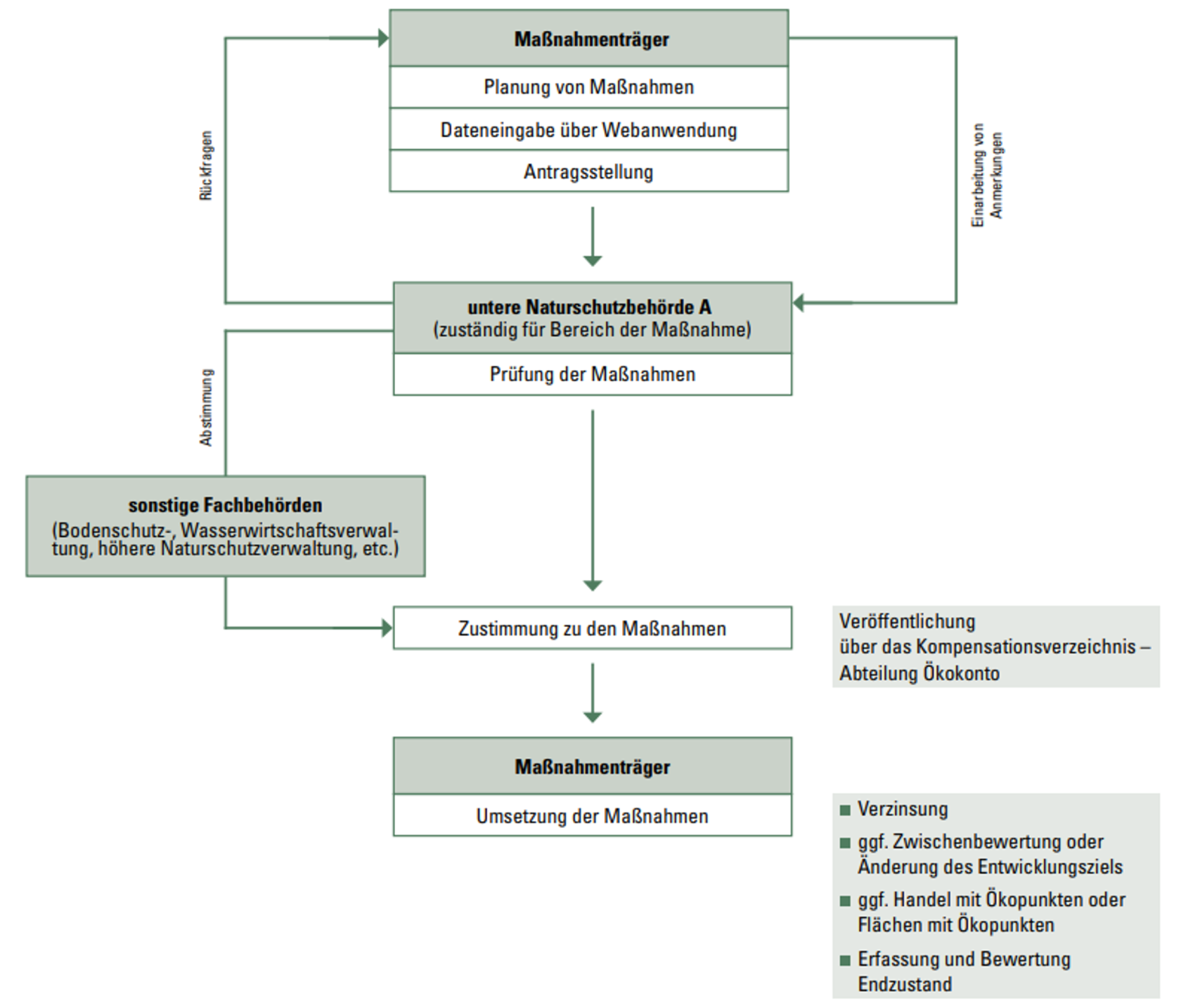](https://kompvz-docs.landbw.de/uploads/images/gallery/2026-02/bild1.png) Im Folgenden wird näher erläutert, wie die im Schema festgehaltenen Schritte im KompVz BW umgesetzt werden können: - Maßnahmenträger gibt Ökokonto-Maßnahme im KompVz BW (Abteilung Ökokonto) ein - Verweis auf Handbuchseite "[Neue Ökokonto-Maßnahme anlegen](https://kompvz-docs.landbw.de/books/handbuch-kompvz-bw/page/neue-okokonto-massnahme-anlegen)" - Achtung: Ökokonto-(Teil-)Maßnahmen müssen gemäß [§ 2 Abs. 2 ÖKVO](https://www.landesrecht-bw.de/perma?d=jlr-NNLBW0000802ENN00000000004) mindestens einem Wirkungsbereich zugeordnet sein und einer spezifischen Bewertung unterzogen werden - Verweis auf Handbuchseite ["Teilmaßnahme: Bewertungsräume"](https://kompvz-docs.landbw.de/books/handbuch-kompvz-bw/page/teilmassnahme-bewertungsbereiche) mit Hinweiskasten "Wirkungsbereiche und Bewertungsverfahren nach der ÖKVO" - Maßnahmenträger legt [Antrag auf Zustimmung an und übergibt diesen der zuständigen UNB](https://kompvz-docs.landbw.de/books/handbuch-kompvz-bw/page/antrag-auf-zustimmung-zur-okokonto-massnahme-stellen "Anträge zur Ökokonto-Maßnahme stellen") - UNB wird automatisch über das Vorliegen eines eingereichten Antrags mittels Hinweis in der Detailansicht der Ökokonto-Maßnahme und einer Benachrichtigung per E-Mail an die Personen/Teams mit Freigabe des Antrags informiert - UNB als Zustimmungsbehörde [prüft den Antrag und entscheidet über diesen](https://kompvz-docs.landbw.de/books/handbuch-kompvz-bw/page/antrage-zu-okokonto-massnahmen-bearbeiten-unb) - Bei festgestelltem Überarbeitungsbedarf gibt die UNB die Maßnahme an den Maßnahmenträger zur nochmaligen Bearbeitung zurück - Antragsentwurf kann im Modul "Anträge" der Detailansicht der [Ökokonto-Maßnahme erneut durch Maßnahmenträger bearbeitet und anschließend wieder eingereicht werden](https://kompvz-docs.landbw.de/books/handbuch-kompvz-bw/page/antrag-nach-ruckgabe-zur-uberarbeitung-erneute-bearbeitung-und-einreichung "Antrag auf Zustimmung und Ökokonto-Maßnahme nach Rückgabe durch UNB erneut bearbeiten und an UNB zurückgeben") #### Nach der Zustimmung - Die Umsetzung der Ökokonto-Maßnahme fällt in die Pflicht des Maßnahmenträgers. Der Umsetzungsbeginn ist der UNB anzuzeigen und im KompVz BW zu dokumentieren. Auf der Handbuchseite "[Umsetzungsbeginn anzeigen und ändern](https://kompvz-docs.landbw.de/books/handbuch-kompvz-bw/page/umsetzungsbeginn-anzeigen-und-andern)" wird erläutert, welche Angaben gemacht werden können. - Werden Ökopunkte einer Ökokonto-Maßnahme verkauft, muss dies im KompVz BW durch den Maßnahmenträger dokumentiert werden. Ebenso gibt es ein Modul, um geplante Zuordnungen im KompVz BW zu dokumentieren. Die hierfür notwendigen Schritte können auf der Handbuchseite "[Verkäufe und geplante Zuordnungen](https://kompvz-docs.landbw.de/books/handbuch-kompvz-bw/page/verkaufe-und-geplante-zuordnungen)" nachgelesen werden. - Zwischenbewertungen und Änderung des Entwicklungsziels einer Ökokonto-Maßnahme sind mittels [Änderungsanträgen ](https://kompvz-docs.landbw.de/books/handbuch-kompvz-bw/page/zwischenbewertung-oder-anderungen-zur-okokonto-massnahme-beantragen)möglich. Weitere Informationen zu Zwischenbewertungen und Änderungen des Entwicklungsziels erhalten Sie auf der [LUBW-Homepage](https://www.lubw.baden-wuerttemberg.de/natur-und-landschaft/verzinsung-handel-zwischenbewertung-aenderung-entwicklungsziel). - Wurden die Auswirkungen eines Eingriffs durch Ökopunkte ausgeglichen, muss dies mit dem Eingriff eingetragen werden. Die hierfür notwendigen Schritte werden auf der Handbuchseite "[Abbuchungen von Ökopunkten](https://kompvz-docs.landbw.de/books/handbuch-kompvz-bw/page/abbuchungen-von-okopunkten)" erläutert (s. auch Abteilung Ökokonto).Sie können die Angaben zu Ihren Ökokonto-Maßnahmen jederzeit für Ihre Unterlagen oder zur Übersicht als Bericht ausgeben lassen. Weitere Informationen dazu finden Sie [hier](https://kompvz-docs.landbw.de/books/handbuch-kompvz-bw/page/kontrollelemente-in-der-detailansicht#bkmrk-bericht-exportieren-1).
Entzeichnungen sind auf den Bereich der Eingriffe und Kompensationsmaßnahmen beschränkt. Der Umsetzungsbeginn, Verkäufe und geplante Zuordnungen können nach Verzeichnung ohne Antrag und ohne Entzeichung hinzugefügt werden, sofern Sie Freigabe auf den Datensatz haben. Änderungsträge können ebenfalls ohne Entzeichnung angelegt und anschließend zur Prüfung an die UNB versendet werden, sofern Sie Freigabe auf den Datensatz haben. Vorgenomme Änderungen im Rahmen eines Änderungsantrag erlangen erst mit Zustimmung der UNB Gültigkeit.
# Zugang zum KompVz BW und Rollen # Landingpage ## Übersicht Die [Landingpage](https://kompvz.landbw.de/) dient als zentrale Einstiegsseite. Über die Landingpage wird der Zugriff auf die Fachanwendung KompVz BW, die landesweite öffentliche Plattform (Daten- und Kartendienst 4.0) sowie zum Handbuch ermöglicht. Hierüber werden somit alle wichtigen Links zum Kompensationsverzeichnis zentral bereitgestellt. Im oberen Bereich der Landingpage werden zunächst die Fachanwendung und die Rechtsgrundlagen zur Erfassung der Daten in der Fachanwendung kurz dargestellt. [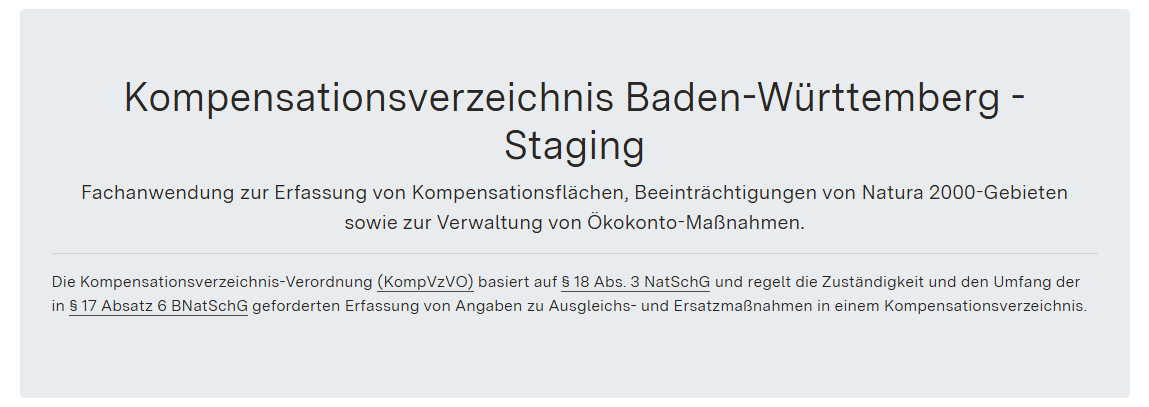](https://kompvz-docs.landbw.de/uploads/images/gallery/2025-08/bU7image.png) ## Links Im zentralen Bereich der Landingpage werden alle wichtigen Zugriffslinks gesammelt und mit Kurzinformationen dargestellt. Über die Links kann direkt auf dem Log-In zur Fachanwendung KompVz BW, die Dashboards der landesweiten öffentlichen Plattform und den Hilfebereich zugegriffen werden. Über die landesweite öffentliche Plattform können dabei alle öffentlich einsehbaren Daten der im Kompensationsverzeichnis hinterlegen Eintragungen eingesehen werden. Es gibt zudem verschiedene Filter- und Suchmöglichkeiten sowie die Möglichkeit Shape-Dateien herunterzuladen. Der Hilfe- und Kontakt-Bereich führt zum Handbuch. [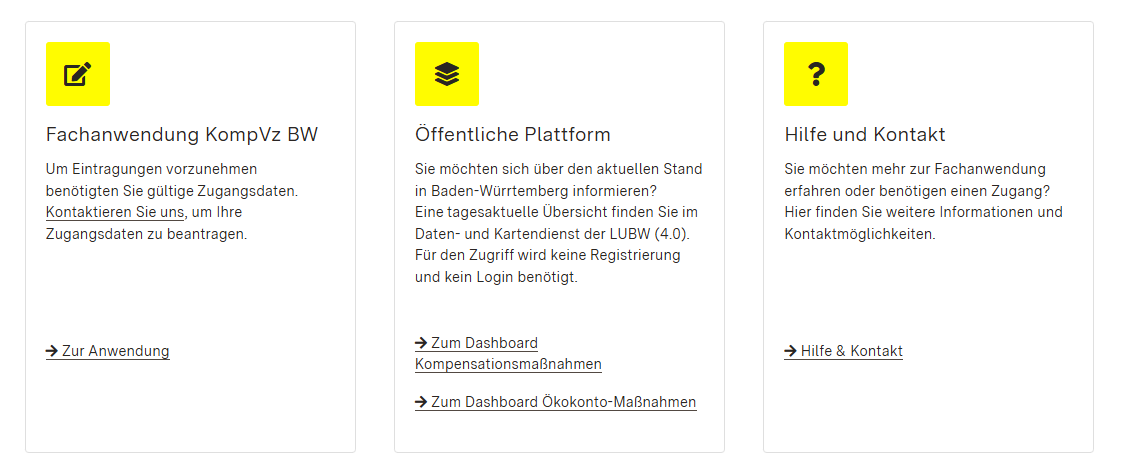](https://kompvz-docs.landbw.de/uploads/images/gallery/2025-08/jMhimage.png) ## Aktuelles Im unteren Bereich der Landingpage werden unter "Aktuelles" aktuelle Meldungen und Informationen eingestellt. Dies betrifft beispielsweise den Release von Ergänzungen oder Hinweise zu Wartungsarbeiten. Wir bitten daher um Beachtung der Meldungen. [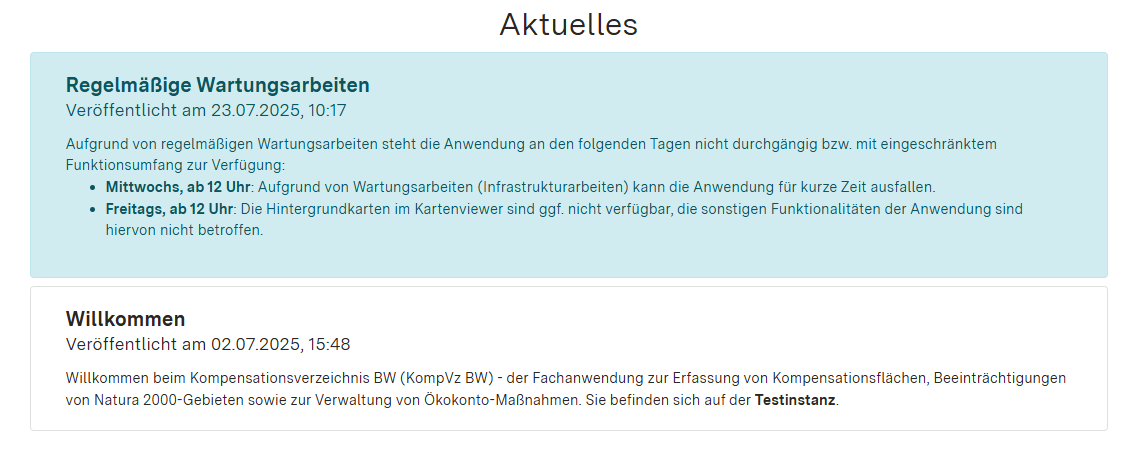](https://kompvz-docs.landbw.de/uploads/images/gallery/2025-08/ECpimage.png) # Registrierung und Anmeldung ## Zugang zur Fachanwendung Um auf die Fachanwendung zugreifen zu können, benötigen Sie einen entsprechenden Account. Aus technischen Gründen konnten die Accounts der Altanwendung für Zulassungsbehörden und Vorhabenträger jedoch nicht übertragen werden. Sie müssen sich dementsprechend neu registrieren. Für die Registrierung ist lediglich eine gültige E-Mail Adresse notwendig. Nachdem Sie sich registriert haben, können Sie sich mit Ihrer E-Mail Adresse und Ihrem Passwort einloggen.**Der Zugang zur Fachanwendung ist personalisiert. Für das gemeinsame Bearbeiten von Datensätzen können in der Anwendung eigenständig [Teams](https://kompvz-docs.landbw.de/books/handbuch-kompvz-bw/page/teams-anlegen-und-bearbeiten-bis-16 "Mehr Informationen zu Teams in der Anwendung") eingerichtet und verwaltet werden.**
Bei der Registrierung werden zwei Fälle unterschieden: [Basisnutzer](https://kompvz-docs.landbw.de/books/handbuch-kompvz-bw/page/berechtigungen-rollen-GHQ#bkmrk-basisnutzer "Basisnutzer (Berechtigungen und Workflows)") und behördliche Nutzende ([Zulassungsbehörden](https://kompvz-docs.landbw.de/books/handbuch-kompvz-bw/page/berechtigungen-rollen-GHQ#bkmrk-zulassungsbeh%C3%B6rde "Zulassungsbehörde (Berechtigungen und Workflows)"), [Gemeinden](https://kompvz-docs.landbw.de/books/handbuch-kompvz-bw/page/berechtigungen-rollen-GHQ#bkmrk-gemeinde), [Untere Naturschutzbehörden](https://kompvz-docs.landbw.de/books/handbuch-kompvz-bw/page/berechtigungen-rollen-GHQ#bkmrk-untere-naturschutzbe-1 "Untere Naturschutzbehörde (Berechtigungen & Workflows)") und [Stiftung Naturschutzfonds](https://kompvz-docs.landbw.de/books/handbuch-kompvz-bw/page/berechtigungen-rollen-GHQ#bkmrk-stiftung-naturschutz-1 "Stiftung Naturschutzfonds (Berechtigungen und Workflows)")).
## Registrierung als Basisnutzer Basisnutzer können sich eigenständig und kostenlos registrieren. Um einen neuen Account zu erstellen, klicken Sie im Login-Fenster auf "Registrieren". Das Login-Fenster erreichen Sie über die [Landing Page](https://kompvz.landbw.de/ "Landingpage") entweder durch Klick auf "Zur Anwendung" oder "Login" in der [Menüleiste](https://kompvz-docs.landbw.de/books/handbuch-kompvz-bw/page/menuleiste-und-fussleiste). 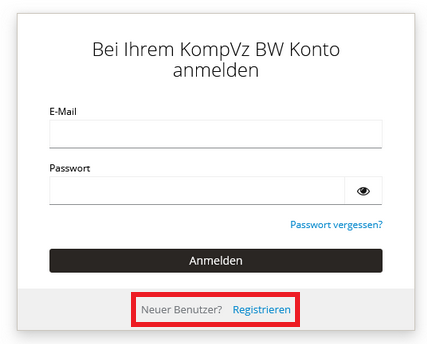 Es öffnet sich ein Registrierungsformular, dass Sie vollständig ausfüllen müssen. Bitte nutzen Sie hierbei möglichst Ihren tatsächlichen Vor- und Nachnamen und keine "Abteilungsnamen" oder Ähnliches. In der neuen Anwendung können Sie über die Freigabe-Funktion und das Erstellen von [Teams](https://kompvz-docs.landbw.de/books/handbuch-kompvz-bw/page/teams-anlegen-und-bearbeiten-bis-16) gemeinsam an Datensätzen arbeiten und müssen sich keine Zugänge teilen. Der Benutzername wird automatisch auf Basis Ihres Vor- und Nachnamens generiert. Sollte der generierte Benutzername zwischenzeitlich bereits belegt sein, wird beim Abschluss der Registrierung automatisch eine Alternative vorgeschlagen. In diesem Fall müssen Sie zur Bestätigung erneut Ihr Passwort vergeben sowie die Nutzungsbedingungen akzeptieren und die Datenschutzerklärung zur Kenntnis nehmen. Ihr Passwort muss mindestens 12 Zeichen, ein Sonderzeichen, eine Zahl, einen Großbuchstaben und einen Kleinbuchstaben enthalten.Allgemeine Informationen zu sicheren Passwörtern finden Sie auf der entsprechenden [Themenseite des Bundesamts für Sicherheit in der Informationstechnik](https://www.bsi.bund.de/DE/Themen/Verbraucherinnen-und-Verbraucher/Informationen-und-Empfehlungen/Cyber-Sicherheitsempfehlungen/Accountschutz/Sichere-Passwoerter-erstellen/sichere-passwoerter-erstellen_node.html "Öffnet in neuem Tab: Verbraucherinformation zu sicheren Passwörtern des BSI") (BSI).
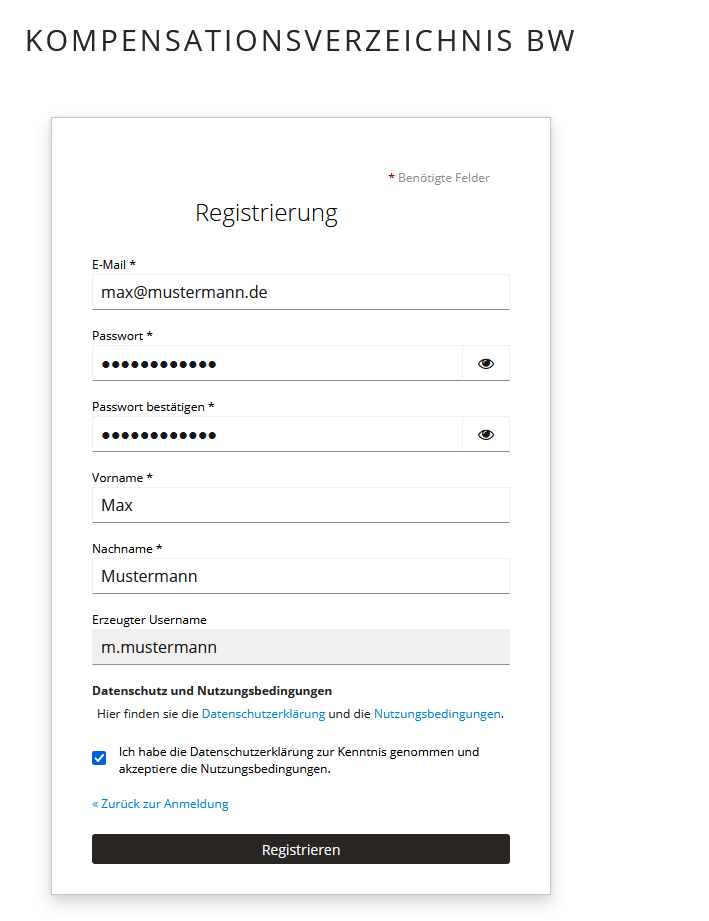 Zum Abschluss der Registrierung müssen Sie Ihre E-Mail Adresse bestätigen, bevor Sie die Anwendung nutzen können. Wir schicken Ihnen hierzu eine E-Mail mit entsprechenden Anweisungen an die von Ihnen angegebene E-Mail Adresse. Bitte überprüfen Sie auch Ihren Spam-Ordner. Sollten Sie keine E-Mail zur Verifizierung erhalten haben, wenden Sie sich bitte an unseren [Support](mailto:kompvz@lubw.bwl.de "E-Mail an kompvz@lubw.bwl.de senden"). ### Aufnahme in ein Team Für die gemeinsame Bearbeitung ist die Nutzung der neuen Team-Funktion von Vorteil. So können einzelne Datensätze für Teams freigegeben werden und alle Nutzer und Nutzerinnen des Teams erhalten vollen Zugriff auf den Datensatz. Möchten Sie nach erfolgreicher Registrierung in ein bereits bestehendes Team aufgenommen werden, wenden Sie sich bitte an die jeweiligen Team-Administratoren und teilen diesen Ihren Benutzernamen mit.Team-Administratoren können Sie erst in ein Team aufnehmen, wenn Sie sich zuvor bereits mindestens ein Mal in die Anwendung eingeloggt haben.
Falls Sie ein neues Team erstellen möchten, finden Sie die Informationen hier: [Handbuchseite zu Teams](https://kompvz-docs.landbw.de/books/handbuch-kompvz-bw/page/teams-anlegen-und-bearbeiten).
--- ## Registrierung als behördliche NutzendeNutzende in den **Rollen "Zulassungsbehörde", "Untere Naturschutzbehörde" und "Stiftung Naturschutzfonds"** (siehe auch [Berechtigungen und Rollen](https://kompvz-docs.landbw.de/books/handbuch-kompvz-bw/page/berechtigungen-rollen-GHQ "Mehr Informationen zu Berechtigungen und Workflows")) erhalten zusätzliche Berechtigungen in der Anwendung. Eine **Freischaltung ist nur auf Anfrage und nach vorheriger Prüfung** möglich.
Für behördliche Nutzende gibt es zwei Möglichkeiten, einen Nutzeraccount für die Anwendung zu erhalten: 1. Sie registrieren sich zunächst **eigenständig als Basisnutzer**. Nach Abschluss der Registrierung senden Sie eine formlose Anfrage per E-Mail unter Angabe Ihres Benutzernamens und der gewünschten Rolle an unseren [Support](mailto:kompvz@lubw.bwl.de "E-Mail an kompvz@lubw.bwl.de senden"). Nach erfolgreicher Prüfung erteilen wir Ihnen dann die erforderlichen Berechtigungen in der Anwendung. 2. Sie stellen einen **strukturierten Antrag auf einen Nutzeraccount per E-Mail** an unseren [Support](mailto:kompvz@lubw.bwl.de "E-Mail an kompvz@lubw.bwl.de senden"). ### Strukturierter Antrag per E-MailÜber einen strukturierten Antrag an unseren Support können Behörden auch **Sammelanmeldungen** für neue Nutzeraccounts vornehmen. Die E-Mail muss dann für jeden anzulegenden Account die nachfolgenden Informationen enthalten. Nehmen Sie die betroffenen Personen gerne auf CC, um diese über die Antragsstellung zu informieren.
Bitte senden Sie für die Beantragung eines Nutzeraccounts eine E-Mail mit dem folgenden Inhalt an unseren [Support](mailto:kompvz@lubw.bwl.de "E-Mail an kompvz@lubw.bwl.de senden"): - **Betreff**: *KompVz BW: Antrag neuer Nutzeraccount* - **Angaben zu den anzulegenden Nutzeraccounts**: - Vor- und Nachname - Dienstliche Mailadresse (kein Funktionspostfach oder E-Mail Verteiler) - Allgemeine Berechtigung / Rolle: UNB oder Zulassungsbehörde/Gemeinde oder Stiftung Naturschutzfonds Bitte geben Sie für die Berechtigung ausschließlich eine der aufgeführten Gruppen an. - **Aufnahme in Team (optional):** - Name des existierenden Teams in der Anwendung Nach erfolgreicher Prüfung erstellen wir die beantragten Accounts mit den erforderlichen Berechtigungen. Die Prüfung und Einrichtung kann einige Tage in Anspruch nehmen. Bitte beachten Sie, dass wir im Rahmen der Prüfung Ihre Dienststelle kontaktieren, um die Richtigkeit der E-Mail-Adresse bestätigen zu lassen. Sie erhalten **bei Erstanlage eines neuen Accounts eine Einladung** zur Nutzung der Anwendung per E-Mail. Die Einladung wird für jeden neuen Account direkt an die angegebene, dienstliche E-Mail Adresse geschickt und **enthält einen zeitlich begrenzten Aktivierungslink,** über den Sie dann Ihr Passwort setzen können. Bitte prüfen Sie nach Antragsstellung regelmäßig auch Ihren Spam-Ordner. Erst nach Setzen des Passworts wird Ihr Account aktiviert. Sofern Sie in Ihrem Antrag auch ein Team angegeben haben, informiert unser Support zusätzlich die jeweiligen Team-Administratoren und teilt diesen Ihren Benutzernamen mit. Es ist auch möglich in dem Zuge des Nutzerantrags die Anlage eines neuen Teams zu beantragen. Bitte teilen Sie uns in diesem Fall die gewünschte Bezeichnung des Teams mit. Bitte beachten Sie dazu außerdem die Hinweise unter [Teams anlegen und bearbeiten](https://kompvz-docs.landbw.de/books/handbuch-kompvz-bw/page/teams-anlegen-und-bearbeiten). # Berechtigungen & Rollen ## Allgemeine Informationen Die Registrierung und die Anmeldung zur Anwendung werden auf der Handbuchseite [Registrierung und Anmeldung](https://kompvz-docs.landbw.de/books/handbuch-kompvz-bw/page/registrierung-und-anmeldung "Link führt zu Handbuchseite Registrierung und Anmeldung") erklärt. Informationen zu Ihren Zugangseinstellungen und zum Erstellen von Teams finden Sie auf der Handbuchseite [Zugangseinstellungen](https://kompvz-docs.landbw.de/books/handbuch-kompvz-bw/chapter/zugangseinstellungen-teams "Link führt zu Handbuchseite Zugangseinstellungen"). ## Berechtigungen und Workflows nach Zugängen Nachfolgend finden Sie die Funktionen, Berechtigungen und allgemeinen Workflows bzw. notwendigen Abläufe der einzelnen Zugangsgruppen.Bitte denken, Sie daran Ihre Eintragungen nach Abschluss zur Prüfung bzw. Verzeichnung an die zuständige Behörde freizugeben. Die **Freigabe** von Eingriffen für andere Nutzende wird auf der Handbuchseite [Eingriff freigeben](https://kompvz-docs.landbw.de/books/handbuch-kompvz-bw/page/eingriff-freigeben "Link führt zu Handbuchseite Eingriff freigeben") erklärt.
#### **Ökokonto-Maßnahmen anlegen und beantragen**Alle im Zusammenhang mit Ökokonto-Maßnahmen relevanten Informationen der nachfolgend genannten Handbuchseiten befinden sich im Kapitel [Ökokonto-Maßnahmen](https://kompvz-docs.landbw.de/books/handbuch-kompvz-bw/chapter/okokonto-massnahmen "Link führt zu Handbuchkapitel Ökokonto-Maßnahmen").
Sie haben die Möglichkeit Ökokonto-Maßnahmen mit den dafür erforderlichen und optionalen Angaben anzulegen. Weitere Informationen zur **Anlage** und den **weiteren Angaben** finden Sie auf den Handbuchseiten: - [Neue Ökokonto-Maßnahme anlegen](https://kompvz-docs.landbw.de/books/handbuch-kompvz-bw/page/neue-okokonto-massnahme-anlegen "Link führt zu Handbuchseite Neue Ökokonto-Maßnahme anlegen") - [Detailansicht und weitere Angaben](https://kompvz-docs.landbw.de/books/handbuch-kompvz-bw/page/detailansicht-und-weitere-angaben-yi2 "Link führt zu Handbuchseite Detailansicht und weitere Angaben") Zu Ihrer Ökokonto-Maßnahme können Teilmaßnahmen erfasst werden. Weitere Informationen zur Erfassung von **Teilmaßnahmen** erhalten Sie auf den Handbuchseiten: - [Neue Teilmaßnahme anlegen](https://kompvz-docs.landbw.de/books/handbuch-kompvz-bw/page/neue-teilmassnahme-anlegen "Link führt zu Handbuchseite Neue Teilmaßnahme anlegen") - [Teilmaßnahme: Detailansicht und weitere Angaben](https://kompvz-docs.landbw.de/books/handbuch-kompvz-bw/page/teilmassnahme-detailansicht-und-weitere-angaben "Link führt zu Handbuchseite Teilmaßnahme: Detailansicht und weitere Angaben") - [Teilmaßnahme: Bewertungsbereiche](https://kompvz-docs.landbw.de/books/handbuch-kompvz-bw/page/teilmassnahme-bewertungsbereiche "Link führt zu Handbuchseite Teilmaßnahme: Bewertungsbereiche") Die **Freigabe** von Ökokonto-Maßnahmen für andere Nutzende wird auf der Handbuchseite [Ökokonto-Maßnahme freigeben](https://kompvz-docs.landbw.de/books/handbuch-kompvz-bw/page/okokonto-massnahme-freigeben "Link führt zu Handbuchseite Ökokonto-Maßnahme freigeben") erklärt. Hinweise zu den **Anträgen** und dem **Antragsstatus** im Zusammenhang mit Ökokonto-Maßnahmen finden Sie auf den Handbuchseiten: - [Anträge zur Ökokonto-Maßnahme stellen](https://kompvz-docs.landbw.de/books/handbuch-kompvz-bw/page/antrag-auf-zustimmung-zur-okokonto-massnahme-stellen "Link führt zu Handbuchseite Anträge zur Ökokonto-Maßnahme stellen") - [Zwischenbewertung oder Änderungen zur Ökokonto-Maßnahme beantragen](https://kompvz-docs.landbw.de/books/handbuch-kompvz-bw/page/zwischenbewertung-oder-anderungen-zur-okokonto-massnahme-beantragen) - [Antrag auf Zustimmung und Ökokonto-Maßnahme nach Rückgabe durch UNB erneut bearbeiten und an UNB zurückgeben](https://kompvz-docs.landbw.de/books/handbuch-kompvz-bw/page/antrag-nach-ruckgabe-zur-uberarbeitung-erneute-bearbeitung-und-einreichung "Link führt zu Handbuchseite Antrag auf Zustimmung und Ökokonto-Maßnahme nach Rückgabe durch UNB erneut bearbeiten und an UNB zurückgeben") Ebenfalls ist es möglich den **Umsetzungsbeginn** einer Ökokonto-Maßnahme anzuzeigen. Die Handbuchseite [Umsetzungsbeginn anzeigen und ändern](https://kompvz-docs.landbw.de/books/handbuch-kompvz-bw/page/umsetzungsbeginn-anzeigen-und-andern "Link führt zu Handbuchseite Umsetzungsbeginn anzeigen und ändern") stellt hierzu weitere Informationen zur Verfügung.Die Zuständigkeit für die grundsätzliche Erfassung und Eintragung der Angaben liegt für Eingriffe und dazugehörige Maßnahmen bei den jeweiligen Zulassungsbehörden des Eingriffs, die diese Pflicht auf den Eingriffsverursacher übertragen können. Auch wenn von dieser Regelung Gebrauch gemacht wird, ändert dies aber nichts daran, dass die jeweilige Zulassungsbehörde für die vollständige und richtige Übermittlung verantwortlich ist, weshalb grundsätzlich eine Prüfung der erfassten Datensätze erfolgen sollte.
Die Gemeinde kann für die Eintragung z.B. ein Planungsbüro beauftragen. Grundsätzlich trifft jedoch die Gemeinde die Übermittlungspflicht für die durch die Gemeinde eintragungspflichtigen Angaben nach der Kompensationsverzeichnis-Verordnung, so dass die Gemeinde grundsätzlich verantwortlich für die Daten ist, die sie der UNB übermittelt. In Ihrem eigenen Interesse sollte die Gemeinde daher überprüfen, ob die Erfassung korrekt vorgenommen wurde. Die **Prüfung** eines Eingriffs wird auf der Handbuchseite [Eingriff prüfen](https://kompvz-docs.landbw.de/books/handbuch-kompvz-bw/page/eingriff-prufen "Link führt zu Handbuchseite Eingriff prüfen") erklärt.
Für die Übermittlung der erforderlichen Angaben mittels elektronischer Formulare (Eingabemasken in der Anwendung KompVz BW) an die unteren Naturschutzbehörden sind gemäß [Kompensationsverzeichnis-Verordnung (KompVzVO)](https://www.landesrecht-bw.de/bsbw/document/jlr-KompVerzVBW2025rahmen "Link führt zu Webseite Landesrecht Baden-Württemberg. Kompensationsverzeichnis-Verordnung") die jeweiligen Zulassungs- oder Genehmigungsbehörden und Gemeinden zuständig. Das bedeutet, dass die Zuständigkeit für die Eingabe der Eingriffe und Kompensationsmaßnahmen nur dann bei den unteren Naturschutzbehörden liegt, wenn sie zugleich auch die Zulassungsbehörde für das Verfahren sind. Grundsätzlich sind die unteren Naturschutzbehörden jedoch für die Verzeichnung bzw. Veröffentlichung aller Datensätze zuständig.
Sie haben die Möglichkeit **Eingriffe** mit den dafür erforderlichen und optionalen Angaben anzulegen. Weitere Informationen finden Sie im Kapitel [Eingriffe](https://kompvz-docs.landbw.de/books/handbuch-kompvz-bw/chapter/eingriffe "Link führt zu Handbuchkapitel Eingriffe") auf den Handbuchseiten: - [Neuen Eingriff anlegen](https://kompvz-docs.landbw.de/books/handbuch-kompvz-bw/page/neuen-eingriff-anlegen "Link führt zu Handbuchseite Neuen Eingriff anlegen") - [Detailansicht und weitere Angaben](https://kompvz-docs.landbw.de/books/handbuch-kompvz-bw/page/detailansicht-und-weitere-angaben "Link führt zu Handbuchseite Detailansicht und weitere Angaben") Zu Ihrem Eingriff können Beeinträchtigungen von Natura 2000-Gebieten, Vermeidungs- und Minimierungsmaßnahmen und Kompensationsmaßnahmen erfasst werden. Weitere Informationen zur Erfassung von **Beeinträchtigungen** erhalten Sie auf der Seite [Beeinträchtigung zu einem Eingriff hinzufügen](https://kompvz-docs.landbw.de/books/handbuch-kompvz-bw/page/beeintrachtigung-zu-einem-eingriff-hinzufugen). Zum Thema **Vermeidungs- und Minimierungsmaßnahmen** enthält die Seite [V/M-Maßnahme (Vermeidungs- und Minimierungsmaßnahme) zu einem Eingriff hinzufügen](https://kompvz-docs.landbw.de/books/handbuch-kompvz-bw/page/vm-massnahme-vermeidungs-und-minimierungsmassnahme-zu-einem-eingriff-hinzufugen "V/M-Maßnahme (Vermeidungs- und Minimierungsmaßnahme) zu einem Eingriff hinzufügen") weitere Informationen. Hinweise zur Erfassung von **Kompensationsmaßnahmen** finden Sie im Kapitel [Kompensationsmaßnahmen](https://kompvz-docs.landbw.de/books/handbuch-kompvz-bw/chapter/kompensationsmassnahmen "Link führt zu Handbuchkapitel Kompensationsmaßnahmen") auf den Handbuchseiten: - [Neue Kompensationsmaßnahme anlegen](https://kompvz-docs.landbw.de/books/handbuch-kompvz-bw/page/neue-kompensationsmassnahme-anlegen "Link führt zu Handbuchseite Neue Kompensationsmaßnahme anlegen") - [Detailansicht und weitere Angaben](https://kompvz-docs.landbw.de/books/handbuch-kompvz-bw/page/detailansicht-und-weitere-angaben-Bfe "Link führt zu Handbuchseite Detailansicht und weitere Angaben") - [Maßnahmentypen](https://kompvz-docs.landbw.de/books/handbuch-kompvz-bw/page/massnahmentypen "Link führt zu Handbuchseite Maßnahmentypen") Ebenfalls ist es möglich über den Eingriff **Abbuchungen von Ökopunkten** durchzuführen. Die Handbuchseite [Abbuchungen von Ökopunkten](https://kompvz-docs.landbw.de/books/handbuch-kompvz-bw/page/abbuchungen-von-okopunkten "Link führt zu Handbuchseite Abbuchungen von Ökopunkten") stellt hierzu weitere Informationen zur Verfügung. Die **Freigabe** von Eingriffen für andere Nutzende wird auf der Handbuchseite [Eingriff freigeben](https://kompvz-docs.landbw.de/books/handbuch-kompvz-bw/page/eingriff-freigeben "Link führt zu Handbuchseite Eingriff freigeben") erklärt. #### **Eingriffe prüfen** Um einen von einem Vorhabenträger eingegebenen Eingriff aufzurufen, können Sie diesen in der Übersichtstabelle der Eingriffe finden und öffnen, sobald der Datensatz für Sie freigegeben wurde. Die **Prüfung** eines Eingriffs wird auf der Handbuchseite [Eingriff prüfen](https://kompvz-docs.landbw.de/books/handbuch-kompvz-bw/page/eingriff-prufen "Link führt zu Handbuchseite Eingriff prüfen") erklärt. #### **Eingriffe verzeichnen** Um einen von einem Vorhabenträger eingegebenen Eingriff aufzurufen, können Sie diesen in der Übersichtstabelle der Eingriffe finden und öffnen, sobald der Datensatz für Sie freigegeben wurde. Hinweise zur **Ver- bzw. Entzeichnung** eines Eingriffs finden Sie auf der Handbuchseite [Eingriff verzeichnen](https://kompvz-docs.landbw.de/books/handbuch-kompvz-bw/page/eingriff-verzeichnen-und-entzeichnen-unb "Link führt zu Handbuchseite Eingriff verzeichnen"). #### **Ökokonto-Maßnahmen anlegen und beantragen**Alle im Zusammenhang mit Ökokonto-Maßnahmen relevanten Informationen der nachfolgend genannten Handbuchseiten befinden sich im Kapitel [Ökokonto-Maßnahmen](https://kompvz-docs.landbw.de/books/handbuch-kompvz-bw/chapter/okokonto-massnahmen "Link führt zu Handbuchkapitel Ökokonto-Maßnahmen").
Sie haben die Möglichkeit Ökokonto-Maßnahmen mit den dafür erforderlichen und optionalen Angaben anzulegen. Weitere Informationen zur **Anlage** und den **weiteren Angaben** finden Sie auf den Handbuchseiten: - [Antrag auf Zustimmung zur Ökokonto-Maßnahme stellen](https://kompvz-docs.landbw.de/books/handbuch-kompvz-bw/page/neue-okokonto-massnahme-anlegen "Link führt zu Handbuchseite Neue Ökokonto-Maßnahme anlegen") - [Detailansicht und weitere Angaben](https://kompvz-docs.landbw.de/books/handbuch-kompvz-bw/page/detailansicht-und-weitere-angaben-yi2 "Link führt zu Handbuchseite Detailansicht und weitere Angaben") Zu Ihrer Ökokonto-Maßnahme können Teilmaßnahmen erfasst werden. Weitere Informationen zur Erfassung von **Teilmaßnahmen** erhalten Sie auf den Handbuchseiten: - [Neue Teilmaßnahme anlegen](https://kompvz-docs.landbw.de/books/handbuch-kompvz-bw/page/neue-teilmassnahme-anlegen "Link führt zu Handbuchseite Neue Teilmaßnahme anlegen") - [Teilmaßnahme: Detailansicht und weitere Angaben](https://kompvz-docs.landbw.de/books/handbuch-kompvz-bw/page/teilmassnahme-detailansicht-und-weitere-angaben "Link führt zu Handbuchseite Teilmaßnahme: Detailansicht und weitere Angaben") - [Teilmaßnahme: Bewertungsbereiche](https://kompvz-docs.landbw.de/books/handbuch-kompvz-bw/page/teilmassnahme-bewertungsbereiche "Link führt zu Handbuchseite Teilmaßnahme: Bewertungsbereiche") Die **Freigabe** von Ökokonto-Maßnahmen für andere Nutzende wird auf der Handbuchseite [Ökokonto-Maßnahme freigeben](https://kompvz-docs.landbw.de/books/handbuch-kompvz-bw/page/okokonto-massnahme-freigeben "Link führt zu Handbuchseite Ökokonto-Maßnahme freigeben") erklärt. Hinweise zu den **Anträgen** und dem **Antragsstatus** im Zusammenhang mit Ökokonto-Maßnahmen finden Sie auf den Handbuchseiten: - [Anträge zur Ökokonto-Maßnahme stellen](https://kompvz-docs.landbw.de/books/handbuch-kompvz-bw/page/antrag-auf-zustimmung-zur-okokonto-massnahme-stellen "Link führt zu Handbuchseite Anträge zur Ökokonto-Maßnahme stellen") - [Zwischenbewertung oder Änderungen zur Ökokonto-Maßnahme beantragen](https://kompvz-docs.landbw.de/books/handbuch-kompvz-bw/page/zwischenbewertung-oder-anderungen-zur-okokonto-massnahme-beantragen) - [Antrag auf Zustimmung und Ökokonto-Maßnahme nach Rückgabe durch UNB erneut bearbeiten und an UNB zurückgeben](https://kompvz-docs.landbw.de/books/handbuch-kompvz-bw/page/antrag-nach-ruckgabe-zur-uberarbeitung-erneute-bearbeitung-und-einreichung "Link führt zu Handbuchseite Antrag auf Zustimmung und Ökokonto-Maßnahme nach Rückgabe durch UNB erneut bearbeiten und an UNB zurückgeben") Ebenfalls ist es möglich den **Umsetzungsbeginn** einer Ökokonto-Maßnahme anzuzeigen. Die Handbuchseite [Umsetzungsbeginn anzeigen und ändern](https://kompvz-docs.landbw.de/books/handbuch-kompvz-bw/page/umsetzungsbeginn-anzeigen-und-andern "Link führt zu Handbuchseite Umsetzungsbeginn anzeigen und ändern") stellt hierzu weitere Informationen zur Verfügung. #### **Ökokonto-Maßnahmen prüfen und darüber entscheiden** Um eine von einem Maßnahmenträger eingegebene Ökokonto-Maßnahme aufzurufen, können Sie diese in der Übersichtstabelle der Ökokonto-Maßnahmen suchen, sobald der Datensatz für Sie freigegeben wurde. Der Ablauf der **Prüfung** der eingegebenen Daten und der **Entscheidung** über die zugehörigen Anträge werden auf der Handbuchseite [Anträge zu Ökokonto-Maßnahmen bearbeiten (UNB)](https://kompvz-docs.landbw.de/books/handbuch-kompvz-bw/page/antrage-zu-okokonto-massnahmen-bearbeiten-unb "Link führt zu Handbuchseite Antrag prüfen, Daten kommentieren, Antrag zustimmen / ablehnen / zurückgeben") erläutert. Informationen zur Anzeige bzw. Änderung und Löschung des **Umsetzungsbeginns** der Ökokonto-Maßnahme finden Sie auf der Handbuchseite [Umsetzungsbeginn anzeigen und ändern](https://kompvz-docs.landbw.de/books/handbuch-kompvz-bw/page/umsetzungsbeginn-anzeigen-und-andern "Link führt zu Handbuchseite Umsetzungsbeginn anzeigen und ändern"). #### **Maßnahmen aufgrund von Ersatzzahlungen (MEZ) verzeichnen** Um eine von der Stiftung Naturschutzfonds eingegebene MEZ aufzurufen, können Sie diese in der Übersichtstabelle der MEZ finden und öffnen, sobald der Datensatz für Sie freigegeben wurde. Hinweise zur **Ver- bzw. Entzeichnung** einer MEZ finden Sie auf der Handbuchseite [MEZ verzeichnen und entzeichnen (UNB)](https://kompvz-docs.landbw.de/books/handbuch-kompvz-bw/page/mez-verzeichnen-und-entzeichnen-unb "Link führt zu Handbuchseite MEZ verzeichnen und entzeichnen (UNB)").Die Benachrichtigungs-Funktion wird erst nach der erstmaligen Anmeldung zur Anwendung KompVz BW aktiviert. Sofern diese erste Anmeldung noch nicht erfolgt ist, werden keine automatischen Benachrichtigungen an die hinterlegte E-Mail-Adresse versendet.
Im Bereich Benachrichtigungen können zu eigenen oder freigegebenen Datensätzen die Benachrichtigungseinstellungen angepasst werden. Hier kann für die einzelnen aufgeführten Punkte per Häkchen beziehungsweise Entfernen eines gesetzten Häkchens die Benachrichtung per Mail aktiviert beziehungsweise deaktiviert werden. [Wiedervorlagen](https://kompvz-docs.landbw.de/books/handbuch-kompvz-bw/page/kontrollelemente-in-der-detailansicht#bkmrk-wiedervorlage) und die dazugehörigen Benachrichtigungen sind für Ökokonto Maßnahmen, Eingriffe und Kompensationsmaßnahmen verfügbar. Ökokonto-Versionen teilen ihre Wiedervorlage Einstellungen jedoch nicht, diese werden somit beim Erstellen eines Antrags nicht mitkopiert. ### Allgemeine Benachrichtigungen Grundsätzlich erhalten alle Nutzenden, die Freigabe auf den Datensatz haben, Benachrichtigungen gemäß Ihrer persönlichen Benachrichtigungseinstellungen. Dies betrifft auch die Freigaben an Teams, in diesem Fall werden alle Personen eines Teams gemäß ihrer persönlichen Einstellungen automatisch benachrichtigt. Allgemeine Benachrichtigungen für alle Nutzenden, die individuell eingestellt werden können: - Wenn mir eine Freigabe zu Daten entzogen wird - Wenn meine freigegebenen Daten verzeichnet wurden - Wenn meine freigegebenen Daten gelöscht wurden - Wenn meine freigegebenen Daten geprüft wurden - Wenn mir eine Freigabe zu Daten erteilt wird [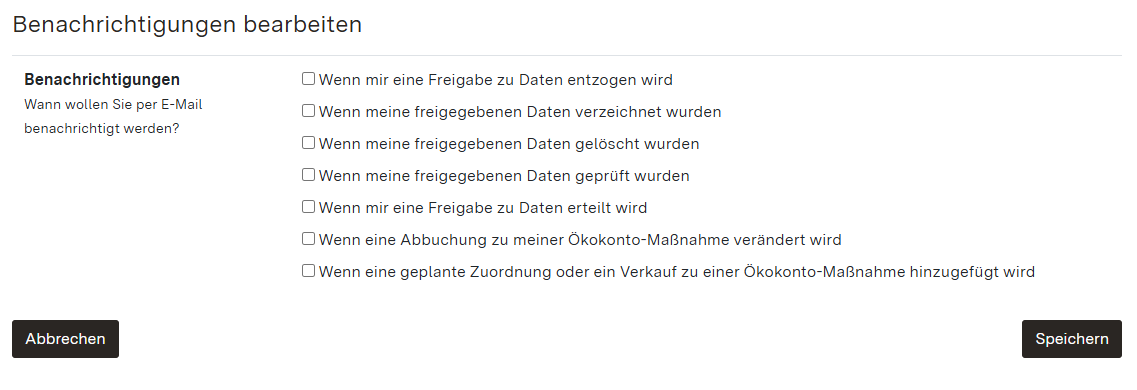](https://kompvz-docs.landbw.de/uploads/images/gallery/2026-05/8Rbimage.png)Außerdem gibt es weitere Benachrichtigungen zu Löschungen von Angaben, sofern bei den allgemeinen Benachrichtigungen "wenn meine freigegebenen Daten gelöscht wurden" aktiviert ist. Dies betrifft folgende Fälle: - Beeinträchtigung wurde gelöscht - Ökokonto-Abbuchung wurde gelöscht - Antragsentwurf und damit Ökokontoentwurfsversion wurde gelöscht
### Zusätzliche Benachrichtigungen zu Ökokonto-Maßnahmen| **Benachrichtigung** | **Nutzende** | **manuelle Aktivierung / Deaktivierung möglich** |
| Wenn eine Abbuchung zu meiner Ökokonto-Maßnahme verändert wird | alle Nutzenden mit Freigabe | ja, in den Benachrichtigungseinstellungen |
| Wenn eine geplante Zuordnung oder ein Verkauf zu einer Ökokonto-Maßnahme hinzugefügt wird | alle Nutzenden mit Freigabe | ja, in den Benachrichtigungseinstellungen |
| Wenn ein Antrag zu einer Ökokonto-Maßnahme eingereicht wird | UNB-Nutzende mit Freigabe | nein, immer aktiv |
| Wenn eine Zustimmung zu einer Ökokonto-Maßnahme erfolgt | alle Nutzenden mit Freigabe | nein, immer aktiv |
| Wenn eine Ablehnung einer Ökokonto-Maßnahme erfolgt | alle Nutzenden mit Freigabe | nein, immer aktiv |
| Wenn eine Rückgabe eines Antrags zur Überarbeitung erfolgt | alle Nutzenden mit Freigabe | nein, immer aktiv |
| Wenn eine Änderung des Maßnahmenträgers bzw. dessen Kontaktdaten erfolgt | alle Nutzenden mit Freigabe | nein, immer aktiv |
Die Benachrichtigungen zu Anträgen oder Änderungen an den Kontaktdaten des Maßnahmenträgers zu Ökokonto-Maßnahmen können nicht einzeln eingestellt bzw. deaktiviert werden, da über diese Benachrichtigungen sichergestellt wird, dass die Antragstellung oder z.B. die Änderung des Maßnahmenträgers ersichtlich wird und die betroffenen Personen entsprechend informiert sind.
### Team-Funktionsmailbox Mit der Version 1.6 besteht nun die Möglichkeit Benachrichtigungen an eine Mailadresse, die speziell für ein Team hinterlegt wurde, senden zu lassen. Dies können sowohl Funktionspostfächer als auch persönliche Postfächer sein, es kann jedoch immer nur eine "Team-Mailadresse" hinterlegt sein. Je nach gewählten Benachrichtigungskategorien werden dann an das hinterlegte Team-Funktionspostfach entsprechende Benachrichtigungen versendet. Sie können in den Benachrichtigungskategorien für das Team-Funktionspostfach folgende Benachrichtigungen auswählen: - Wenn eine Abbuchung zu einer für das Team freigegebenen Ökokonto-Maßnahme verändert wird - Wenn dem Team eine Freigabe zu Daten erteilt wird - Wenn dem Team eine Freigabe zu Daten entzogen wird - Wenn für das Team freigegebene Daten geprüft wurden - Wenn für das Team freigegebene Daten gelöscht wurden - Wenn für das Team freigegebene Daten verzeichnet wurden - Wenn eine geplante Zuordnung oder ein Verkauf zu einer für das Team freigegebenen Ökokonto-Maßnahme hinzugefügt wird Sofern Sie bei Ihrem persönlichen Zugang andere Benachrichtigungseinstellungen ausgewählt haben, werden diese Einstellungen zusätzlich für Ihren Account berücksichtigt. Die Teambenachrichtigungen sind somit unabhängig von Ihren persönlichen Benachrichtigungen. Die Erläuterung zum Anlegen eines Teams und den jeweiligen Benachrichtigungen finden Sie [hier](https://kompvz-docs.landbw.de/books/handbuch-kompvz-bw/page/teams-anlegen-und-bearbeiten). [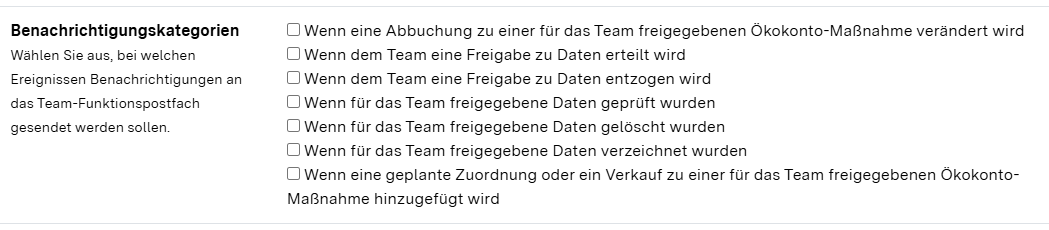](https://kompvz-docs.landbw.de/uploads/images/gallery/2026-07/HP7image.png) # Teams anlegen und bearbeiten Die Nutzung der Teams ist insbesondere für gemeinsame Bearbeitungen und das gemeinsame Freigeben von Datensätzen von Vorteil. So können einzelne Datensätze für Teams freigegeben werden und alle Nutzer und Nutzerinnen des Teams erhalten vollen Zugriff auf den Datensatz. Über den Klick auf den \[+\]-Button unter der Überschrift der Teams-Seite öffnet sich ein neues Dialogfenster in dem die Angaben zu einem Team vorgenommen werden können. Um ein neues Team anzulegen, muss ein Team-Name festgelegt werden und eine Beschreibung angegeben werden. Mithilfe des Feldes "Mitglieder verwalten" können über den jeweiligen Nutzernamen Mitglieder zu einem Team hinzugefügt werden.Bitte beachten Sie, dass der Teamname eindeutig zugeordnet werden kann. Für Zulassungsbehörden ist es beispielsweise sinnvoll, Angaben zum Ort und zur Behörde zu machen, zum Beispiel "LRA Ortsname - Behörde X".
Es ist zudem seit Version 1.6 möglich, dass ein Team-Funktionspostfach hinterlegt wird. Hierzu können Sie im Feld "Team-Funktionspostfach" eine E-Mail-Adresse, zum Beispiel ein allgemeines Funktionspostfach, hinterlegen. Anschließend können Sie bei Benachrichtigungskategorien die gewünschten Benachrichtigungen für das Funktionspostfach auswählen. Weitere Informationen zu Benachrichtigungen finden Sie [hier](https://kompvz-docs.landbw.de/books/handbuch-kompvz-bw/page/benachrichtigungen). [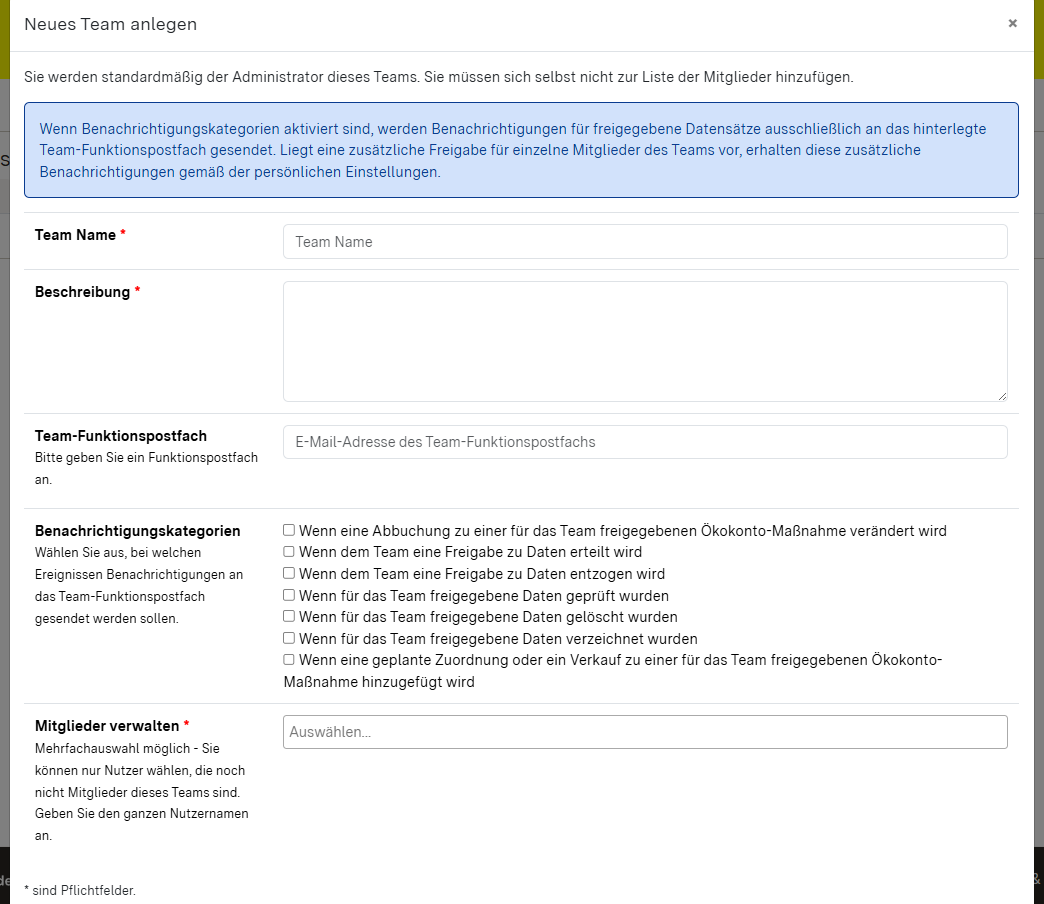](https://kompvz-docs.landbw.de/uploads/images/gallery/2026-07/0kHimage.png) Die angelegten Teams werden anschließend in einer Übersichtstabelle dargestellt. In dieser Liste ist auch dargestellt, welche Aktionen der jeweilige Nutzer ausführen kann. Nur als Administrator eines Teams tauchen bei den Aktionen alle Kontrollelemente auf. Dies beinhaltet einen \[Pfeil\]-Button zum Verlassen eines Teams, einen \[Stift\]-Button zum Bearbeiten und einen \[Mülleimer\]-Button zum Löschen eines Teams. Jedes Team kann mehrere Administratoren haben, die selbständig geändert werden können und das Team verwalten. Als einfaches Mitglied eines Teams gibt es lediglich den \[Pfeil\]-Button zum Verlassen des Teams. [](https://kompvz-docs.landbw.de/uploads/images/gallery/2025-07/uVJimage.png) Die Mitglieder eines Teams erhalten automatisch Zugriffsrechte auf alle Datensätze, die dem Team freigegeben wurden, es ist demzufolge keine zusätzliche Freigabe an einzelne Nutzende innerhalb des Teams erforderlich. Es ist jedoch weiterhin möglich, die Datensätze zusätzlich mit weiteren Nutzenden oder weiteren Teams zu teilen (siehe [Freigabe-Funktion](https://kompvz-docs.landbw.de/books/handbuch-kompvz-bw/page/kontrollelemente-in-der-detailansicht#bkmrk-eingriff-oder-%C3%96kokon)). Bei Entfernen von Nutzenden aus einem Team werden die Zugriffsrechte ebenfalls automatisch entzogen (sofern keine zusätzliche Einzelfreigabe vorliegt). ### Aufnahme in ein bereits bestehendes Team Möchten Sie nach erfolgreicher Registrierung in ein bereits bestehendes Team aufgenommen werden, wenden Sie sich bitte an die jeweiligen Team-Administratoren und teilen diesen Ihren Benutzernamen mit.Team-Administratoren können Sie erst in ein Team aufnehmen, wenn Sie sich zuvor bereits mindestens ein Mal in die Anwendung eingeloggt haben.
# API Die Anwendung bietet grundsätzlich eine Schnittstelle. Bei der Schnittstelle handelt es sich um eine standardisierte JSON-Schnittstelle („API“) zum Anlegen, Bearbeiten und Löschen eigener Datensätze. Sofern Sie diese Schnittstelle gerne nutzen möchten, kontaktieren Sie uns bitte zur Abstimmung des weiteren Vorgehens. [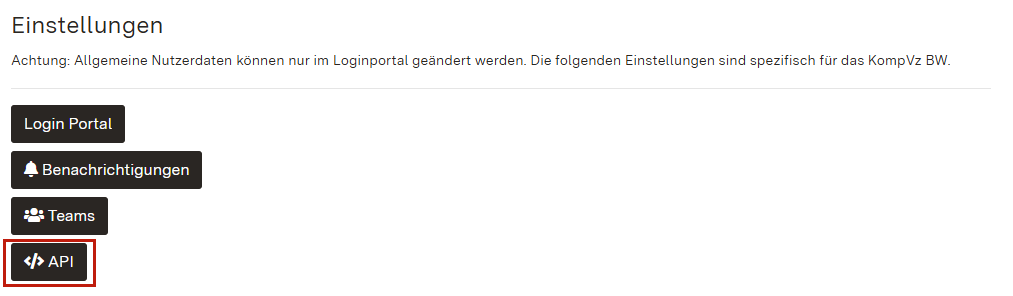](https://kompvz-docs.landbw.de/uploads/images/gallery/2025-07/unbenannt.png) # Hinweise zu migrierten Daten und der Eingabe von Altdaten **In diesem Kapitel finden Sie wichtige Hinweise zu den migrierten Daten aus der Altanwendung sowie notwendigen Übergangslösungen und dem Vorgehen bei der Eingabe von Daten von vor dem 01.01.2026. Wir bitten um Beachtung dieser Hinweise.** Insbesondere hinweisen möchten wir zudem auf folgendes: Mit der Umstellung auf das neue Kompensationsverzeichnis wurden alle abgeschlossenen Datensätze migriert. Aufgrund der bisherigen Zugangsstruktur konnten nicht alle Zugänge und Zugriffsrechte übertragen werden. Zudem gab es im alten Verzeichnis für Ökokonto-Maßnahmen nur einen Zugang pro Maßnahme. Bitte beachten Sie daher für Zugriffsrechte auf Datensätze die folgenden Hinweise dazu im Handbuch: - [Migrierte Datensätze und Zugriffsrechte für Maßnahmenträger](https://kompvz-docs.landbw.de/books/handbuch-kompvz-bw/page/hinweise-zu-migrierten-daten#bkmrk-migrierte-datens%C3%A4tze "In neuem Tab: KompVz BW - Hilfe & Kontakt") - [Migrierte Datensätze und Zugriffsrechte für Zulassungsbehörden und Vorhabenträger](https://kompvz-docs.landbw.de/books/handbuch-kompvz-bw/page/hinweise-zu-migrierten-daten#bkmrk-hinweis-zu-migrierte "In neuem Tab: KompVz BW - Hilfe & Kontakt") # Hinweise zu migrierten Daten ## Allgemeiner Hinweis zu migrierten Daten aus der Altanwendung Bitte beachten Sie, dass bei sämtlichen migrierten Daten von Eingriffen die Angabe zur Verfahrensart auf "Sonstiges" gesetzt wurde, da dieses Feld gemäß der bis 31.12.2025 gültigen Kompensationsverzeichnisverordnung (KompVzVO) nicht abgefragt wurde. Aufgrund der technischen Notwendigkeit einer Angabe zu diesem Feld, wurden alle Altdaten dieser Kategorie zugeordnet. Bei weiteren Feldern, die gemäß der KompVzVO von 2011 nicht abgefragt wurden, wird ein entsprechender Hinweis angezeigt, dass gemäß der alten Verordnung keine Angabe vorliegt. Bei freiwillig eingetragenen Altdaten, die vor der Gültigkeit der KompVzVO von 2011 liegen, wurde zudem ein Hinweistext ergänzt, dass es sich um eine freiwillige Eintragung vor der Gültigkeit der Verordnung handelt. In der neuen Anwendung werden Datensätze mit dem Verzeichnen automatisch in UDO 4.0 als öffentliche Plattform übertragen. Aufgrunddessen wurden freiwillig eingetragene Eingriffe von vor dem 01.04.2011 zunächst als nicht verzeichnete Eingriffe übertragen, da diese bisher nicht veröffentlicht wurden.Wir bitten außerdem um Beachtung, dass sich durch die Altdaten, die nicht den Eintragungsumfang gemäß der KompVzVO 2026 hatten, Unschärfen bei Auswertungen der Datensätze ergeben können. Dies ist auch bei den Auswertungen und Darstellungen über die öffentliche Plattform UDO 4.0 zu berücksichtigen. So können beispielsweise Auswertungen nach der Verfahrensart alle migrierten Altdaten nur unter der Verfahrensart "Sonstiges" darstellen, da nach der KompVzVO von 2011 keine Angabe hierzu gefordert wurde. Alle weiteren Felder zu denen gemäß der alten Verordnung keine Angabe vorliegt, können dementsprechend bei Auswertungen nur mit "keine Angabe" berücksichtigt werden.
## Migrierte Datensätze und Zugriffsrechte für Maßnahmenträger Im Januar 2026 wurde an die bei Ökokonto-Maßnahmen hinterlegten Kontaktdaten ein Zugangslink zur neuen Anwendung versendet. Dieser Zugangslink wurde, sofern im Maßnahmenträgerzugang eine fachliche Betreuung mit E-Mail-Adresse hinterlegt war, an die fachliche Betreuung gesendet, da in diesem Fall auch der Zugang (in der Altanwendung) über die E-Mail-Adresse der fachlichen Betreuung lief. Dies hat den Hintergrund, dass in der alten Anwendung ausschließlich ein Zugang Zugriff auf die Maßnahme haben konnte. Der Zugang mit Zugriff auf die Maßnahme war, sofern angegeben, an die E-Mail-Adresse der fachlichen Betreuung gekoppelt. Nur die hinterlegte E-Mail-Adresse, die den Zugangslink zum neuen Verzeichnis erhalten hat, konnte in der neuen Anwendung automatisch mit den jeweiligen Maßnahmen verknüpft werden. Weitere Freigaben auf die Datensätze müssen manuell durch Zugriffsberechtigte vorgenommen werden. Sofern also Ihre fachliche Betreuung den Zugriff erhalten hat und Sie auch selbst Zugriff auf die Maßnahme haben möchten, können Sie sich für einen Basis-Zugang registrieren und Ihre fachliche Betreuung bitten, die Maßnahme über die Freigabe-Funktion der Anwendung mit Ihnen zu teilen. Hilfestellungen zu den Funktionen finden Sie dabei im Handbuch. Die Freigabe-Funktion für Ökokonto-Maßnahmen finden Sie auf der Handbuchseite [Ökokonto-Maßnahme freigeben](https://kompvz-docs.landbw.de/books/handbuch-kompvz-bw/page/okokonto-massnahme-freigeben. "Link führt zu Handbuchseite Ökokonto-Maßnahme freigeben"). ## Migrierte Datensätze und Zugriffsrechte für Zulassungsbehörden und Vorhabenträger Sämtliche abgeschlossenen Datensätze aus der Altanwendung wurden in die neue Anwendung migriert. Aus technischen Gründen können jedoch weder die Accounts noch die allgemeinen Zugriffsrechte der Altanwendung für Zulassungsbehörden und Vorhabenträger übertragen werden. Daher erhalten zunächst ausschließlich die unteren Naturschutzbehörden Bearbeitungsrechte zu den einzelnen Datensätzen. Durch [Freigaben der Datensätze](https://kompvz-docs.landbw.de/books/handbuch-kompvz-bw/page/kontrollelemente-in-der-detailansicht#bkmrk-eingriff-oder-%C3%96kokon) über die unteren Naturschutzbehörden oder die LUBW können jedoch Bearbeitungsrechte an die anderen Nutzenden übertragen werden. Grundsätzlich sind zudem alle verzeichneten und abgeschlossenen Datensätze mit allen Zugängen sichtbar. Das bedeutet, dass Datensätze auch ohne Bearbeitungsrechte eingesehen werden können und Bearbeitungsrechte nur dann erforderlich sind, wenn die Datensätze angepasst werden sollen. Sofern Sie Bearbeitungsrechte für einen migrierten „Alt-Datensatz“ benötigen, ist eine [Freigabe ](https://kompvz-docs.landbw.de/books/handbuch-kompvz-bw/page/kontrollelemente-in-der-detailansicht#bkmrk-eingriff-oder-%C3%96kokon)durch die zuständige untere Naturschutzbehörde oder die LUBW notwendig. Die LUBW kann Ihnen jedoch ausschließlich dann Zugriffsrechte erteilen, wenn wir den rechtmäßigen Zugriff anhand der Datensätze nachvollziehen können. Sollte dies nicht der Fall sein, wenden Sie sich bitte an die zuständige untere Naturschutzbehörde, die in das Verfahren eingebunden war. Für die Freigabe werden zwingend eindeutig erkennbare Angaben (z.B. die Eingangskennung oder das Aktenzeichen) benötigt. Eine erneute Bearbeitung eines bereits verzeichneten Eingriffs-Datensatzes ist zudem ausschließlich nach vorheriger [Entzeichnung](https://kompvz-docs.landbw.de/books/handbuch-kompvz-bw/page/eingriff-verzeichnen-und-entzeichnen-unb#bkmrk-einen-eingriff-entze) durch die untere Naturschutzbehörde möglich.Bitte beachten Sie, dass aufgrund der Struktur der alten Anwendung und der Vorgaben zur Zuständigkeit aus der Kompensationsverzeichnis-Verordnung (vgl. [§ 1 Abs. 1 KompVzVO](https://www.landesrecht-bw.de/perma?d=jlr-NNLBW00007D50NN00000000002)) die Zugriffsrechte auf die Datensätze anhand der Geometrien und somit der Lage der Kompensationsmaßnahmen ermittelt und den jeweiligen unteren Naturschutzbehörden zugeordnet wurden. Einige Eintragungen in der alten Anwendung wiesen jedoch keine Geometrien auf. Diese Eintragungen wurden migriert, konnten jedoch keiner unteren Naturschutzbehörde zugeordnet werden. Sofern Sie Bearbeitungszugriff auf einen solchen Datensatz benötigen bzw. ein entsprechender Eintrag Ihrer Behörde zuzuordnen ist, kommen Sie bitte auf die LUBW zu. Die LUBW kann Ihnen dann entsprechenden Zugriff auf die Daten geben.
Abgeschlossene Daten im Eingriffsbereich (inkl. zugehöriger Kompensationsmaßnahmen) sind alle per Ticketnummer übernommenen oder durch eine Behörde eingetragenen Datensätze mit einem angegebenen Zulassungsdatum.
## Migrierte Eingriffe und Angaben zur Beeinträchtigung von Natura 2000-Gebieten Bei Eingriffen muss zukünftig in der Anwendung angegeben werden, ob Beeinträchtigungen von Natura 2000-Gebieten vorliegen. Für diese Angabe wurde eine automatische Qualitätsprüfung hinterlegt, so dass das Feld bei fehlender Angabe rot hervorgehoben und zur Eingabe aufgefordert wird. Bei Eingriffen in der alten Anwendung wurde diese Angabe noch nicht abgefragt, so dass die automatische Qualitätsprüfung diese Angabe grundsätzlich hervorhebt. Gemäß der alten Anwendung sind die Datensätze jedoch vollständig, so dass die rote Hervorhebung für alte beziehungsweise migrierte Datensätze unbeachtet bleiben kann.Bitte beachten Sie, dass Natura-2000-Angaben bei migrierten Datensätzen ggf. geprüft werden sollten. In der aktuellen Anwendung können seit dem [Release der Version 1.5](https://kompvz-docs.landbw.de/books/release-notes/page/neu-in-version-15) nun mehrere Natura-2000-Einträge je Datensatz erfasst werden. Bestehende migrierte Angaben sollten daher bei Bedarf geprüft, ergänzt und ggf. bereinigt werden.
## Angaben zu Naturräumen bei migrierten Datensätzen Bitte beachten Sie, dass zu allen migrierten Kompensationsmaßnahmen keine Angaben zu den Naturräumen vorliegen, da diese gemäß der KompVzVO 2011 nicht abgefragt werden. Aktuell wird hier kein Hinweis angezeigt, dass die Daten nicht abgefragt wurden, die Datensätze werden daher derzeit als unvollständig dargestellt. An einer Lösung wird bereits gearbeitet. Bitte beachten Sie, dass bei migrierten Ökokonto-Maßnahmen die Naturräume derzeit ausschließlich auf der oberen Maßnahmenebene und nicht in den einzelnen Teilmaßnahmen angezeigt werden. ## Migrierte Ökokonto-Maßnahmen Derzeit ergibt sich bei einigen migrierten Ökokonto-Maßnahmen, bei denen sich die Flächen der Teilmaßnahmen überschneiden, eine abweichende Anzeige der Gesamtfläche im Vergleich zur Altanwendung. Die Gesamtfläche kann daher von der in der Altanwendung und in den Anträgen bzw. Zustimmungsbescheiden aufgeführten Fläche abweichen. Die Angaben aus der Altanwendung werden vorerst gemeinsam mit einem Hinweis im Kommentarfeld dargestellt. Auswirkungen auf die öffentliche Darstellung hat dies keine, da die Fläche hier wie zuvor angezeigt wird. An einer Lösung hierfür wird ebenfalls bereits gearbeitet. ## Migrierte Ökokonto-Maßnahmen mit Bannwäldern und Waldrefugien Bei Ökokonto-Maßnahmen, die in der alten Anwendung eingetragen wurden, ist zu beachten, dass die Bewertungskategorie „Bannwald/Waldrefugium“ bisher ein Bestandteil der Biotoptypbewertung mit Ausgangs- und Zielzustand war. Aufgrund der pauschalen Bewertung wurde die Bewertung für Bannwälder/Waldrefugien jedoch aus der Ausgangs- und Zielzustandsbewertung herausgelöst und kann nun in einem extra Bewertungsbereich erfasst werden (siehe [Bewertungsbereiche Teilmaßnahmen](https://kompvz-docs.landbw.de/books/handbuch-kompvz-bw/page/teilmassnahme-bewertungsbereiche)). In der alten Anwendung wurden beim bisherigen Bewertungsvorgehen zusätzliche Informationen, die zukünftig nicht mehr abgefragt werden, eingegeben. Um diese Daten zu erhalten, wurden Ökokonto-Maßnahmen mit Bewertungen zu Bannwäldern/Waldrefugien 1:1 übertragen. Somit behalten diese Maßnahmen die Bewertungen zu Bannwäldern und Waldrefugien im Bewertungsmodul des Ausgangs- und Zielzustands. Dieses Vorgehen stellt sicher, dass alle bisher eingegebenen Daten erhalten bleiben und es zu keinem Datenverlust kommt. Für die Übersicht über die Ökokontomaßnahmen bedeutet das, dass alle Ökokonto-Maßnahmen aus der Altanwendung keine gesonderte Bewertung im Modul für die Bannwälder und Waldrefugien enthalten und zunächst keine Maßnahmen mit einer Bewertung in diesem Bereich angezeigt werden, obwohl einige der Alt-Maßnahmen entsprechende Bewertungen haben. Die Kategorisierung für die Bewertung im Bereich Bannwälder und Waldrefugien kann erst für Maßnahmen, die in der neuen Anwendung angelegt werden, dargestellt werden. Dies betrifft auch die öffentliche Darstellung über UDO 4.0. # Eingabe und Bearbeitung von Altdaten Sofern Sie weitere Eingaben nachtragen möchten, die nicht unter die Anforderungen der ab dem 1. Januar 2026 gültigen Kompensationsverzeichnis-Verordnung (KompVzVO) fallen, bitten wir um Beachtung, dass diese nur noch gemäß der neuen Eintragungsroutine eingetragen werden können. Wie bereits in der vorherigen Anwendung sieht diese Eintragungroutine vor, dass ein Eingriff angelegt wird und zu diesem die entsprechenden Maßnahmen, die nach der Verordnung eintragungspflichtig sind, eingetragen werden können. Dabei ist jedoch zu beachten, dass u.a. aufgrund der notwendigen automatischen Qualitätsprüfung der Daten mehr Eintragungen als in der Altanwendung vorgenommen werden müssen. Es handelt sich dabei jedoch um Daten, wie z.B. die Rechtsgrundlage des Eingriffs, die auch bei älteren Verfahren bekannt sein sollten. Ohne diese erforderlichen Angaben lässt sich aufgrund der notwendigen automatischen Qualitätsprüfung keine Verzeichnung oder Veröffentlichung der Daten vornehmen. Dies betrifft auch bereits verzeichnete (Alt-)Vorgänge, die zur Bearbeitung entzeichnet wurden. Sollten Ihnen zu einem solchen Vorgang nicht alle erforderlichen Angaben vorliegen, wenden Sie sich bitte an den Support. # Oberfläche und allgemeine Funktionen # Menüleiste und Fußleiste ## Menüleiste Die Menüleiste wird in der Anwendung am oberen Rand der Seite angezeigt. Von dort haben Sie direkten Zugriff auf die wichtigsten Seiten des KompVz BW. [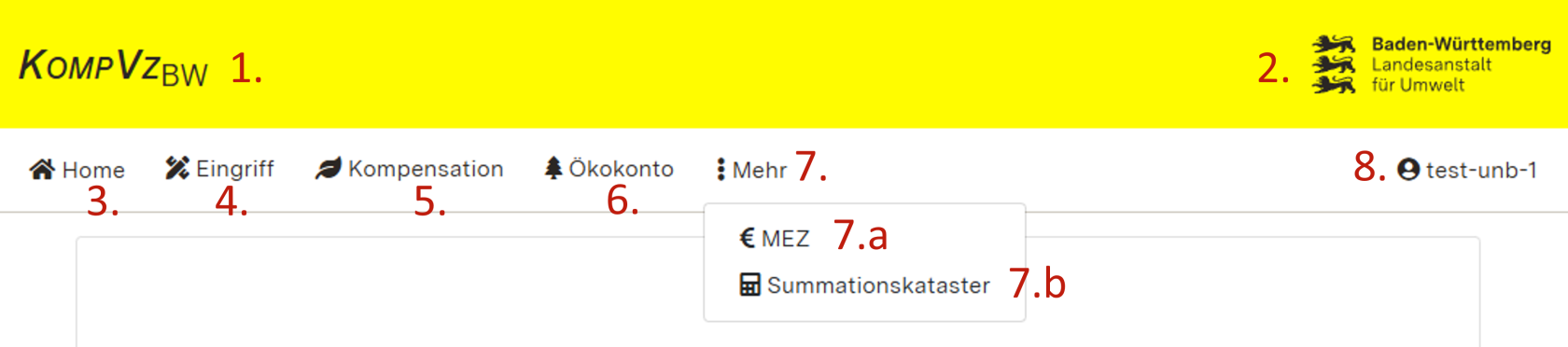](https://kompvz-docs.landbw.de/uploads/images/gallery/2025-11/menuleiste.png) **1. Landingpage:** Die Landingpage bietet den zentralen Einstieg zur Fachanwendung KompVz BW sowie zur öffentlichen Plattform und zu Hilfsmaterialien. Mehr Informationen stehen Ihnen im Handbuch auf der Seite "[Landingpage](https://kompvz-docs.landbw.de/books/handbuch-kompvz-bw/page/landingpage "Link führt zu Handbuchseite Landingpage")" zur Verfügung. **2. Homepage der LUBW:** Weitere Fachthemen, unter anderem zur naturschutzrechtlichen Eingriffsregelung und zum naturschutzrechtlichen Ökokonto, können auf der LUBW-Homepage aufgerufen werden. **3. Startseite:** Über den Menüpunkt "Home" gelangen Sie auf die Startseite. Mehr Informationen stehen Ihnen im Handbuch auf der Seite "[Aktuelle Meldungen und Schnellzugriffe](https://kompvz-docs.landbw.de/books/handbuch-kompvz-bw/page/aktuelle-meldungen-und-schnellzugriffe "Link führt zu Handbuchseite Aktuelle Meldungen und Schnellzugriffe")" zur Verfügung. **4. Eingriff (Übersichtstabelle):** Über den Menüpunkt "Eingriff" wird die Übersichtstabelle zu Eingriffen aufgerufen, in welcher alle Eingriffe aufgelistet werden. Mehr Informationen zu Eingriffen stehen im Kapitel "[Eingriffe](https://kompvz-docs.landbw.de/books/handbuch-kompvz-bw/chapter/eingriffe "Link führt zu Handbuchseite Eingriffe")" zur Verfügung. **5. Kompensation (Übersichtstabelle):** Über den Menüpunkt "Kompensation" wird die Übersichtstabelle zu Kompensationsmaßnahmen aufgerufen, in welcher alle Kompensationsmaßnahmen aufgelistet werden. Mehr Informationen zu Kompensationsmaßnahmen stehen im Kapitel ["Kompensationsmaßnahmen"](https://kompvz-docs.landbw.de/books/handbuch-kompvz-bw/chapter/kompensationsmassnahmen "Link führt zu Handbuchseite Kompensationsmaßnahmen") zur Verfügung. **6. Ökokonto (Übersichtstabelle):** Über den Menüpunkt "Ökokonto" wird die Übersichtstabelle zu Ökokonto-Maßnahmen aufgerufen, in welcher alle Ökokonto-Maßnahmen aufgelistet werden. Mehr Informationen zu Ökokonto-Maßnahmen stehen im Kapitel ["Ökokonto-Maßnahmen"](https://kompvz-docs.landbw.de/books/handbuch-kompvz-bw/chapter/okokonto-massnahmen "Link führt zu Handbuchseite Ökokonto-Maßnahmen") zur Verfügung. **7. Mehr:** Im Menüpunkt "Mehr" können Maßnahmen aufgrund von Ersatzzahlungen (MEZ) und das Summationskataster aufgerufen werden. **7.a MEZ / Maßnahmen aufgrund von Ersatzzahlungen:** Über den Menüpunkt "MEZ" wird die Übersichtstabelle zu Maßnahmen aufgrund von Ersatzzahlungen aufgerufen, in welcher alle Maßnahmen aufgrund von Ersatzzahlungen aufgelistet werden. Mehr Informationen zu Maßnahmen aufgrund von Ersatzzahlungen stehen im Kapitel ["Maßnahmen aufgrund von Ersatzzahlungen"](https://kompvz-docs.landbw.de/books/handbuch-kompvz-bw/chapter/massnahmen-aufgrund-von-ersatzzahlungen "Link führt zu Handbuchseite Maßnahmen aufgrund von Ersatzzahlungen") zur Verfügung. **7.b Summationskataster:** Bei Betroffenheit von Natura 2000-Gebieten werden Schadensbegrenzungsmaßnahmen und Kohärenzsicherungsmaßnahmen sowie Beeinträchtigungen von Natura 2000-Gebieten in einem Summationskataster erfasst. Die Übersichtstabelle zu Beeinträchtigungen von Natura 2000-Gebieten kann über den Menüpunkt "Summationskataster" aufgerufen werden. Dort werden alle Beeinträchtigungen von Natura 2000-Gebieten aufgelistet. Mehr Informationen zum Summationskataster stehen auf der Seite ["Beeinträchtigungen"](https://kompvz-docs.landbw.de/books/handbuch-kompvz-bw/page/beeintrachtigung-zu-einem-eingriff-hinzufugen "Link führt zu Handbuchseite Beeinträchtigungen") zur Verfügung. **8. Konto:** Rechts oben wird ihr Nutzername angezeigt. Mit einem Klick darauf können Sie Einstellungen zu Ihrem Account vornehmen und sich vom KompVz BW abmelden. Weitere Informationen zu den Einstellungsmöglichkeiten sind im Kapitel "[Nutzereinstellungen](https://kompvz-docs.landbw.de/books/handbuch-kompvz-bw/page/zugangseinstellungen-teams "Link führt zu Handbuchseite Nutzereinstellungen")" aufgearbeitet. ## Fußleiste Die Fußleiste befindet sich am unteren Bildschirmrand und wird Ihnen in der Anwendung am Ende der Seite angezeigt. [](https://kompvz-docs.landbw.de/uploads/images/gallery/2025-08/rWRgrafik.png) Von dort haben Sie direkten Zugriff auf: - Nutzungsbedingungen - Datenschutzerklärung - Erklärung zur Barrierefreiheit - Impressum - Hilfe & Kontakt (Handbuch, Videos und Kontakt) # Aktuelle Meldungen und Schnellzugriffe ## Aktuelle Meldungen Nach der Anmeldung im KompVz BW oder über den Home-Button in der Menüleiste des KompVz BW gelangen Sie auf die Startseite. Dort werden Ihnen im oberen Seitenbereich aktuelle Meldungen angezeigt. Hier werden Sie beispielsweise über Wartungsarbeiten oder Änderungen im KompVz BW informiert. Mit einem Klick auf den rechten Kasten "Ältere" können Sie die Historie der aktuellen Meldungen aufrufen. **** [](https://kompvz-docs.landbw.de/uploads/images/gallery/2025-08/jo5grafik.png) ## Schnellzugriffe Im unteren Seitenbereich auf der Startseite befindet sich der Schnellzugriff zu Eingriffen, Kompensationsmaßnahmen und Ökokonto-Maßnahmen. [](https://kompvz-docs.landbw.de/uploads/images/gallery/2025-08/INYgrafik.png) Für jeden Bereich werden Ihnen folgende beide Informationen angezeigt: - Insgesamt: Die Zahl gibt an, wie viele Datensätze in diesem Bereich eingetragen sind.Aufgrund des Rechtekonzepts kann es sein, dass Ihnen unter "Insgesamt" mehr Eingriffe bzw. Maßnahmen angezeigt werden als Sie sich über die Übersichtstabellen anzeigen lassen können. Als Basisnutzer können Sie beispielsweise über die Übersichtstabelle nur Eingriffe sehen, die bereits verzeichnet wurden oder die sie selbst erstellt haben. Unter "Insgesamt" werden jedoch auch die angelegten Eingriffe mitgezählt, die nicht von Ihnen erstellt wurden und noch nicht verzeichnet sind.
- Für Sie freigegeben: Diese Zahl gibt an, wie viele der eingetragenen Datensätze für Sie freigegeben sind und somit auch von Ihnen, abhängig von Ihren Rechten als Nutzerin oder Nutzer, bearbeitet werden können. Nähere Informationen zur Freigabe sind auf den Handbuchseiten [Eingriff freigeben](https://kompvz-docs.landbw.de/books/handbuch-kompvz-bw/page/eingriff-freigeben "Eingriff freigeben") und [Ökokonto-Maßnahmen freigeben](https://kompvz-docs.landbw.de/books/handbuch-kompvz-bw/page/okokonto-massnahme-freigeben "Ökokonto-Maßnahmen freigeben") erläutert. Die Freigabe von Kompensationsmaßnahmen kann nur über die Freigabe des jeweiligen, zugehörigen Eingriffs gesteuert werden. Außerdem haben Sie für jeden Bereich die Buttons / Aktionsmöglichkeiten: - Neu: Über diese Buttons können Sie einen neuen Eingriff, eine neue Kompensationsmaßnahme oder eine neue Ökokonto-Maßnahme anlegen. Nähere Informationen dazu sind auf den Handbuchseiten [Neuen Eingriff anlegen](https://kompvz-docs.landbw.de/books/handbuch-kompvz-bw/page/neuen-eingriff-anlegen "Neuen Eingriff anlegen"), [Neue Kompensationsmaßnahme anlegen](https://kompvz-docs.landbw.de/books/handbuch-kompvz-bw/page/neue-kompensationsmassnahme-anlegen "Neue Kompensationsmaßnahme anlegen") und [Neue Ökokonto-Maßnahme anlegen](https://kompvz-docs.landbw.de/books/handbuch-kompvz-bw/page/neue-okokonto-massnahme-anlegen "Neue Ökokonto-Maßnahme anlegen") erläutert. - Anzeigen: Über diese Buttons gelangen Sie zu den jeweiligen Übersichtstabellen von Eingriffen, Kompensationsmaßnahmen und Ökokonto-Maßnahmen. Über die Filter der Übersichtstabellen können Sie sich dort beispielsweise nur die für Sie freigegebenen Eintragungen anzeigen lassen. Nähere Informationen zu den Filtermöglichkeiten sind auf der Handbuchseite [Übersichtstabellen](https://kompvz-docs.landbw.de/books/handbuch-kompvz-bw/page/ubersichtstabellen "Übersichtstabellen") erläutert. # Übersichtstabellen Auf dieser Seite finden Sie Informationen zu folgenden Punkten zu den Übersichtstabellen: - [Aufruf der Übersichtstabellen](https://kompvz-docs.landbw.de/books/handbuch-kompvz-bw/page/ubersichtstabellen#bkmrk-%C3%9Cbersichtstabellen-a) - [Darstellung und Sortierung der Übersichtstabellen](https://kompvz-docs.landbw.de/books/handbuch-kompvz-bw/page/ubersichtstabellen#bkmrk-darstellung-der-%C3%9Cber) - [Filterfunktionen](https://kompvz-docs.landbw.de/books/handbuch-kompvz-bw/page/ubersichtstabellen#bkmrk-einstellungsm%C3%B6glichk) ## Übersichtstabellen aufrufenBitte beachten Sie, dass in den Übersichtstabellen in der Startansicht alle verzeichneten Einträge angezeigt werden. Das bedeutet nicht, dass Sie eine [Freigabe](https://kompvz-docs.landbw.de/books/handbuch-kompvz-bw/page/kontrollelemente-in-der-detailansicht#bkmrk-eingriff-oder-%C3%96kokon) auf den Datensatz haben. Um eine bestimmte Auswahl oder nur Einträge mit Freigabe zu sehen, benutzen Sie bitte die untenstehenden Such- und Filterfunktionen.
In Übersichtstabellen werden für jeden Datentyp (Eingriffe, Kompensationsmaßnahmen, Ökokonto-Maßnahamen, Maßnahmen aufgrund von Ersatzzahlungen und Beeinträchtigungen von Natura 2000-Gebieten) vorhandene Eintragungen im Verzeichnis komprimiert dargestellt. Die Übersichtstabellen von Eingriffen, Kompensationsmaßnahmen und Ökokonto-Maßnahmen können direkt über den jeweiligen Button \[Anzeigen\] im Schnellzugriff der Startseite aufgerufen werden. Alternativ können alle Übersichtstabellen auch jederzeit über einen Klick auf den entsprechenden Datentypen in der Menüleiste des KompVz BW am oberen Bildschirmrand aufgerufen werden. Die Maßnahmen aufgrund von Ersatzzahlungen sowie das Summationskataster können dabei über "Mehr" angezeigt und aufgerufen werden. [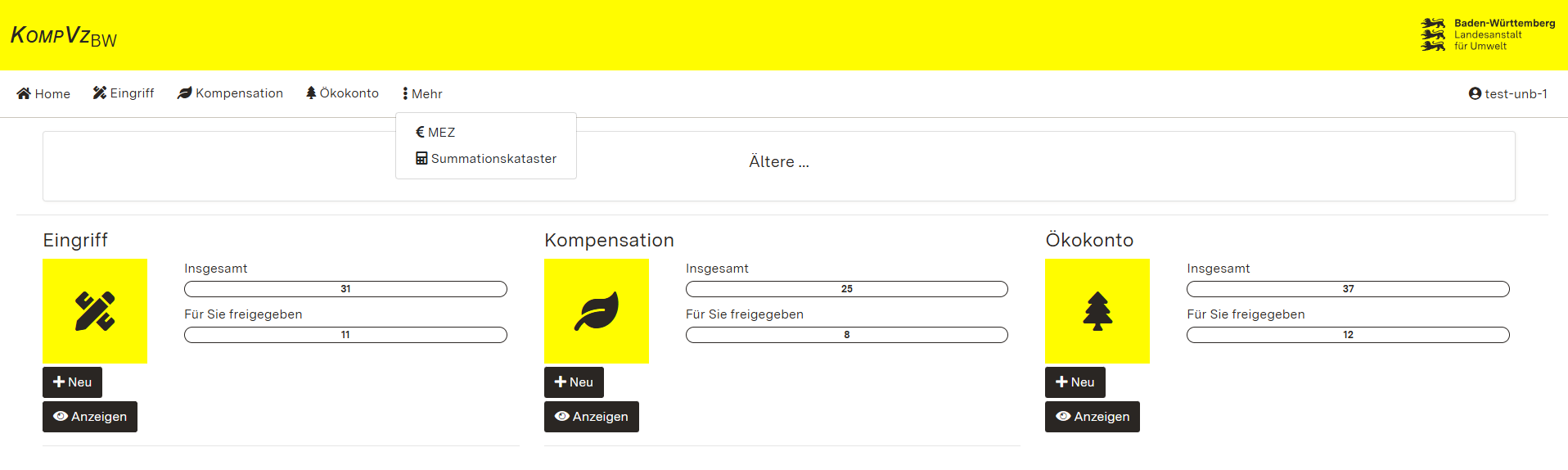](https://kompvz-docs.landbw.de/uploads/images/gallery/2025-11/onGimage.png) ## Darstellung der Übersichtstabellen Alle Übersichtstabellen sind nach dem gleichen Schema aufgebaut. Je nach Datentyp werden unterschiedliche Spalten in den Übersichtstabellen dargestellt. Alle Tabellenspalten mit unterstrichenem Titel können mit einem Klick auf die Tabellenkopfzeile aufsteigend sortiert werden. Mit einem erneuten Klick auf die Tabellenkopfzeile erfolgt die Sortierung absteigend. Eine Sortierung nach dem letzten Bearbeitungsstand erhalten Sie beispielsweise durch zweimaliges Klicken auf die Tabellenkopfzeile "Zuletzt bearbeitet", wodurch die neuesten Einträge oben stehen. [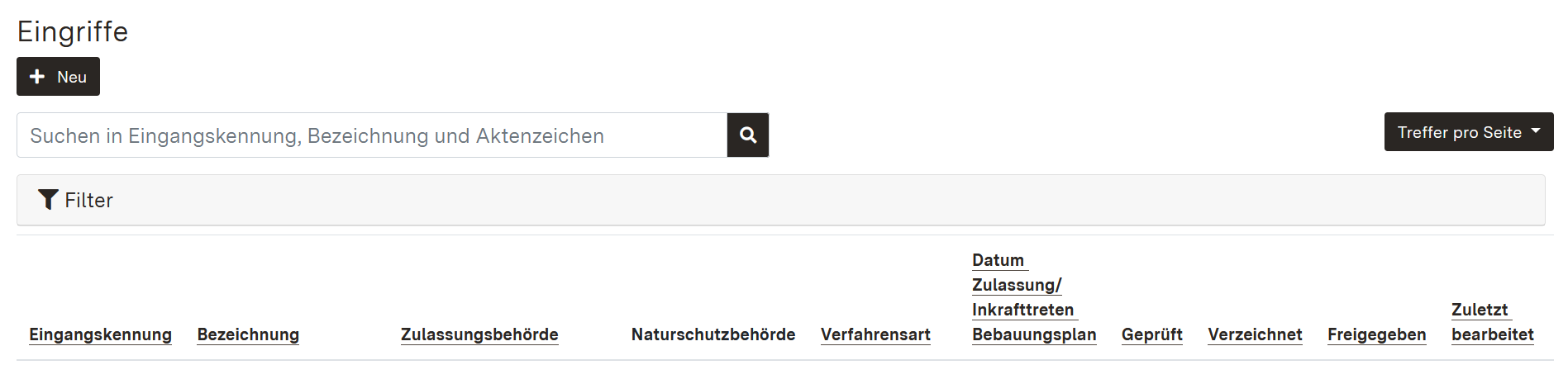](https://kompvz-docs.landbw.de/uploads/images/gallery/2025-08/Jvlgrafik.png) In der nachfolgenden Tabelle werden die jeweils in der Übersichtstabelle angezeigten Attribute dargstellt:| **Eingriffe** | **Kompensationen** | **Ökokonto-Maßnahmen** | **MEZ\*** | **Beeinträchtigungen** |
| Eingangskennung | Eingangskennung | Eingangskennung | Eingangskennung | Eingangskennung |
| Bezeichnung | Bezeichnung | Bezeichnung | Bezeichnung | Bezeichnung |
| Zulassungsbehörde | Maßnahmentyp | Naturraum | Gemarkung | Betroffenes Gebiet |
| Naturschutzbehörde | Kreis | Naturschutzbehörde | Verzeichnet | Erheblichkeit |
| Verfahrensart | Gemarkung | Antragszustand | Freigegeben | Naturschutzbehörde |
| Datum Zulassung / Bekanntgabe Bebauungsplan | Datum Zulassung / Bekanntgabe Bebauungsplan | Zustimmungsdatum | Zuletzt bearbeitet | Eingriffsbezeichnung |
| Geprüft | Eingriffsbezeichnung | Umsetzungsbeginn | Geprüft | |
| Verzeichnet | Geprüft | Verfügbare Punkte | Verzeichnet | |
| Freigegeben | Verzeichnet | Verzeichnet | Freigegeben | |
| Zuletzt bearbeitet | Freigegeben | Freigegeben | Zuletzt bearbeitet | |
| Zuletzt bearbeitet | Zuletzt bearbeitet |
Bei Dropdown-Listen haben Sie grundsätzlich oberhalb ein Eingabefeld in welches Sie Eingaben vornehmen können nach der die Dropdown-Liste durchsucht wird, so dass Sie nicht die gesamte Liste durchscrollen müssen, um einen Eintrag zu finden.
Zur Anwendung oder zum Zurücksetzen der Filter müssen Sie grundsätzlich die jeweiligen Buttons am Ende des Filterformulars anklicken.
#### Filterfunktionen Eingriffe Für alle Eintragungen stehen Ihnen über den Übersichtstabellen weitere Filtermöglichkeiten zur Verfügung. Mit Klick auf die grau hinterlegte Zeile "Filter" können Sie voreingestellte Filterfunktionen aufrufen, die nachfolgend für den Bereich Eingriff dargestellt werden. [](https://kompvz-docs.landbw.de/uploads/images/gallery/2026-05/filterfunktion-eingriffe.png) 1. In der ersten Zeile können Sie voreingestellte Angaben aus einer Dropdown-Liste auswählen: - **Zulassungsbehörde**: Es kann aus einer Liste der Arten der Zulassungsbehörde ausgewählt werden, z.B. "Untere Wasserbehörde" oder "Sonstige Behörde". - **Beteiligte Naturschutzbehörde**: Es kann die jeweils beteiligte Naturschutzbehörde ausgewählt werden. - **V/M-Maßnahme vorhanden**: Es kann nach Einträgen mit oder ohne V/M-Maßnahmen gefiltert werden. 2. **Bearbeitender Nutzer**: Sie können die Einträge anhand eines Benutzernames filtern. Der Filter greift dabei auf die Freigabe-Einstellungen zurück. Die Filterung erfolgt somit nach Nutzenden mit Freigabe auf den Datensatz. Dies kann beispielsweise dann hilfreich sein, wenn Sie für verschiedene Nutzende die Eintragungen verwalten. 3. In der dritten Zeile finden Sie vordefinierte Filter: - **Nur meine Entwürfe anzeigen**: Es werden eigene Entwürfe, also noch nicht verzeichnete Einträge, angezeigt. - **Nur selbst erstellte Einträge anzeigen:** Es werden nur selbst erstellte Einträge angezeigt. Es werden bei diesem Filter jedoch grundsätzlich nur Einträge angezeigt, auf die Sie auch (noch) die Freigabe besitzen. - **Nur freigegebene Einträge anzeigen:** Es werden alle Einträge angezeigt auf die Sie eine Freigabe haben. - **Verzeichnete Eintragungen mit Ersatzzahlungen:** Es werden alle verzeichneten Eingriffe zu denen Angaben zu Ersatzzahlungen vorgenommen wurden, angezeigt. 4. **Filter anwenden und Filter zurücksetzen**: Um einen Filter in der Anwendung durchzuführen, klicken Sie bitte auf den Button \[Filter anwenden\]. Um einen oder mehrere Filter zu entfernen, klicken Sie bitte auf den Button \[Filter zurücksetzen\]. #### Filterfunktionen Kompensation Für alle Eintragungen stehen Ihnen über den Übersichtstabellen weitere Filtermöglichkeiten zur Verfügung. Mit Klick auf die grau hinterlegte Zeile "Filter" können Sie voreingestellte Filterfunktionen aufrufen, die nachfolgend für den Bereich Kompensation dargestellt werden. [](https://kompvz-docs.landbw.de/uploads/images/gallery/2026-05/filterfunktion-kompensation.png) 1. In der ersten Zeile können Sie voreingestellte Angaben aus einer Dropdown-Liste auswählen: - **Zulassungsbehörde**: Es kann aus einer Liste der Arten der Zulassungsbehörde ausgewählt werden, z.B. "Untere Wasserbehörde" oder "Sonstige Behörde". - **Beteiligte Naturschutzbehörde**: Es kann die jeweils beteiligte untere Naturschutzbehörde ausgewählt werden. - **Maßnahmentypen**: Es können die einzelnen [Maßnahmentypen](https://kompvz-docs.landbw.de/books/handbuch-kompvz-bw/page/massnahmentypen "Maßnahmentypen") ausgewählt werden. 2. **In der zweiten Zeile finden Sie verschiedene Dropdown- und Freitextfilter:** - **Kreis:** Es kann aus einer Dropdown-Liste ein Stadt- oder Landkreis ausgewählt werden. - **Gemarkung:** In diesem Freitextfeld kann die Gemarkung eingetragen werden. - **Flur:** In diesem Freitextfeld können Sie die gesuchte Flur eingeben. - **Flurstückzähler:** In diesem Freitextfeld können Sie den gesuchten Flurstückzähler eingeben. - **Flurstücknenner:** In diesem Freitextfeld können Sie den gesuchten Flurstücknenner eingeben. - **Bearbeitender Nutzer**: Sie können die Einträge anhand eines Benutzernames filtern. Der Filter greift dabei auf die Freigabe-Einstellungen zurück. Die Filterung erfolgt somit nach Nutzenden mit Freigabe auf den Datensatz. Dies kann beispielsweise dann hilfreich sein, wenn Sie für verschiedene Nutzende die Eintragungen verwalten. 3. In der dritten Zeile finden Sie vordefinierte Filter: - **Nur meine Entwürfe anzeigen**: Es werden eigene Entwürfe, also noch nicht verzeichnete Einträge, angezeigt. - **Nur selbst erstellte Einträge anzeigen:** Es werden nur selbst erstellte Einträge angezeigt. Es werden bei diesem Filter jedoch grundsätzlich nur Einträge angezeigt, auf die Sie auch (noch) die Freigabe besitzen. - **Nur freigegebene Einträge anzeigen:** Es werden alle Einträge angezeigt auf die Sie eine Freigabe haben. 4. **Filter anwenden und Filter zurücksetzen**: Um einen Filter in der Anwendung durchzuführen, klicken Sie bitte auf den Button \[Filter anwenden\]. Um einen oder mehrere Filter zu entfernen, klicken Sie bitte auf den Button \[Filter zurücksetzen\]. #### Filterfunktionen Ökokonto Für alle Eintragungen stehen Ihnen über den Übersichtstabellen weitere Filtermöglichkeiten zur Verfügung. Mit Klick auf die grau hinterlegte Zeile "Filter" können Sie voreingestellte Filterfunktionen aufrufen, die nachfolgend für den Bereich Ökokonto dargestellt werden. [](https://kompvz-docs.landbw.de/uploads/images/gallery/2026-05/filter-oekokonto.png) 1. In der ersten Zeile können Sie voreingestellte Angaben aus einer Dropdown-Liste auswählen: - **Beteiligte Naturschutzbehörde**: Es kann die jeweils beteiligte untere Naturschutzbehörde ausgewählt werden. - **Bewertungsbereiche**: Die Maßnahmen können nach betroffenen bzw. bewerteten [Wirkungsbereichen](https://kompvz-docs.landbw.de/books/handbuch-kompvz-bw/page/teilmassnahme-bewertungsbereiche "Teilmaßnahme: Bewertungsbereiche") gefiltert werden. 2. **In der zweiten Zeile finden Sie verschiedene Dropdown- und Freitextfilter:** - **Naturräume:** Hier können Sie aus einer Dropdown-Liste, die für Ökokonto-Maßnahmen relevanten Naturräume 3. Ordnung, auswählen. - **Kreis:** Es kann aus einer Dropdown-Liste ein Stadt- oder Landkreis ausgewählt werden. - **Gemarkung:** In diesem Freitextfeld kann die Gemarkung eingetragen werden. - **Flur:** In diesem Freitextfeld können Sie die gesuchte Flur eingeben. - **Flurstückzähler:** In diesem Freitextfeld können Sie den gesuchten Flurstückzähler eingeben. - **Flurstücknenner:** In diesem Freitextfeld können Sie den gesuchten Flurstücknenner eingeben. - **Bearbeitender Nutzer**: Sie können die Einträge anhand eines Benutzernames filtern. Der Filter greift dabei auf die Freigabe-Einstellungen zurück. Die Filterung erfolgt somit nach Nutzenden mit Freigabe auf den Datensatz. Dies kann beispielsweise dann hilfreich sein, wenn Sie für verschiedene Nutzende die Eintragungen verwalten. 3. In der dritten Zeile finden Sie vordefinierte Filter: - **Nur meine Entwürfe anzeigen**: Es werden eigene Entwürfe, also noch nicht verzeichnete Einträge, angezeigt. - **Nur selbst erstellte Einträge anzeigen:** Es werden nur selbst erstellte Einträge angezeigt. Es werden bei diesem Filter jedoch grundsätzlich nur Einträge angezeigt, auf die Sie auch (noch) die Freigabe besitzen. - **Nur freigegebene Einträge anzeigen:** Es werden alle Einträge angezeigt auf die Sie eine Freigabe haben. 4. **Filter anwenden und Filter zurücksetzen**: Um einen Filter in der Anwendung durchzuführen, klicken Sie bitte auf den Button \[Filter anwenden\]. Um einen oder mehrere Filter zu entfernen, klicken Sie bitte auf den Button \[Filter zurücksetzen\]. #### Filterfunktionen MEZ Für alle Eintragungen stehen Ihnen über den Übersichtstabellen weitere Filtermöglichkeiten zur Verfügung. Mit Klick auf die grau hinterlegte Zeile "Filter" können Sie voreingestellte Filterfunktionen aufrufen, die nachfolgend für den Bereich MEZ (Maßnahmen aus Ersatzzahlung) dargestellt werden. [](https://kompvz-docs.landbw.de/uploads/images/gallery/2026-05/filter-mez.png) 1. In der ersten Zeile können Sie voreingestellte Angaben aus einer Dropdown-Liste auswählen: - **Beteiligte Naturschutzbehörde**: Es kann die jeweils beteiligte untere Naturschutzbehörde ausgewählt werden. 2. **In der zweiten Zeile finden Sie verschiedene Dropdown- und Freitextfilter:** - **Kreis:** Es kann aus einer Dropdown-Liste ein Stadt- oder Landkreis ausgewählt werden. - **Gemarkung:** In diesem Freitextfeld kann die Gemarkung eingetragen werden. - **Flur:** In diesem Freitextfeld können Sie die gesuchte Flur eingeben. - **Flurstückzähler:** In diesem Freitextfeld können Sie den gesuchten Flurstückzähler eingeben. - **Flurstücknenner:** In diesem Freitextfeld können Sie den gesuchten Flurstücknenner eingeben. - **Bearbeitender Nutzer**: Sie können die Einträge anhand eines Benutzernames filtern. Der Filter greift dabei auf die Freigabe-Einstellungen zurück. Die Filterung erfolgt somit nach Nutzenden mit Freigabe auf den Datensatz. Dies kann beispielsweise dann hilfreich sein, wenn Sie für verschiedene Nutzende die Eintragungen verwalten. 3. In der dritten Zeile finden Sie vordefinierte Filter: - **Nur meine Entwürfe anzeigen**: Es werden eigene Entwürfe, also noch nicht verzeichnete Einträge, angezeigt. - **Nur selbst erstellte Einträge anzeigen:** Es werden nur selbst erstellte Einträge angezeigt. Es werden bei diesem Filter jedoch grundsätzlich nur Einträge angezeigt, auf die Sie auch (noch) die Freigabe besitzen. - **Nur freigegebene Einträge anzeigen:** Es werden alle Einträge angezeigt auf die Sie eine Freigabe haben. 4. **Filter anwenden und Filter zurücksetzen**: Um einen Filter in der Anwendung durchzuführen, klicken Sie bitte auf den Button \[Filter anwenden\]. Um einen oder mehrere Filter zu entfernen, klicken Sie bitte auf den Button \[Filter zurücksetzen\]. #### Filterfunktionen Summationskataster Für alle Eintragungen stehen Ihnen über den Übersichtstabellen weitere Filtermöglichkeiten zur Verfügung. Mit Klick auf die grau hinterlegte Zeile "Filter" können Sie voreingestellte Filterfunktionen aufrufen, die nachfolgend für den Bereich Beeinträchtigungen dargestellt werden. [](https://kompvz-docs.landbw.de/uploads/images/gallery/2026-05/filter-beeintraechtigungen.png) 1. In der ersten Zeile können Sie voreingestellte Angaben aus einer Dropdown-Liste auswählen: - **Zulassungsbehörde**: Es kann aus einer Liste der Arten der Zulassungsbehörde ausgewählt werden, z.B. "Untere Wasserbehörde" oder "Sonstige Behörde". - **Beteiligte Naturschutzbehörde**: Es kann die jeweils beteiligte untere Naturschutzbehörde ausgewählt werden. - **Natura 2000-Gebiet:** Aus einer Dropdown-Liste kann das gesuchte Natura-2000-Gebiet ausgewählt werden. - **Lebensraumtyp:** Aus einer Dropdown-Liste kann der gesuchte Lebenraumtyp ausgewählt werden. - **Art:** Aus einer Dropdown-Liste kann die gesuchte Art ausgewählt werden. 2. **In der zweiten Zeile finden Sie verschiedene Dropdown- und Freitextfilter:** - **Kreis:** Es kann aus einer Dropdown-Liste ein Stadt- oder Landkreis ausgewählt werden. - **Gemarkung:** In diesem Freitextfeld kann die Gemarkung eingetragen werden. - **Flur:** In diesem Freitextfeld können Sie die gesuchte Flur eingeben. - **Flurstückzähler:** In diesem Freitextfeld können Sie den gesuchten Flurstückzähler eingeben. - **Flurstücknenner:** In diesem Freitextfeld können Sie den gesuchten Flurstücknenner eingeben. - **Bearbeitender Nutzer**: Sie können die Einträge anhand eines Benutzernames filtern. Der Filter greift dabei auf die Freigabe-Einstellungen zurück. Die Filterung erfolgt somit nach Nutzenden mit Freigabe auf den Datensatz. Dies kann beispielsweise dann hilfreich sein, wenn Sie für verschiedene Nutzende die Eintragungen verwalten. 3. In der dritten Zeile finden Sie vordefinierte Filter: - **Nur meine Entwürfe anzeigen**: Es werden eigene Entwürfe, also noch nicht verzeichnete Einträge, angezeigt. - **Nur selbst erstellte Einträge anzeigen:** Es werden nur selbst erstellte Einträge angezeigt. Es werden bei diesem Filter jedoch grundsätzlich nur Einträge angezeigt, auf die Sie auch (noch) die Freigabe besitzen. - **Nur freigegebene Einträge anzeigen:** Es werden alle Einträge angezeigt auf die Sie eine Freigabe haben. 4. **Filter anwenden und Filter zurücksetzen**: Um einen Filter in der Anwendung durchzuführen, klicken Sie bitte auf den Button \[Filter anwenden\]. Um einen oder mehrere Filter zu entfernen, klicken Sie bitte auf den Button \[Filter zurücksetzen\]. # Dokumente hochladen In der Anwendung können an verschiedenen Stellen Dokumente und auch Bilder hinzugefügt werden. Dies kann dabei immer im Modul "Dokumente" vorgenommen werden, welches sich auf den Detailansichtsseiten zu folgenden Einträgen findet: - Eingriff - Kompensation (alle Maßnahmentypen) - Beeinträchtigungen - Maßnahmen aufgrund von Ersatzzahlung - Ökokonto-Maßnahme (nicht auf Teilmaßnahmenebene) Die Möglichkeit Dokumente hinzuzufügen ist dabei in der Regel am unteren Ende der Detailansicht eines Eintrags zu finden. [](https://kompvz-docs.landbw.de/uploads/images/gallery/2025-08/FXCimage.png) Über Klick auf den \[+\]-Button öffnet sich ein neues Dialogfenster, in dem ein Dokument hinzugefügt werden kann. Zu dem Dokument müssen eine Bezeichnung und der Erstellungszeitpunkt angegeben werden. Zusätzlich kann ein kurzer Kommentar hinterlegt werden. Die Datei, die hochgeladen werden soll, muss entweder ein PDF-Dokument oder eine jpg- oder png-Datei sein und darf maximal 15 MB groß sein.Bitte wählen Sie bei der Bezeichnung des Dokuments eine eindeutige Bezeichnung, so dass die Nachvollziehbarkeit und Übersichtlichkeit gewahrt bleibt.
[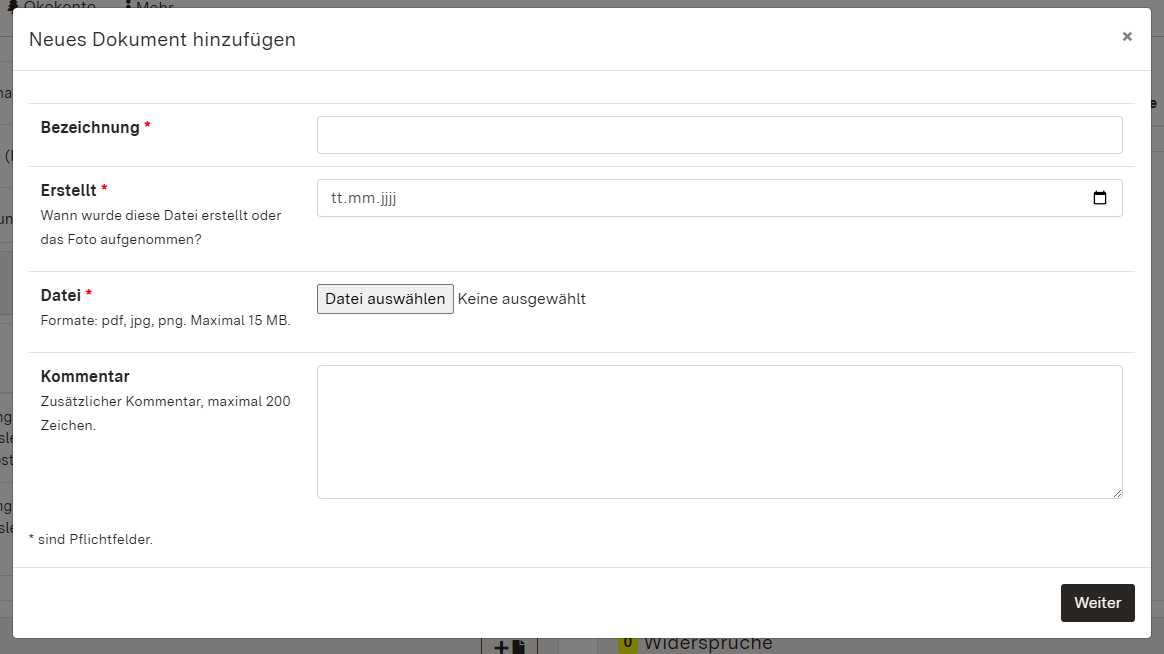](https://kompvz-docs.landbw.de/uploads/images/gallery/2025-08/JBGimage.png) Mit Klick auf \[Weiter\] wird die Datei im jeweiligen Eintrag auf der Detailansicht eingefügt und gespeichert. Sobald ein Dokument hinzugefügt wurde, erscheinen in der Übersichtstabelle der Dokumente neben den hinterlegten Angaben auch Möglichkeiten zum Bearbeiten und Löschen der Angaben beziehungsweise des Dokuments. [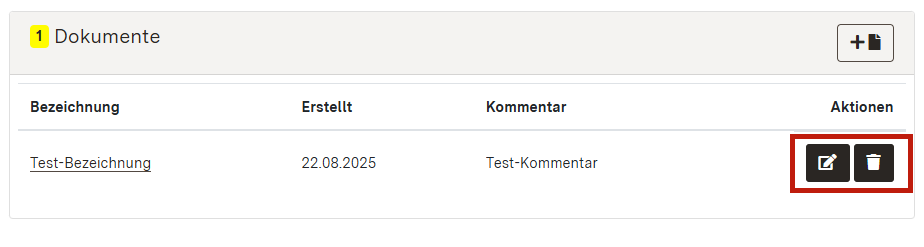](https://kompvz-docs.landbw.de/uploads/images/gallery/2025-08/dokumente-buttons.png)Bitte beachten Sie, dass im allgemeinen "Dokumente"-Modul hochgeladene Dokumente nach Verzeichnung des Eintrags für alle Nutzenden der Anwendung einsehbar sind. Ausnahme sind lediglich die zu einem Antrag zu einer Ökokonto-Maßnahme hochgeladenen Dokumente.
# Geodaten importierenBeachten Sie bitte, dass sich durch das Release der Version 1.6 der Anwendung sowie einem Cadenza-Update Änderungen an der Kartenanwendung und einzelnen Schritten des Vorgehens ergeben haben (29.07.2026).
## Flächenerfassung allgemein In der Anwendung KompVz BW gibt es grundsätzlich zwei Möglichkeiten, um Flächen zu erfassen. Zum einen können Geometrien als Geopackage sowie als Shapefile importiert und übernommen werden, zum anderen kann die [Web-GIS-Funktion der Anwendung](https://kompvz-docs.landbw.de/books/handbuch-kompvz-bw/page/geodatenerfassung-in-der-anwendung "Geodatenerfassung in der Anwendung") genutzt werden. Für die Nutzung der Web-GIS-Funktion ist kein lokales Programm notwendig, so dass die Flächenerfassung grundsätzlich für alle Nutzenden möglich ist. Sowohl für den Upload von vorher erfassten Geometrien als auch für die Web-Erfassung muss bei der Anlage aller Maßnahmentypen das Modul Geometrie unterhalb der "Allgemeinen Daten" beim Anlegen der Maßnahme beziehungsweise im Ökokonto beim Anlegen der jeweiligen **Teil**maßnahme genutzt werden. [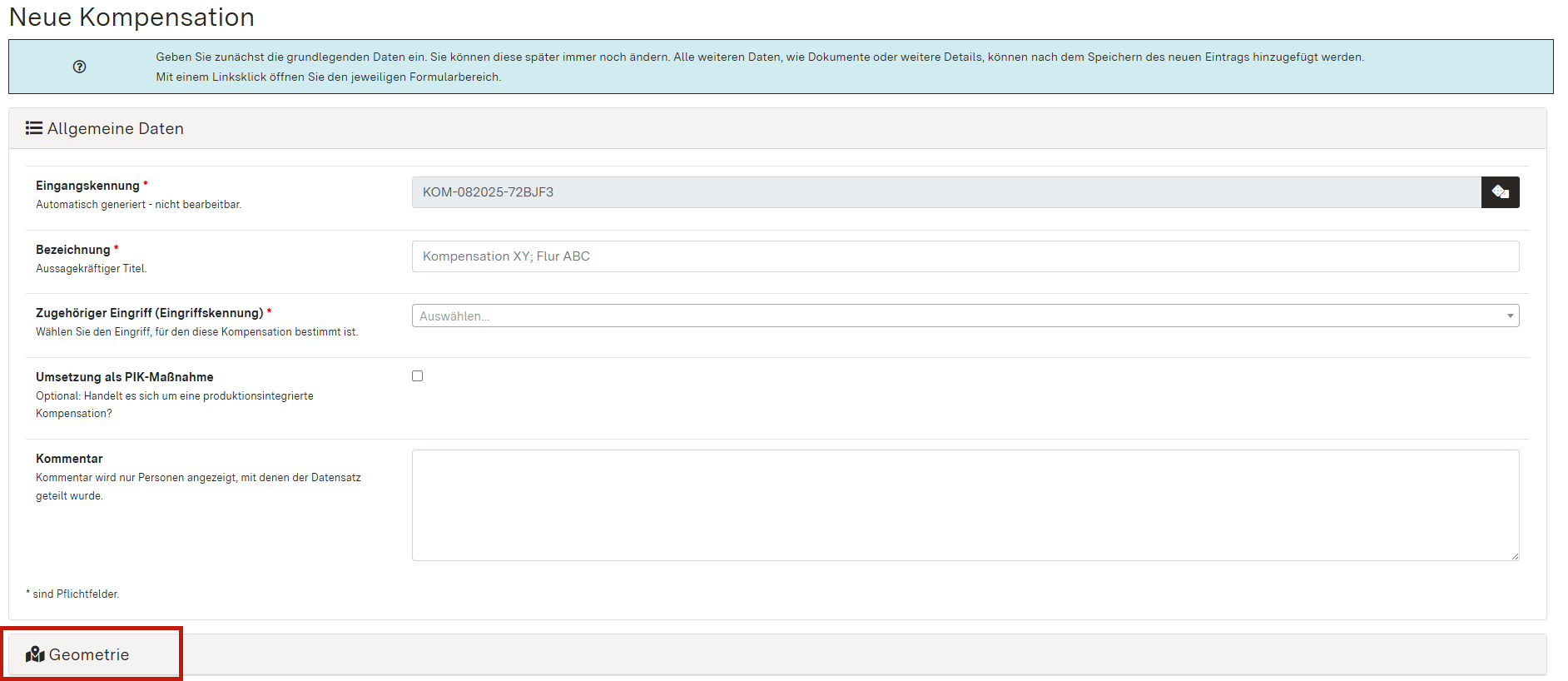](https://kompvz-docs.landbw.de/uploads/images/gallery/2025-08/kS8geometriekomp.png)Es ist zu beachten, dass ausschließlich Polygone erfasst werden können. Es sind keine Punkt- oder Linienelemente möglich. Geometrien können grundsätzlich nur flächenhaft eingezeichnet beziehungsweise beim Upload ausschließlich mit einer Pufferung hochgeladen werden.
## Flächenerfassung über die Upload-Funktion Es ist möglich, eine Geometrie aus einer lokalen Datei hinzuzufügen und somit bereits vorliegende Geodaten zu nutzen. Die folgenden Datei-Formate sind dabei erlaubt: 1. **Geopackage (.gpkg):** Dies ist das bevorzugte Format für den Datei-Import. 2. **Shapefiles (.shp):** Hierfür müssen mehrere Dateien importiert werden, es wird empfohlen möglichst alle zugehörigen Dateien mit folgenden Endungen zu importieren: - .shp (enthält die eigentlichen Geometriedaten) - .dbf (enthält Attributdaten) - .shx (Verknüpfung der Geometriedaten mit den Attributdaten) - Optional: .cpg (spezifiziert den verwendeten Zeichensatz) - Optional: .prj (Projektion der Daten) 3. **KML oder KMZ (Google Earth)** Dateien können auch als Archiv (.zip) importiert werden. Dies kann insbesondere beim Upload von Shapefiles hilfreich sein. **Für den Upload müssen Sie dabei folgende Schritte durchführen:** 1. Klappen Sie den Reiter Geometrie unterhalb der allgemeinen Daten auf. 2. Klicken Sie auf den "Layer hinzufügen" im rechten oberen Bildrand. [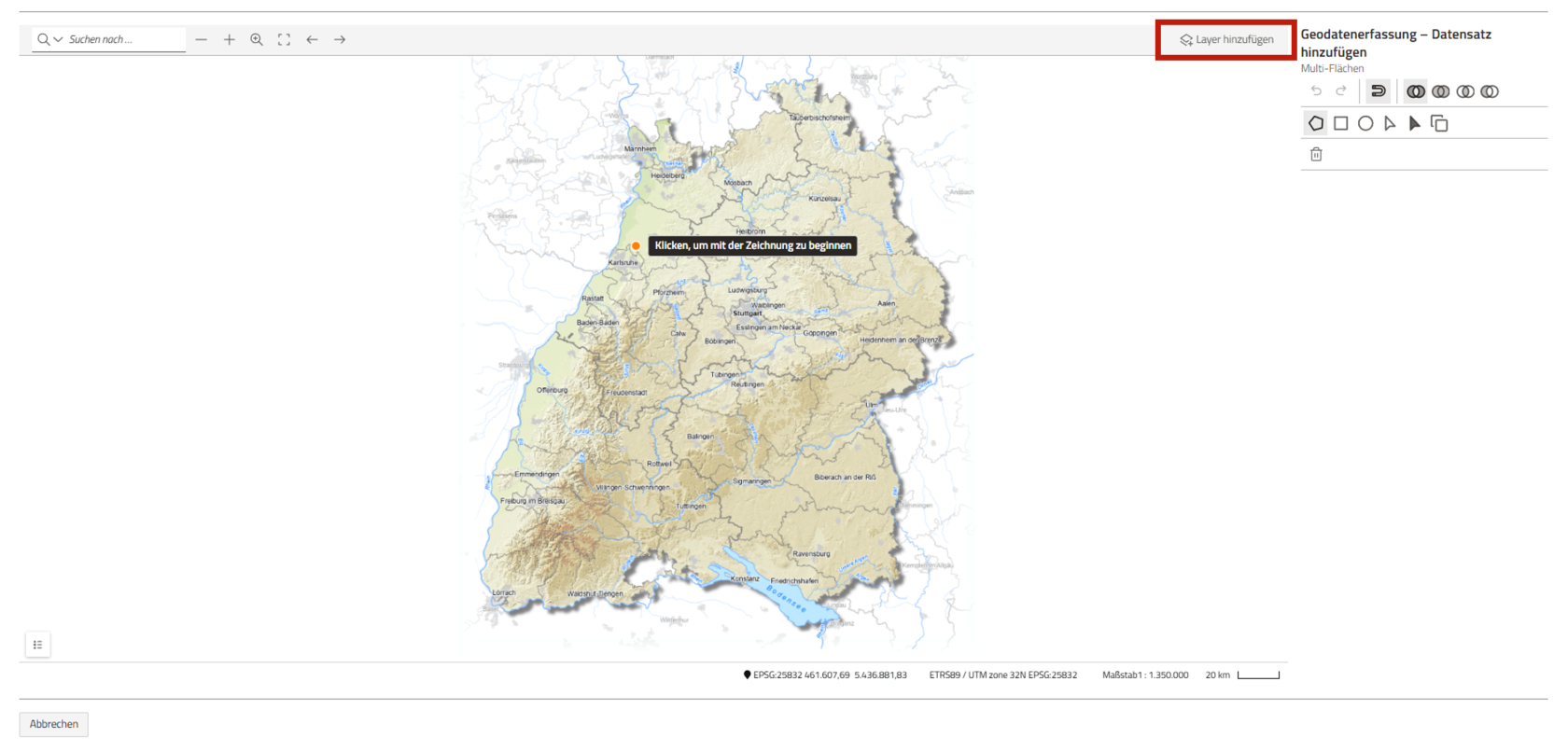](https://kompvz-docs.landbw.de/uploads/images/gallery/2026-05/UoPerfassung-layer-hinzufuegen.png) 3. Es öffnet sich ein neues Dialogfenster. Klicken Sie hier auf "Daten importieren …". [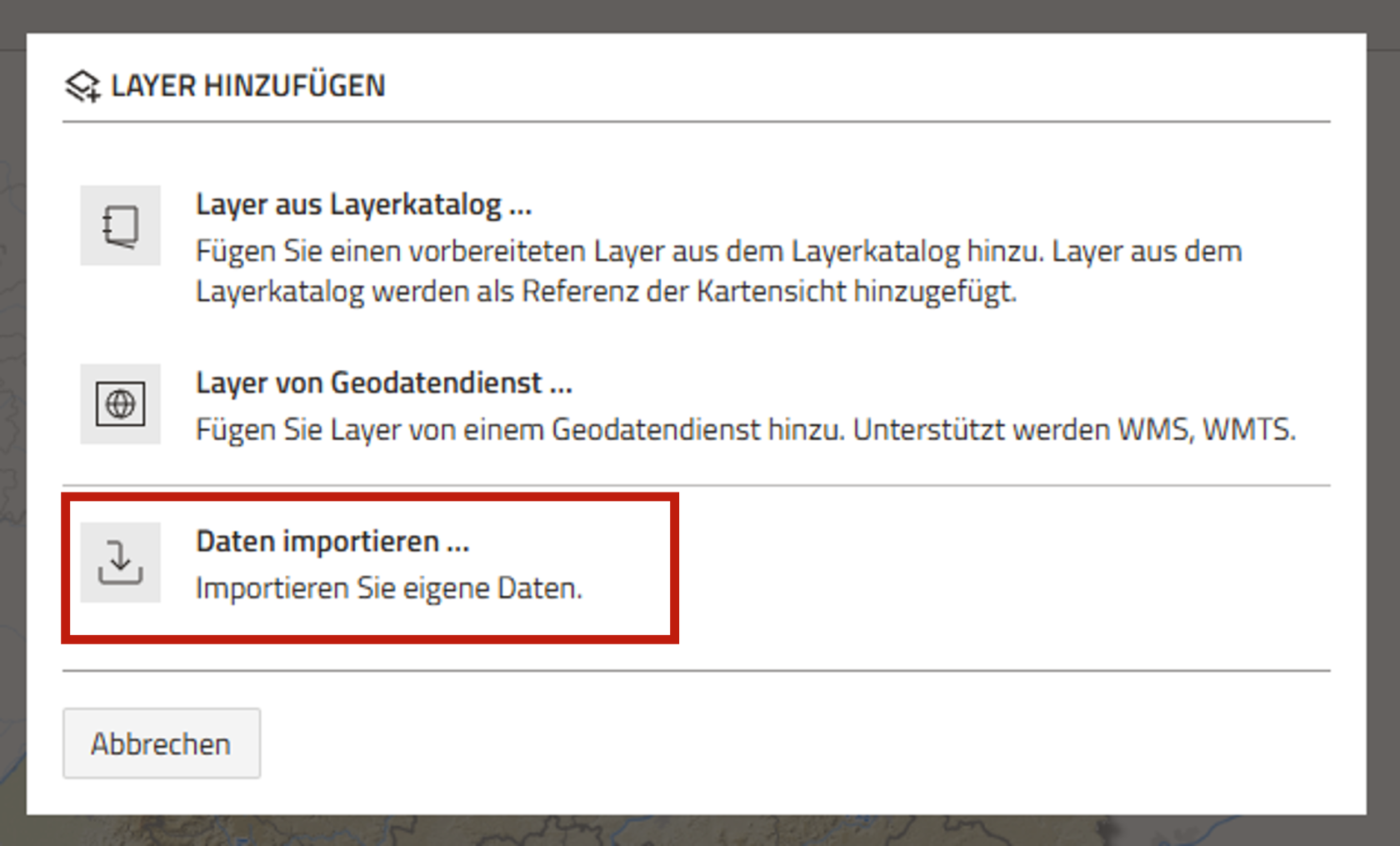](https://kompvz-docs.landbw.de/uploads/images/gallery/2026-05/T7Ldatenimport.png) 4. Es öffnet sich erneut ein Dialogfenster. Wählen Sie hier entweder die gewünschte Datei über das Browser-Menü oder per Drag-und-Drop von Ihrem Datei-System aus. [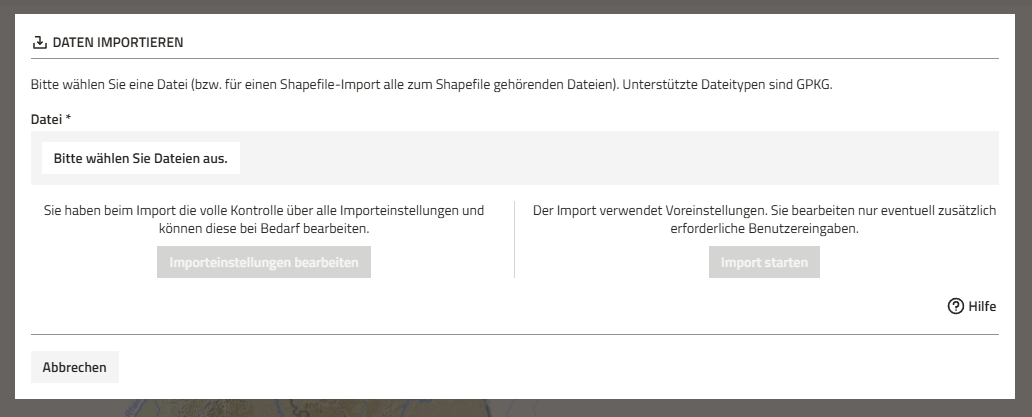](https://kompvz-docs.landbw.de/uploads/images/gallery/2025-08/5rFimage.png) 5. Klicken Sie auf "Import starten". Die Geometrie wird nun als Layer der Kartensicht hinzugefügt. Falls Sie gebeten werden, weitere erforderliche Benutzereingaben zu tätigen, folgen Sie den Anweisungen im Menü-Fenster und führen Sie einen entsprechenden Importdialog durch (siehe dazu die einzelnen Schritte unter 6.).Besonderheit beim Import einer Archiv-Datei (.zip): Wenn Sie Dateien als ZIP-Archiv hochladen, werden Sie von der Anwendung immer durch den Importdialog (siehe Schritt 6) geführt. Dort können Sie auswählen, welche Dateien aus dem Archiv Sie tatsächlich importieren möchten.
[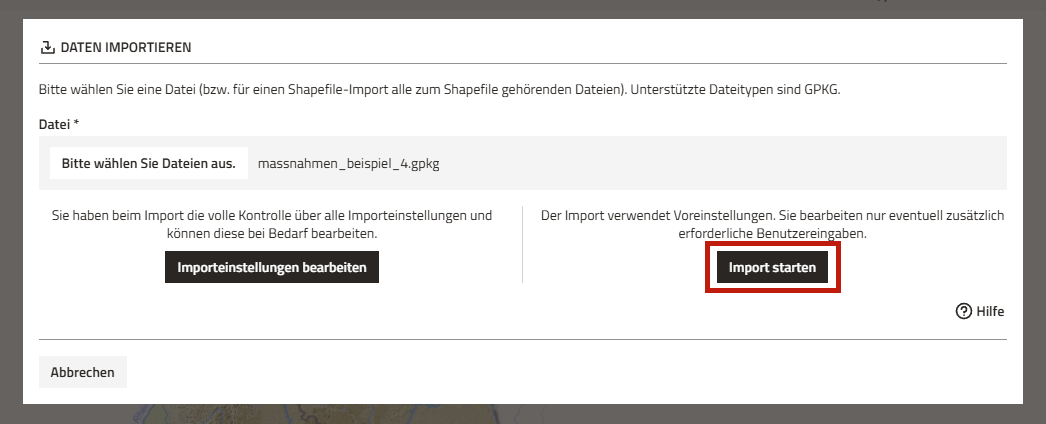](https://kompvz-docs.landbw.de/uploads/images/gallery/2025-08/daten-import.png) 6. Falls der Import im vorherigen Schritt erfolgreich war, können Sie mit Schritt 7 weitermachen. Falls der Import mit den Standardeinstellungen nicht möglich ist, müssen Sie jedoch einen Importdialog durchlaufen. Mit Klick auf "Importeinstellungen bearbeiten", führt die Anwendung Sie durch die den Importdialog und Sie können bei Bedarf Anpassungen an den Importeinstellungen vornehmen.Der Importdialog kann hilfreich sein, falls der Import mit Standardeinstellungen nicht möglich ist. Hierfür sind allerdings vertiefte Kenntnisse in der Verarbeitung von Geodaten notwendig. Informationen zu jedem Schritt finden Sie jeweils durch Klick auf "Hilfe" unten rechts im Dialogfenster.
[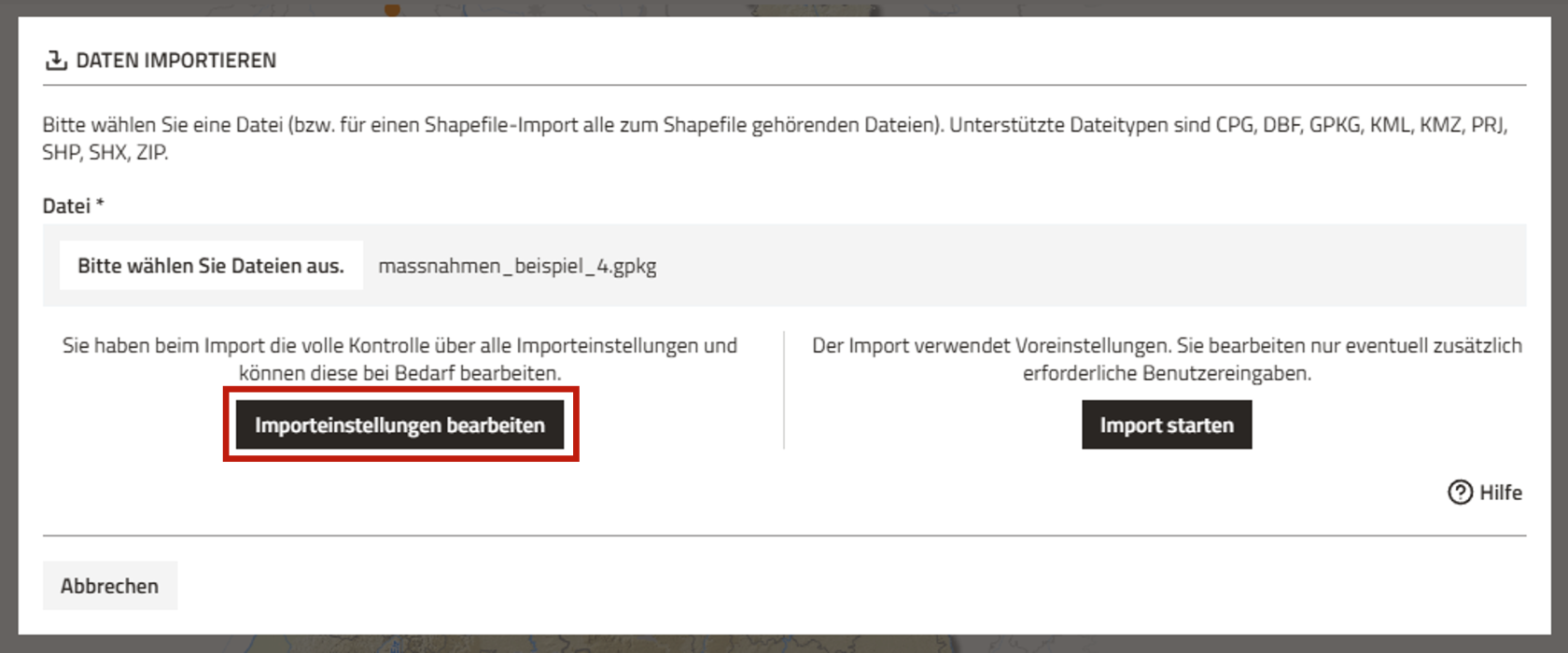](https://kompvz-docs.landbw.de/uploads/images/gallery/2025-11/importeinstellungen.png) Mit jeweiligem Klick auf "Weiter" durchlaufen Sie den allgemeinen Import-Dialog. Mit Klick auf "Importieren" können Sie jederzeit die restlichen Schritte überspringen und die Datei mit den weiteren Standardeinstellungen importieren. Die Geometrie wird nach Abschluss des Imports als Layer der Kartensicht hinzugefügt. **Wichtige Einstellungen für den Import in das Kompensationsverzeichnis:** - - - **Raumbezug:** Sofern die Geometrien nicht im Referenzsystem ETRS89/UTM 23 N (EPSG:25832) vorliegen und in den Importdateien kein konkreter Raumbezug enthalten ist (bspw. bei fehlender .prj Datei für Shapefiles), muss beim Import zwingend der korrekte Raumbezug in Form des Koordinatensystems angegeben werden. Andernfalls wird die Lage der Geometrie gegebenenfalls falsch dargestellt. - **Zeitbezug:** Für das Kompensationsverzeichnis wird kein Zeitbezug benötigt Um Probleme beim Import zu vermeiden, ist hier "kein Zeitbezug" auszuwählen. - **Attribute:** Im Kompensationsverzeichnis ist es derzeit nicht möglich, zusätzliche Sachdaten zu importieren. Es werden ausschließlich die Geometrien und ihre räumliche Information verarbeitet. Angaben und Einstellungen für Attribute haben entsprechend keine Auswirkungen auf den Import bzw. die weitere Verarbeitung der Daten. 7. Aktivieren Sie in der rechten Seitenleiste des Erfassungsdialogs die Option "Geometrie aus Layer kopieren" [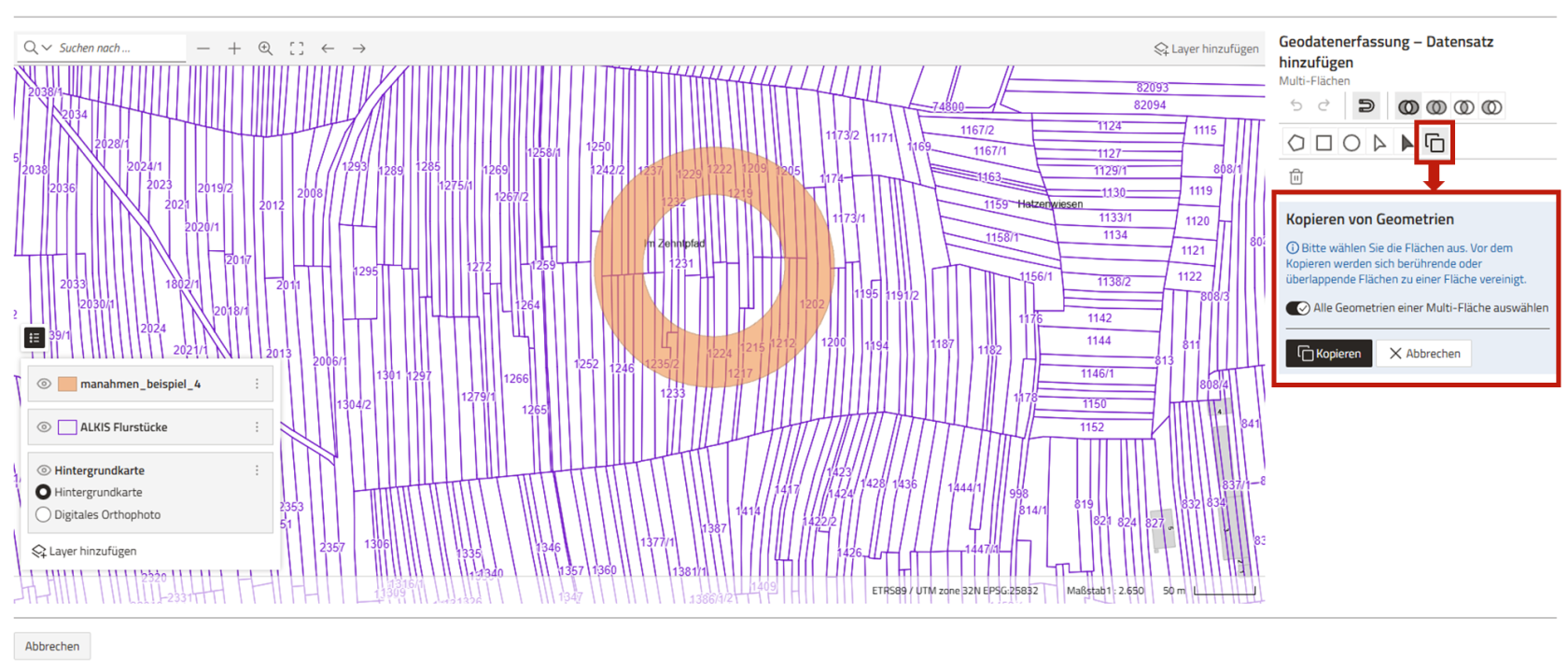](https://kompvz-docs.landbw.de/uploads/images/gallery/2026-08/DXKimage.png) 8. Klicken Sie in der Karte auf die Geometrie, um diese auszuwählen. Die Geometrie wird in gelber Farbe markiert. Mittels Drücken der STRG-Taste auf der Tastatur können zudem mehrere Flächen gleichzeitig ausgewählt werden. [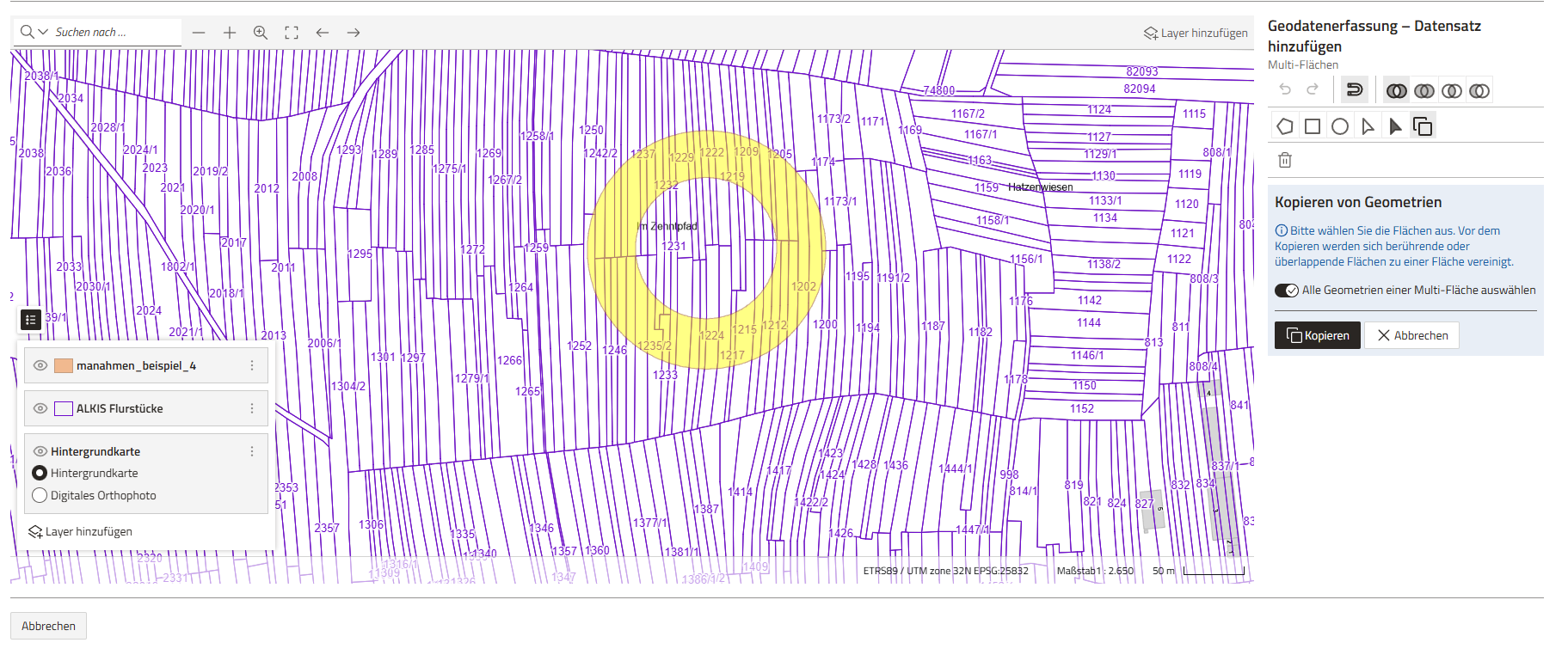](https://kompvz-docs.landbw.de/uploads/images/gallery/2026-08/pp0image.png) 9. Klicken Sie in der rechten Seitenleiste auf die Schaltfläche "Kopieren". [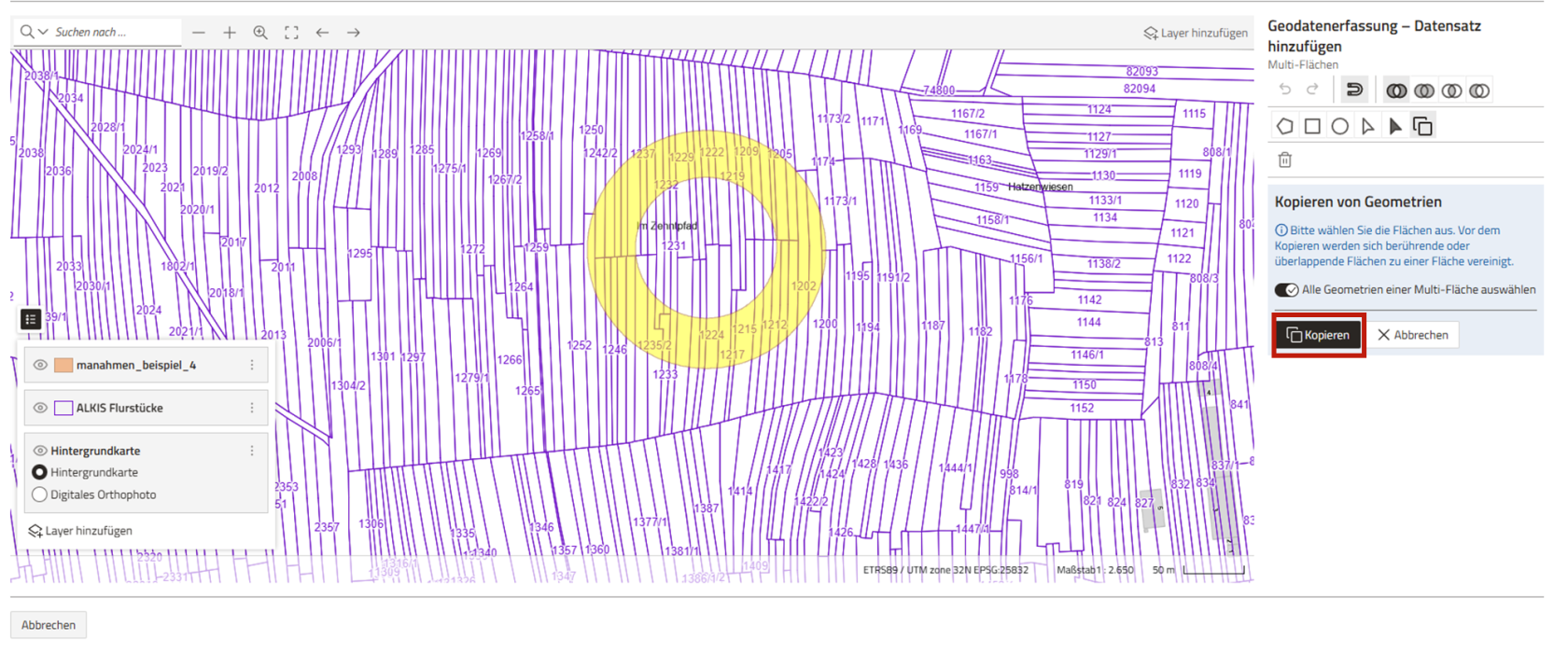](https://kompvz-docs.landbw.de/uploads/images/gallery/2026-08/ju6image.png) 10. Die Geometrie wird nun orangener Farbe angezeigt. Zudem steht unterhalb der Erfassung der Hinweis "Geometrie wurde aktualisiert". [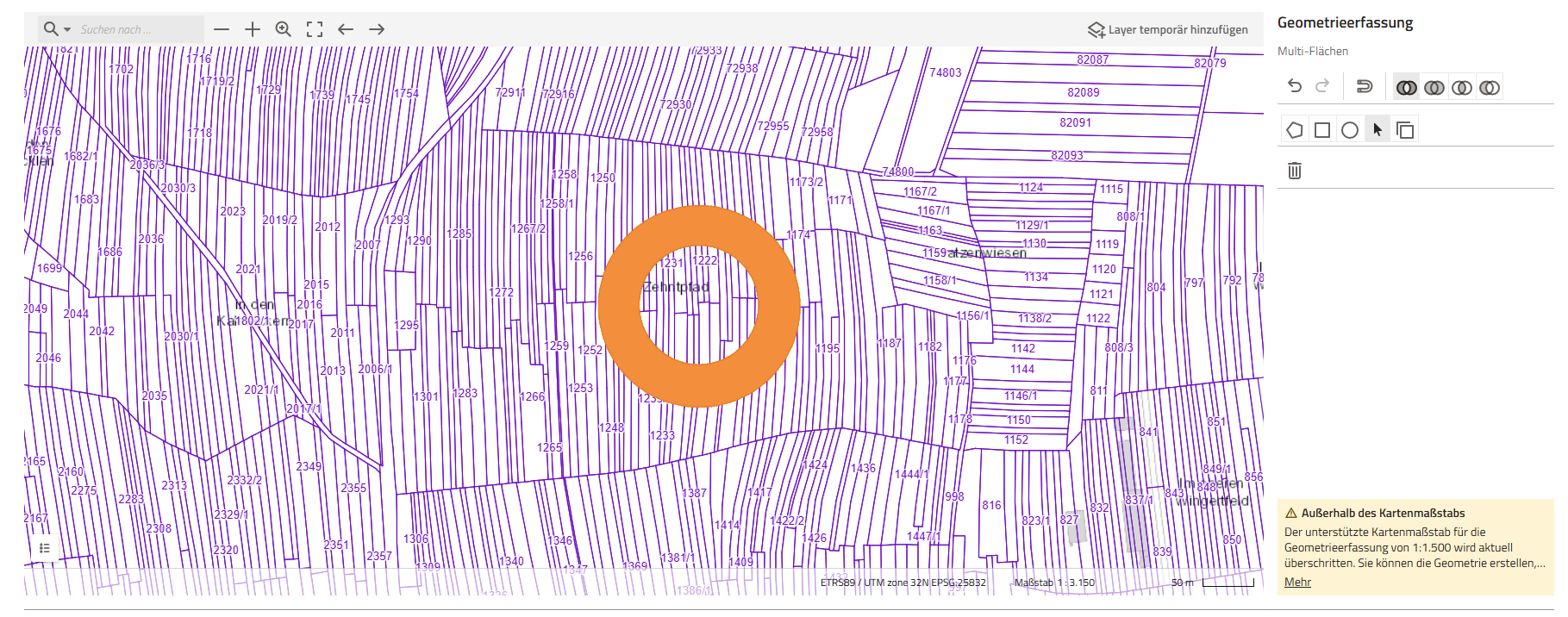](https://kompvz-docs.landbw.de/uploads/images/gallery/2026-05/ohne-orange.png) 11. Klicken Sie anschließend auf "Speichern", um den Vorgang abzuschließen. Die Geometrie wurde nun Ihrem Eintrag hinzugefügt*Optional: Wiederholen Sie die Schritte 7 und 8, um weitere Geometrien zu kopieren, die Teil derselben Gesamtgeometrie werden sollen. Alternativ können mittels Drücken der STRG-Taste auf der Tastatur auch direkt mehrere Geometrien ausgewählt und kopiert werden.*
*Hinweis: Es werden ausschließlich Geometrien übernommen und verarbeitet. Weitere Informationen aus Attributtabellen werden nicht verarbeitet.*
# Geodatenerfassung in der AnwendungBeachten Sie bitte, dass sich durch das Release der Version 1.6 der Anwendung sowie einem Cadenza-Update Änderungen an der Kartenanwendung und einzelnen Schritten des Vorgehens ergeben haben (29.07.2026).
Zu möglichen allgemeinen Fehlermeldungen in der Kartenansicht beachten Sie bitte die [Hinweise am Ende dieser Seite.](https://kompvz-docs.landbw.de/books/handbuch-kompvz-bw/page/geodatenerfassung-in-der-anwendung-bis-16#bkmrk-m%C3%B6gliche-fehlermeldu)
## Flächenerfassung allgemein In der Anwendung KompVz BW gibt es grundsätzlich zwei Möglichkeiten, um Flächen zu erfassen. Zum einen können [Geometrien als Geopackage sowie als Shapefile importiert](https://kompvz-docs.landbw.de/books/handbuch-kompvz-bw/page/geodaten-importieren "Geodaten importieren") und übernommen werden, zum anderen kann die Web-GIS-Funktion der Anwendung genutzt werden. Für die Nutzung der Web-GIS-Funktion ist kein lokales Programm notwendig, so dass die Flächenerfassung grundsätzlich für alle Nutzenden möglich ist. Sowohl für den Upload von vorher erfassten Geometrien als auch für die Web-Erfassung muss bei der Anlage aller Maßnahmentypen das Modul Geometrie unterhalb der "Allgemeinen Daten" beim Anlegen der Maßnahme beziehungsweise im Ökokonto beim Anlegen der jeweiligen **Teil**maßnahme genutzt werden. [](https://kompvz-docs.landbw.de/uploads/images/gallery/2025-08/kS8geometriekomp.png)Es ist zu beachten, dass ausschließlich Polygone erfasst werden können. Es sind keine Punkt- oder Linienelemente möglich. Geometrien können grundsätzlich nur flächenhaft eingezeichnet beziehungsweise beim Upload ausschließlich mit einer Pufferung hochgeladen werden.
Bei allen Formularen, bei denen ein Flächenbezug angegeben werden muss, erfolgt eine automatische Vorbelegung der Flächenangabe auf zwei Nachkommastellen anhand der hinterlegten Geometrie. Diese automatisch vorbelegte Fläche sollte weiterhin fachlich geprüft und bei Bedarf angepasst werden.
## Flächenerfassung im Web-GIS Zur Flächenerfassung bei allen Maßnahmen in allen Bereichen des Kompensationsverzeichnisses erscheint zunächst eine Übersicht mit einer Karte von Baden-Württemberg. Über die Suchleiste und die Zoomfunktionen oben links kann der Kartenausschnitt gesteuert werden. Im rechten Bereich befindet sich die Werkzeugleiste zur Geometrieerfassung. Standardmäßig ist zu Beginn das freie Einzeichnen eines Polygons eingestellt, so dass theoretisch direkt mit dem Einzeichnen begonnen werden kann. Es empfiehlt sich jedoch zunächst den Kartenausschnitt so genau beziehungsweise passend wie möglich einzustellen. Die Kartendarstellung ändert sich dabei je nach Zoomstufe. Ab einem Maßstab von 1:5.000 werden standardmäßig auch die Flurstücke eingeblendet. Über den Legenden-Bereich unten rechts können zudem weitere Einstellungen vorgenommen werden. Die einzelnen Arbeitsbereiche werden nachfolgend genauer vorgestellt. [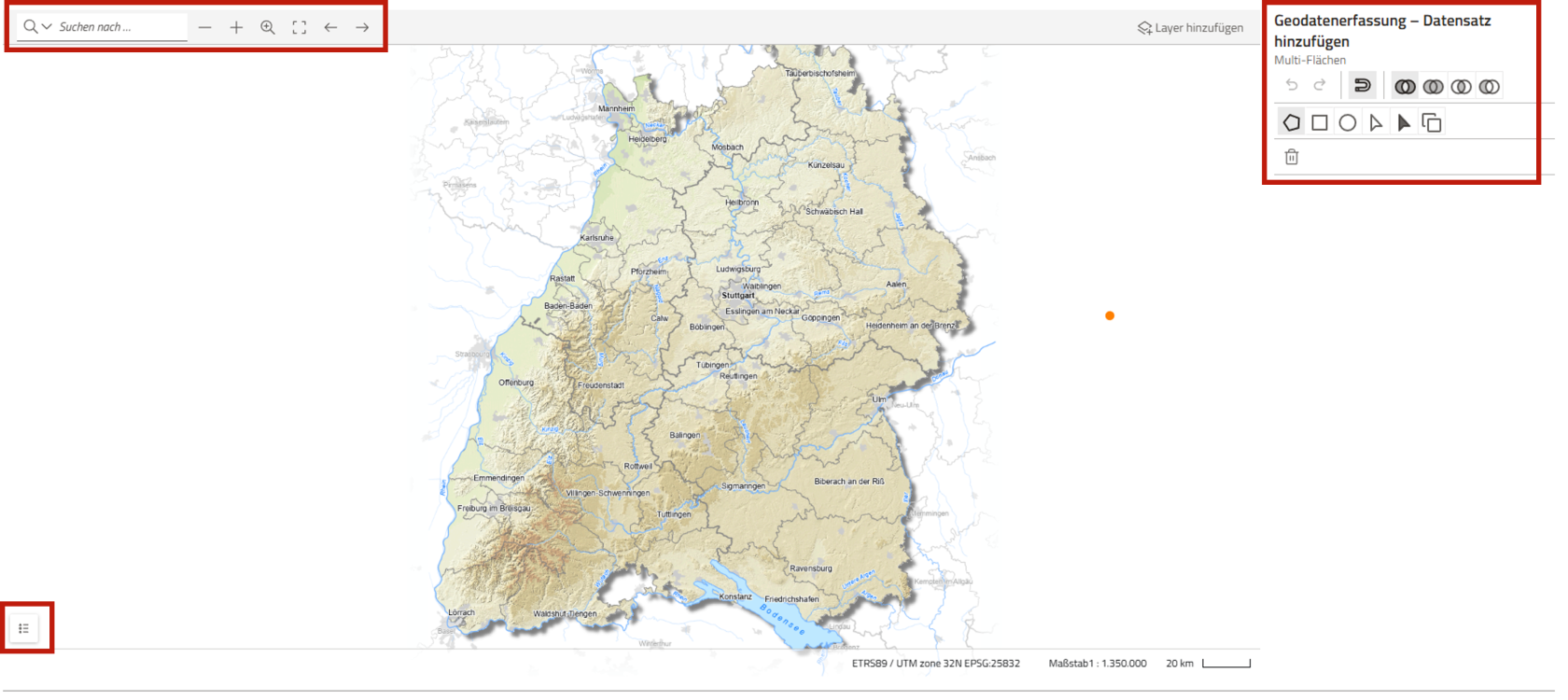](https://kompvz-docs.landbw.de/uploads/images/gallery/2026-05/erfassung-in-webgis.png) #### Suchleiste und Zoom-Funktionen #### [](https://kompvz-docs.landbw.de/uploads/images/gallery/2025-08/pjfsuchleiste-geodatenimport.png) Die Suchleiste und die Zoom-Funktionen können für die Suche nach bestimmten Orten oder Kartenausschnitten verwendet werden: 1. **Suchleiste**: In der Suchleiste können Orte und Adressen eingegeben werden, die anschließend auf der Karte angezeigt werden. Über die Lupe mit Pfeilsymbol kann zudem ausgewählt werden, ob ausschließlich im aktuellen Kartenausschnitt gesucht werden soll oder eine allgemeine Adresssuche durchgeführt werden soll. 2. **"+"-Symbol und "-"-Symbol**: Über das Minus beziehungsweise Plus kann im aktuellen Kartenausschnitt rein- oder rausgezoomt werden. 3. **Lupe mit Plus:** Über die Lupe mit Plussymbol kann ein Kartenausschnitt gewählt werden, der vergrößert werden soll. 4. **offenes Quadrat:** Unterhalb dieser Funktion klappt sich ein kleines Fenster auf, in dem ausgewählt werden kann, ob auf die gesamte Kartenausdehnung (Baden-Württemberg) oder auf bereits hinterlegte eigene Daten gezoomt werden soll. 5. **Pfeil nach links und Pfeil nach rechts**: Über die Pfeile kann auf den vorherigen oder den nächsten Kartenausschnitt zurückgesprungen werden. Die Funktion ist damit ähnlich wie die "vor"- und "zurück"-Funktion im Browser. #### Legende Die Legende unten links in der Übersicht der Geometrieerfassung ist standardmäßig eingeklappt, kann jedoch über Klick auf das Legenden-Symbol (Nummer 1 im Screenshot) aufgeklappt werden. Über die Legende kann die Kartenansicht angepasst werden. [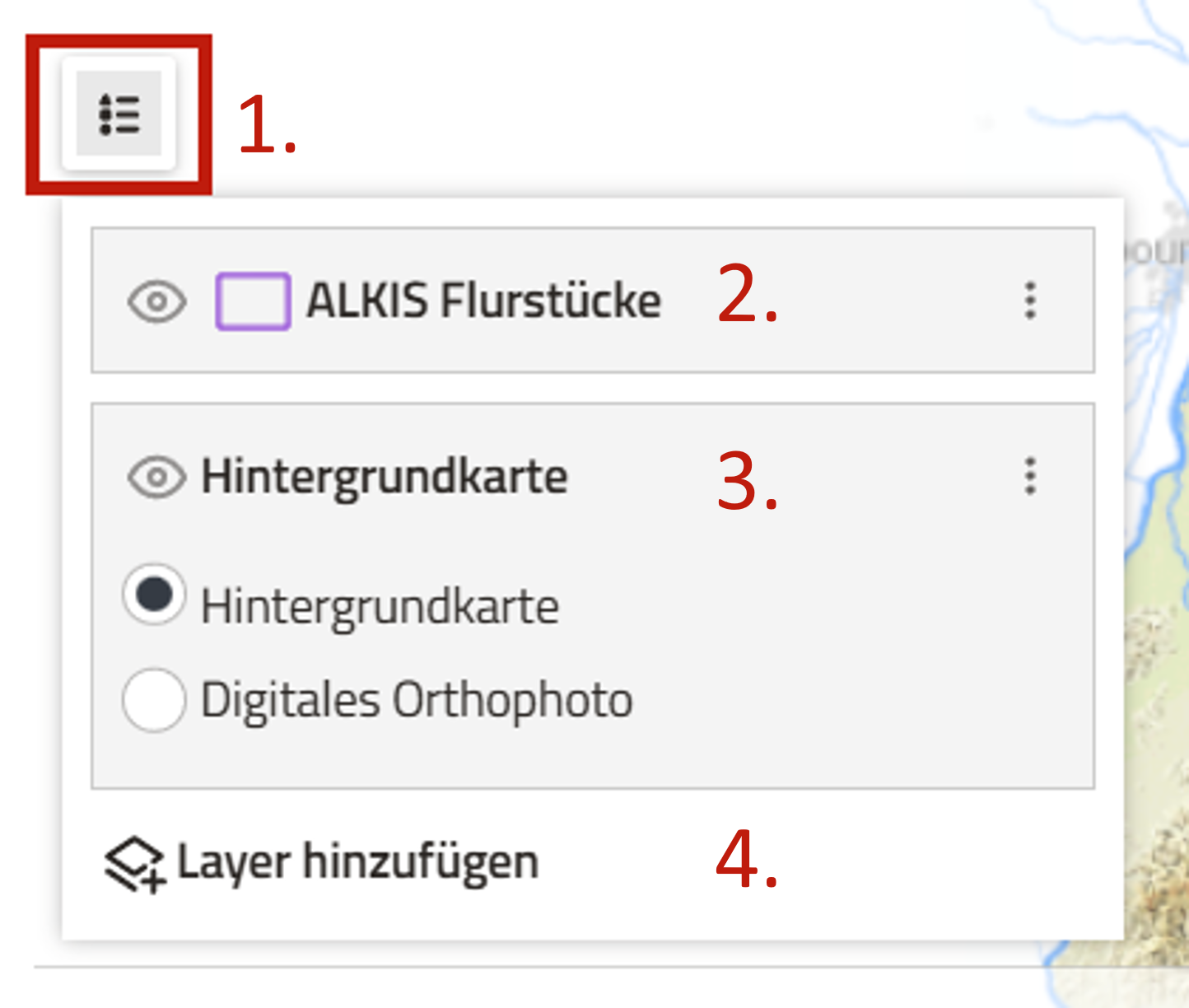](https://kompvz-docs.landbw.de/uploads/images/gallery/2025-08/legende-alleinhalte.png) 1. **Legende:** Legende aufklappen 2. **ALKIS-Flurstücke:** Die Flurstücke sind standardmäßig vorhanden und werden ab dem Maßstab 1:5.000 eingeblendet. Über das Augen-Symbol vorne können die Flurstücke ausgeblendet (und wieder eingeblendet) werden. 3. **Hintergrundkarte:** Es kann zwischen der standardmäßigen Hintergrundkarte und einem digitalen Orthophoto als Hintergrund gewählt werden. Über das Augen-Symbol vorne kann die Hintergrundkarte zudem ausgeblendet (und wieder eingeblendet) werden. 4. **Layer hinzufügen:** Hierüber können zusätzliche Layer, auch Naturschutzdaten, eingeblendet werden. Die Funktion wird im nächsten Abschnitt näher erläutert. Dieselbe Funktion kann auch in der oberen Menüleiste über "Layer temporär hinzufügen" (links neben der Geometrierfassung) ausgeführt werden. ##### Layer hinzufügen Über die Legende oder die Funktion "Layer temporär hinzufügen" (links neben der Geometrieerfassung) können weitere Inhalte zur Karte hinzugefügt werden. Die untere Funktion "Daten importieren" wird im Kapitel "[Geodaten importieren](https://kompvz-docs.landbw.de/books/handbuch-kompvz-bw/page/geodaten-importieren "Geodaten importieren")" erläutert. Die obere Funktion "Layer aus Layerkatalog" ermöglicht es weitere Daten aus dem vorhandenen Layerkatalog hinzuzufügen, der sich bei Auswahl öffnet. Im Layerkatalog sind beispielsweise die Naturräume nach Ssymank oder auch Schutzgebiete, wie FFH-Gebiete enthalten. [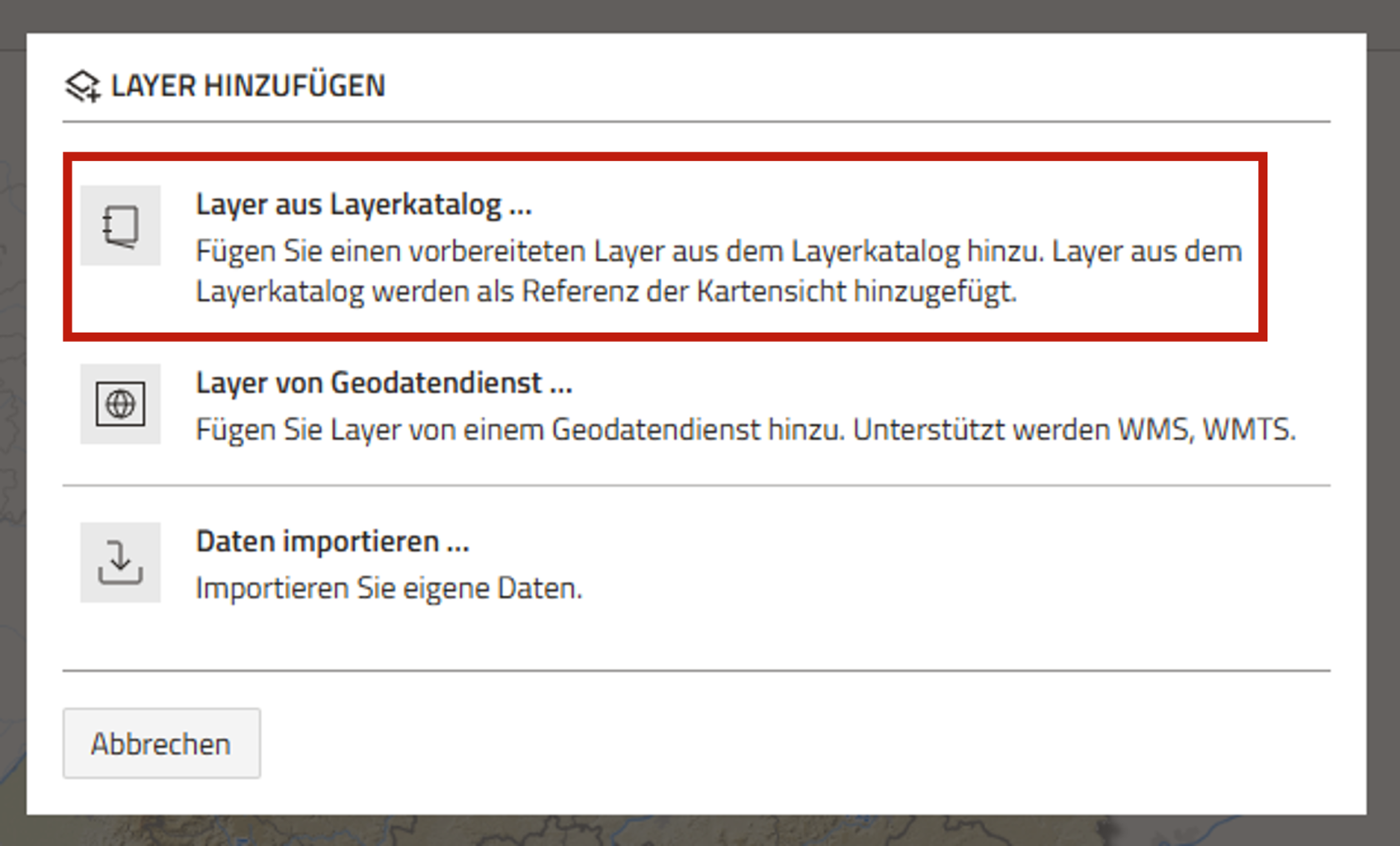](https://kompvz-docs.landbw.de/uploads/images/gallery/2026-05/layer-layerkatalog.png) #### Geometrieerfassung ##### Snapping [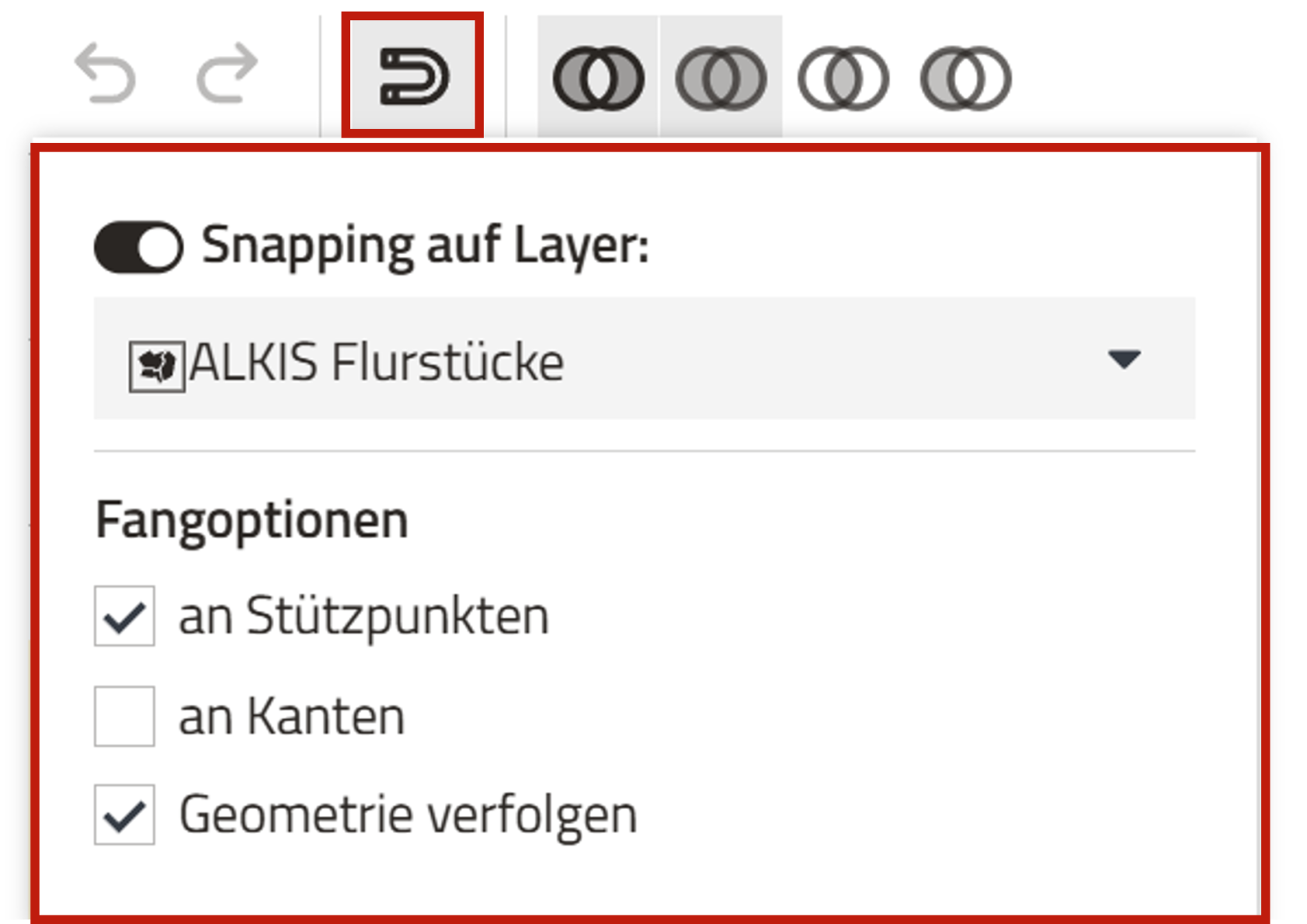](https://kompvz-docs.landbw.de/uploads/images/gallery/2025-09/snapping-3.png) Zum Einzeichnen von Flächen ist es oftmals hilfreich, das Snapping, also die automatische Ausrichtung an bestimmten Bezugspunkten oder -linien (zum Beispiel Flurstücke) (Fangoptionen) zu nutzen. Bei Auswahl des Snapping-Tools öffnet sich das im Screenshot dargestellte Fenster. Der obere "Regler" muss zur Aktivierung des Snappings nach rechts gestellt werden (im Screenshot ist das Snapping somit aktuell aktiviert). Neben dem Layer, der auf die Flurstücke voreingestellt ist, können auch die voreingestellten Fangoptionen eingestellt werden. Damit kann gesteuert werden, worauf der Cursor reagieren beziehungsweise "snappen" soll. Das Snapping kann dabei auf folgendes reagieren: - **Stützpunkte**: es wird auf alle Stützpunkte einer Geometrie gesnappt. - **Kanten**: es wird auf die komplette Kante einer Geometrie gesnappt. - **Geometrie verfolgen**: auch wenn nicht alle Stützpunkte einer Geometrie erfasst werden, wird die Geometrie nachverfolgt bzw. nachgezeichnet. Die letzte Funktion ist dabei besonders hilfreich, wenn es sich nicht um einfache rechteckige Flurstücke handelt. ##### Weitere Werkzeuge der Geometrieerfassung [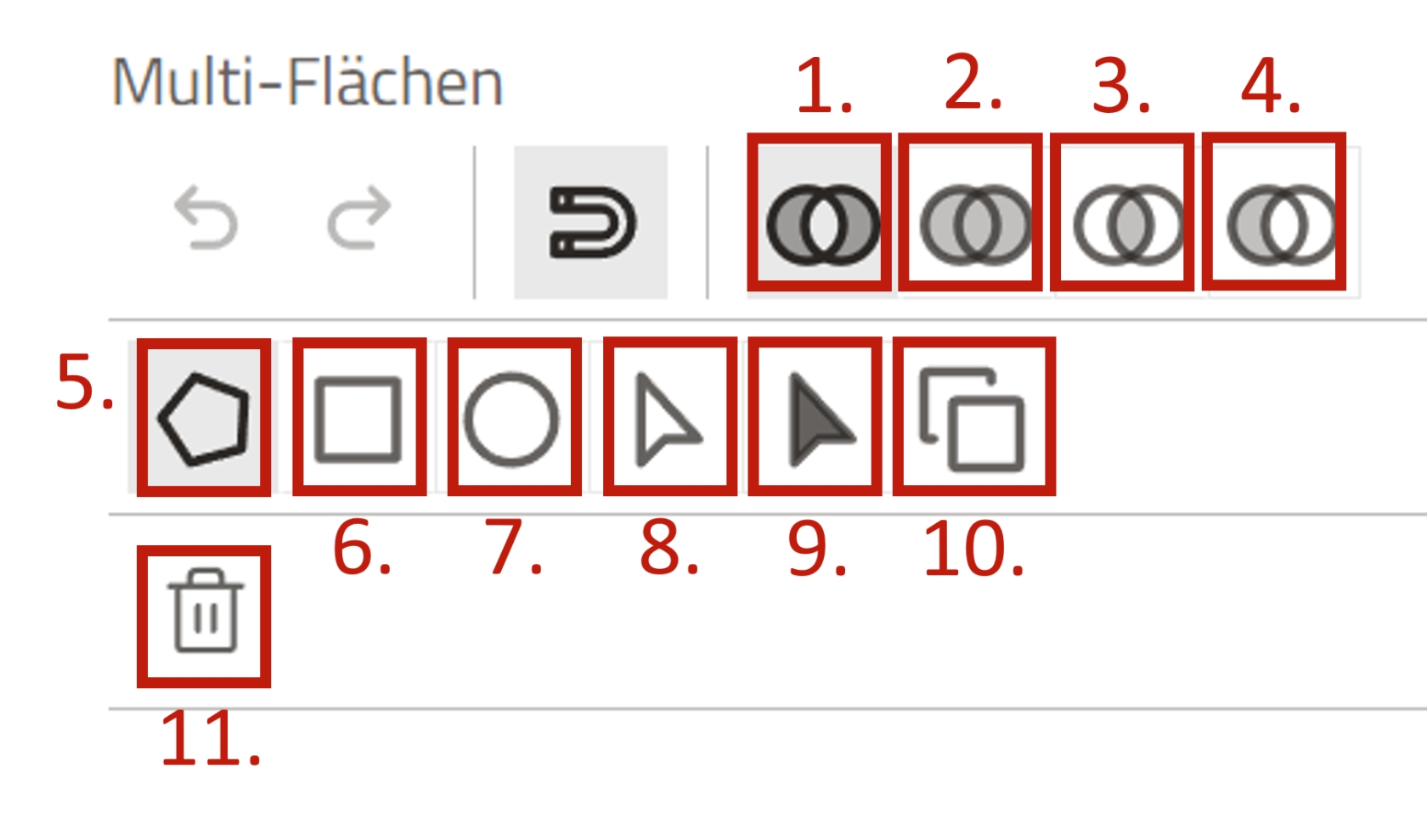](https://kompvz-docs.landbw.de/uploads/images/gallery/2026-05/werkzeuge-neu.png) Neben dem Snapping stehen in der Web-GIS-Anwendung noch weitere Funktionen zur Verfügung: 1. **Symmetrische Differenz:** Flächen, die in einer von zwei ausgewählten Geometrien, aber nicht in beiden enthalten sind 2. **Vereinigung:** zusammenführen von ausgewählten Flächen 3. **Verschneidung:** Flächen, die nur in allen ausgewählten Geometrien vorhanden sind 4. **Differenz:** Flächen, die nur in einer der ausgewählten Geometrien enthalten sind 5. **Freies Polygon erstellen:** Freies Einzeichnen einer Fläche 6. **Rechteckige Fläche erstellen:** Einzeichnen einer rechteckigen Fläche 7. **Kreisrunde Fläche erstellen:** Einzeichnen von kreisrunden Flächen 8. **Cursor-Funktion:** Funktion zur Auswahl einer vorhandenen Geometrie 9. **Anderes Objekt auswählen**: Abruf von Objektinformationen anderer Objekte (z.B. Flächengröße eines Flurstücks) während der Erfassung / Bearbeitung von Geometrien 10. **Geometrie aus Layer kopieren:** Aktiviert die Möglichkeit Geometrien nach Auswahl dieser zu Kopieren (Funktion wird in Unterpunkt "Kopieren ganzer Flurstücke" beispielhaft vorgestellt) 11. **Löschen der Auswahl:** Zuvor ausgewählte Geometrien werden gelöscht Die Funktionen 1 bis 4 stellen "erweiterte" Funktionen über das einfache Einzeichnen hinaus dar, so dass nicht zwingend ein lokales GIS-Programm notwendig ist. Zum einfachen Einzeichnen einer einzelnen Fläche werden insbesondere die Funktionen 5, 6 oder 7 benötigt. Während des Einzeichnens kann die aktuelle Ansicht verändert werden, in dem bei gedrückter linker Maustaste die Karte verschoben wird. Anschließend kann am bereits begonnenen Polygon weiter gezeichnet werden. ##### Bearbeiten und Ergänzen von Stützpunkten Nach dem Einzeichnen von Polygonen können die Stützpunkte ausgewählt und verschoben werden. Außerdem können Stützpunkte nachträglich gelöscht werden. Hierzu muss die Fläche ausgewählt werden, so dass die Stützpunkte angezeigt werden. Anschließend muss der Cursor auf den zu löschenden Stützpunkt geführt und die SHIFT-Taste während eines Klicks auf den zu löschenden Stützpunkt gehalten werden. Es gibt zunächst keine Funktion, um einzelne Stützpunkte zu ergänzen. Mithilfe der Funktion "Vereinigung" (siehe 2. bei den weiteren Werkzeugen) können jedoch eingezeichnete Flächen erweitert werden. Wird eine neue Geometrie, die sich mit der ersten eingezeichneten Geometrie überlagert, hinzugefügt und beide Flächen ausgewählt, können diese mit dem "Vereinigungsmodus" zu einer Fläche zusammengefügt werden. Über diesen Weg kann somit auch eine Geometrie erweitert werden. ##### Kopieren ganzer Flurstücke Über die Kopieren-Funktion (siehe 9. bei den weiteren Werkzeugen zur Geometrieerfassung) können auch ganze Flurstücke übernommen werden: 1. Funktion durch Klick auf den kleinen \[Kopieren\]-Button einschalten. 2. Gewünschte Flurstücke in der Karte auswählen. Diese werden nach Auswahl gelb dargestellt (siehe Screenshot). Mittels Drücken der STRG-Taste auf der Tastatur können zudem mehrere Flurstücke gleichzeitig ausgewählt werden. 3. Sobald alle gewünschten Flächen ausgewählt wurden, auf den großen schwarzen \[Kopieren\]-Button klicken. Die Geometrien sind nun kopiert und in den Eintrag übernommen, dies wird durch eine orangene Darstellung der kopierten Flächen dargestellt. [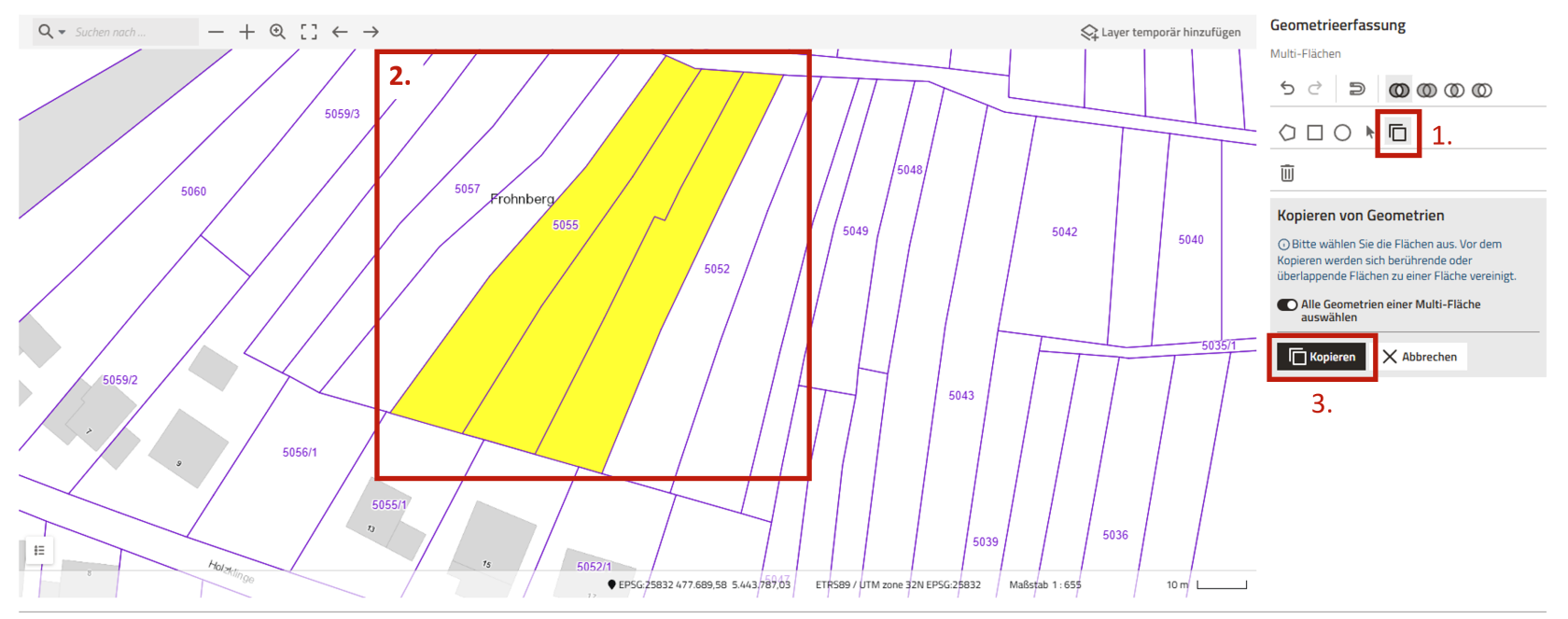](https://kompvz-docs.landbw.de/uploads/images/gallery/2026-05/flurstuecke-kopieren.png) Alternativ kann über das Werkzeug "Anderes Objekt auswählen" auch zunächst ein Flurstück ausgewählt werden. Über den \[Kopieren\]-Button in der Objektinformation kann dann die ausgewählte Fläche ebenfalls kopiert werden. ## Mögliche Fehlermeldungen in der Kartenansicht ##### Sitzung abgelaufen Wenn statt der Karte ein Hinweis erscheint, dass die Sitzung abgelaufen ist, ist die Anmeldung an der Kartenanwendung nicht mehr gültig. Melden Sie sich in diesem Fall erneut an und öffnen Sie die Geodatenerfassung anschliessend erneut. ##### Serverfehler Wenn ein Serverfehler angezeigt wird, ist der Kartendienst vorübergehend nicht erreichbar. Über den Button "Erneut versuchen" kann der Ladevorgang erneut gestartet werden. ##### Erneutes Laden der Karte Wird die Karte innerhalb der eingebetteten Ansicht neu geladen, initialisiert sich die Kartenansicht erneut. Bei erneuten Authentifizierungsproblemen wird stattdessen ein Hinweis zur erneuten Anmeldung angezeigt. # Kartenanzeige Auf dieser Seite werden die Funktionen der Kartenanwendung bei der Ansicht von Maßnahmen sowie zur Übersicht von Maßnahmen erläutert. Informationen zur [Geodatenerfassung in der Anwendung](https://kompvz-docs.landbw.de/books/handbuch-kompvz-bw/page/geodatenerfassung-in-der-anwendung "Geodatenerfassung in der Anwendung") sowie zum [Geodatenimport](https://kompvz-docs.landbw.de/books/handbuch-kompvz-bw/page/geodaten-importieren "Geodaten importieren") finden Sie in den jeweiligen Kapiteln des Handbuchs. Für die öffentliche Einsicht und Übersicht sowie weiterführende Auswertungen verwenden Sie bitte die [öffentliche Plattform UDO 4.0.](https://umweltdaten.lubw.baden-wuerttemberg.de/) ## Kartenanzeige innerhalb einer Maßnahme In der Kartenanzeige zu einer Maßnahme, haben Sie verschiedene Funktionen, die Sie nutzen können. Grundsätzlich können Sie in der Karte über das Mausrad oder das Touchpad Ihres Laptops in die Karten oder aus der Karte zoomen. Die im Screenshot der Kartenansicht hervorgehobenen Funktionen werden Ihnen nachfolgend von links oben nach rechts unten näher vorgestellt. [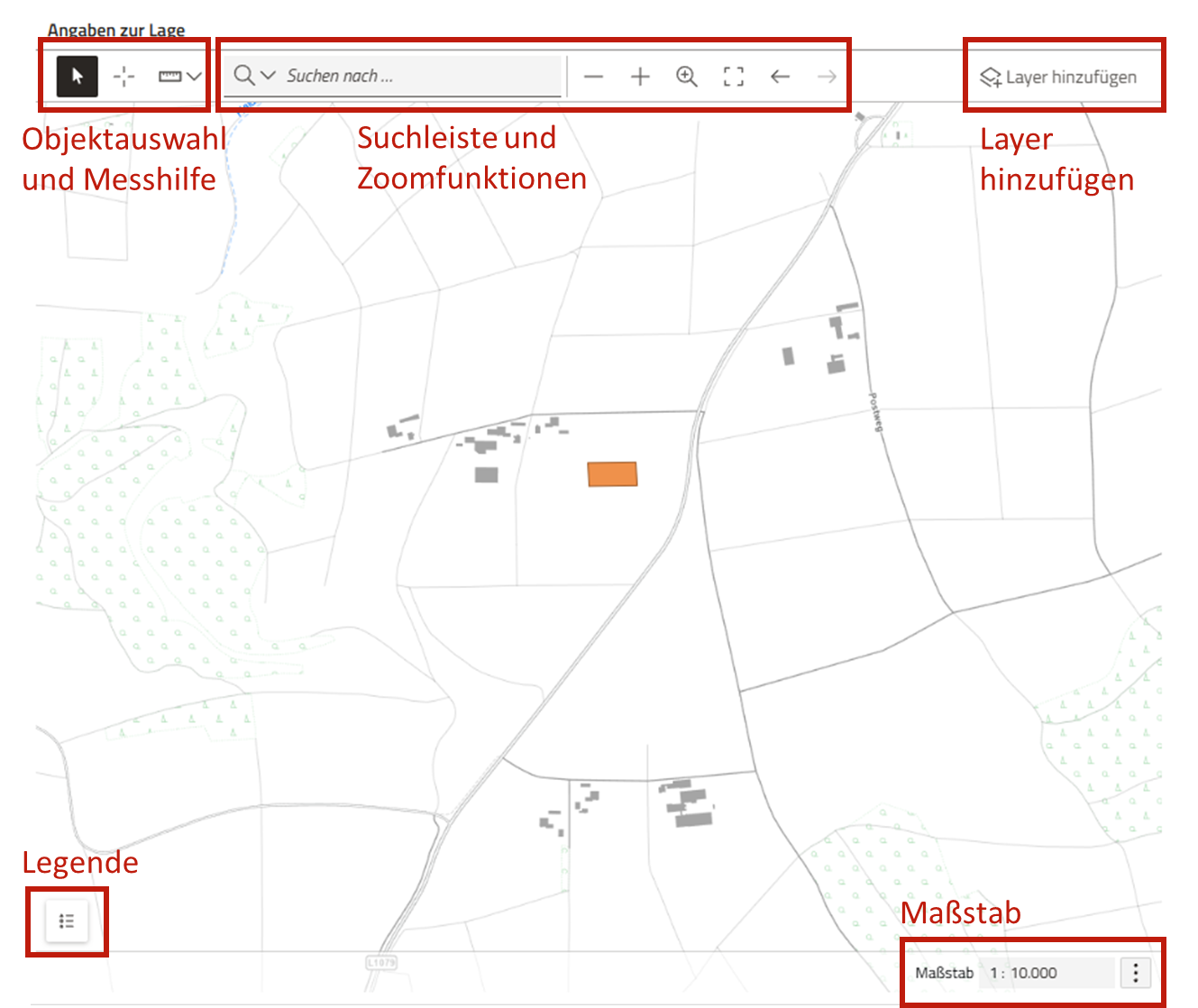](https://kompvz-docs.landbw.de/uploads/images/gallery/2026-03/1NNimage.png) ### Funktionen in der oberen Leiste der Kartenanwendung #### Objektauswahl und Messhilfe [](https://kompvz-docs.landbw.de/uploads/images/gallery/2026-03/yIhimage.png) Die Funktion, die in der Auswahl schwarz hinterlegt ist, ist aktuell ausgewählt. Sie können somit überprüfen, welche Funktion aktuell ausgewählt ist. Im dargestellten Screenshot ist somit die erste Funktion aktiv. 1. **Objektauswahl**: Hierüber können Sie Objekte, zum Beispiel Flurstücke, auswählen und erhalten weitere Informationen zu diesen. 2. **Koordinaten finden**: Wenn Sie diese Funktion auswählen, können Sie in der Karte auf einen Punkt klicken und sich die Koordinaten in verschiedenen Koordinatensystemen anzeigen lassen. 3. **Entfernung messen:** Mit dieser Funktion können Sie sowohl Entfernungen (Linien) oder Flächen messen und sich die Größe anzeigen lassen. #### Suchleiste und Zoom-Funktionen [](https://kompvz-docs.landbw.de/uploads/images/gallery/2026-03/feXimage.png) Die Suchleiste und die Zoom-Funktionen können für die Suche nach bestimmten Orten oder Kartenausschnitten verwendet werden: 1. **Suchleiste**: In der Suchleiste können Orte, Adressen und Flurstücke eingegeben werden, die anschließend auf der Karte angezeigt werden. Über die Lupe mit Pfeilsymbol kann zudem ausgewählt werden, ob ausschließlich im aktuellen Kartenausschnitt gesucht werden soll oder eine allgemeine Adresssuche durchgeführt werden soll. Außerdem kann hierüber die Suche nur auf Adressen oder nur auf Flurstücke eingeschränkt werden. 2. **"+"-Symbol und "-"-Symbol**: Über das Minus beziehungsweise Plus kann im aktuellen Kartenausschnitt rein- oder rausgezoomt werden. 3. **Lupe mit Plus:** Über die Lupe mit Plussymbol kann ein Kartenausschnitt gewählt werden, der vergrößert werden soll. 4. **offenes Quadrat:** Unterhalb dieser Funktion klappt sich ein kleines Fenster auf, in dem ausgewählt werden kann, ob auf die gesamte Kartenausdehnung (Baden-Württemberg) oder auf bereits hinterlegte eigene Daten gezoomt werden soll. 5. **Pfeil nach links und Pfeil nach rechts**: Über die Pfeile kann auf den vorherigen oder den nächsten Kartenausschnitt zurückgesprungen werden. Die Funktion ist damit ähnlich wie die "vor"- und "zurück"-Funktion im Browser.Besonderheiten bei der Flurstücksuche: Damit nach einem Flurstück gesucht wird, muss zunächst der Gemeindename, gefolgt von den ersten Ziffern der Flurstücknummer angegeben werden. Alternativ kann auch direkt das Flurstückkennzeichen eingetragen werden, sofern dieses bekannt ist. Es ist nicht ausreichend nur die Flurstücknummer ohne die zugehörige Gemeinde oder Gemarkung anzugeben. Die Ausgabe der Flurstücke erfolgt im Abschnitt und im Format "Gemeinde \[Gemarkung\] Flurstück (Flur)".
#### Layer hinzufügen [](https://kompvz-docs.landbw.de/uploads/images/gallery/2026-03/JsCimage.png) Über die Legende oder die Funktion "Layer hinzufügen" (rechts oben in der Kartendarstellung) können weitere Inhalte zur Karte hinzugefügt werden: - Die obere Funktion "Layer aus Layerkatalog" ermöglicht es weitere Daten aus dem vorhandenen Layerkatalog hinzuzufügen, der sich bei Auswahl öffnet. Im Layerkatalog sind beispielsweise die Naturräume nach Ssymank oder auch Schutzgebiete, wie FFH-Gebiete enthalten. - Die Funktion "Layer von Geodatendienst" ermöglicht es Ihnen Daten eines Geodatendienstes (WMS und WMTS) hinzuzufügen. - Die Funktion "Daten importieren" wird im Kapitel "[Geodaten importieren](https://kompvz-docs.landbw.de/books/handbuch-kompvz-bw/page/geodaten-importieren "Geodaten importieren")" erläutert. ### Legende mit Anzeige von Layern und Einstellung der Hintergrundkarte Die Legende unten links in der Übersicht der Geometrieerfassung ist standardmäßig ausgeklappt, kann jedoch über Klick auf das Legenden-Symbol (Nummer 1 im Screenshot) eingeklappt werden. Über die Legende kann die Kartenansicht angepasst werden. [](https://kompvz-docs.landbw.de/uploads/images/gallery/2026-07/PjGimage.png) 1. **Legende:** Legende ein-/ausklappen 2. **ALKIS-Flurstücke:** Die Flurstücke sind standardmäßig vorhanden und werden ab dem Maßstab 1:5.000 eingeblendet. Über das Augen-Symbol vorne können die Flurstücke ausgeblendet (und wieder eingeblendet) werden. 3. **Hintergrundkarte:** Es kann zwischen der standardmäßigen Hintergrundkarte und einem digitalen Orthophoto als Hintergrund gewählt werden. Über das Augen-Symbol vorne kann die Hintergrundkarte zudem ausgeblendet (und wieder eingeblendet) werden. 4. **Layer hinzufügen:** Hierüber können zusätzliche Layer, auch Naturschutzdaten, eingeblendet werden. Die Funktion wird im nächsten Abschnitt näher erläutert. Dieselbe Funktion kann auch in der oberen Menüleiste über "Layer hinzufügen" (links neben der Geometrierfassung) ausgeführt werden.Sobald Sie einen Layer oder eine Geometrie hinzugefügt haben, wird dieser ebenfalls in der aufgeklappten Legende angezeigt, so dass Sie die Daten ein- und ausblenden können.
### Maßstab [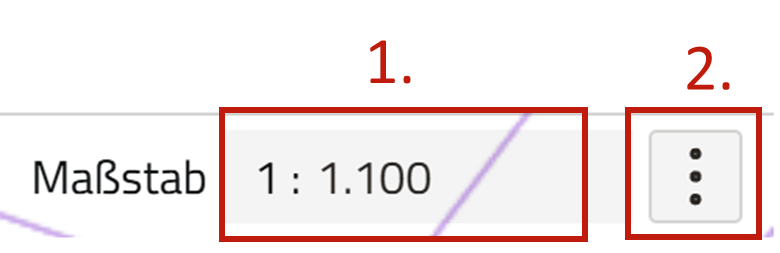](https://kompvz-docs.landbw.de/uploads/images/gallery/2026-03/wlDimage.png) In der Maßstabsleiste können Sie den Maßstab der Anzeige verändern: 1. Sie können einen Maßstab Ihrer Wahl eintragen. Die Karte wird automatisch angepasst. 2. Hinter den drei Punkten verbergen sich bereits voreingestellte Standard-Maßstäbe, die Sie auswählen können. ## Kontrollelement-Karte / Arbeitsmappe Über das [Kontrollelement Karte](https://kompvz-docs.landbw.de/books/handbuch-kompvz-bw/page/kontrollelemente-in-der-detailansicht) innerhalb einer Maßnahme können Sie zudem eine Arbeitsmappe zur Kartenansicht aufrufen, die Ihnen zusätzliche Filterfunktionen bietet. Für die Einsicht und Anzeige weiterer Daten bitten wir Sie jedoch die [öffentliche Plattform UDO 4.0](https://umweltdaten.lubw.baden-wuerttemberg.de/) oder für Naturschutzbehörden das behördeninterne Berichtssystem zu verwenden. Als Starteinstellung sind in der Karte jeweils immer nur die Daten der Maßnahme dargestellt über die Sie die Karte aufgerufen haben. Über die verfügbaren Funktionen, können Sie jedoch weitere Daten in die Karte laden. Die Funktionsbereiche werden nachfolgend kurz dargestellt. [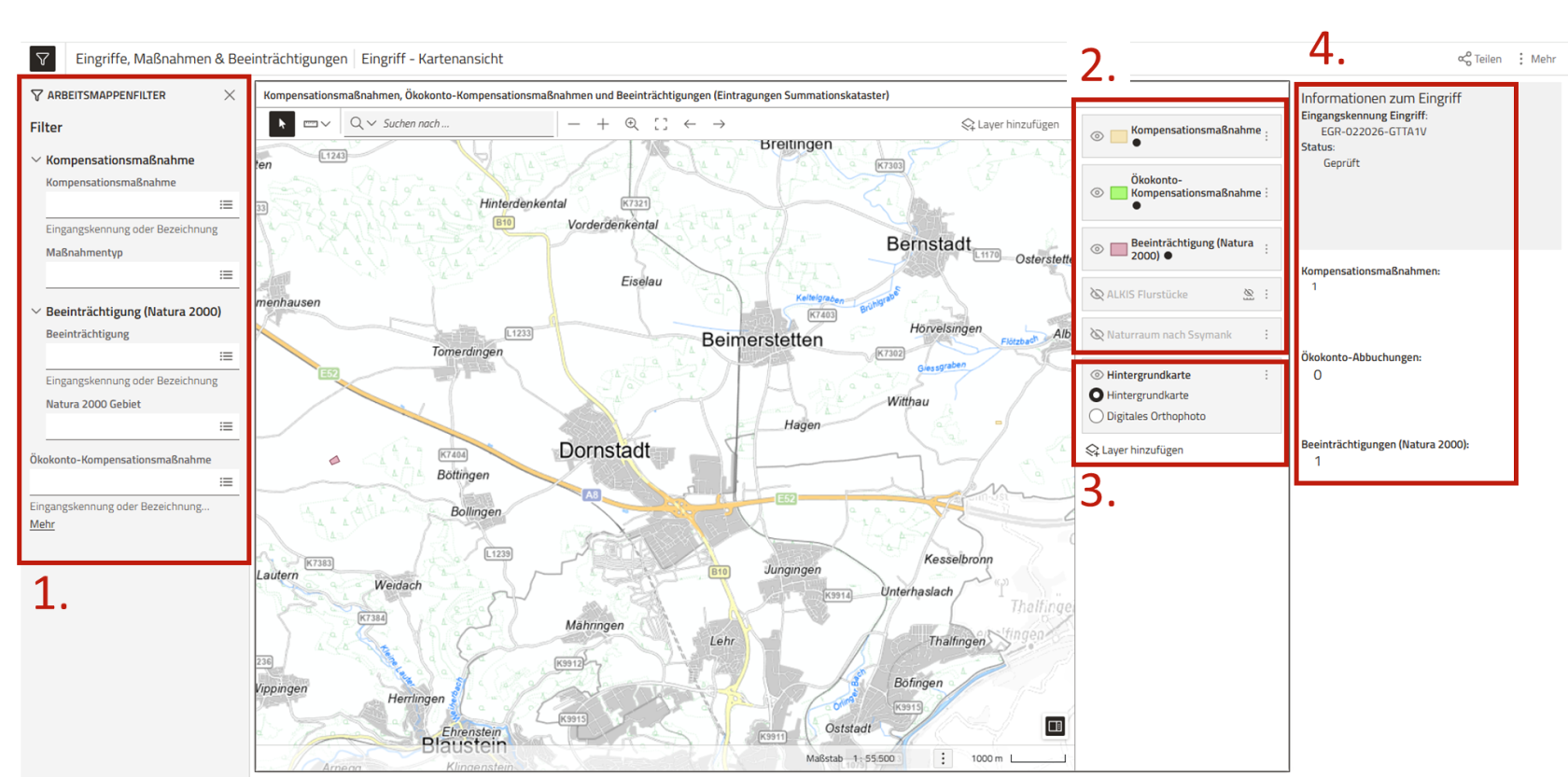](https://kompvz-docs.landbw.de/uploads/images/gallery/2026-03/BGFimage.png) 1. **Arbeitsmappenfilter**: Hier können Sie verschiedene Filter- und Suchfunktionen nutzen. Sofern der Filterbereich nicht aufgeklappt ist, können Sie diesen über das Filtersymbol in der oberen linken Ecke öffnen. 2. **Anzeige der Layer:** Hier können Sie die Layer ein- und ausblenden (Augensymbol) sowie über die drei Punkte rechts vom Namen des jeweiligen Layers Exporte vornehmen und die Reihenfolge ändern. 3. **Hintergrundkarte umstellen und weitere Layer hinzufügen:** Hier können Sie die Hintergrundkarte auf ein digitales Orthophoto umstellen sowie weitere Layer hinzufügen. 4. **Informationen zum Eingriff:** In diesem Bereich erhalten Sie eine kurze Information zum Eingriff, zu dem die Kompensationsmaßnahme gehört, aus der Sie die Karte geöffnet haben.Die Funktionen der [Suchleiste](https://kompvz-docs.landbw.de/books/handbuch-kompvz-bw/page/kartenanzeige-bis-16#bkmrk-suchleiste-und-zoom-), die Einstellungen zum [Maßstab](https://kompvz-docs.landbw.de/books/handbuch-kompvz-bw/page/kartenanzeige-bis-16#bkmrk-ma%C3%9Fstab) und die Funktion "[Layer hinzufügen](https://kompvz-docs.landbw.de/books/handbuch-kompvz-bw/page/kartenanzeige-bis-16#bkmrk-layer-hinzuf%C3%BCgen)" (ohne den Geometrie-Import) können Sie in den vorherigen Abschnitten nachlesen. Die Symbole haben grundsätzlich die gleiche Funktion. Sollte Ihnen die Suchleiste zunächst nicht angezeigt werden, klicken Sie bitte einmal in die Karte. In der Regel erscheint die Suchleiste dadurch.
Bitte beachten Sie, dass eine Gesamtübersicht der Flächen von Ökokonto-Maßnahmen aus Datenschutzgründen in den Kartendarstellungen nicht eingeblendet werden kann.
# Kontrollelemente in der Detailansicht In der Detailansicht befinden sich am oberen rechten Bildschirmrand auf der Höhe der Seitenüberschrift verschiedene Kontrollelemente. Im Folgenden wird die Funktion der einzelnen Kontrollelemente genauer erläutert. ## Karte [](https://kompvz-docs.landbw.de/uploads/images/gallery/2026-01/Axvimage.png) Mit einem Klick auf den \[Karte\]-Button öffnet sich in einem neuen Tab die Kartenansicht des angewählten Datensatzes. Dort können Sie sich bei vorhandenen Geodaten die Maßnahmen- bzw. Eingriffsfläche anzeigen lassen. Zudem können weitere Layer hinzugefügt und Filterfunktionen genutzt werden. Weitere Erläuterungen zur Kartensicht und den dazugehörigen Funktionen finden Sie [hier](https://kompvz-docs.landbw.de/books/handbuch-kompvz-bw/page/kartenanzeige-bis-16 "Kartenanzeige"). [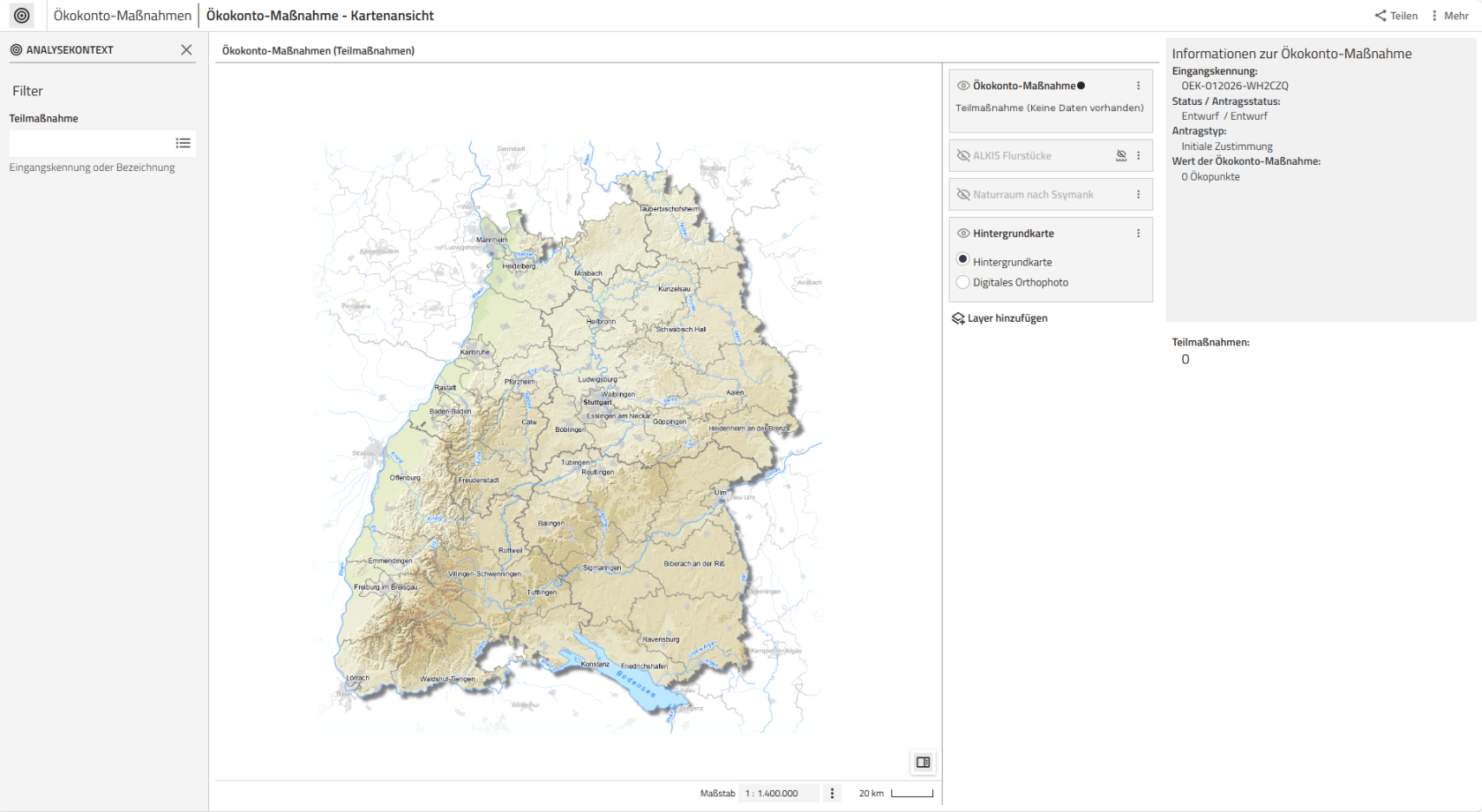](https://kompvz-docs.landbw.de/uploads/images/gallery/2026-01/image.png) ## Bericht exportieren In der Anwendung gibt es die Möglichkeit, die Daten eines Eintrags als Bericht ausgeben zu lassen. Dieser Bericht ist zunächst eine neue Seite, die sich im Browser öffnet. Die Darstellung ist jedoch so umgesetzt, dass die Seite als Druckdatei oder PDF-Datei genutzt werden kann. Der Bericht eines Eintrags kann beispielsweise zur analogen Ablage oder auch als Anhang zu einem Bescheid genutzt werden. Um einen Bericht eines Eintrags zu erstellen, müssen Sie bei den Kontrollelementen im oberen rechten Bereich einer Übersichtsseite eines Eintrags auf das Dokumenten-Kontrollelement beziehungsweise den \[Bericht exportieren\]-Button klicken. [](https://kompvz-docs.landbw.de/uploads/images/gallery/2025-08/kontrollelemente-berichtmarkiert.png) Anschließend wird in Ihrem Browser eine neue Seite geöffnet, die in der Überschrift den Zusatz "-Bericht" enthält. Auf dieser Übersichtsseite werden alle Daten des gewählten Eintrags nacheinander aufgelistet. Die Seite enthält somit alle Angaben, die zum jeweiligen Eintrag gehören. Über die "Drucken"-Funktion Ihres Browser können Sie aus dieser Seite nun unkompliziert ein PDF-Dokument erstellen. Dazu rufen Sie in Ihrem Browser oben rechts (in der Regel ganz rechts von der Suchleiste Ihres Browser) das Menü auf. Im dargestellten Beispiel wird das Menü durch drei Striche gekennzeichnet (Browser Firefox), es können jedoch auch drei Punkte (z.B. Google Chrome Browser) oder weitere ähnliche Darstellungen sein. In dem Menü gibt es den Punkt "Drucken" (je nach Browser etwas weiter oben oder unten in der Auswahl) über den der Bericht entweder direkt gedruckt oder als PDF-Dokument gespeichert werden kann. Der Druckbefehl kann zumeist auch über die Tastenkombination \[Strg\]+\[P\] aufgerufen werden. [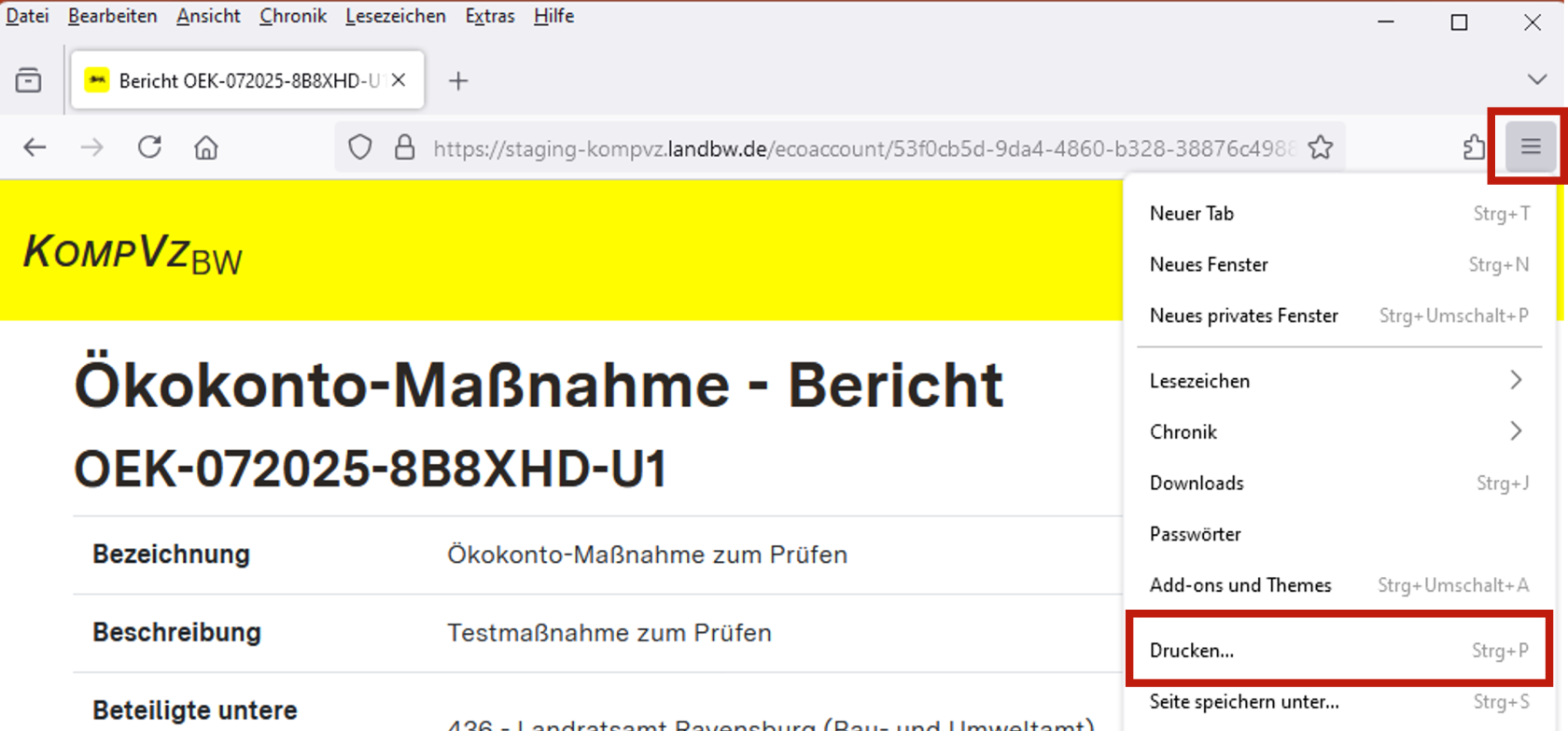](https://kompvz-docs.landbw.de/uploads/images/gallery/2025-08/drucken-browser2.png) Mit Klick auf "Drucken" öffnet sich ein neues Dialogfenster in Ihrem Browser. Hier kann das Ziel, also das Format beziehungsweise der Drucker, ausgewählt werden. Sofern Sie den Bericht direkt drucken möchten, wählen Sie Ihren Drucker aus. Für den Fall, dass Sie ein PDF-Dokument erstellen möchten, wählen Sie, wie im Screenshot dargestellt, bei Ziel "als PDF speichern" aus. So kann der erstellte Bericht lokal als PDF gespeichert werden. [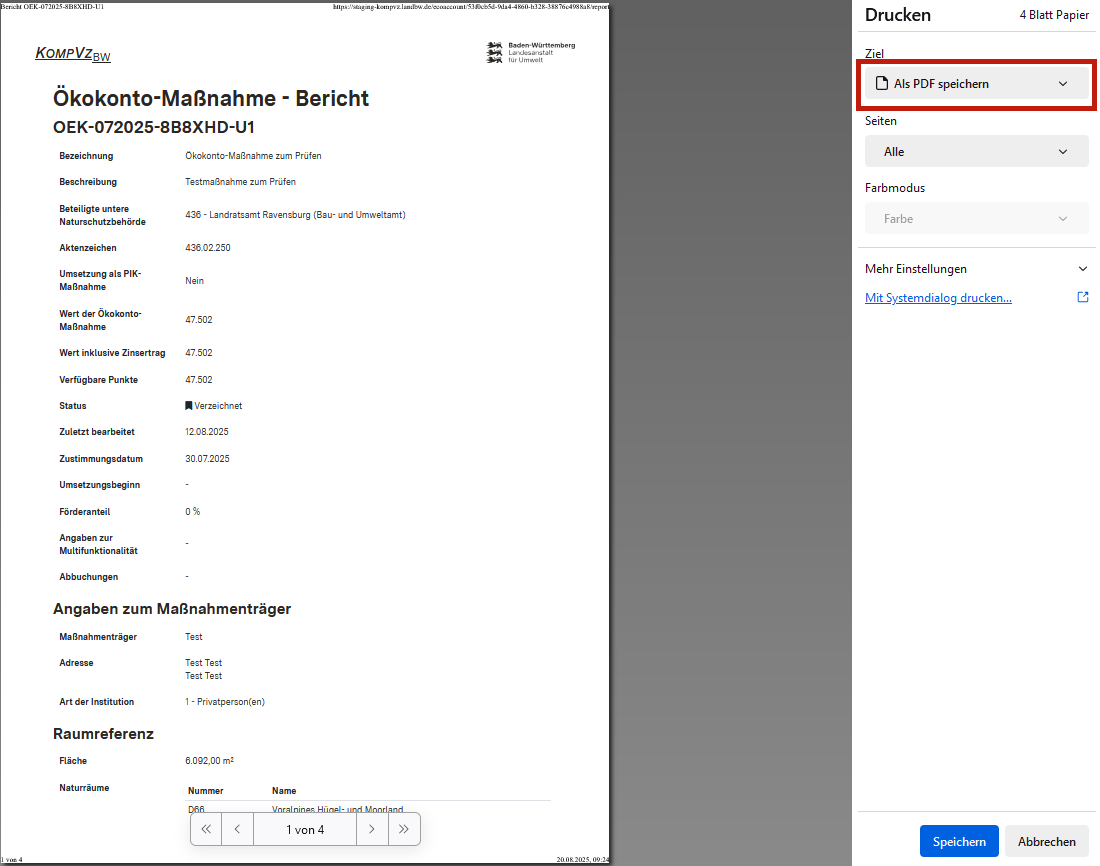](https://kompvz-docs.landbw.de/uploads/images/gallery/2025-08/bericht-speichern-pdf.png) Mit Klick auf Speichern im Dialogfenster öffnet sich erneut ein weiteres Fenster, welches abfragt, wo Sie das neue PDF-Dokument speichern möchten. Wählen Sie hier den gewünschten Speicherort aus und klicken auf \[Speichern\], anschließend ist der Bericht als neues Dokument bei Ihnen gespeichert. ## Geodaten exportieren Da die Anwendung als Dokumentationsplattform dient, gibt es keine gesonderte Möglichkeit Geodaten aus der Anwendung zu exportieren. Über die landesweite öffentliche Plattform, also über den [Daten- und Kartendienst der LUBW 4.0](https://umweltdaten.lubw.baden-wuerttemberg.de/), können jedoch öffentlich einsehbare Daten aus dem Kompensationsverzeichnis in verschiedenen Datenformaten exportiert werden. Die Daten zum Kompensationsverzeichnis finden Sie dort unter Natur und Landschaft und dann unter Kompensationsverzeich ## Wiedervorlage Die Anwendung bietet die Möglichkeit zu einzelnen Einträgen E-Mail-Erinnerungen, sogenannte Wiedervorlagen, einzustellen. Die Wiedervorlage können Sie im Eintrag oben rechts in den Kontrollelementen über den \[Glocken\]-Button einstellen. [](https://kompvz-docs.landbw.de/uploads/images/gallery/2026-01/JpMimage.png) Mit Klick auf den \[Glocken\]-Button öffnet sich ein neues Dialogfenster in dem Sie ein Datum für die Wiedervorlage sowie einen optionalen Kommentar hinterlegen können. Mit Klick auf \[Weiter\] wird die Wiedervorlage gespeichert. [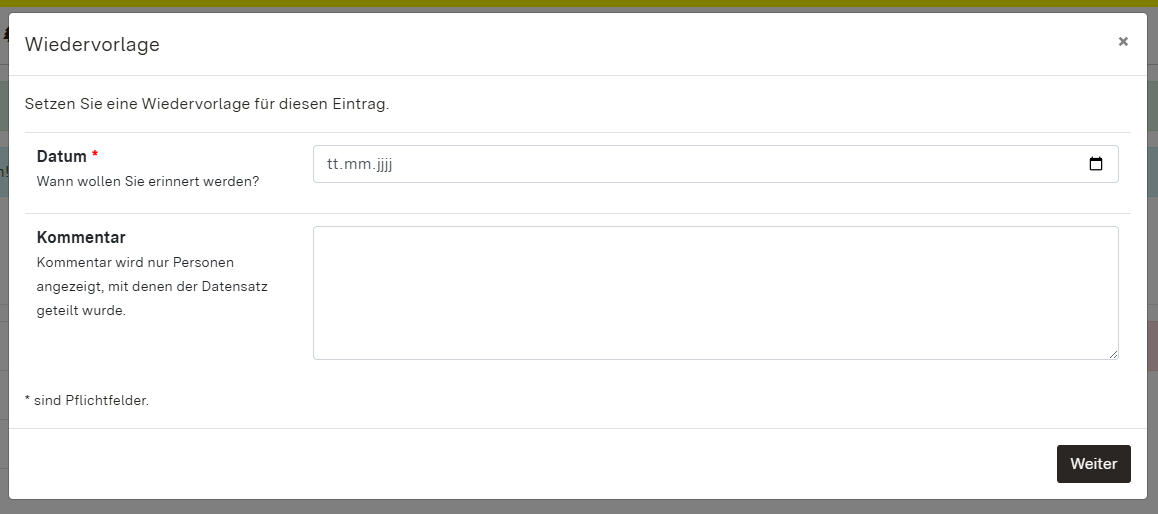](https://kompvz-docs.landbw.de/uploads/images/gallery/2025-08/ig9image.png) Am eingetragenen Datum werden morgens automatische Erinnerungsmails von der Anwendung versendet. Dabei ist zu beachten, dass die Wiedervorlagen immer nur personalisiert erstellt werden. Es wird somit immer nur die Person benachrichtigt, die die Wiedervorlage eingestellt hat und die Erinnerung erfolgt ausschließlich über die im Account hinterlegte E-Mail Adresse. Die Erinnerungsmails sind sehr einfach und schlicht gehalten. Es ist jedoch möglich, dass Ihr E-Mail-Programm die Mails als Spam herausfiltert. Bitte prüfen Sie deshalb auch den Spamordner beziehungsweise fügen Sie den Absender den sicheren Absendern hinzu. Die Erinnerungsmail wird immer vom Absender "kompvz-noreply@lubw.bwl.de" und mit dem Betreff "Wiedervorlage - *Eingangskennung des Eintrags mit Erinnerung*" versendet. In der Mail ist direkt zu Beginn nochmals die Wiedervorlage und der direkte Link zum entsprechenden Eintrag aufgeführt. Der übrige Text der Mail sieht wie folgt aus: > Hallo *Benutzername*, > > Sie wollten an diesen Eintrag erinnert werden. > > Ihr Kommentar: > "Hier steht Ihr selbst hinterlegter Kommentar zur Wiedervorlage" > > Beste Grüße > KompVz BW - Staging ## Eingriff oder Ökokonto-Maßnahme freigebenBitte beachten Sie, dass mit der Freigabe auch die Berechtigung zur Bearbeitung und Löschung des Eintrags oder der Ökokonto-Maßnahme erfolgt.
Nutzende, die über die Freigabe eines Eingriffs oder einer Ökokonto-Maßnahme verfügen, haben die Möglichkeit die Eintragung einzusehen bzw. zu bearbeiten. [](https://kompvz-docs.landbw.de/uploads/images/gallery/2026-01/F7qimage.png) Sie haben die Möglichkeit einen Eingriff oder eine Ökokonto-Maßnahme über den \[Teilen\]-Button bei den Kontrollelementen in der Detailansicht freizugeben. Im Freigabe-Dialogfenster des Eingriffs oder der Ökokonto-Maßnahme haben Sie die Möglichkeit: - einen neuen Freigabelink zu erstellen, diesen Freigabelink zu kopieren oder ungültig zu machen (weitere Informationen siehe unten) - den Eingriff / die Ökokonto-Maßnahme Teams freizugeben - den Eingriff / die Ökokonto-Maßnahme Nutzenden freizugeben Bestätigen Sie die Freigabe-Einstellungen mit Klick auf \[Weiter\]. [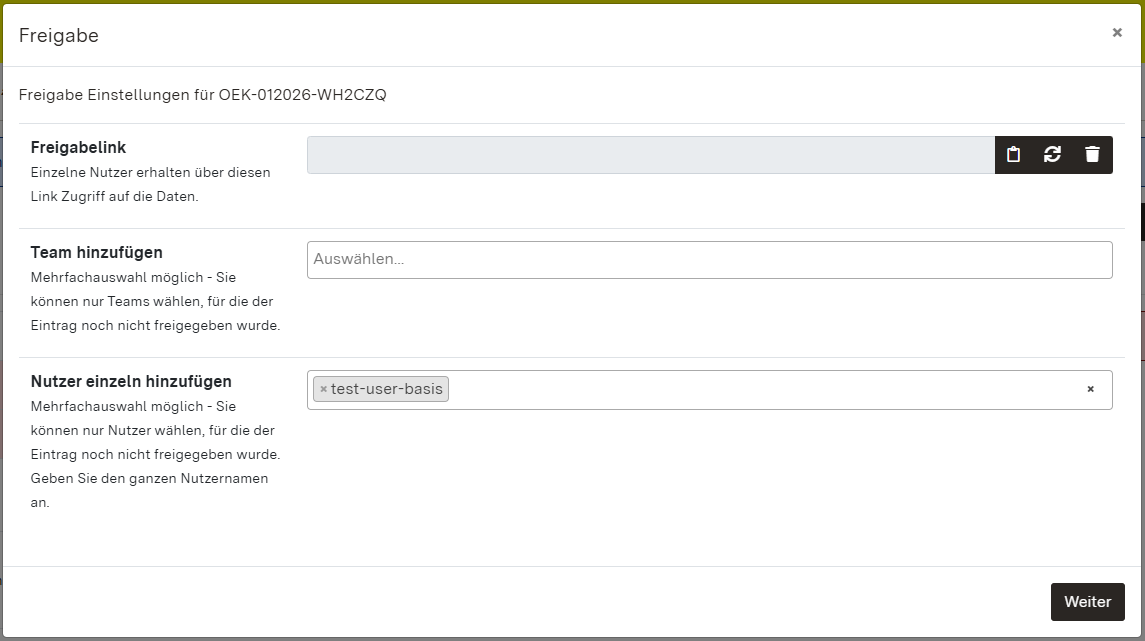](https://kompvz-docs.landbw.de/uploads/images/gallery/2026-01/mqLimage.png) Die Erstellung eines neuen Freigabelinks wird über den mittleren Button mit den Pfeilen durchgeführt. Der Button muss grundsätzlich zur Ersterstellung eines Links angewählt werden. Durch die Erstellung eines neuen Freigabelinks werden vorherige Freigabelinks ungültig. Über die Kopierfunktion (linker Button) wird der Link automatisch in die Zwischenablage kopiert. Über den \[Mülleimer\]-Button wird der aktuelle Link gelöscht und ungültig. Weitere Informationen zur Freigabe finden Sie auf den Handbuchseiten: - [Eingriff freigeben](https://kompvz-docs.landbw.de/books/handbuch-kompvz-bw/page/eingriff-freigeben) - [Ökokonto-Maßnahme freigeben](https://kompvz-docs.landbw.de/books/handbuch-kompvz-bw/page/okokonto-massnahme-freigeben)Die Freigabefunktion ersetzt die Funktion der Ticketnummer in der alten Anwendung. Für die Weitergabe von Eingriffen und Kompensationsmaßnahmen an die zuständigen Behörden, muss somit die Freigabefunktion verwendet werden.
Durch Eingabe des Kürzels "UNB" werden Ihnen sämtliche angelegte UNB-Teams angezeigt. Sie können aus dieser Liste das jeweils zuständige UNB-Team auswählen. Bitte beachten Sie, dass einige UNBs unterschiedliche Teams für Eingriffe/Kompensation und Ökokonto-Maßnahmen angelegt haben.
## Allgemeine Angaben [](https://kompvz-docs.landbw.de/uploads/images/gallery/2026-01/LAKimage.png) Über den \[Stift\]-Button können Sie die Allgemeinen Angaben eines Datensatzes vervollständigen. Welche Angaben konkret benötigt werden, ist abhängig von der Art der Maßnahme bzw. des Eingriffs. Weitere Informationen zur Vervollständigung der Allgemeinen Angaben finden Sie auf den Handbuchseiten: - [Eingriff - Detailansicht und weitere Angaben](https://kompvz-docs.landbw.de/books/handbuch-kompvz-bw/page/detailansicht-und-weitere-angaben) - [Beeinträchtigung zu einem Eingriff hinzufügen](https://kompvz-docs.landbw.de/books/handbuch-kompvz-bw/page/beeintrachtigung-zu-einem-eingriff-hinzufugen) - [V/M-Maßnahme (Vermeidungs- und Minimierungsmaßnahme) zu einem Eingriff hinzufügen](https://kompvz-docs.landbw.de/books/handbuch-kompvz-bw/page/vm-massnahme-vermeidungs-und-minimierungsmassnahme-zu-einem-eingriff-hinzufugen) - [Kompensationsmaßnahmen - Detailansicht und weitere Angaben](https://kompvz-docs.landbw.de/books/handbuch-kompvz-bw/page/detailansicht-und-weitere-angaben-Bfe) - [MEZ - Detailansicht und weitere Angaben](https://kompvz-docs.landbw.de/books/handbuch-kompvz-bw/page/detailansicht-und-weitere-angaben-LYO) - [Ökokonto-Maßnahmen - Detailansicht und weitere Angaben](https://kompvz-docs.landbw.de/books/handbuch-kompvz-bw/page/detailansicht-und-weitere-angaben-yi2) ## Log [](https://kompvz-docs.landbw.de/uploads/images/gallery/2026-01/TjGimage.png) Dem Log kann entnommen werden, wann eine Eintragung erstellt und bearbeitet wurde. Mit einem Klick auf den \[Log\]-Button öffnet sich ein neues Dialogfenster mit einer Tabelle. In der Tabelle wird die Bearbeitungshistorie des Datensatzes komprimiert dargestellt. [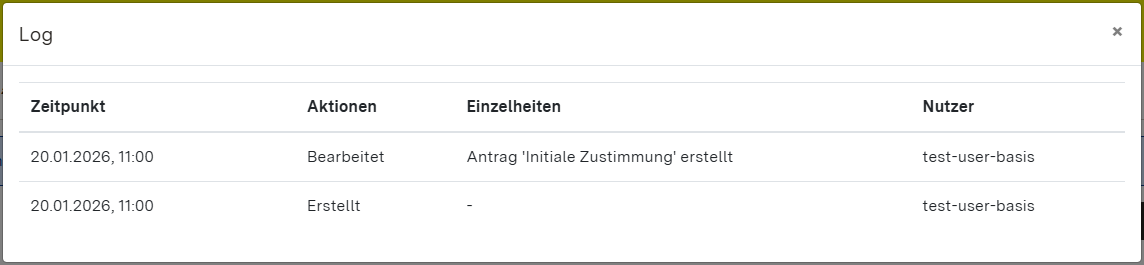](https://kompvz-docs.landbw.de/uploads/images/gallery/2026-01/b2Yimage.png) ## Eintrag löschen [](https://kompvz-docs.landbw.de/uploads/images/gallery/2026-01/Lopimage.png) Möchten Sie einen Datensatz löschen und haben die entsprechende Berechtigung dafür, ist dies mit einem Klick auf den \[Mülleimer\]-Button möglich. Mit der Anwahl des Kontrollelements öffnet sich ein neues Dialogfenster, das um eine Bestätigung des Löschvorgangs bittet. Erst nach aktiver Bestätigung erfolgt die Löschung. [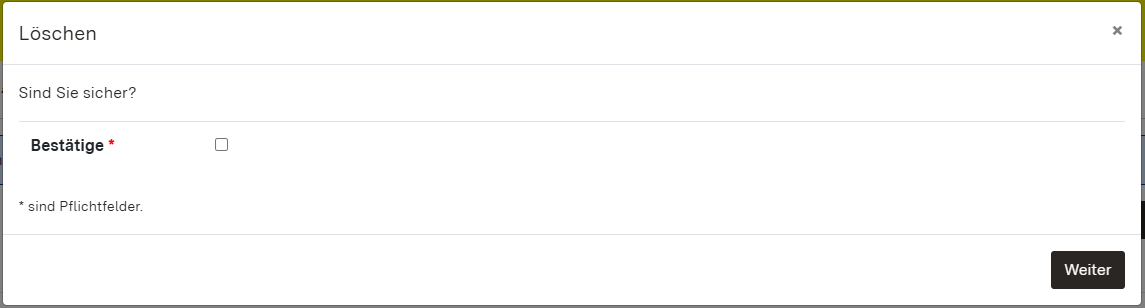](https://kompvz-docs.landbw.de/uploads/images/gallery/2026-01/QRSimage.png) # Eingriffe In diesem Kapitel werden alle Schritte zur Anlage, Bearbeitung und Verzeichnung von Eingriffen erläutert. Zudem finden Sie kurze Informationen sowie Verlinkungen zur Anlage von verschiedene Kompensationsmaßnahmen sowie Ökokonto-Abbuchungen. Für Informationen zu den allgemeinen Abläufen im Eingriffsbereichen gehen Sie bitte auf die Seite [Aufgaben und Abläufe: Eingriff und Kompensationsmaßnahmen](https://kompvz-docs.landbw.de/books/handbuch-kompvz-bw/page/aufgaben-und-ablaufe-eingriff-und-kompensationsmassnahmen). # Neuen Eingriff anlegenBitte beachten Sie, dass die einzelnen Handbuchseiten aufeinander aufbauen und je nach Aufgabe ggf. mehrere Handbuchseiten für die jeweiligen Bearbeitungsschritte zu berücksichtigen sind. Die Aufgaben und Zuständigkeiten sowie den allgemeinen Ablauf zur Eintragung eines Eingriffs finden Sie im Handbuch [hier](https://kompvz-docs.landbw.de/books/handbuch-kompvz-bw/page/aufgaben-und-ablaufe-eingriff-und-kompensationsmassnahmen).
## Möglichkeiten einen Eingriff anzulegen Sie haben 2 Möglichkeiten einen neuen Eingriff anzulegen: - über den \[+\]-Button unter dem Schnellzugriff Eingriff auf der Startseite [](https://kompvz-docs.landbw.de/uploads/images/gallery/2025-08/grafik.png) - über den \[+\]-Button links über der Übersichtstabelle der Eingriffe [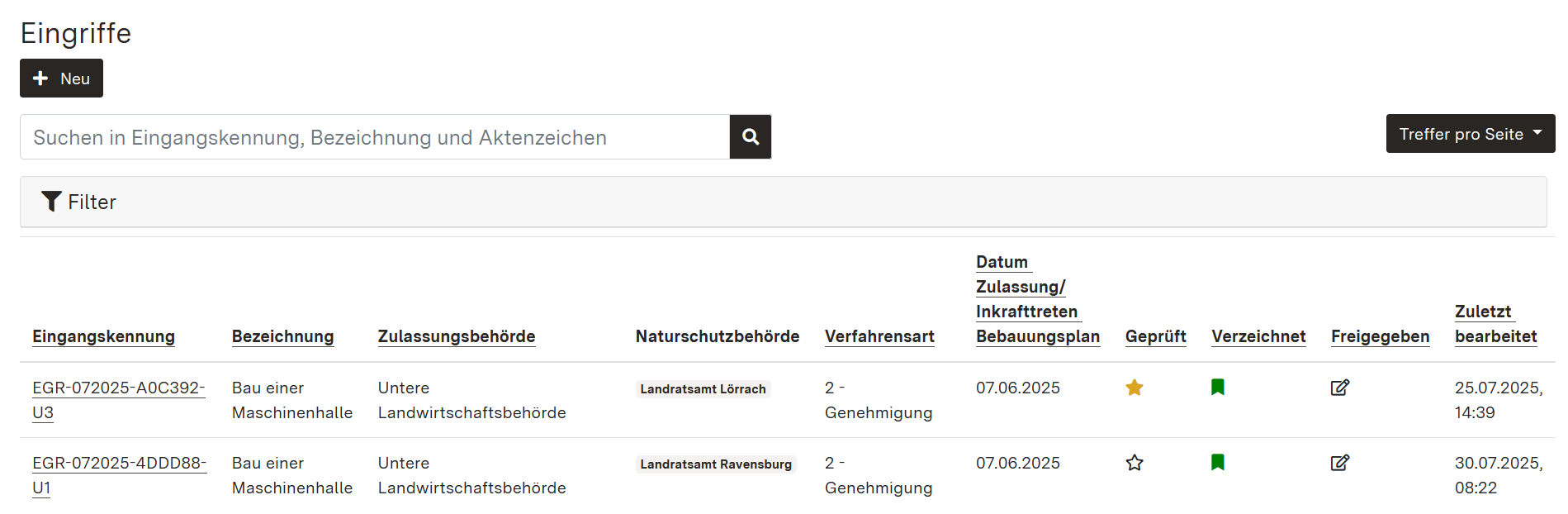](https://kompvz-docs.landbw.de/uploads/images/gallery/2025-08/xNqgrafik.png) ## Allgemeine Daten erfassen Wenn Sie einen neuen Eingriff angelegt haben, öffnet sich ein Formular zum Erfassen der Allgemeinen Daten. Um die eingegebenen Daten zwischenzuspeichern, müssen die Felder, die mit einem roten Stern gekennzeichnet sind, ausgefüllt sein: [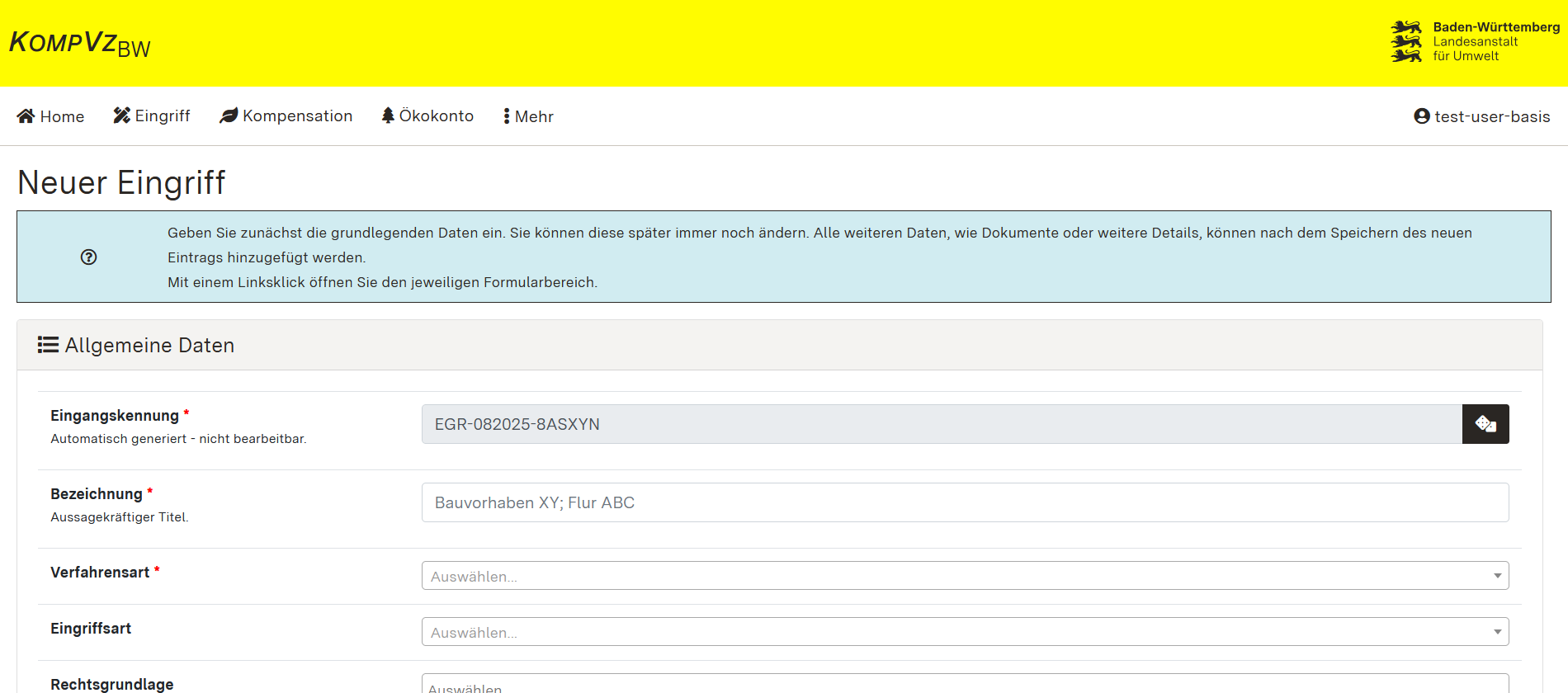](https://kompvz-docs.landbw.de/uploads/images/gallery/2025-08/QfSgrafik.png) Im Feld "Kommentar" kann ein optionaler Kommentar angelegt werden. Dieser wird allen Nutzenden angezeigt, die Freigabe auf den Eintrag haben. Der Kommentar wird mit der Verzeichnung gelöscht. Bestätigen Sie Ihre Eintragungen mit \[Speichern\] am Formularende auf der Seite unten rechts. Sie gelangen dadurch direkt auf die Detailansicht ihres Eingriffs. ### Hinweise zur Eintragung von Feldern #### Verfahrensart Im Feld "Verfahrensart" kann zwischen den Optionen "1-Planfeststellung", "2-Genehmigung", "3-Abstimmung", "4-Bebauungsplan", "5-Anzeige/Kenntnisnahme" und "6-Sonstiges" ausgewählt werden. Je nach Auswahl der Verfahrensart werden im Formular der Fachanwendung unterschiedliche Felder dargestellt, beispielsweise: - erforderliche Angaben nur für die Verfahrensart Bebauungsplan: - Angaben zur Gemeinde - erforderliche Angaben nur für die Verfahrensarten außer Bebauungsplan: - Angaben zur Zulassungs- oder Genehmigungsbehörde - Angaben zum Vorhabenträger #### Rechtsgrundlage Im Feld "Rechtsgrundlage" kann zwischen den gängigen Rechtsgrundlagen gewählt werden, auf deren Grundlage das Eingriffsvorhaben genehmigt wird. Die Kompensationsverzeichnis-Verordnung legt fest, dass die Rechtsgrundlage im KompVz BW erfasst werden muss. Auswirkungen auf andere Eintragungsfelder haben die Angaben nicht.Bitte denken, Sie daran Ihre Eintragungen nach Abschluss zur Prüfung bzw. Verzeichnung an die zuständige Behörde freizugeben. Die **Freigabe** von Eingriffen für andere Nutzende wird auf der Handbuchseite [Eingriff freigeben](https://kompvz-docs.landbw.de/books/handbuch-kompvz-bw/page/eingriff-freigeben "Link führt zu Handbuchseite Eingriff freigeben") erklärt.
Sofern Sie zum Eingriff [Angaben zu Ersatzzahlungen](https://kompvz-docs.landbw.de/books/handbuch-kompvz-bw/page/detailansicht-und-weitere-angaben#bkmrk-angaben-zu-ersatzzah "Link führt zu Handbuchseite Detailansicht und weitere Angaben im Kapitel Eingriffe") eintragen, nutzen Sie bitte die [Freigabe-Funktion](https://kompvz-docs.landbw.de/books/handbuch-kompvz-bw/page/eingriff-freigeben "Link führt zu Handbuchseite Eingriff freigeben"), um den **Eingriff dem Team "Stiftung Naturschutzfonds" freizugeben**. Diese ist für Erfassung der Maßnahmen aufgrund von Ersatzzahlungen (MEZ) zuständig.
# Detailansicht und weitere Angaben ## Detailansicht Wenn Sie einen neuen Eingriff angelegt haben, gelangen Sie auf die Detailansicht des Eingriffs. Diese können Sie für Ihre Eingriffe auch jederzeit über den entsprechenden Eintrag der Übersichtstabelle aufrufen. In der Detailansicht werden Ihnen alle bereits vorgenommenen Eintragungen des Eingriffs angezeigt. Rot hinterlegt sind die fehlenden Eintragungsfelder, die zum Verzeichnen eines Eingriffs zwingend erforderlich sind. Zudem wird oberhalb des Eingriffs eine Meldung angezeigt, dass dem Eingruff noch (mindestens) eine Maßnahme oder Ersatzzahlung hinzugefügt werden muss. [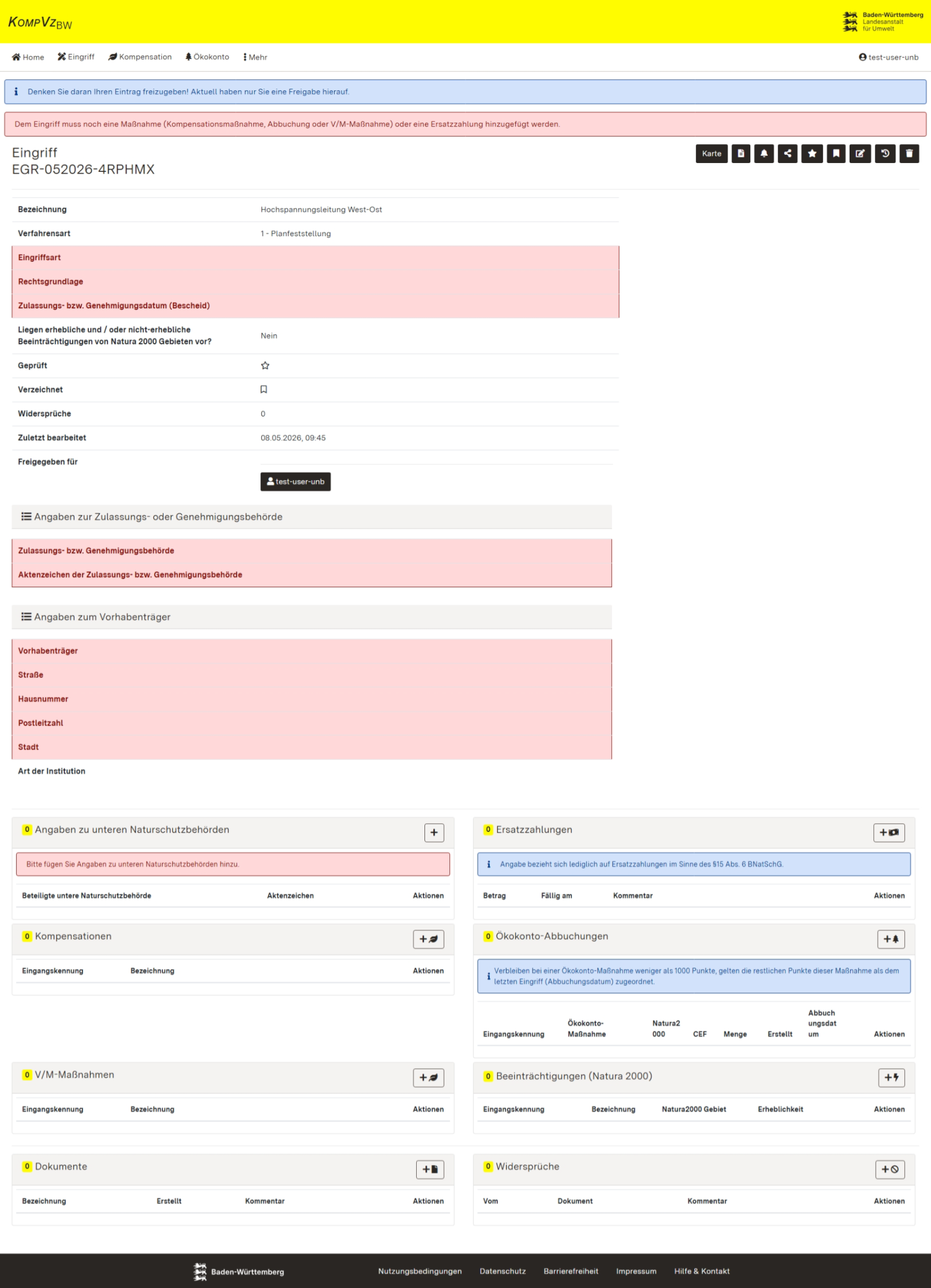](https://kompvz-docs.landbw.de/uploads/images/gallery/2026-05/vFaimage.png) ## Allgemeine Angaben vervollständigen Über den \[Stift\]-Button können Sie zunächst die Allgemeinen Daten vervollständigen. Dazu zählen auch - die Eintragungen zur Zulassungs- oder Genehmigungsbehörde und - die Eintragungen zum Vorhabenträger. [](https://kompvz-docs.landbw.de/uploads/images/gallery/2025-08/fzNgrafik.png) ## Angaben zu unteren Naturschutzbehörden ergänzen Um Angaben zu unteren Naturschutzbehörden zu ergänzen, gehen Sie zu den Detaildaten "Angaben zu unteren Naturschutzbehörden" nach unten. Klicken Sie auf \[Angaben zu unteren Naturschutzbehörden hinzufügen\] am oberen rechten Rand der Detaildaten "Angaben zu unteren Naturschutzbehörden" (\[+\]-Button). Im sich öffnenden Dialogfenster können Sie anschließend die beteiligte Naturschutzbehörde und optional das zugehörige Aktenzeichen eingeben und speichern. [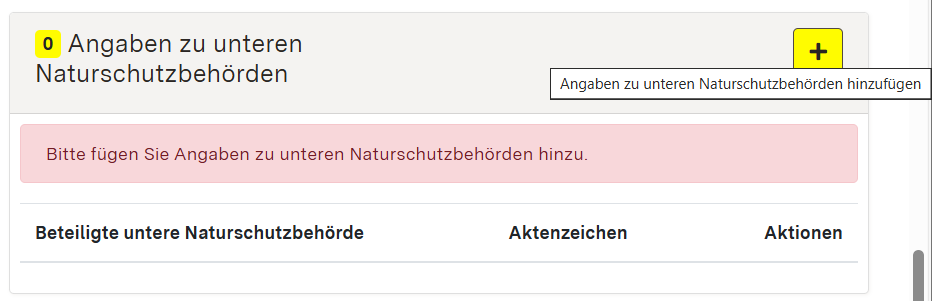](https://kompvz-docs.landbw.de/uploads/images/gallery/2025-08/DUrgrafik.png) ## Angaben zu Ersatzzahlungen ergänzenSofern Sie Angaben zu Ersatzzahlungen eintragen, nutzen Sie bitte die [Freigabe-Funktion](https://kompvz-docs.landbw.de/books/handbuch-kompvz-bw/page/eingriff-freigeben "Link führt zu Handbuchseite Eingriff freigeben"), um den **Eingriff dem Team "Stiftung Naturschutzfonds" freizugeben**. Diese ist für Erfassung der Maßnahmen aufgrund von Ersatzzahlungen (MEZ) zuständig.
Um Angaben zu Ersatzzahlungen im Sinne des § 15 Abs. 6 BNatSchG zu ergänzen, gehen Sie auf der Übersichtsseite zum Eingriff zu den Detaildaten "Ersatzzahlungen" nach unten. Klicken Sie auf \[Neue Zahlung hinzufügen\] am oberen rechten Rand der Detaildaten "Ersatzzahlungen" (\[+\]-Button). Im sich öffnenden Dialogfenster können Sie anschließend den Betrag der Ersatzzahlung und optional das Fälligkeitsdatum der Zahlung sowie einen Kommentar eingeben und speichern.[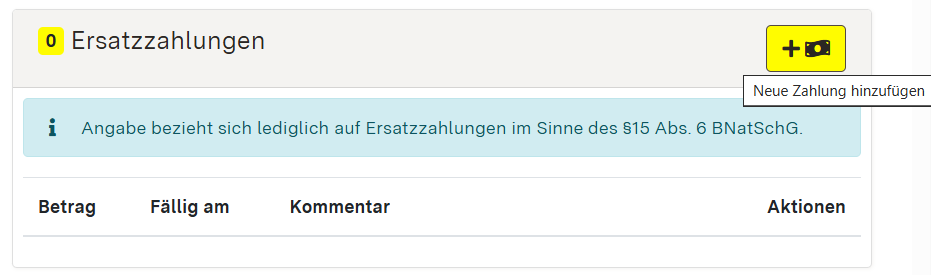](https://kompvz-docs.landbw.de/uploads/images/gallery/2025-08/wuQgrafik.png) ## Kompensationsmaßnahmen hinzufügen Um Angaben zu Kompensationsmaßnahmen zu ergänzen, gehen Sie auf der Übersichtsseite zum Eingriff zu den Detaildaten "Kompensationen" nach unten. Klicken Sie auf \[Neue Kompensation hinzufügen\] am oberen rechten Rand der Detaildaten "Kompensationen" (\[+\]-Button). Alle Hilfestellungen zur Anlage von Kompensationsmaßnahmen sind in folgenden Kapiteln aufbereitet: - [Neue Kompensationsmaßnahme anlegen](https://kompvz-docs.landbw.de/books/handbuch-kompvz-bw/page/neue-kompensationsmassnahme-anlegen "Neue Kompensationsmaßnahme anlegen") - [Detailansicht und weitere Angaben](https://kompvz-docs.landbw.de/books/handbuch-kompvz-bw/page/detailansicht-und-weitere-angaben-Bfe "Detailansicht und weitere Angaben") - [Maßnahmentypen](https://kompvz-docs.landbw.de/books/handbuch-kompvz-bw/page/massnahmentypen "Maßnahmentypen") [](https://kompvz-docs.landbw.de/uploads/images/gallery/2025-08/zIxgrafik.png) ## Ökokonto-Abbuchungen hinzufügen Um Angaben zu Ökokonto-Abbuchungen zu ergänzen, gehen Sie auf der Übersichtsseite zum Eingriff zu den Detaildaten "Ökokonto-Abbuchungen" nach unten. Klicken Sie auf \[Neue Abbuchung hinzufügen\] am oberen rechten Rand der Detaildaten "Ökokonto-Abbuchungen" (\[+\]-Button). Eine ausführliche Beschreibung zur Abbuchung von Ökopunkten und den dafür erforderlichen Eintragungen sind im folgenden Kapitel aufbereitet: - [Abbuchungen von Ökopunkten](https://kompvz-docs.landbw.de/books/handbuch-kompvz-bw/page/abbuchungen-von-okopunkten "Abbuchungen von Ökopunkten") [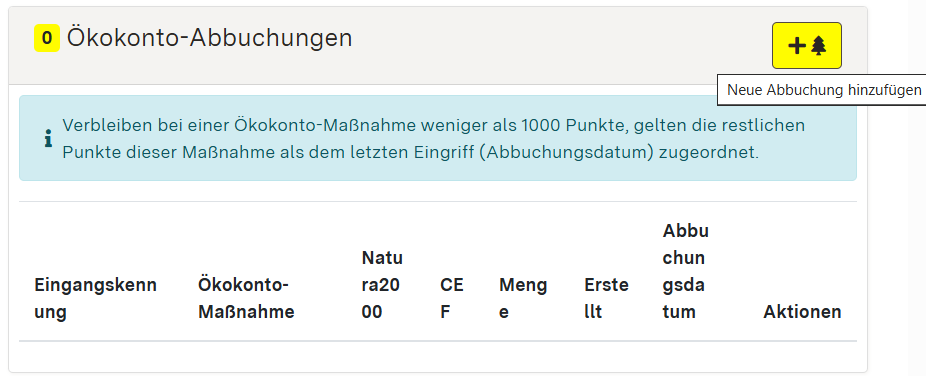](https://kompvz-docs.landbw.de/uploads/images/gallery/2025-08/BT6grafik.png) ## V/M-Maßnahmen hinzufügen Um Angaben zu Vermeidungs- und Minimierungsmaßnahmen zu ergänzen, gehen Sie auf der Übersichtsseite zum Eingriff zu den Detaildaten "V/M-Maßnahmen" nach unten. Klicken Sie auf \[Neue V/M-Maßnahme hinzufügen\] am oberen rechten Rand der Detaildaten "V/M-Maßnahmen" (\[+\]-Button). Alle Hilfestellungen zur Anlage von Vermeidungs- und Minimierungsmaßnahmen sind auf der folgenden Seite aufbereitet: - [V/M-Maßnahme (Vermeidungs- und Minimierungsmaßnahme) zu einem Eingriff hinzufügen](https://kompvz-docs.landbw.de/books/handbuch-kompvz-bw/page/vm-massnahme-vermeidungs-und-minimierungsmassnahme-zu-einem-eingriff-hinzufugen "Neue V/M-Maßnahme anlegen") [](https://kompvz-docs.landbw.de/uploads/images/gallery/2025-09/grafik.png) ## Beeinträchtigungen hinzufügen Um Angaben zu Beeinträchtigungen von Natura 2000-Gebieten zu ergänzen, gehen Sie auf der Übersichtsseite zum Eingriff zu den Detaildaten "Beeinträchtigungen" nach unten. Klicken Sie auf \[Neue Beeinträchtigung hinzufügen\] am oberen rechten Rand der Detaildaten "Beeinträchtigungen" (\[+\]-Button). Alle Hilfestellungen zur Anlage von Beeinträchtigungen sind auf folgender Seite aufbereitet: - [Beeinträchtigung zu einem Eingriff hinzufügen](https://kompvz-docs.landbw.de/books/handbuch-kompvz-bw/page/neue-beeintrachtigung-zu-einem-eingriff-anlegen "Neue Beeinträchtigung zu einem Eingriff anlegen") [](https://kompvz-docs.landbw.de/uploads/images/gallery/2025-08/AN3grafik.png) ## Dokumente hinterlegen Um Dokumente hinzuzufügen, gehen Sie auf der Übersichtsseite zum Eingriff zu den Detaildaten "Dokumente" nach unten. Klicken Sie auf den \[+\]-Button am oberen rechten Rand der Detaildaten "Dokumente". Eine generelle Beschreibung zum Dokumentenupload im KompVz BW sind im folgenden Kapitel aufbereitet: - [Dokumente hochladen](https://kompvz-docs.landbw.de/books/handbuch-kompvz-bw/page/dokumente-hochladen "Dokumente hochladen") [](https://kompvz-docs.landbw.de/uploads/images/gallery/2025-08/EyRgrafik.png)Bitte wählen Sie bei der Bezeichnung des Dokuments eine eindeutige Bezeichnung, so dass die Nachvollziehbarkeit und Übersichtlichkeit gewahrt bleibt. Vermeiden Sie zudem personenbezogene Daten im Titel anzugeben, da die Dokumententitel nach Zustimmung / Verzeichnung des Eintrags für alle Nutzenden der Anwendung einsehbar sind. Die Dokumente selbst können nur durch Personen mit Freigabe auf den Datensatz aufgerufen werden.
## Widersprüche hinzufügen Um Angaben zu Widersprüchen zu ergänzen, gehen Sie auf der Übersichtsseite zum Eingriff zu den Detaildaten "Widersprüche" nach unten. Klicken Sie auf \[Widerspruch hinzufügen\] am oberen rechten Rand der Detaildaten "Widersprüche" (\[+\]-Button). Im sich öffnenden Dialogfenster können Sie anschließend das Datum des Widerspruchs eintragen und optional ein Dokument hochladen sowie einen Kommentar eingeben und speichern. [](https://kompvz-docs.landbw.de/uploads/images/gallery/2025-08/xRZgrafik.png)Bitte denken, Sie daran Ihre Eintragungen nach Abschluss zur Prüfung bzw. Verzeichnung an die zuständige Behörde freizugeben. Die **Freigabe** von Eingriffen für andere Nutzende wird auf der Handbuchseite [Eingriff freigeben](https://kompvz-docs.landbw.de/books/handbuch-kompvz-bw/page/eingriff-freigeben "Link führt zu Handbuchseite Eingriff freigeben") erklärt.
# Beeinträchtigung zu einem Eingriff hinzufügen Kommt es durch einen Eingriff zu Beeinträchtigungen von Natura 2000-Gebieten, werden diese im KompVz BW erfasst. Die Beeinträchtigungen von Natura 2000-Gebieten werden immer zu einem Eingriff angelegt. Öffnen Sie dafür einen Eingriff, zum Beispiel über die Übersichtstabelle, scrollen in der Detailansicht zum Modul "Beeinträchtigungen" und klicken Sie auf den \[+\]-Button. [](https://kompvz-docs.landbw.de/uploads/images/gallery/2025-08/AN3grafik.png "Screenshot der Detaildaten Beeinträchtigungen im Eingabeformular für Eingriffe")Bitte beachten Sie, dass die Abschnitte zur Erfassung der "Allgemeinen Daten" und "Geometrie" zunächst eingeklappt sind und vor der Eingabe der jeweiligen Daten durch Anklicken ausgeklappt werden müssen.
Wenn Sie eine neue Beeinträchtigung zu einem Eingriff angelegt haben, öffnet sich ein Formular zum Erfassen der Allgemeinen Daten. Um die eingegebenen Daten zwischenzuspeichern, müssen die Felder, die mit einem roten Stern gekennzeichnet sind, ausgefüllt sein. Im Feld "Kommentar" kann ein optionaler Kommentar angelegt werden. Dieser wird allen Nutzenden angezeigt, die Freigabe auf den Eintrag haben. Der Kommentar wird mit der Verzeichnung gelöscht. Um die Geometrie der Beeinträchtigung zu erfassen, klicken Sie auf den grauen Balken "Geometrie" am Seitenende, um diesen aufzuklappen. Alle Informationen zur Erfassung der Geometrie sind auf den Seiten "[Geodatenerfassung in der Anwendung](https://kompvz-docs.landbw.de/books/handbuch-kompvz-bw/page/geodatenerfassung-in-der-anwendung "Flächen erfassen und hochladen")" sowie "[Geodaten importieren](https://kompvz-docs.landbw.de/books/handbuch-kompvz-bw/page/geodaten-importieren "Geodaten importieren")" zusammengefasst. [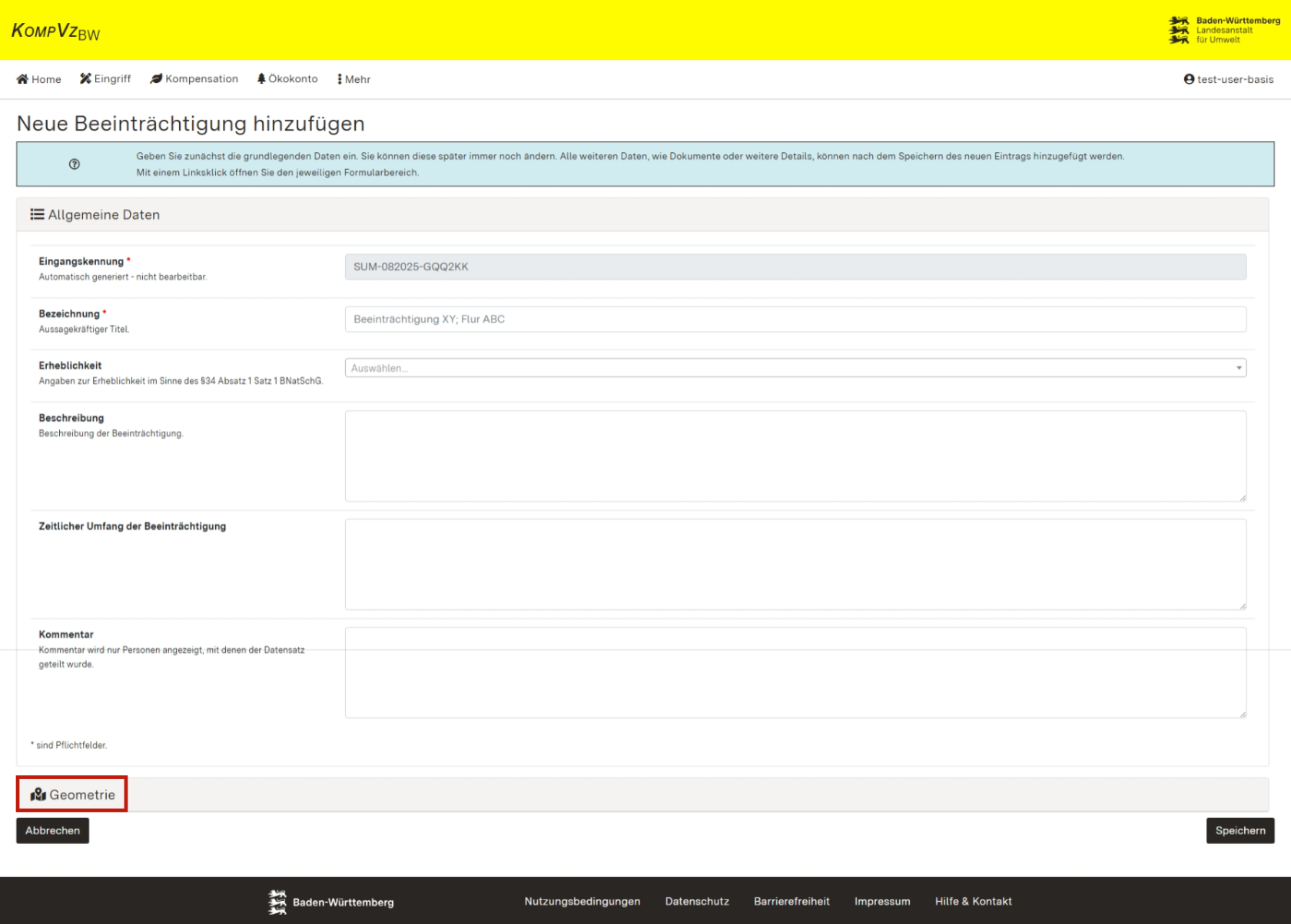](https://kompvz-docs.landbw.de/uploads/images/gallery/2025-08/20250812-beeintraechtigung-allgdaten-geometrie.png "Screenshot des Formulars zum Erfassen der Allgemeinen Daten einer Beeinträchtigung") Bestätigen Sie Ihre Eintragungen mit \[Speichern\] am Formularende auf der Seite unten rechts. Den zugehörigen Eingriff können Sie von der Detailansicht Ihrer Beeinträchtigung aus direkt über die Verlinkung aufrufen. [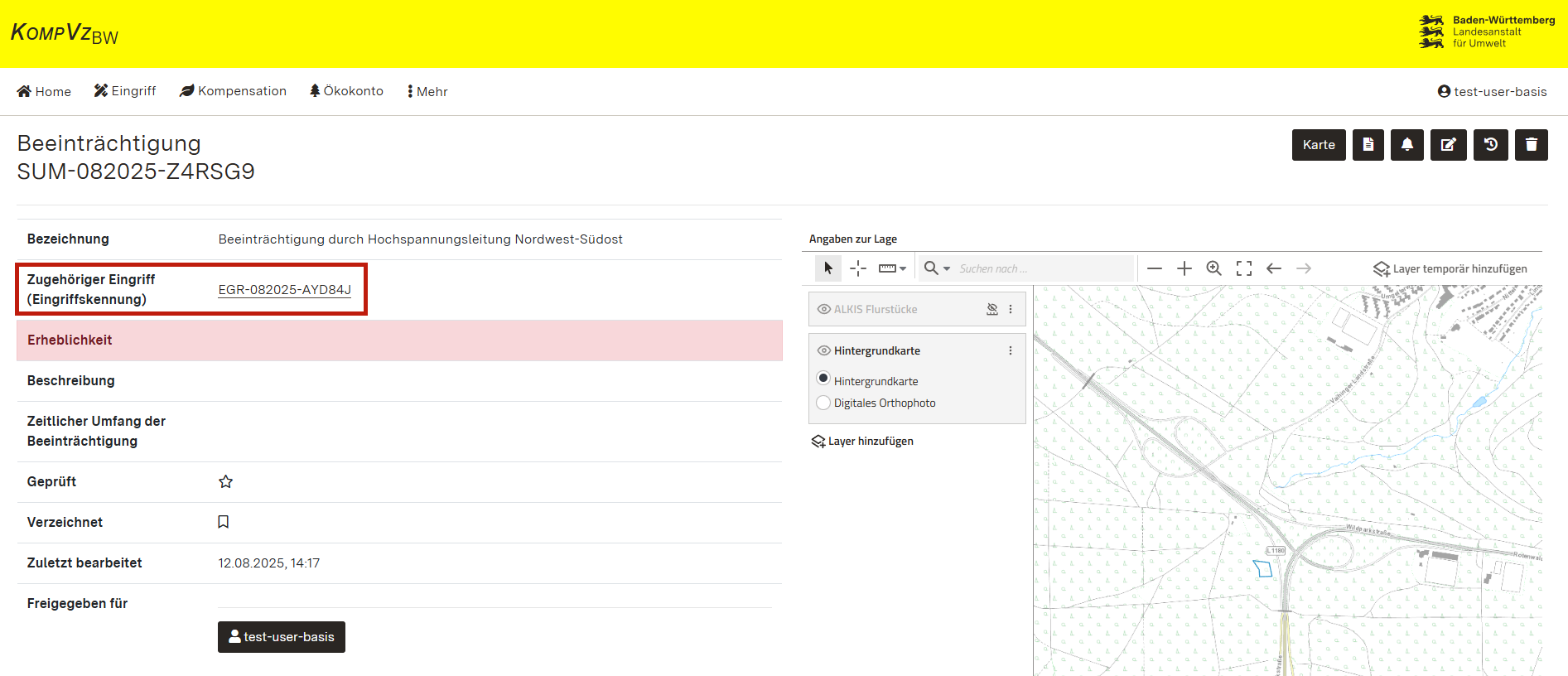](https://kompvz-docs.landbw.de/uploads/images/gallery/2025-08/20250819-beeintraechtigung-allgdaten-zugehoerigereingriff.png "Screenshot der Detailansicht Beeinträchtigung mit Hervorhebung der Verlinkung zum zugehörigen Eingriff")Bitte wählen Sie bei der Bezeichnung des Dokuments eine eindeutige Bezeichnung, so dass die Nachvollziehbarkeit und Übersichtlichkeit gewahrt bleibt.
Bitte beachten Sie, dass in diesem Modul hochgeladene Dokumente nach Verzeichnung des Eintrags für alle Nutzenden der Anwendung einsehbar sind.
Bitte beachten Sie, dass die Abschnitte "Allgemeine Daten" und "Geometrie" zunächst eingeklappt sind und vor der Eingabe der jeweiligen Daten durch Anklicken ausgeklappt werden müssen.
Wenn Sie eine neue V/M-Maßnahme zu einem Eingriff angelegt haben, öffnet sich ein Formular zum Erfassen der Allgemeinen Daten. Um die eingegebenen Daten zwischenzuspeichern, müssen die Felder, die mit einem roten Stern gekennzeichnet sind, ausgefüllt sein. Im Feld "Kommentar" kann ein optionaler Kommentar angelegt werden. Dieser wird allen Nutzenden angezeigt, die Freigabe auf den Eintrag haben. Der Kommentar wird mit der Verzeichnung gelöscht. Um die Geometrie der Maßnahme zu erfassen, klicken Sie auf den grauen Balken "Geometrie" am Seitenende, um diesen aufzuklappen. Alle Informationen zur Erfassung der Geometrie sind auf den Seiten "[Geodatenerfassung in der Anwendung](https://kompvz-docs.landbw.de/books/handbuch-kompvz-bw/page/geodatenerfassung-in-der-anwendung "Flächen erfassen und hochladen")" sowie "[Geodaten importieren](https://kompvz-docs.landbw.de/books/handbuch-kompvz-bw/page/geodaten-importieren "Geodaten importieren")" zusammengefasst.Hat die V/M-Maßnahme keinen Flächenbezug, muss keine Geometrie erfasst werden. Setzen Sie in diesem Fall unter den allgemeinen Angaben den Haken bei "Kein Flächenbezug".
[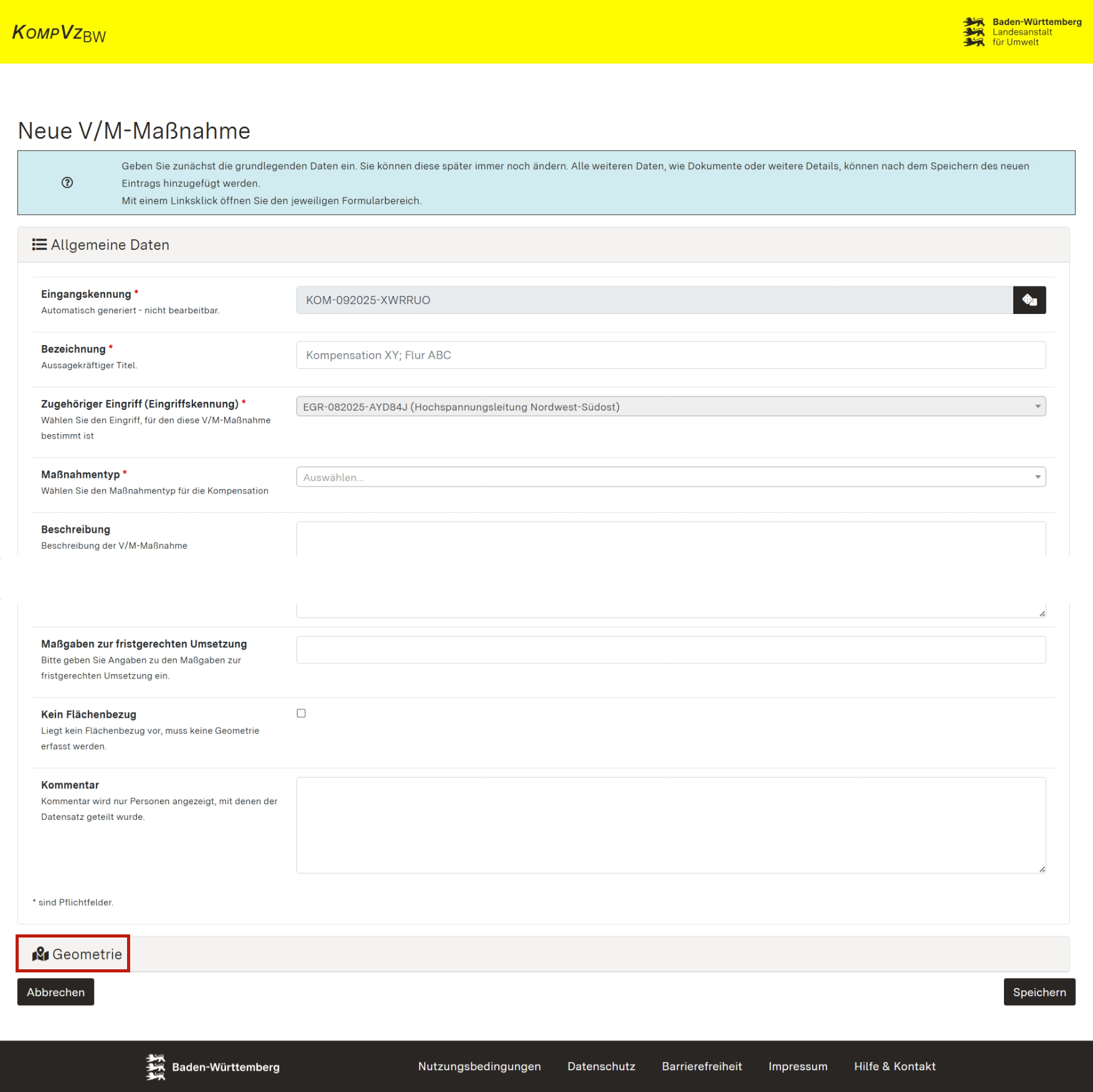](https://kompvz-docs.landbw.de/uploads/images/gallery/2025-09/20250905-vmmassn-allgdaten-geometrie.png) Bestätigen Sie Ihre Eintragungen mit \[Speichern\] am Formularende auf der Seite unten rechts. Den zugehörigen Eingriff können Sie von der Detailansicht Ihrer V/M-Maßnahme aus direkt über die Verlinkung aufrufen: [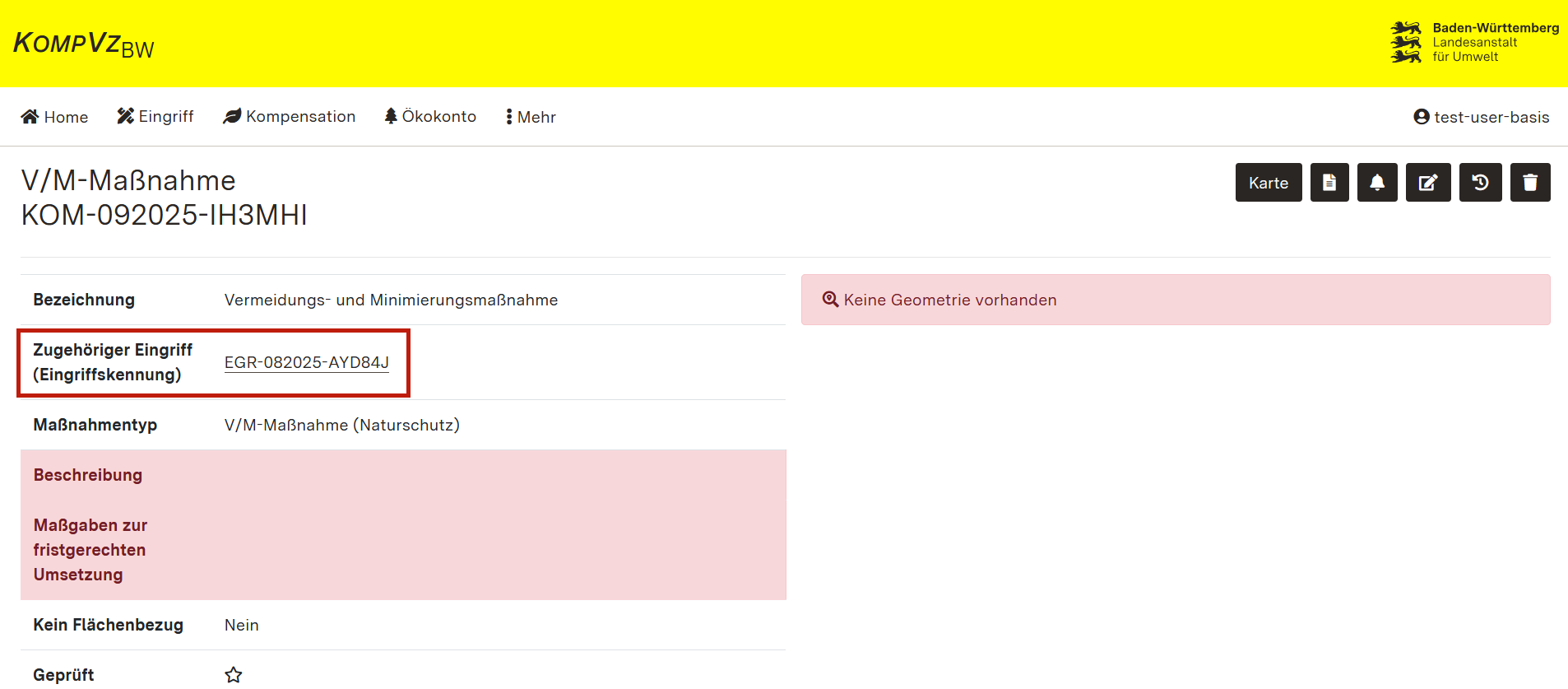](https://kompvz-docs.landbw.de/uploads/images/gallery/2025-09/20250905-vmmassn-allgdaten-zugehoerigereingriff.png)Hat die V/M-Maßnahme keinen Flächenbezug, muss keine Geometrie erfasst werden. Setzen Sie in diesem Fall unter den allgemeinen Angaben den Haken bei "Kein Flächenbezug".
[](https://kompvz-docs.landbw.de/uploads/images/gallery/2025-08/fzNgrafik.png) Alle Informationen zur Erfassung der Geometrie sind auf den Seiten "[Geodatenerfassung in der Anwendung](https://kompvz-docs.landbw.de/books/handbuch-kompvz-bw/page/geodatenerfassung-in-der-anwendung "Flächen erfassen und hochladen")" sowie "[Geodaten importieren](https://kompvz-docs.landbw.de/books/handbuch-kompvz-bw/page/geodaten-importieren "Geodaten importieren")" zusammengefasst.Bitte wählen Sie bei der Bezeichnung des Dokuments eine eindeutige Bezeichnung, so dass die Nachvollziehbarkeit und Übersichtlichkeit gewahrt bleibt.
Bitte beachten Sie, dass in diesem Modul hochgeladene Dokumente nach Verzeichnung des Eintrags für alle Nutzenden der Anwendung einsehbar sind.
Die Freigabefunktion ersetzt die Funktion der Ticketnummer in der alten Anwendung. Für die Weitergabe von Datensätzen an die zuständigen Behörden, muss somit die Freigabefunktion verwendet werden.
Nutzende, die über die Freigabe eines Eingriffs verfügen, haben die Möglichkeit den Eingriff einzusehen bzw. zu bearbeiten. Sie haben die Möglichkeit einen Eingriff über den \[Teilen\]-Button bei den Kontrollelementen in der Detailansicht des Eingriffs freizugeben. [](https://kompvz-docs.landbw.de/uploads/images/gallery/2025-09/aD2handbuch1.png "Screenshot: Kontrollelemente. Hervorhebung Teilen-Button") Im Freigabe-Dialogfenster des Eingriffs haben Sie die Möglichkeit: - einen Freigabelink zu erstellen, den Freigabelink zu kopieren oder zu löschen (weitere Informationen siehe unten) - den Eingriff Teams freizugeben - den Eingriff Nutzenden freizugebenDie Freigabe zur Prüfung durch die zuständige Behörde erfolgt über die Eingabe des entsprechenden Benutzer-/Teamnamens dieser. Der Benutzer-/Teamname ist bei der Behörde zu erfragen.
Bestätigen Sie die Freigabe-Einstellungen über den Button \[Weiter\]. [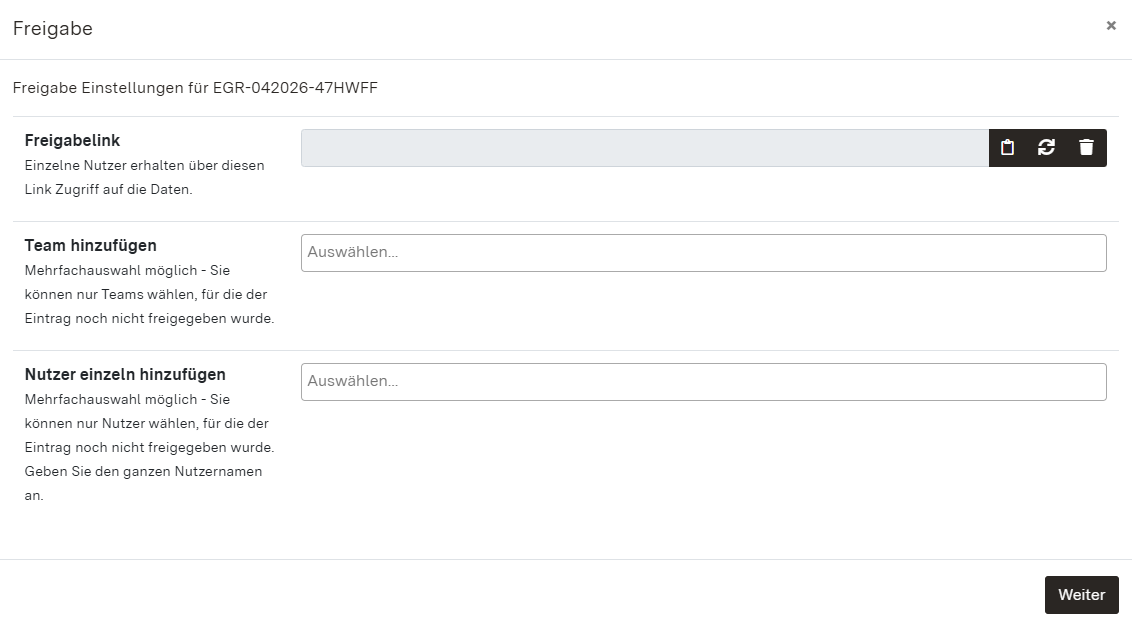](https://kompvz-docs.landbw.de/uploads/images/gallery/2026-04/ukQimage.png) Die Erstellung eines neuen Freigabelinks wird über den mittleren Button mit den Pfeilen durchgeführt. Der Button muss grundsätzlich zur Ersterstellung eines Links angewählt werden. Durch die Erstellung eines neuen Freigabelinks werden vorherige Freigabelinks ungültig. Über die Kopierfunktion (linker Button) wird der Link automatisch in die Zwischenablage kopiert. Über den \[Mülleimer\]-Button wird der aktuelle Link gelöscht und ungültig.Durch Eingabe des Kürzels "UNB" werden Ihnen sämtliche angelegte UNB-Teams angezeigt. Sie können aus dieser Liste das jeweils zuständige UNB-Team auswählen. Bitte beachten Sie, dass einige UNBs unterschiedliche Teams für Eingriffe/Kompensation und Ökokonto-Maßnahmen angelegt haben.
Sofern Sie zum Eingriff [Angaben zu Ersatzzahlungen](https://kompvz-docs.landbw.de/books/handbuch-kompvz-bw/page/detailansicht-und-weitere-angaben#bkmrk-angaben-zu-ersatzzah "Link führt zu Handbuchseite Detailansicht und weitere Angaben im Kapitel Eingriffe") eintragen, nutzen Sie bitte die [Freigabe-Funktion](https://kompvz-docs.landbw.de/books/handbuch-kompvz-bw/page/eingriff-freigeben "Link führt zu Handbuchseite Eingriff freigeben"), um den **Eingriff dem Team "Stiftung Naturschutzfonds" freizugeben**. Diese ist für Erfassung der Maßnahmen aufgrund von Ersatzzahlungen (MEZ) zuständig.
Bitte beachten Sie, dass mit der Freigabe die Berechtigung zur Bearbeitung und Löschung des Eintrags erfolgt.
# Eingriff prüfenDie Prüfen-Funktion (Stern-Symbol) dient insbesondere der Zulassungsbehörde dazu, eine erfolgte Prüfung eines Eingriffs anzuzeigen. Das Stern-Symbol ist eine optionale Markierung um den Status der Prüfung unkompliziert darzustellen.
## Status der Prüfung eines Eingriffs Die für den Eingriff zuständige Zulassungs- oder Genehmigungsbehörde prüft die Angaben zu den Eingriffsdaten, den Kompensationen und Zahlungen und den Beeinträchtigungen. Der Status der Prüfung wird durch ein Stern-Symbol in der Detailansicht des Eingriffs und der Übersichtstabelle der Eingriffe angezeigt. - Ein ungeprüfter Eingriff hat den Status "ungeprüft", das Stern-Symbol ist unausgefüllt. [](https://kompvz-docs.landbw.de/uploads/images/gallery/2025-11/20996fc1-df21-4072-9364-006f9076adc4.png "Screenshot: Unausgefülltes Stern-Symbol") - Ein geprüfter Eingriff hat den Status "geprüft", das Stern-Symbol ist gelb ausgefüllt. [](https://kompvz-docs.landbw.de/uploads/images/gallery/2025-11/47ca2450-6414-4cd3-bcaa-5121d76d8315.png "Screenshot: Gelb ausgefülltes Stern-Symbol") - Ein geprüfter Eingriff, der nachträglich bearbeitet wurde, hat den Status "nach letzter Prüfung geändert" bzw. "ungeprüft", das Stern-Symbol zeigt einen unausgefüllten und einen schwarz ausgefüllten Stern nebeneinander. [](https://kompvz-docs.landbw.de/uploads/images/gallery/2025-11/64b8d0b4-9d14-426f-ae50-73f9694029bb.png "Screenshot: Unausgefülltes und schwarz ausgefülltes Stern-Symbol") ## Einen Eingriff prüfen Berechtigte Nutzende haben die Möglichkeit über den \[Stern\]-Button in der Detailansicht des Eingriffs die Prüfung der Eingriffsdaten, Maßnahmen, Zahlungen und der Beeinträchtigungen anzugeben. [](https://kompvz-docs.landbw.de/uploads/images/gallery/2025-09/handbuch3.png "Screenshot: Kontrollelemente. Hervorhebung Stern-Button") Um die Prüfung der jeweiligen Daten des Eingriffs zu erfassen, bestätigen Sie die einzelnen Optionen durch das Setzen eines Hakens im Prüfung vornehmen-Dialogfenster. Bestätigen Sie Ihre Angaben über den Button \[Weiter\]. [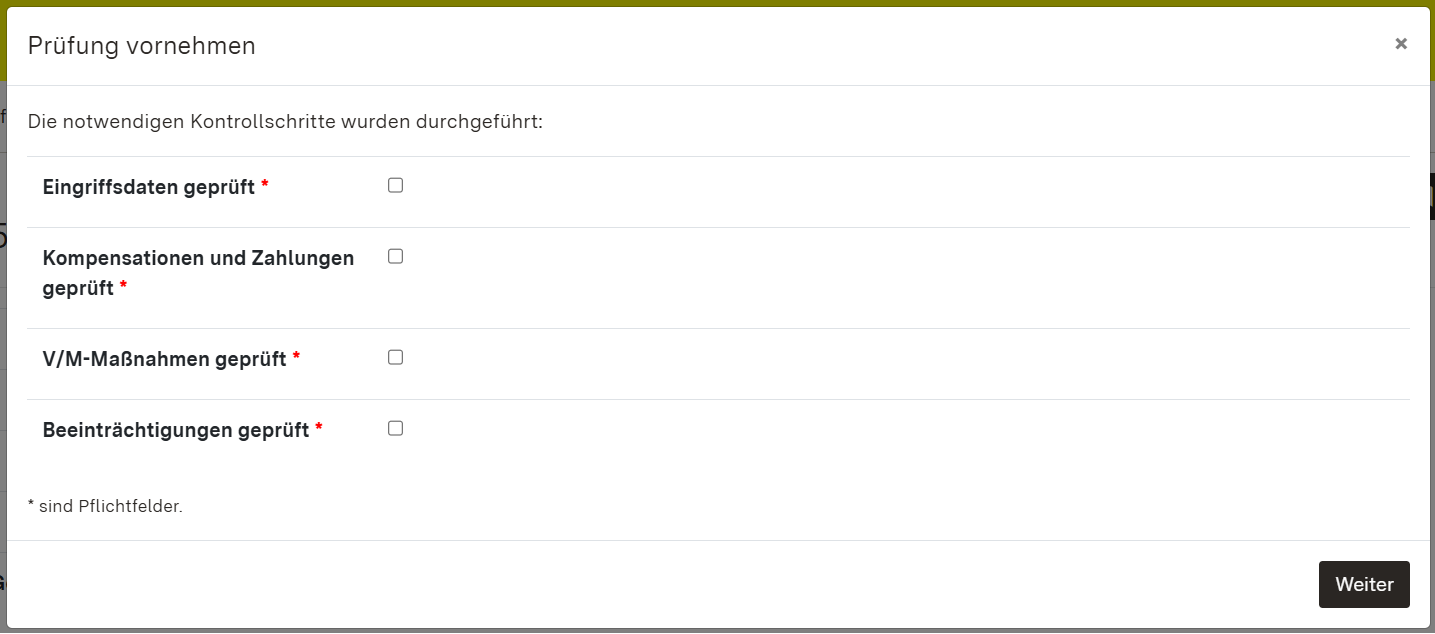](https://kompvz-docs.landbw.de/uploads/images/gallery/2025-09/EKshandbuch3.png "Screenshot: Prüfung vornehmen-Dialogfenster") Der Eingriff erhält den Status "geprüft", das Stern-Symbol ist gelb ausgefüllt. ## Einen geprüften Eingriff bearbeiten Sie haben die Möglichkeit einen geprüften Eingriff (Status: "geprüft") erneut zu bearbeiten. Sie bearbeiten die Daten des Eingriffs über den \[Stift\]-Button in der Detailansicht des Eingriffs. [](https://kompvz-docs.landbw.de/uploads/images/gallery/2025-09/handbuch4.png "Screenshot: Kontrollelemente. Hervorhebung Stift-Button") Nachdem Sie die geänderten Daten über den \[Speicher\]-Button gespeichert haben, erhält der Eingriff den Status "nach letzter Prüfung geändert". Das Stern-Symbol zeigt einen unausgefüllten und einen schwarz ausgefüllten Stern nebeneinander. Eine erneute Angabe einer Prüfung des Eingriffs ändert den Status wieder in "geprüft". Das Stern-Symbol wird wieder gelb ausgefüllt. # Eingriff verzeichnen und entzeichnen (UNB) ## Status der Verzeichnung eines Eingriffs Der Status des Verzeichnens wird durch ein Lesezeichen-Symbol in der Detailansicht des Eingriffs und der Übersichtstabelle der Eingriffe angezeigt. - Ein nicht verzeichneter Eingriff hat den Status "noch nicht verzeichnet", das Lesezeichen-Symbol ist unausgefüllt. [](https://kompvz-docs.landbw.de/uploads/images/gallery/2025-11/e466f671-a3f5-4129-a50a-4dca509671ed.png "Screenshot: Unausgefülltes Lesezeichen-Symbol") - Ein verzeichneter Eingriff hat den Status "verzeichnet", das Lesezeichen-Symbol ist grün ausgefüllt. [](https://kompvz-docs.landbw.de/uploads/images/gallery/2025-11/71aa38d1-2d04-4e3d-980a-89ac7fca7d78.png "Screenshot: Grün ausgefülltes Lesezeichen-Symbol") ## Einen Eingriff verzeichnenBitte beachten Sie, dass die Stiftung Naturschutzfonds zu benachrichtigen ist, sofern im Rahmen des Zulassungsverfahrens Ersatzzahlungen zu dem vorliegenden Vorhaben festgesetzt wurden. Nutzen Sie hierfür bitte die [Freigabe-Funktion](https://kompvz-docs.landbw.de/books/handbuch-kompvz-bw/page/eingriff-freigeben "Link führt zu Handbuchseite Eingriff freigeben"), um den **Eingriff dem Team "Stiftung Naturschutzfonds" freizugeben**. Die Stiftung ist zuständig für Maßnahmen aufgrund von Ersatzzahlungen und deren Eintragung. Die UNB ist zuständig für die Verzeichnung.
Die für die Führung des Kompensationsverzeichnisses verantwortliche UNB prüft die angelegten Eingriffe und Kompensationsmaßnahmen vor der Veröffentlichung. Stimmt die UNB den Angaben zu, kann sie diese verzeichnen. Dadurch werden die Daten im System veröffentlicht. Mit dem Verzeichnen werden bestimmte Felder für die Bearbeitung gesperrt. Erst wenn die Verzeichnung wieder aufgehoben wird, können diese Felder wieder bearbeitet werden. "Angaben zu unteren Naturschutzbehörden" und "Aktuelle Informationen" können trotz Verzeichnung weiterhin bearbeitet werden. Bei der Verzeichnung des Eingriffs werden Kommentare, die bei der [Anlage von neuen Eingriffen](https://kompvz-docs.landbw.de/books/handbuch-kompvz-bw/page/neuen-eingriff-anlegen "Link führt zu Handbuchseite Neuen Eingriff anlegen") angelegt wurden, vom System automatisch gelöscht. Berechtigte Nutzende haben die Möglichkeit einen Eingriff über den Lesezeichen-\[Button\] zu verzeichnen. [](https://kompvz-docs.landbw.de/uploads/images/gallery/2025-09/uh0handbuch4.png "Screenshot: Kontrollelemente. Hervorhebung Lesezeichen-Button") Setzen Sie einen Haken in das Kontrollkästchen des Daten verzeichnen-Dialogfensters und bestätigen das Verzeichnen über den Button \[Weiter\]. [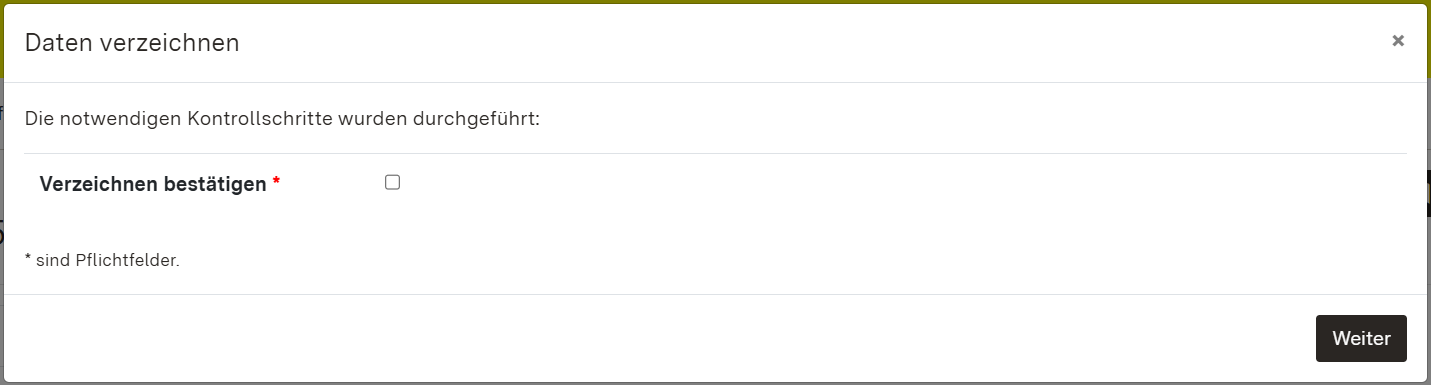](https://kompvz-docs.landbw.de/uploads/images/gallery/2025-09/handbuch5.png "Screenshot: Daten verzeichnen-Dialogfenster") ## Einen Eingriff entzeichnen Durch das Entzeichnen eines verzeichneten Eingriffs durch die UNB wird dieser (bis zu einer erneuten Verzeichnung) aus dem öffentlichen Verzeichnis gelöscht. Die durch die Verzeichnung zur Bearbeitung gesperrten Felder sind durch die Entzeichnung wieder bearbeitbar. Nur die jeweilige, für die Führung des Kompensationsverzeichnisses verantwortliche UNB hat die Möglichkeit einen verzeichneten Eingriff über den unausgefüllten Lesezeichen-\[Button\] zu entzeichnen. [](https://kompvz-docs.landbw.de/uploads/images/gallery/2025-09/handbuch6.png "Screenshot: Kontrollelemente. Hervorhebung unausgefüllter Lesezeichen-Button") Setzen Sie einen Haken in das Kontrollkästchen des Daten entzeichnen-Dialogfensters und bestätigen das Entzeichnen über den Button \[Weiter\]. [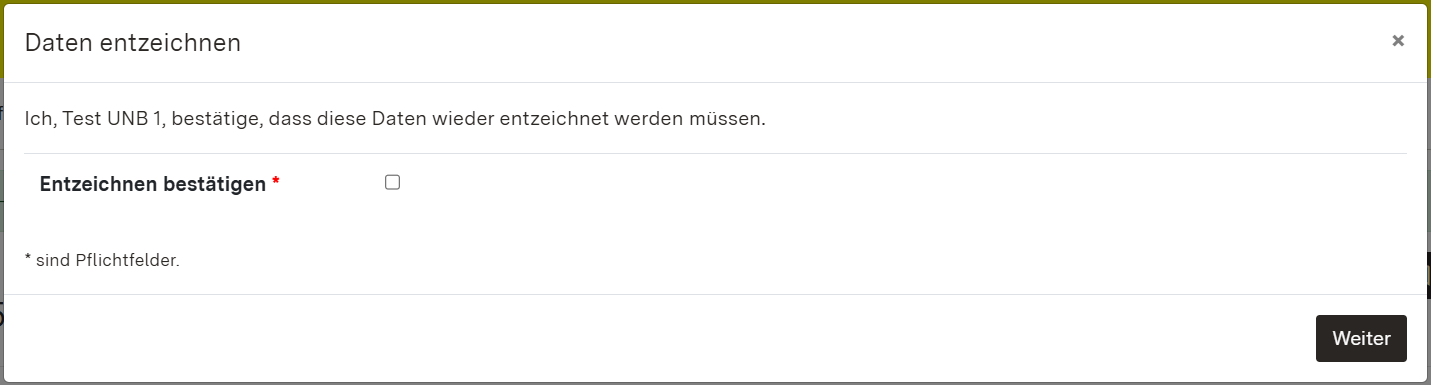](https://kompvz-docs.landbw.de/uploads/images/gallery/2025-09/handbuch7.png "Screenshot: Daten entzeichnen-Dialogfenster") # Verzeichneten Eingriff bearbeiten Grundsätzlich können Einträge auch nach der Verzeichnung erneut bearbeitet werden. Um einen bereits verzeichneten Eingriff oder eine dazugehörige Kompensationsmaßnahme bearbeiten zu können, muss jedoch zunächst die zuständige untere Naturschutzbehörde eine [Entzeichnung](https://kompvz-docs.landbw.de/books/handbuch-kompvz-bw/page/eingriff-verzeichnen-und-entzeichnen-unb#bkmrk-einen-eingriff-entze) des Eintrags vornehmen. Es ist somit eine Abstimmung mit der zuständigen unteren Naturschutzbehörde erforderlich. Die Entzeichnung kann nicht durch die LUBW erfolgen. Sofern Sie migrierte Eintragungen von vor dem 01.01.2026 bearbeiten möchten, bitten wir um Beachtung, dass diese nur noch gemäß der neuen Eintragungsroutine und -anforderungen eingetragen bzw. erneut verzeichnet werden können. Weitere Informationen dazu finden Sie im [Hinweis zur Eingabe und Bearbeitung von Altdaten](https://kompvz-docs.landbw.de/books/handbuch-kompvz-bw/page/eingabe-und-bearbeitung-von-altdaten). # Beeinträchtigungen von Natura 2000-Gebieten Die Informationen zum Anlegen und Bearbeiten von Beeinträchtigungen zu einem Eingriff finden Sie nun im Kapitel Eingriffe (hier: [Beeinträchtigung zu einem Eingriff hinzufügen](https://kompvz-docs.landbw.de/books/handbuch-kompvz-bw/page/beeintrachtigung-zu-einem-eingriff-hinzufugen)), da Beeinträchtigungen ausschließlich aus einem Eingriff heraus angelegt werden können. # Vermeidungs- und Minimierungsmaßnahmen Die Informationen zum Anlegen und Bearbeiten von V/M-Maßnahmen zu einem Eingriff finden Sie nun im Kapitel Eingriffe (hier: [V/M-Maßnahme (Vermeidungs- und Minimierungsmaßnahme) zu einem Eingriff hinzufügen](https://kompvz-docs.landbw.de/books/handbuch-kompvz-bw/page/vm-massnahme-vermeidungs-und-minimierungsmassnahme-zu-einem-eingriff-hinzufugen)), da V/M-Maßnahmen ausschließlich aus einem Eingriff heraus angelegt werden können. # Kompensationsmaßnahmen # Neue Kompensationsmaßnahme anlegen ## Möglichkeiten eine Kompensationsmaßnahme anzulegen Kompensationsmaßnahmen werden im KompVz BW immer einem Eingriff zugeordnet. Es ist somit nicht möglich eine Kompensationsmaßnahme ohne Eingriff anzulegen. Um Kompensationsmaßnahmen anzulegen, haben Sie dabei 3 Möglichkeiten: - Ist der zugehörige Eingriff bereits angelegt, können Sie die Kompensationsmaßnahme direkt bei den Detaildaten ergänzen. Öffnen Sie dafür einen Eingriff, zum Beispiel über die Übersichtstabelle, und scrollen Sie auf der Seite bis zu den Detaildaten "Kompensationen" nach unten. Klicken Sie auf den \[+\]-Button am oberen rechten Rand der Detaildaten "Kompensationen". [](https://kompvz-docs.landbw.de/uploads/images/gallery/2025-08/Sc2grafik.png "Screenshot der Detaildaten Kompensationsmaßnahmen im Eingabeformular für Eingriffe") - über den \[+\]-Button unter dem Schnellzugriff Kompensation auf der Startseite. In diesem Fall müssen Sie jedoch bei der Anlage der Kompensationsmaßnahme die Eingangskennung des jeweiligen Eingriffs eingeben. [](https://kompvz-docs.landbw.de/uploads/images/gallery/2025-08/grafik.png "Screenshot des Schnellzugriffs mit der Möglichkeit zum Anlegen einer neuen Kompensationsmaßnahme über den + Button") - über den \[+\]-Button links über der Übersichtstabelle der Kompensationen Auch in diesem Fall müssen Sie bei der Anlage der Kompensationsmaßnahme die Eingangskennung des jeweiligen Eingriffs eingeben. [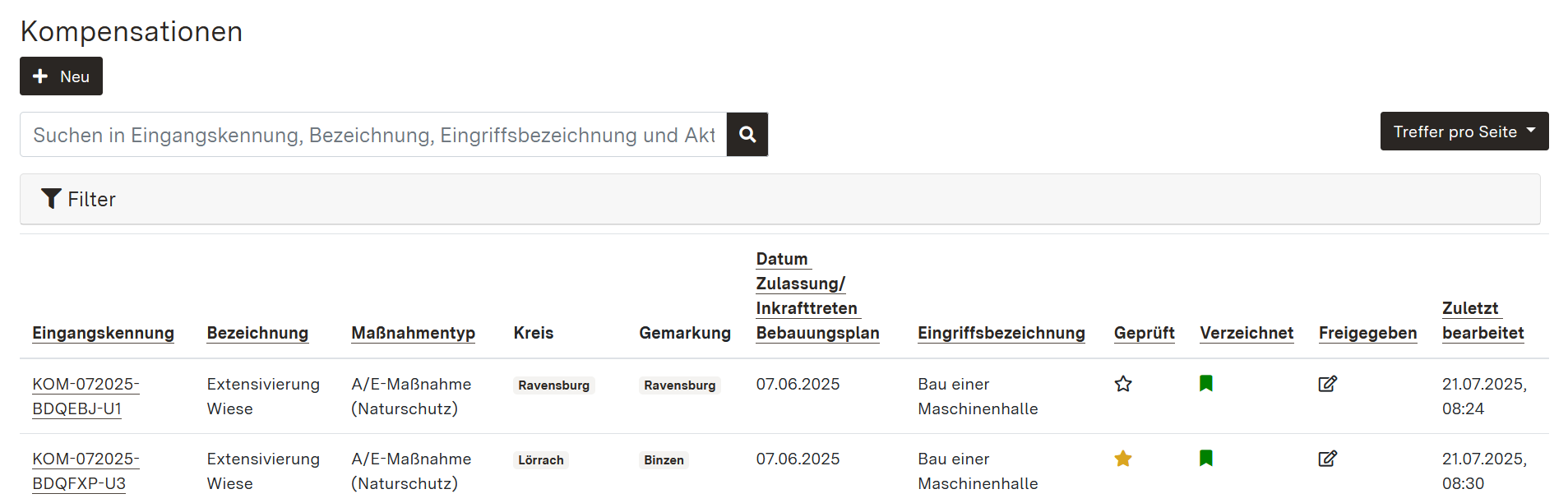](https://kompvz-docs.landbw.de/uploads/images/gallery/2025-08/kC4grafik.png "Screenshot der Übersichtstabelle Kompensationen mit der Möglichkeit zum Anlegen einer neuen Kompensationsmaßnahme über den + Button") ## Allgemeine Daten und Geometrie erfassenBitte beachten Sie, dass die Abschnitte "Allgemeine Daten" und "Geometrie" zunächst eingeklappt sind und vor der Eingabe der jeweiligen Daten durch Anklicken ausgeklappt werden müssen.
Wenn Sie eine neue Kompensationsmaßnahme zu einem Eingriff angelegt haben, öffnet sich ein Formular zum Erfassen der Allgemeinen Daten. Um die eingegebenen Daten zwischenzuspeichern, müssen die Felder, die mit einem roten Stern gekennzeichnet sind, ausgefüllt sein. Mit der Auswahl eines Maßnahmentyps erscheinen weitere, von diesem abhängige Felder. Hierin kann auch eine evtl. vorliegende Multifunktionalität der Maßnahme - bspw. falls eine Ausgleichs- und Ersatzmaßnahme zugleich eine CEF-Maßnahme ist - erfasst werden. Im Feld "Kommentar" kann ein optionaler Kommentar angelegt werden. Dieser wird allen Nutzenden angezeigt, die Freigabe auf den Eintrag haben. Der Kommentar wird mit der Verzeichnung gelöscht. Um die Geometrie der Kompensationsmaßnahme zu erfassen, klicken Sie auf den grauen Balken "Geometrie" am Seitenende, um diesen aufzuklappen. Alle Informationen zur Erfassung der Geometrie sind auf den Seiten "[Geodatenerfassung in der Anwendung](https://kompvz-docs.landbw.de/books/handbuch-kompvz-bw/page/geodatenerfassung-in-der-anwendung "Flächen erfassen und hochladen")" sowie "[Geodaten importieren](https://kompvz-docs.landbw.de/books/handbuch-kompvz-bw/page/geodaten-importieren "Geodaten importieren")" zusammengefasst. Anhand der erfassten Geometrie erfolgt eine automatische Vorbelegung der Flächenangabe zur Kompensationsmaßnahme auf zwei Nachkommastellen. Diese automatisch vorbelegte Fläche sollte weiterhin fachlich geprüft und bei Bedarf angepasst werden. [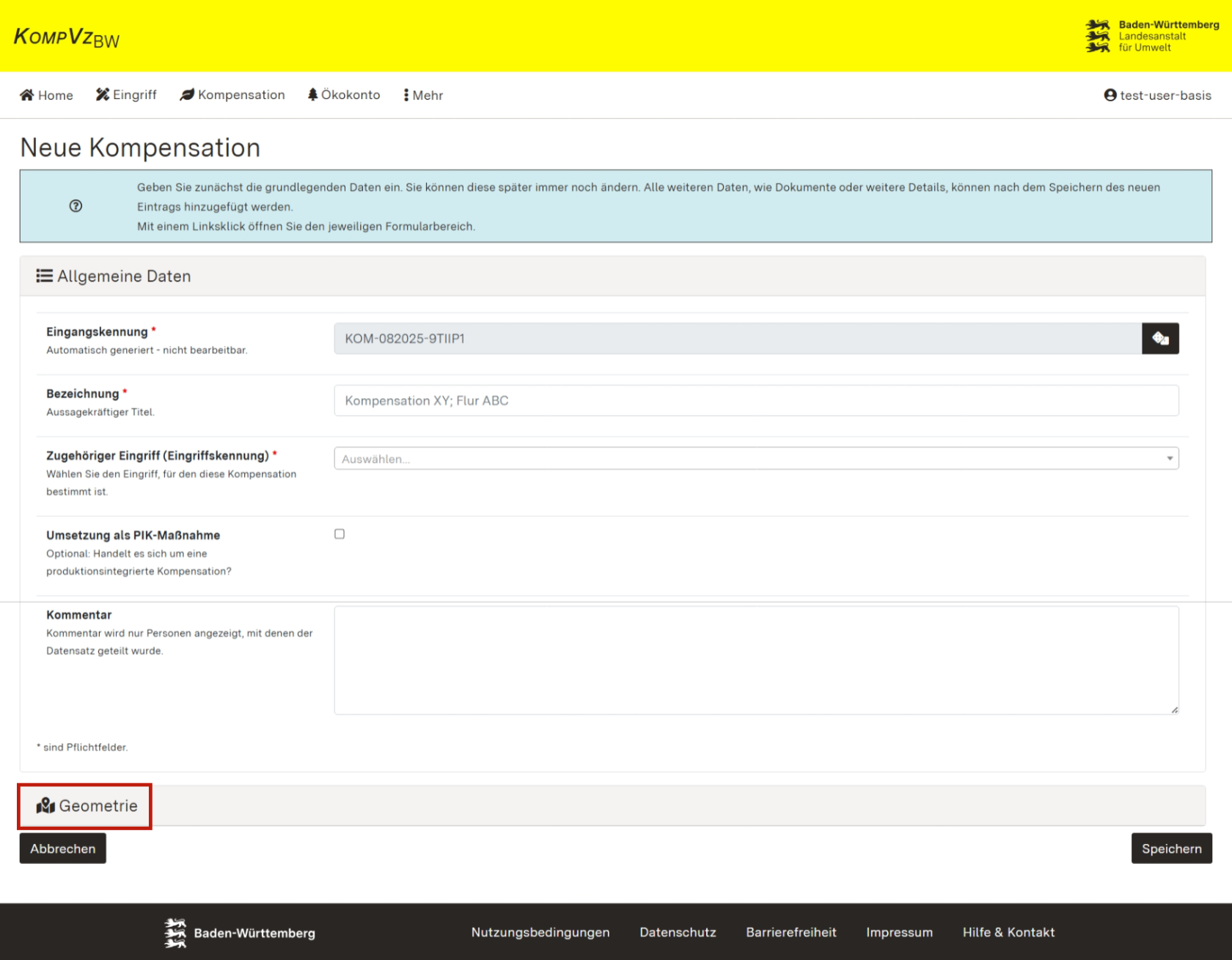](https://kompvz-docs.landbw.de/uploads/images/gallery/2025-08/hGW20250808-kompmassn-allgdaten-geometrie.png "Screenshot des Formulars zum Erfassen der Allgemeinen Daten sowie der Geometrie einer Kompensationsmaßnahme") Bestätigen Sie Ihre Eintragungen mit \[Speichern\] am Formularende auf der Seite unten rechts. Den zugehörigen Eingriff können Sie von der Detailansicht Ihrer Kompensationsmaßnahme aus direkt über die Verlinkung aufrufen: [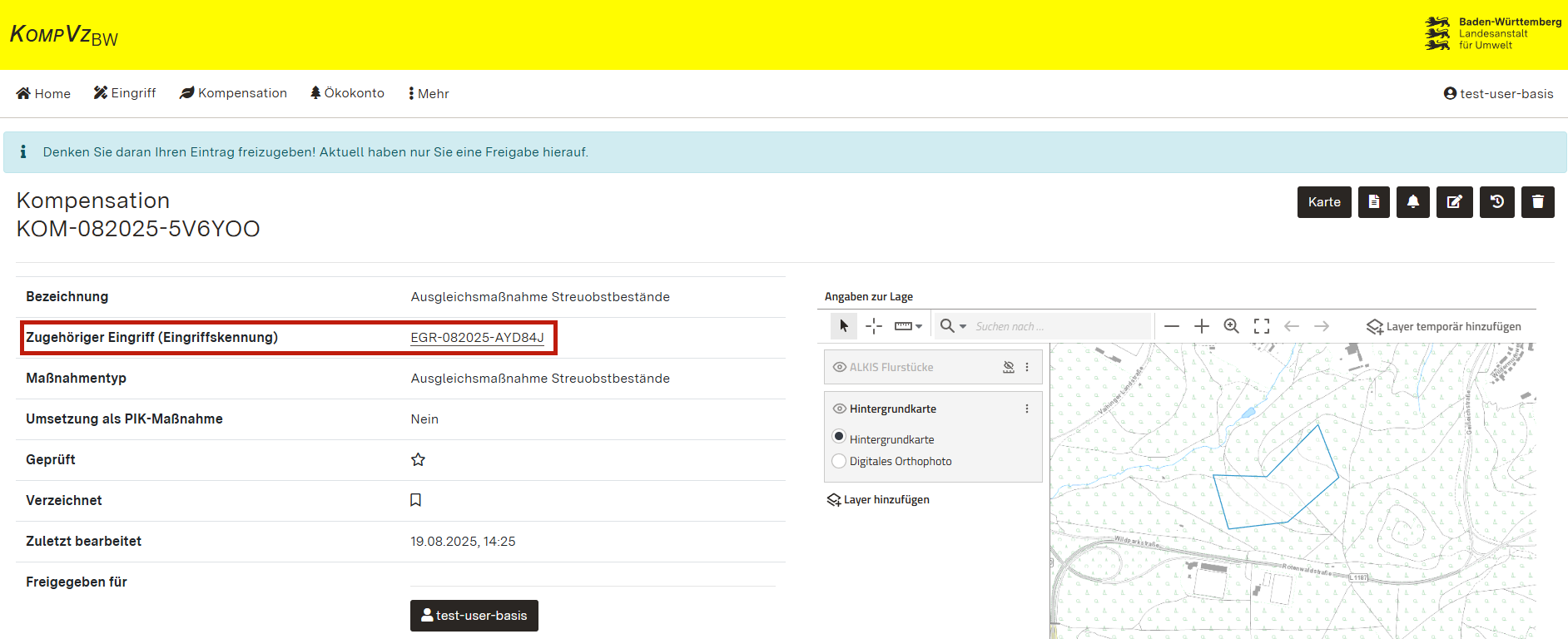](https://kompvz-docs.landbw.de/uploads/images/gallery/2025-08/20250819-kompensation-allgdaten-zugehoerigereingriff.png "Screenshot der Detailansicht Kompensationsmaßnahme mit Hervorhebung der Verlinkung zum zugehörigen Eingriff") # Detailansicht und weitere AngabenBitte beachten Sie bei migrierten Daten aus der Altanwendung die entsprechenden Hinweise auf der Handbuchseite [Hinweise zu migrierten Daten](https://kompvz-docs.landbw.de/books/handbuch-kompvz-bw/page/hinweise-zu-migrierten-daten "Link führt zu Handbuchseite Hinweise zu migrierten Daten"). Alle Felder zu denen gemäß der alten Kompensationsverzeichnis-Verordnung keine Angabe vorliegt, enthalten die Angabe "keine Angabe".
## Detailansicht Wenn Sie eine neue Kompensationsmaßnahme angelegt haben, gelangen Sie auf die Detailansicht der Kompensation. Diese können Sie auch für Ihre Kompensationsmaßnahme jederzeit über den entsprechenden Eintrag der Übersichtstabelle aufrufen. In der Detailansicht werden Ihnen alle bereits vorgenommenen Eintragungen der Kompensationsmaßnahme angezeigt. Rot hinterlegt sind die fehlenden Eintragungsfelder, die zum Verzeichnen eines Eingriffs mit Kompensationsmaßnahme zwingend erforderlich sind. [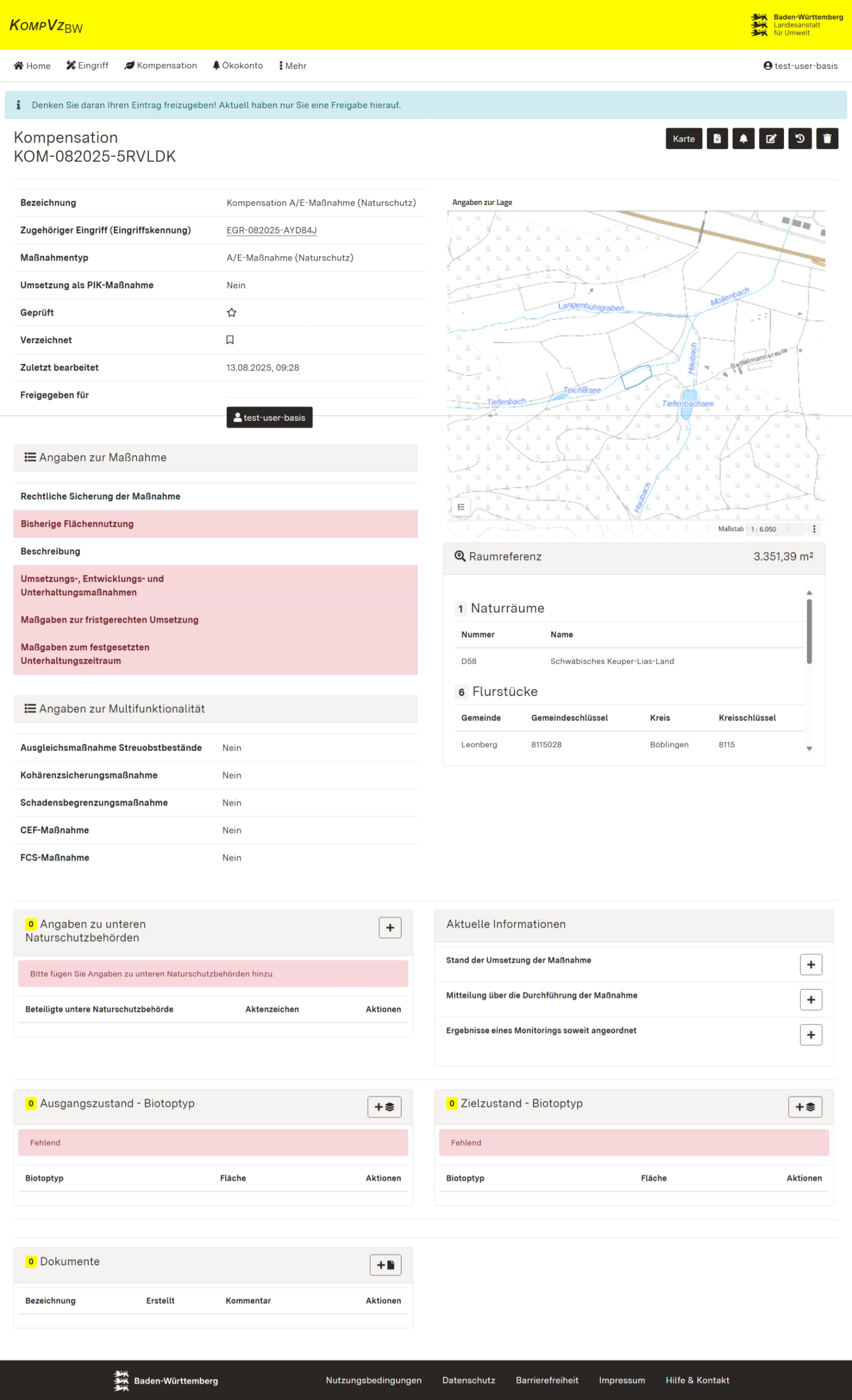](https://kompvz-docs.landbw.de/uploads/images/gallery/2025-08/vv8grafik.png "Screenshot der Detailansicht einer Kompensationsmaßnahme") ## Allgemeine Angaben und Geometrie vervollständigen Über das Kontrollelement \[Bearbeiten\] können Sie zunächst die Allgemeinen Daten (dazu zählen auch die Eintragungsfelder in den Rubriken "Angaben zur Maßnahme" und "Angaben zur Multifunktionalität") sowie die Erfassung der Geometrie vervollständigen.Die Eintragungsfelder der Rubriken "Angaben zur Maßnahme" und "Angaben zur Multifunktionalität" unterscheiden sich je nach Maßnahmentyp. Genauere Informationen dazu sind auf der Handbuch-Seite [Maßnahmentypen](https://kompvz-docs.landbw.de/books/handbuch-kompvz-bw/page/massnahmentypen "Maßnahmentypen") aufbereitet.
[](https://kompvz-docs.landbw.de/uploads/images/gallery/2025-08/fzNgrafik.png "Screenshot der Kontrollelemente auf der Seite der Detailansicht eines Eingriffs mit Hervorhebung der Bearbeitungs-Funktion") Unter "Angaben zur Maßnahme" kann im Freitextfeld "Beschreibung" die Maßnahme beschrieben werden. Konkrete Angaben beispielsweise zum Ausgangs- und Zielzustand der Biotoptypen sowie Angaben zu Natura 2000 und zum Artenschutz werden weiter unten im Formular erfasst und müssen hier nicht ausgeführt werden. Alle Informationen zur Erfassung der Geometrie sind auf den Seiten "[Geodatenerfassung in der Anwendung](https://kompvz-docs.landbw.de/books/handbuch-kompvz-bw/page/geodatenerfassung-in-der-anwendung "Flächen erfassen und hochladen")" sowie "[Geodaten importieren](https://kompvz-docs.landbw.de/books/handbuch-kompvz-bw/page/geodaten-importieren "Geodaten importieren")" zusammengefasst. ## Informationen zur Raumreferenz Die Informationen zur Raumreferenz können nicht direkt über die Detaildaten eingegeben werden, sondern berechnen sich aus der hinterlegten Geometrie der Kompensationsmaßnahme. Erfassen Sie deshalb unter den Allgemeinen Angaben die Geometrie der Kompensationsmaßnahme (vgl. [Neue Kompensationsmaßnahme anlegen](https://kompvz-docs.landbw.de/books/handbuch-kompvz-bw/page/neue-kompensationsmassnahme-anlegen "Neue Kompensationsmaßnahme anlegen")). Daraufhin werden Ihnen unter den Detaildaten "Raumreferenz" folgende Informationen angezeigt: - Flächengröße in m² - Naturräume (Nummer, Name) - Flurstücke (Gemeinde, Gemeindeschlüssel, Kreis, Kreisschlüssel, Gemarkung, Gemarkungsschlüssel, Flur, Flurstückzähler, Flurstücknenner) ## Angaben zu unteren Naturschutzbehörden ergänzen Um Angaben zu unteren Naturschutzbehörden zu ergänzen, gehen Sie zu den Detaildaten "Angaben zu unteren Naturschutzbehörden" nach unten. Klicken Sie auf den \[+\]-Button am oberen rechten Rand der Detaildaten "Angaben zu unteren Naturschutzbehörden". Im sich öffnenden Dialogfenster können Sie anschließend die beteiligte Naturschutzbehörde und das zugehörige Aktenzeichen eingeben und speichern. ## Aktuelle Informationen ergänzen Um aktuelle Informationen zu ergänzen, gehen Sie zu den Detaildaten "Aktuelle Informationen" nach unten. Über den jeweiligen \[+\]-Button auf der rechten Seite können Sie folgende Informationen ergänzen: - Stand der Umsetzung der Maßnahme mit der Auswahl "Kompensationsmaßnahme nicht umgesetzt", "Kompensationsmaßnahme teilweise umgesetzt", Kompensationsmaßnahme vollständig umgesetzt - Unterhaltung erforderlich" und "Kompensationsmaßnahme vollständig umgesetzt - Unterhaltung nicht erforderlich" sowie der Eingabe eines Datums der Meldung - Mitteilung über die Durchführung der Maßnahme mit einem Freitext und Datum der Mitteilung - Ergebnisse eines Monitorings soweit angeordnet mit einem Freitext und Datum der Durchführung ## Ausgangszustand - Biotoptyp ergänzen Um Biotoptypen im Ausgangszustand zu ergänzen, gehen Sie zu den Detaildaten "Ausgangszustand - Biotoptyp" nach unten. Klicken Sie auf den \[+\]-Button am oberen rechten Rand der Detaildaten "Ausgangszustand - Biotoptyp". Sofern sich die Biotoptypen auf (Teil-)Flächen differenzieren lassen, sind diese einzeln anzugeben. Im sich öffnenden Dialogfenster können Sie anschließend den Biotoptyp und die Fläche eingeben und speichern. Ausschließlich dann, wenn sich die Biotoptypen tatsächlich nicht differenzieren und (Teil-)Flächen räumlich zuordnen lassen, kann die Option „nicht differenzierbares Biotoptypgemenge“ ausgewählt werden, um zusätzliche Biotoptypen auf der Fläche anzugeben. Wird diese Option gewählt, muss mindestens ein zusätzlicher Biotoptyp ausgewählt werden. Beachten Sie auch, dass der Haupt-Biotoptyp nicht gleichzeitig als zusätzlicher Biotoptyp ausgewählt werden kann. Die zusätzlichen Biotoptypen werden in den Detailansichten und Berichten angezeigt. ## Zielzustand - Biotoptyp ergänzen Um Biotoptypen im Zielzustand zu ergänzen, gehen Sie zu den Detaildaten "Zielzustand - Biotoptyp" nach unten. Klicken Sie auf den \[+\]-Button am oberen rechten Rand der Detaildaten "Zielzustand - Biotoptyp". Sofern sich die Biotoptypen auf (Teil-)Flächen differenzieren lassen, sind diese einzeln anzugeben. Im sich öffnenden Dialogfenster können Sie anschließend den Biotoptyp und die Fläche eingeben und speichern. Ausschließlich dann, wenn sich die Biotoptypen tatsächlich nicht differenzieren und (Teil-)Flächen räumlich zuordnen lassen, kann die Option „nicht differenzierbares Biotoptypgemenge“ ausgewählt werden, um zusätzliche Biotoptypen auf der Fläche anzugeben. Wird diese Option gewählt, muss mindestens ein zusätzlicher Biotoptyp ausgewählt werden. Beachten Sie auch, dass der Haupt-Biotoptyp nicht gleichzeitig als zusätzlicher Biotoptyp ausgewählt werden kann. Die zusätzlichen Biotoptypen werden in den Detailansichten und Berichten angezeigt. ## Dokumente hinterlegen Um Dokumente hinzuzufügen, gehen Sie zu den Detaildaten "Dokumente" nach unten. Klicken Sie auf den \[+\]-Button am oberen rechten Rand der Detaildaten "Dokumente". Eine generelle Beschreibung zum Dokumentenupload im KompVz BW sind auf der Handbuchseite [Dokumente hochladen](https://kompvz-docs.landbw.de/books/handbuch-kompvz-bw/page/dokumente-hochladen "Dokumente hochladen") aufbereitet.Bitte wählen Sie bei der Bezeichnung des Dokuments eine eindeutige Bezeichnung, so dass die Nachvollziehbarkeit und Übersichtlichkeit gewahrt bleibt.
Bitte beachten Sie, dass in diesem Modul hochgeladene Dokumente nach Verzeichnung des Eintrags für alle Nutzenden der Anwendung einsehbar sind.
## Angaben zu Natura 2000 ergänzen Um Angaben zu beeinträchtigten Natura 2000-Gebieten zu ergänzen, gehen Sie zu den Detaildaten "Angaben zu Natura 2000" nach unten. Klicken Sie auf \[+\]-Button am oberen rechten Rand der Detaildaten "Angaben zu Natura 2000". Im sich öffnenden Dialogfenster können Sie anschließend das betroffene Gebiet, die betroffenen Lebensraumtypen (Mehrfachauswahl möglich) sowie die betroffenen Arten (Mehrfachauswahl möglich) eingeben und speichern. Im Anschluss ist es möglich, weitere Angaben über den \[+\]-Button hinzuzufügen.Angaben zu Natura 2000-Gebieten können nur für die Maßnahmentypen Kohärenzsicherungsmaßnahme und Schadensbegrenzungsmaßnahme erfasst werden. Für die anderen Maßnahmentypen sind diese Angaben nicht relevant.
## Angaben zum Artenschutz ergänzen Um Angaben zum Artenschutz zu ergänzen, gehen Sie zu den Detaildaten "Angaben zum Artenschutz" nach unten. Klicken Sie auf den \[+\]-Button am oberen rechten Rand der Detaildaten "Angaben zum Artenschutz". Im sich öffnenden Dialogfenster können Sie anschließend die betroffenen Arten (Mehrfachauswahl möglich) eingeben und speichern.Angaben zum Artenschutz können nur für die Maßnahmentypen CEF-Maßnahme, FCS-Maßnahme und [V/M-Maßnahme (Artenschutz)](https://kompvz-docs.landbw.de/books/handbuch-kompvz-bw/page/vm-massnahme-vermeidungs-und-minimierungsmassnahme-zu-einem-eingriff-hinzufugen) erfasst werden. Für die anderen Maßnahmentypen sind diese Angaben nicht relevant.
# Maßnahmentypen In der neuen Anwendung sind gemäß der Kompensationsverzeichnis-Verordnung verschiedene Maßnahmentypen zu erfassen. Grundsätzlich sind zu allen Maßnahmentypen allgemeine Angaben vorzunehmen. Die unterschiedlichen Typen erfordern jedoch je nach Art der Maßnahme bzw. ihrer Multifunktionalität ergänzende Angaben in zusätzlichen Modulen. Diese Seite bietet daher eine kurze Übersicht zu den Besonderheiten der einzelnen Maßnahmentypen beziehungsweise zu den jeweils zusätzlich erforderlichen Angaben in der Anwendung. Informationen zum allgemeinen Anlegen von Kompensationsmaßnahmen (alle Maßnahmentypen) finden Sie auf der Handbuchseite [Neue Kompensationsmaßnahme anlegen](https://kompvz-docs.landbw.de/books/handbuch-kompvz-bw/page/neue-kompensationsmassnahme-anlegen "Link führt zu Handbuchseite Neue Kompensationsmaßnahme anlegen"). Informationen zur Detailansicht von Kompensationsmaßnahmen und den weiteren Informationen in den zusätzlichen Modulen finden Sie auf der Handbuchseite [Detailansicht und weitere Angaben](https://kompvz-docs.landbw.de/books/handbuch-kompvz-bw/page/detailansicht-und-weitere-angaben-Bfe "Link führt zu Handbuchseite Detailansicht und weitere Angaben"). ##### **Ausgleich- und Ersatzmaßnahmen (A/E-Maßnahmen)** Es sind ergänzende Angaben zum Ausgangs- und Zielzustand des Biotoptyps im Modul "Ausgangszustand - Biotoptyp" bzw. "Zielzustand - Biotoptyp" auszufüllen. Das Modul befindet sich in der Detailansicht der entsprechenden Kompensationsmaßnahme eines Eingriffs. ##### **Ausgleichsmaßnahmen Streuobstbestände** Es sind ergänzende Angaben zum Ausgangs- und Zielzustand des Biotoptyps im Modul "Ausgangszustand - Biotoptyp" bzw. "Zielzustand - Biotoptyp" auszufüllen. Das Modul befindet sich in der Detailansicht der entsprechenden Kompensationsmaßnahme eines Eingriffs. ##### **Kohärenzsicherungsmaßnahmen** Es sind ergänzende Angaben zum Ausgangs- und Zielzustand des Biotoptyps im Modul "Ausgangszustand - Biotoptyp" bzw. "Zielzustand - Biotoptyp" auszufüllen. Ergänzende Angaben zu Natura 2000 werden im Modul "Angaben zu Natura 2000" erfasst. Die Module befindet sich in der Detailansicht der entsprechenden Kompensationsmaßnahme eines Eingriffs. ##### **Schadensbegrenzungsmaßnahmen** Es sind ergänzende Angaben zum Ausgangs- und Zielzustand des Biotoptyps im Modul "Ausgangszustand - Biotoptyp" bzw. "Zielzustand - Biotoptyp" auszufüllen. Ergänzende Angaben zu Natura 2000 werden im Modul "Angaben zu Natura 2000" erfasst. Die Module befindet sich in der Detailansicht der entsprechenden Kompensationsmaßnahme eines Eingriffs. ##### **CEF-Maßnahmen** Es sind ergänzende Angaben zum Ausgangs- und Zielzustand des Biotoptyps im Modul "Ausgangszustand - Biotoptyp" bzw. "Zielzustand - Biotoptyp" auszufüllen. Ergänzende Angaben zum Artenschutz werden im Modul "Angaben zum Artenschutz" erfasst. Die Module befindet sich in der Detailansicht der entsprechenden Kompensationsmaßnahme eines Eingriffs. ##### **FCS-Maßnahmen** Es sind ergänzende Angaben zum Ausgangs- und Zielzustand des Biotoptyps im Modul "Ausgangszustand - Biotoptyp" bzw. "Zielzustand - Biotoptyp" auszufüllen. Ergänzende Angaben zum Artenschutz werden im Modul "Angaben zum Artenschutz" erfasst. Die Module befindet sich in der Detailansicht der entsprechenden Kompensationsmaßnahme eines Eingriffs. ##### **Ökologische Mehrwertmaßnahmen** Es ist nicht möglich eine Multifunktionalität einzutragen. Es sind ergänzende Angaben zum Ausgangs- und Zielzustand des Biotoptyps im Modul "Ausgangszustand - Biotoptyp" bzw. "Zielzustand - Biotoptyp" auszufüllen. Das Modul befindet sich in der Detailansicht der entsprechenden Kompensationsmaßnahme eines Eingriffs.**Vermeidungs- und Minimierungsmaßnahmen (V/M-Maßnahmen)** zum Naturschutz und Artenschutz sind in einem gesonderten Modul im Eingriff zu erfassen, siehe [hier](https://kompvz-docs.landbw.de/books/handbuch-kompvz-bw/page/vm-massnahme-vermeidungs-und-minimierungsmassnahme-zu-einem-eingriff-hinzufugen "V/M-Maßnahme (Vermeidungs- und Minimierungsmaßnahme) zu einem Eingriff hinzufügen").
**Maßnahmen aufgrund von Ersatzzahlungen (MEZ)** sind in einem gesonderten Modul zu erfassen, siehe [hier](https://kompvz-docs.landbw.de/books/handbuch-kompvz-bw/chapter/massnahmen-aufgrund-von-ersatzzahlungen "Maßnahmen aufgrund von Ersatzzahlungen").
**Ökokonto-Abbuchungen** werden in einem gesonderten Modul im Eingriff vorgenommen, siehe [hier](https://kompvz-docs.landbw.de/books/handbuch-kompvz-bw/page/detailansicht-und-weitere-angaben#bkmrk-%C3%96kokonto-abbuchungen).
# Maßnahmen aufgrund von Ersatzzahlungen # Neue Maßnahme aufgrund von Ersatzzahlungen (MEZ) anlegen ## Neue MEZ anlegen Die Maßnahmen aufgrund von Ersatzzahlungen (MEZ) können über den Menüpunkt "Mehr" und dort unter "MEZ" in der Menüleiste aufgerufen werden. [](https://kompvz-docs.landbw.de/uploads/images/gallery/2025-10/handbuch43.png "Screenshot: Menüleiste. Hervorhebung MEZ") Die Übersichtstabelle kann durch alle Nutzenden eingesehen werden. Allerdings hat lediglich die Stiftung Naturschutzfonds in der Übersichtstabelle die Möglichkeit, MEZ über den \[+\]-Button anzulegen. [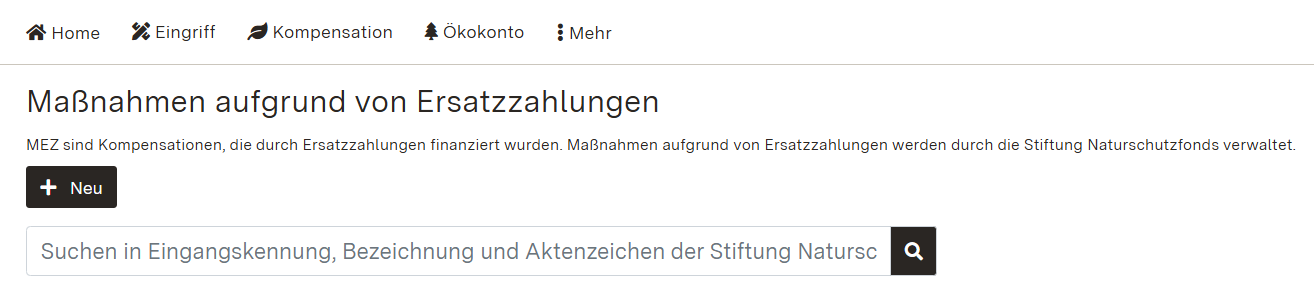](https://kompvz-docs.landbw.de/uploads/images/gallery/2025-10/handbuch44.png "Screenshot: Übersichtstabelle Maßnahmen aufgrund von Ersatzzahlungen") ## Allgemeine Daten und Geometrie erfassenBitte beachten Sie, dass die Abschnitte "Allgemeine Daten" und "Geometrie" zunächst eingeklappt sind und vor der Eingabe der jeweiligen Daten durch Anklicken ausgeklappt werden müssen.
Beim Anlegen einer neuen MEZ öffnet sich ein Formular zum Erfassen der Allgemeinen Daten. Um die eingegebenen Daten zwischenzuspeichern, müssen die Felder, die mit einem roten Stern gekennzeichnet sind, ausgefüllt sein. Im Feld "Kommentar" kann ein optionaler Kommentar angelegt werden. Dieser wird allen Nutzenden angezeigt, die Freigabe auf den Eintrag haben. Der Kommentar wird mit der Verzeichnung gelöscht. Um die Geometrie der MEZ zu erfassen, klicken Sie auf den grauen Balken "Geometrie" am Seitenende, um diesen aufzuklappen. Alle Informationen zur Erfassung der Geometrie sind auf den Seiten "[Geodatenerfassung in der Anwendung](https://kompvz-docs.landbw.de/books/handbuch-kompvz-bw/page/geodatenerfassung-in-der-anwendung "Flächen erfassen und hochladen")" sowie "[Geodaten importieren](https://kompvz-docs.landbw.de/books/handbuch-kompvz-bw/page/geodaten-importieren "Geodaten importieren")" zusammengefasst. [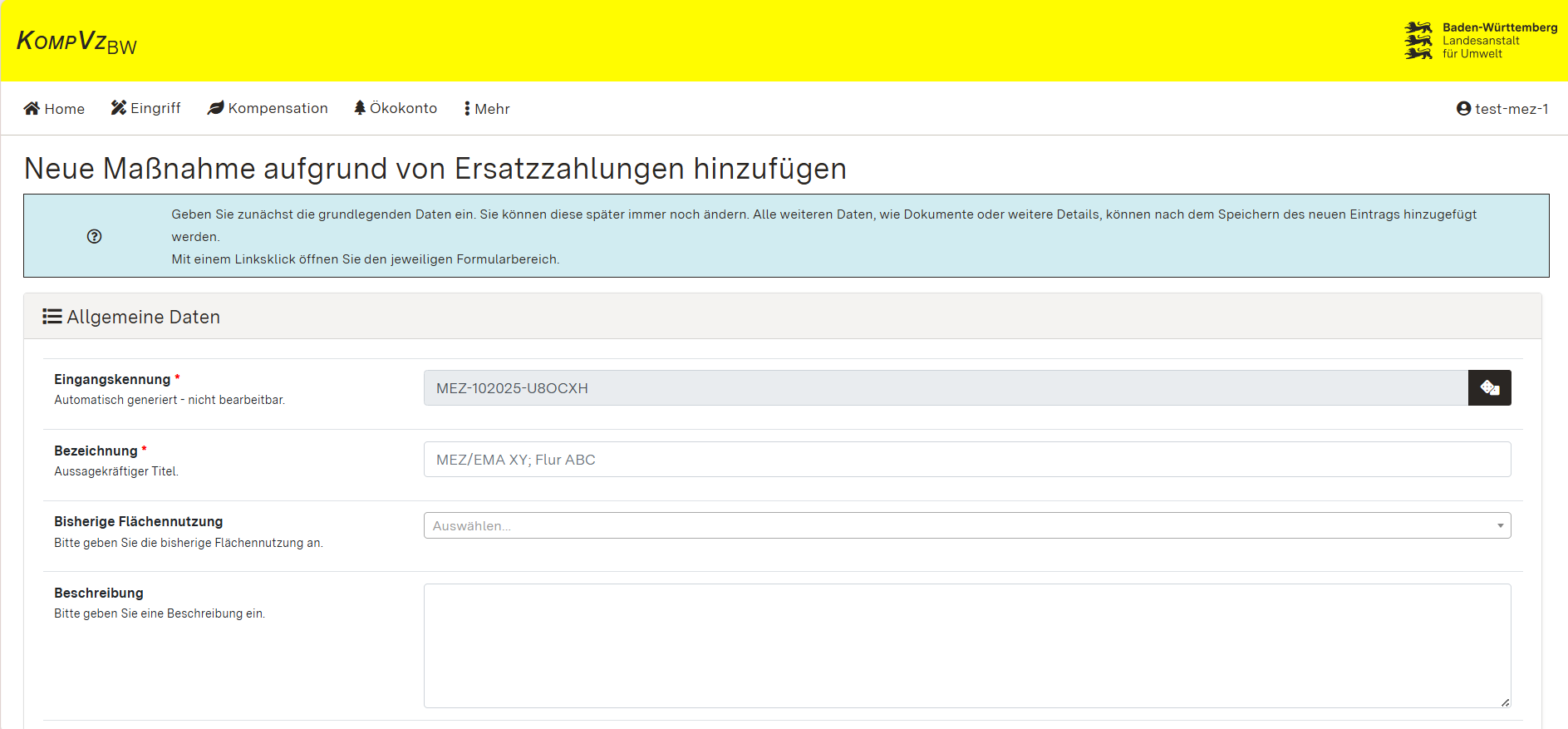](https://kompvz-docs.landbw.de/uploads/images/gallery/2025-10/handbuch45.png "Screenshot: Eingabemaske Neue Maßnahme aufgrund von Ersatzzahlungen hinzufügen") Bestätigen Sie die Eintragungen mit \[Speichern\] am Formularende auf der Seite unten rechts. Sie gelangen auf die Detailansicht der MEZ. # Detailansicht und weitere Angaben ## Detailansicht Wenn Sie eine neue MEZ angelegt haben, gelangen Sie auf die entsprechende Detailansicht. Diese können Sie auch für andere Maßnahmen aufgrund von Ersatzzahlungen (MEZ) jederzeit über den entsprechenden Eintrag in der Übersichtstabelle aufrufen. In der Detailansicht werden Ihnen alle bereits vorgenommenen Eintragungen angezeigt. Fehlende Informationen werden rot hervorgehoben dargestellt. [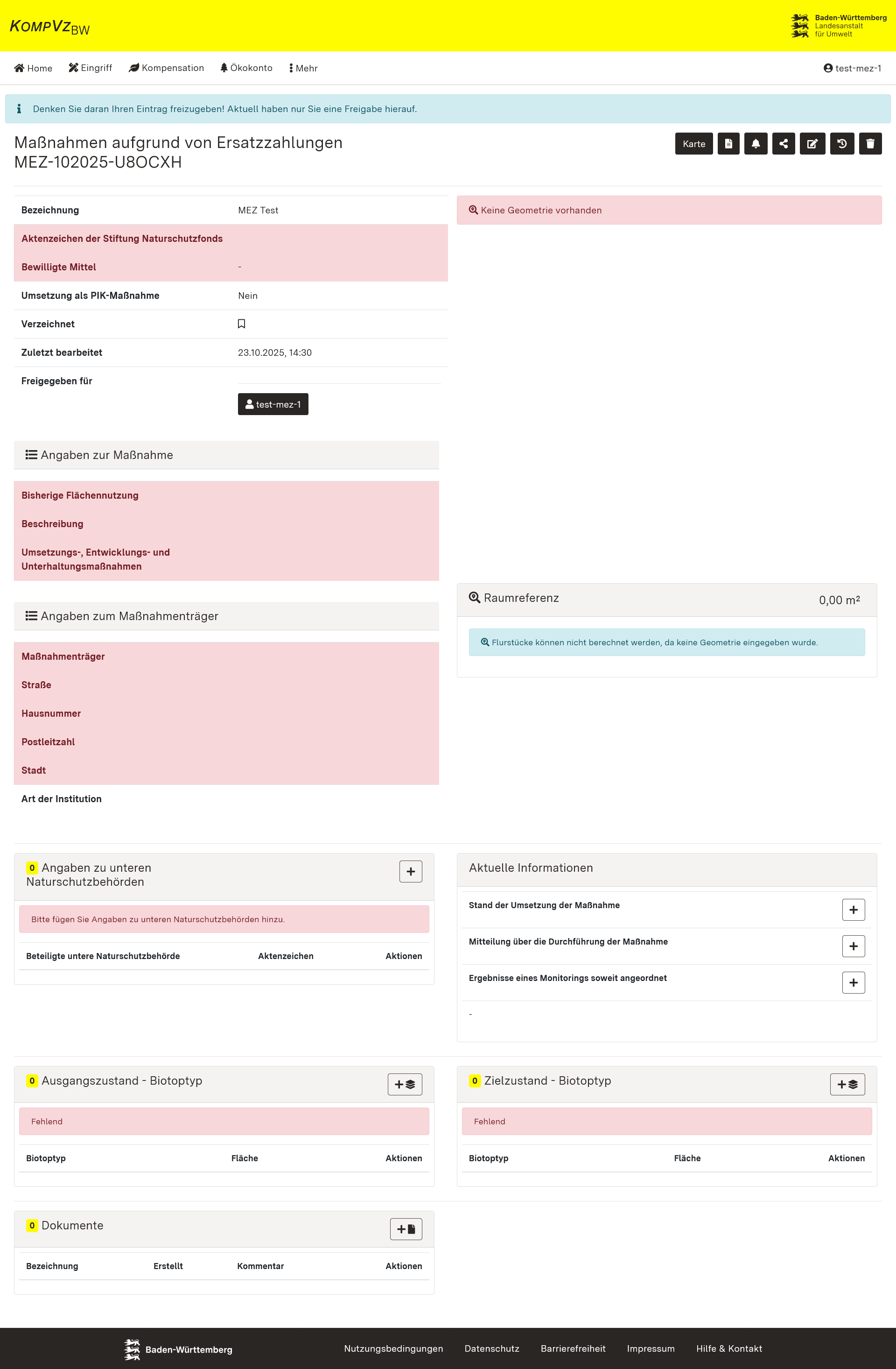](https://kompvz-docs.landbw.de/uploads/images/gallery/2025-10/image.png "Screenshot: Detailansicht Maßnahme aufgrund von Ersatzzahlung") ## Allgemeine Angaben und Geometrie vervollständigen Über den \[Stift\]-Button können die Allgemeinen Daten und die Geometrie vervollständigt werden. Dazu zählen auch: - die Angaben zur Maßnahme und - die Angaben zum Maßnahmenträger. [](https://kompvz-docs.landbw.de/uploads/images/gallery/2025-08/fzNgrafik.png "Screenshot: Kontrollelemente. Hervorhebung Stift-Button")Unter "Angaben zur Maßnahme" kann im Freitextfeld "Beschreibung" die Maßnahme beschrieben werden. Konkrete Angaben zum Ausgangs- und Zielzustand der Biotoptypen werden weiter unten im Formular erfasst und müssen hier nicht zwingend ausgeführt werden.
Alle Informationen zur Erfassung der Geometrie sind auf den Seiten "[Geodatenerfassung in der Anwendung](https://kompvz-docs.landbw.de/books/handbuch-kompvz-bw/page/geodatenerfassung-in-der-anwendung "Flächen erfassen und hochladen")" sowie "[Geodaten importieren](https://kompvz-docs.landbw.de/books/handbuch-kompvz-bw/page/geodaten-importieren "Geodaten importieren")" zusammengefasst. ## Informationen zur Raumreferenz Die Informationen zur Raumreferenz können nicht direkt über die Detailansicht eingegeben werden, sondern berechnen sich aus der hinterlegten Geometrie. Erfassen Sie deshalb unter den Allgemeinen Angaben die Geometrie der MEZ. Daraufhin werden in der Detailansicht unter "Raumreferenz" folgende Informationen angezeigt: - Flächengröße in m² - Naturräume (Nummer, Name) - Flurstücke (Gemeinde, Gemeindeschlüssel, Kreis, Kreisschlüssel, Gemarkung, Gemarkungsschlüssel, Flur, Flurstückzähler, Flurstücknenner) [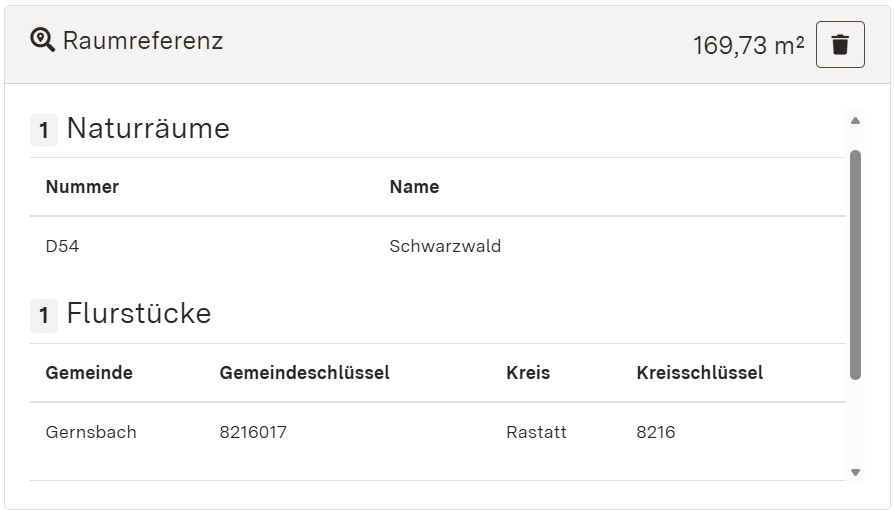](https://kompvz-docs.landbw.de/uploads/images/gallery/2025-12/5d5f4d0f-ec99-4096-8a03-5e6187d89fdc.png "Screenshot: Raumreferenz-Modul") ## Angaben zu unteren Naturschutzbehörden ergänzen Um Angaben zu unteren Naturschutzbehörden zu ergänzen, klicken Sie in der Detailansicht der MEZ im Modul "Angaben zu unteren Naturschutzbehörden" auf den \[+\]-Button. Im sich öffnenden Dialogfenster können Sie anschließend die beteiligte(n) Naturschutzbehörde(n) und das zugehörige Aktenzeichen eingeben und speichern. ## Aktuelle Informationen ergänzen Um aktuelle Informationen zu ergänzen, klicken Sie in der Detailansicht der MEZ im Modul "Aktuelle Informationen" auf den jeweiligen \[+\]-Button. Sie können folgende Angaben eintragen: - Stand der Umsetzung der Maßnahme mit der Auswahl "Kompensationsmaßnahme nicht umgesetzt", "Kompensationsmaßnahme teilweise umgesetzt", Kompensationsmaßnahme vollständig umgesetzt - Unterhaltung erforderlich" und "Kompensationsmaßnahme vollständig umgesetzt - Unterhaltung nicht erforderlich" sowie der Eingabe eines Datums der Meldung - Mitteilung über die Durchführung der Maßnahme mit einem Freitext und Datum der Mitteilung - Ergebnisse eines Monitorings soweit angeordnet mit einem Freitext und Datum der Durchführung ## Ausgangszustand - Biotoptyp ergänzen Um Biotoptypen im Ausgangszustand zu ergänzen, klicken Sie in der Detailansicht der MEZ im Modul "Ausgangszustand - Biotoptyp" auf den \[+\]-Button. Sofern sich die Biotoptypen auf (Teil-)Flächen differenzieren lassen, sind diese einzeln anzugeben. Im sich öffnenden Dialogfenster können Sie anschließend den Biotoptyp und die Fläche eingeben und speichern. Ausschließlich dann, wenn sich die Biotoptypen tatsächlich nicht differenzieren und (Teil-)Flächen räumlich zuordnen lassen, kann die Option „nicht differenzierbares Biotoptypgemenge“ ausgewählt werden, um zusätzliche Biotoptypen auf der Fläche anzugeben. Wird diese Option gewählt, muss mindestens ein zusätzlicher Biotoptyp ausgewählt werden. Beachten Sie auch, dass der Haupt-Biotoptyp nicht gleichzeitig als zusätzlicher Biotoptyp ausgewählt werden kann. Die zusätzlichen Biotoptypen werden in den Detailansichten und Berichten angezeigt. ## Zielzustand - Biotoptyp ergänzen Um Biotoptypen im Zielzustand zu ergänzen, klicken Sie in der Detailansicht der MEZ im Modul "Zielzustand - Biotoptyp" auf den \[+\]-Button. Sofern sich die Biotoptypen auf (Teil-)Flächen differenzieren lassen, sind diese einzeln anzugeben. Im sich öffnenden Dialogfenster können Sie anschließend den Biotoptyp und die Fläche eingeben und speichern. Ausschließlich dann, wenn sich die Biotoptypen tatsächlich nicht differenzieren und (Teil-)Flächen räumlich zuordnen lassen, kann die Option „nicht differenzierbares Biotoptypgemenge“ ausgewählt werden, um zusätzliche Biotoptypen auf der Fläche anzugeben. Wird diese Option gewählt, muss mindestens ein zusätzlicher Biotoptyp ausgewählt werden. Beachten Sie auch, dass der Haupt-Biotoptyp nicht gleichzeitig als zusätzlicher Biotoptyp ausgewählt werden kann. Die zusätzlichen Biotoptypen werden in den Detailansichten und Berichten angezeigt. ## Dokumente hinterlegen Um Dokumente hinzuzufügen, klicken Sie in der Detailansicht der MEZ im Modul "Dokumente" auf den \[+\]-Button. Für weitere Details beachten Sie bitte die allgemeine Beschreibung zum Dokumentenupload auf der Handbuchseite [Dokumente hochladen](https://kompvz-docs.landbw.de/books/handbuch-kompvz-bw/page/dokumente-hochladen "Dokumente hochladen").Bitte wählen Sie bei der Bezeichnung des Dokuments eine eindeutige Bezeichnung, so dass die Nachvollziehbarkeit und Übersichtlichkeit gewahrt bleibt.
Bitte beachten Sie, dass in diesem Modul hochgeladene Dokumente nach Verzeichnung des Eintrags für alle Nutzenden der Anwendung einsehbar sind.
# MEZ freigebenDie Freigabe-Funktion wird für die Weitergabe bzw. Übermittlung von Datensätzen an die zuständigen Unteren Naturschutzbehörden (UNB) verwendet.
Nutzende, die über die Freigabe einer Maßnahme aufgrund von Ersatzzahlungen (MEZ) verfügen, haben die Möglichkeit die MEZ einzusehen bzw. zu bearbeiten. Sie haben die Möglichkeit eine MEZ über den \[Teilen\]-Button bei den Kontrollelementen in der Detailansicht der MEZ freizugeben. [](https://kompvz-docs.landbw.de/uploads/images/gallery/2025-09/aD2handbuch1.png "Screenshot: Kontrollelemente. Hervorhebung Teilen-Button") Im Freigabe-Dialogfenster der MEZ haben Sie die Möglichkeit: - einen Freigabelink zu erstellen, den Freigabelink zu kopieren oder zu löschen (weitere Informationen siehe unten) - die MEZ Teams freizugeben - die MEZ Nutzenden freizugebenDie Freigabe zur Prüfung und Verzeichnung durch die zuständige UNB erfolgt über die Eingabe des entsprechenden Benutzer-/Teamnamens dieser. Der Benutzer-/Teamname ist bei der UNB zu erfragen.
Bestätigen Sie die Freigabe-Einstellungen über den Button \[Weiter\]. [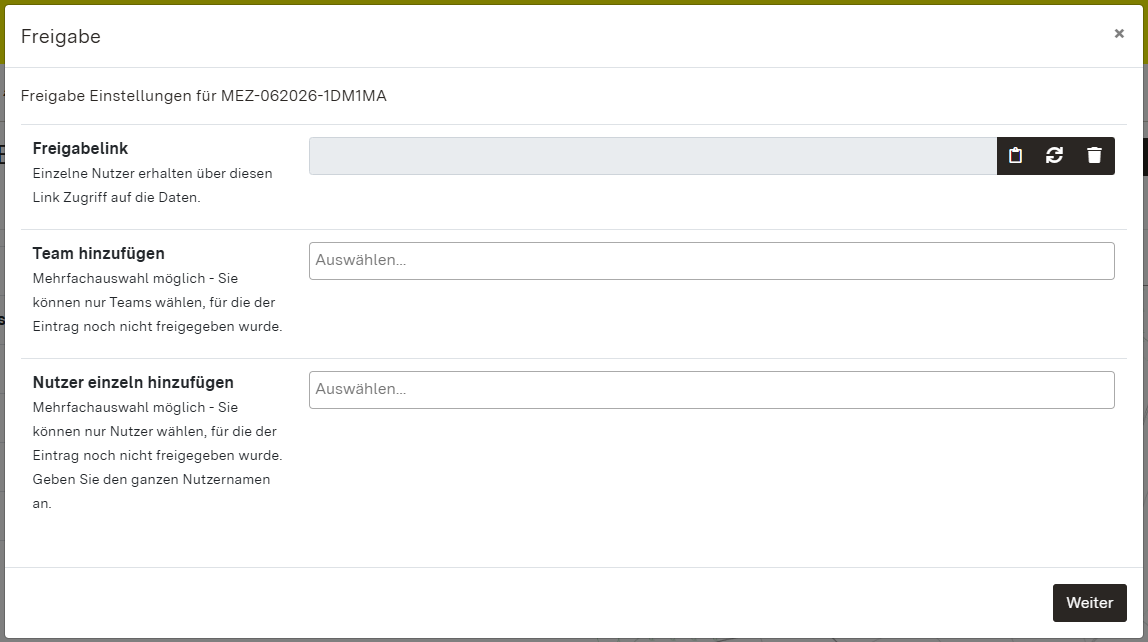](https://kompvz-docs.landbw.de/uploads/images/gallery/2026-06/image.png) Die Erstellung eines neuen Freigabelinks wird über den mittleren Button mit den Pfeilen durchgeführt. Der Button muss grundsätzlich zur Ersterstellung eines Links angewählt werden. Durch die Erstellung eines neuen Freigabelinks werden vorherige Freigabelinks ungültig. Über die Kopierfunktion (linker Button) wird der Link automatisch in die Zwischenablage kopiert. Über den \[Mülleimer\]-Button wird der aktuelle Link gelöscht und ungültig.Durch Eingabe des Kürzels "UNB" werden Ihnen sämtliche angelegte UNB-Teams angezeigt. Sie können aus dieser Liste das jeweils zuständige UNB-Team auswählen. Bitte beachten Sie, dass einige UNBs unterschiedliche Teams für Eingriffe/Kompensation und Ökokonto-Maßnahmen angelegt haben.
Bitte beachten Sie, dass mit der Freigabe die Berechtigung zur Bearbeitung und Löschung des Eintrags erfolgt.
# MEZ verzeichnen und entzeichnen (UNB) Die Maßnahmen aufgrund von Ersatzzahlungen (MEZ) können über den Menüpunkt "Mehr" und dort unter "MEZ" in der Menüleiste aufgerufen werden. [](https://kompvz-docs.landbw.de/uploads/images/gallery/2025-10/handbuch43.png "Screenshot: Menüleiste. Hervorhebung MEZ") ## Status der Verzeichnung MEZ Der Status des Verzeichnens wird durch ein Lesezeichen-Symbol in der Detailansicht der MEZ und der Übersichtstabelle der MEZ angezeigt. - Eine nicht verzeichnete MEZ hat den Status "noch nicht verzeichnet", das Lesezeichen-Symbol ist unausgefüllt. [](https://kompvz-docs.landbw.de/uploads/images/gallery/2025-11/e466f671-a3f5-4129-a50a-4dca509671ed.png "Screenshot: Unausgefülltes Lesezeichen-Symbol") - Eine verzeichnete MEZ hat den Status "verzeichnet", das Lesezeichen-Symbol ist grün ausgefüllt. [](https://kompvz-docs.landbw.de/uploads/images/gallery/2025-11/71aa38d1-2d04-4e3d-980a-89ac7fca7d78.png "Screenshot: Grün ausgefülltes Lesezeichen-Symbol") ## Eine MEZ verzeichnen Die für die Führung des Kompensationsverzeichnisses verantwortliche UNB prüft die angelegten MEZ vor der Veröffentlichung. Stimmt die UNB den Angaben zu, kann sie diese verzeichnen und damit veröffentlichen. Mit dem Verzeichnen werden bestimmte Felder für die Bearbeitung gesperrt. Erst wenn die Verzeichnung wieder aufgehoben wird, können diese Felder wieder bearbeitet werden. Berechtigte Nutzende haben die Möglichkeit eine MEZ über den Lesezeichen-\[Button\] zu verzeichnen. [](https://kompvz-docs.landbw.de/uploads/images/gallery/2026-06/handbuch50.png) Setzen Sie einen Haken in das Kontrollkästchen des Daten verzeichnen-Dialogfensters und bestätigen das Verzeichnen über den Button \[Weiter\]. [](https://kompvz-docs.landbw.de/uploads/images/gallery/2025-09/handbuch5.png "Screenshot: Daten verzeichnen-Dialogfenster") ## Eine MEZ entzeichnen Durch das Entzeichnen einer verzeichneten MEZ durch die UNB wird diese (bis zu einer erneuten Verzeichnung) aus dem öffentlichen Verzeichnis gelöscht. Die durch die Verzeichnung zur Bearbeitung gesperrten Felder sind durch die Entzeichnung wieder bearbeitbar. Nur die jeweilige, für die Führung des Kompensationsverzeichnisses verantwortliche UNB hat die Möglichkeit eine verzeichnete MEZ über den unausgefüllten Lesezeichen-\[Button\] zu entzeichnen. [](https://kompvz-docs.landbw.de/uploads/images/gallery/2026-06/handbuch51.png) Setzen Sie einen Haken in das Kontrollkästchen des Daten entzeichnen-Dialogfensters und bestätigen das Entzeichnen über den Button \[Weiter\]. [](https://kompvz-docs.landbw.de/uploads/images/gallery/2025-09/handbuch7.png "Screenshot: Daten entzeichnen-Dialogfenster") # Ökokonto-Maßnahmen In diesem Kapitel werden alle Schritte zur Anlage, Bearbeitung, Beantragung und Antragsbearbeitung von Ökokonto-Maßnahmen erläutert. Zudem werden die zusätzlichen Funktionen wie z.B. Verkäufe oder den Umsetzungsbeginn anzeigen dargestellt. Für Informationen zu den allgemeinen Abläufen im naturschutzrechtlichen Ökokonto gehen Sie bitte auf die übergeordnete Seite [Aufgaben und Abläufe: Naturschutzrechtliches Ökokonto](https://kompvz-docs.landbw.de/books/handbuch-kompvz-bw/page/aufgaben-und-ablaufe-naturschutzrechtliches-okokonto). # Neue Ökokonto-Maßnahme anlegen ** **Bitte beachten Sie, dass die einzelnen Handbuchseiten aufeinander aufbauen und je nach Aufgabe ggf. mehrere Handbuchseiten für die jeweiligen Bearbeitungsschritte zu berücksichtigen sind. Der allgemeine Ablauf zur Beantragung einer Ökokonto-Maßnahme wird auf der Seite [Aufgaben und Abläufe: Naturschutzrechtliches Ökokonto](https://kompvz-docs.landbw.de/books/handbuch-kompvz-bw/page/aufgaben-und-ablaufe-naturschutzrechtliches-okokonto) näher beschrieben.
## Möglichkeiten eine Ökokonto-Maßnahme anzulegen Sie haben 2 Möglichkeiten eine neue Ökokonto-Maßnahme anzulegen: - über den \[+\]-Button unter dem Schnellzugriff Ökokonto auf der Startseite [](https://kompvz-docs.landbw.de/uploads/images/gallery/2025-08/grafik.png) - über den \[+\]-Button links über der Übersichtstabelle der Ökokonto-Maßnahmen [](https://kompvz-docs.landbw.de/uploads/images/gallery/2025-11/6Ppimage.png) --- ## Allgemeine Daten erfassen Wenn Sie eine neue Ökokonto-Maßnahme angelegt haben, öffnet sich ein Formular zum Erfassen der Allgemeinen Daten. Um die eingegebenen Daten zwischenzuspeichern, müssen die Felder, die mit einem roten Stern gekennzeichnet sind, ausgefüllt sein: [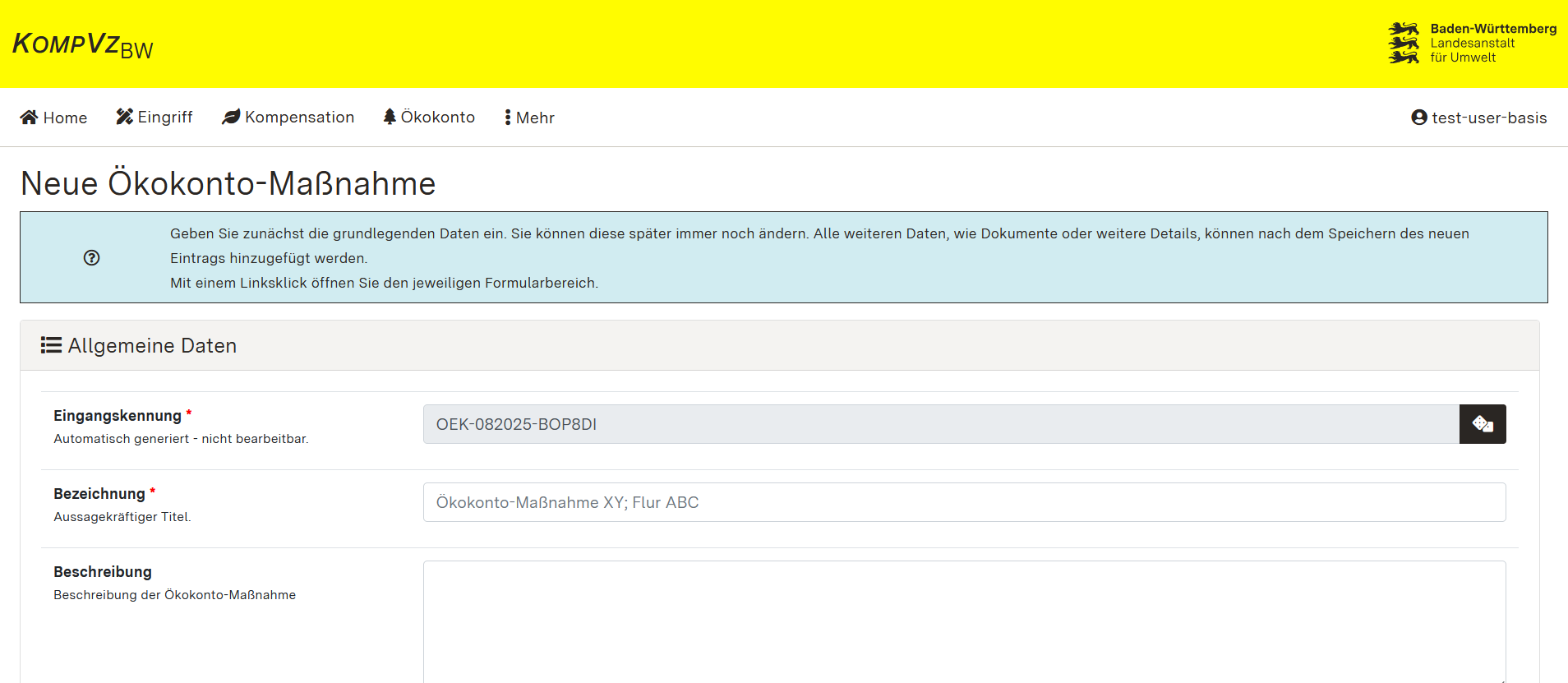](https://kompvz-docs.landbw.de/uploads/images/gallery/2025-08/PJrgrafik.png) Im Feld "Kommentar" kann ein optionaler Kommentar angelegt werden. Dieser wird allen Nutzenden angezeigt, die Freigabe auf die Ökokonto-Maßnahme haben. Der Kommentar wird mit der Veröffentlichung gelöscht. Bestätigen Sie Ihre Eintragungen mit \[Speichern\] am Formularende auf der Seite unten rechts. Sie gelangen dadurch direkt auf die Detailansicht ihrer Ökokonto-Maßnahme, in der Sie weitere Angaben vornehmen können, siehe Handbuchseite [Detailansicht und weitere Angaben](https://kompvz-docs.landbw.de/books/handbuch-kompvz-bw/page/detailansicht-und-weitere-angaben-yi2). # Detailansicht und weitere AngabenBitte beachten Sie, dass die einzelnen Handbuchseiten aufeinander aufbauen und je nach Aufgabe ggf. mehrere Handbuchseiten für die jeweiligen Bearbeitungsschritte zu berücksichtigen sind. Der allgemeine Ablauf zur Beantragung einer Ökokonto-Maßnahme wird auf der Seite [Aufgaben und Abläufe: Naturschutzrechtliches Ökokonto](https://kompvz-docs.landbw.de/books/handbuch-kompvz-bw/page/aufgaben-und-ablaufe-naturschutzrechtliches-okokonto) näher beschrieben.
## DetailansichtSie können die Angaben zu Ihren Ökokonto-Maßnahmen jederzeit für Ihre Unterlagen oder zur Übersicht als Bericht ausgeben lassen. Weitere Informationen dazu finden Sie [hier](https://kompvz-docs.landbw.de/books/handbuch-kompvz-bw/page/kontrollelemente-in-der-detailansicht#bkmrk-bericht-exportieren-1).
Wenn Sie eine neue Ökokonto-Maßnahme angelegt haben, gelangen Sie auf die Detailansicht der Ökokonto-Maßnahme. Diese können Sie auch für Ihre Ökokonto-Maßnahmen jederzeit über den entsprechenden Eintrag der Übersichtstabelle aufrufen. In der Detailansicht werden Ihnen alle bereits vorgenommenen Eintragungen der Ökokonto-Maßnahme angezeigt. Rot hinterlegt sind die fehlenden Eintragungsfelder, die zur Antragstellung der Ökokonto-Maßnahme zwingend erforderlich sind. Bitte beachten Sie, dass Sie nur vollständig ausgefüllte Anträge an die zuständige untere Naturschutzbehörde einreichen können. [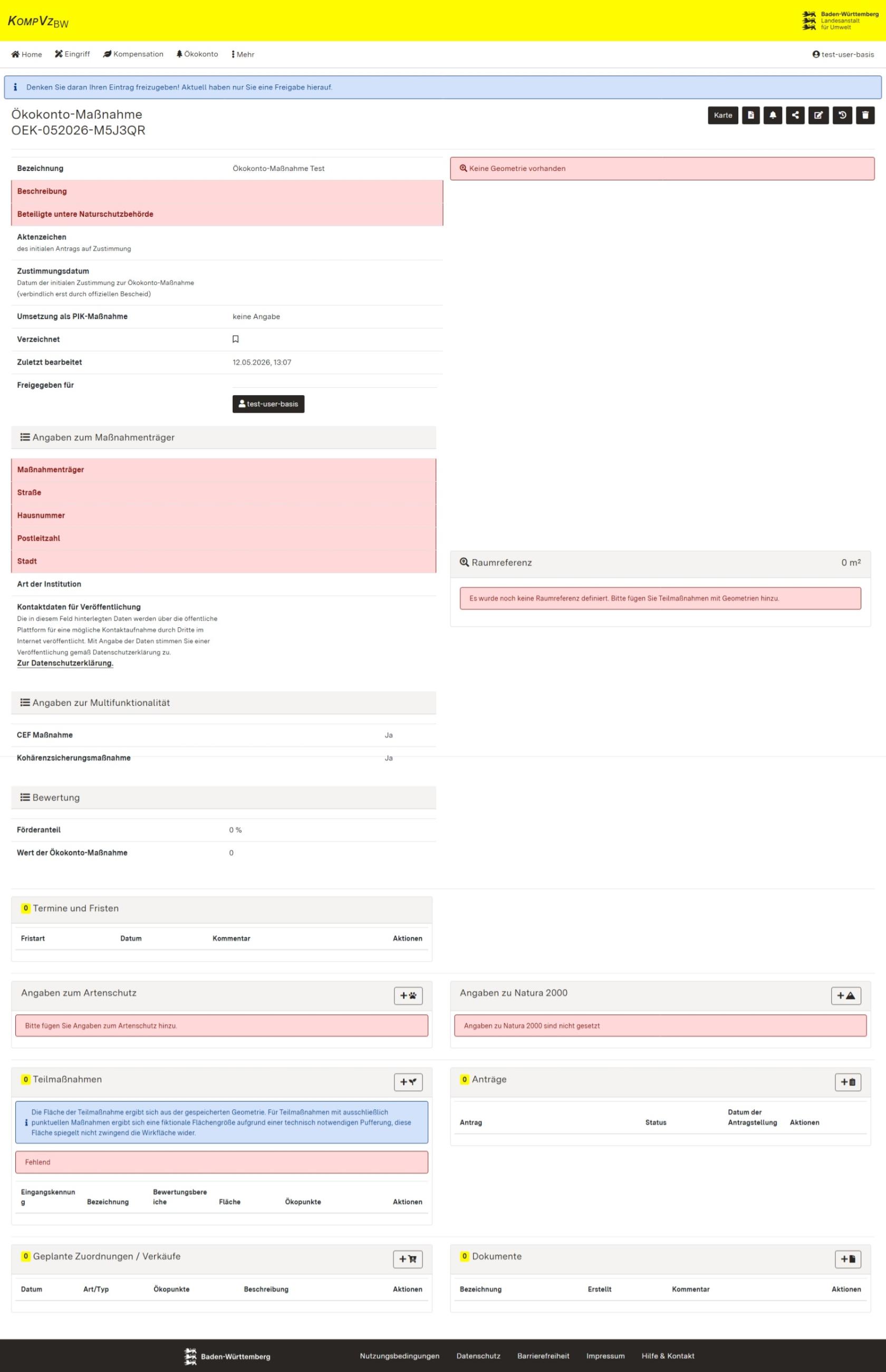](https://kompvz-docs.landbw.de/uploads/images/gallery/2026-05/handbuch49.jpeg) ## Allgemeine Angaben vervollständigen Über den \[Stift\]-Button können Sie zunächst die Allgemeinen Daten vervollständigen. Dazu zählen auch - die Angaben zum Maßnahmenträger und - die Angaben zur Multifunktionalität. [](https://kompvz-docs.landbw.de/uploads/images/gallery/2025-08/fzNgrafik.png) ## Informationen zur Geometrie und Raumreferenz Die Informationen zur Geometrie und Raumreferenz werden über die Teilmaßnahmen erfasst. Eine Bearbeitung über die Detailansicht der Ökokonto-Maßnahme ist nicht möglich. Erfassen Sie deshalb die Angaben wie unter [Neue Teilmaßnahme anlegen](https://kompvz-docs.landbw.de/books/handbuch-kompvz-bw/page/neue-teilmassnahme-anlegen "Neue Teilmaßnahme anlegen") bzw. [Teilmaßnahme: Detailansicht und weitere Angaben](https://kompvz-docs.landbw.de/books/handbuch-kompvz-bw/page/teilmassnahme-detailansicht-und-weitere-angaben "Teilmaßnahme: Detailansicht und weitere Angaben") beschrieben. Daraufhin werden Ihnen auch unter den Detaildaten der Ökokonto-Maßnahme die entsprechenden Informationen angezeigt. ## Angaben zu Terminen und Fristen ergänzen Unter Termine und Fristen können Sie der zuständigen Unteren Naturschutzbehörde den Umsetzungsbeginn anzeigen. Nähere Informationen dazu sind auf der Handbuchseite [Umsetzungsbeginn anzeigen und ändern](https://kompvz-docs.landbw.de/books/handbuch-kompvz-bw/page/umsetzungsbeginn-anzeigen-und-andern "Umsetzungsbeginn anzeigen und ändern") erläutert. ## Angaben zum Artenschutz ergänzen Sofern eine Multifunktionalität vorliegt und bei "CEF Maßnahme" in den Allgemeinen Angaben "Ja" ausgewählt wurde, sind weitere Angaben zum Artenschutz erforderlich. Um Angaben zum Artenschutz zu ergänzen, gehen Sie zu den Detaildaten "Angaben zum Artenschutz" nach unten. Klicken Sie auf den \[+\]-Button am oberen rechten Rand der Detaildaten "Angaben zum Artenschutz". Im sich öffnenden Dialogfenster können Sie anschließend die betroffenen Arten (Mehrfachauswahl möglich) eingeben und speichern. ## Angaben zu Natura 2000 ergänzen Sofern eine Multifunktionalität vorliegt und bei "Kohärenzsicherungsmaßnahme" in den Allgemeinen Angaben "Ja" ausgewählt wurde, sind weitere Angaben zu Natura 2000 erforderlich. Um Angaben zu betroffenen Natura 2000-Gebieten zu ergänzen, gehen Sie zu den Detaildaten "Angaben zu Natura 2000" nach unten. Klicken Sie auf \[+\]-Button am oberen rechten Rand der Detaildaten "Angaben zu Natura 2000". Im sich öffnenden Dialogfenster können Sie anschließend das betroffene Gebiet, die betroffenen Lebensraumtypen (Mehrfachauswahl möglich) sowie die betroffenen Arten (Mehrfachauswahl möglich) eingeben und speichern. Im Anschluss ist es möglich, weitere Angaben über den \[+\]-Button hinzuzufügen. ## Angaben zu Teilmaßnahmen ergänzen Unter Teilmaßnahmen können Sie für die Ökokonto-Maßnahme verschiedene Teilmaßnahmen anlegen. Jede Ökokonto-Maßnahme besteht aus einer oder mehreren Teilmaßnahmen. Teilmaßnahmen sind räumlich abgrenzbare Teilbereiche einer Ökokonto-Maßnahme, die sich räumlich nicht überschneiden. Nähere Informationen dazu sind auf den Handbuch-Seiten [Neue Teilmaßnahme anlegen](https://kompvz-docs.landbw.de/books/handbuch-kompvz-bw/page/neue-teilmassnahme-anlegen "Neue Teilmaßnahme anlegen"), [Teilmaßnahme: Detailansicht und weitere Angaben](https://kompvz-docs.landbw.de/books/handbuch-kompvz-bw/page/teilmassnahme-detailansicht-und-weitere-angaben "Teilmaßnahme: Detailansicht und weitere Angaben") und [Teilmaßnahme: Bewertungsbereiche](https://kompvz-docs.landbw.de/books/handbuch-kompvz-bw/page/teilmassnahme-bewertungsbereiche "Teilmaßnahme: Bewertungsbereiche") erläutert. ## Antrag erstellen Unter Antrag erstellen können Sie einen Antrag auf initiale Zustimmung der Ökokonto-Maßnahme stellen. Nähere Informationen dazu sind auf der Handbuch-Seite [Anträge zu Ökokonto-Maßnahmen stellen](https://kompvz-docs.landbw.de/books/handbuch-kompvz-bw/page/antrag-auf-zustimmung-zur-okokonto-massnahme-stellen "Anträge zu Ökokonto-Maßnahmen stellen") erläutert. Bitte beachten Sie, dass Ihnen bevor Sie im Gelände mit der Umsetzung einer Maßnahme beginnen, die notwendige Zustimmung der zuständigen unteren Naturschutzbehörde vorliegen muss.Für das spätere Erstellen von Änderungsanträgen ist keine vorherige Entzeichnung der Maßnahme notwendig. Entzeichnungen sind auf den Bereich der Eingriffe und Kompensationsmaßnahmen beschränkt. Das Vorgehen zur Erstellung von weiteren Anträgen finden Sie auf der Handbuchseite [Zwischenbewertung oder Änderungen zur Ökokonto-Maßnahme beantragen](https://kompvz-docs.landbw.de/books/handbuch-kompvz-bw/page/zwischenbewertung-oder-anderungen-zur-okokonto-massnahme-beantragen).
## Geplante Zuordnungen und Verkäufe Unter Geplante Zuordnungen und Verkäufe können Sie geplante Zuordnungen dokumentieren und Verkäufe anzeigen. Nähere Informationen dazu sind auf der Handbuch-Seite [Verkäufe und geplante Zuordnungen](https://kompvz-docs.landbw.de/books/handbuch-kompvz-bw/page/verkaufe-und-geplante-zuordnungen "Verkäufe und geplante Zuordnungen") erläutert. ## Dokumente hinterlegen Um Dokumente hinzuzufügen, gehen Sie zu den Detaildaten "Dokumente" nach unten. Klicken Sie den \[+\]-Button am oberen rechten Rand der Detaildaten "Dokumente". Eine generelle Beschreibung zum Dokumentenupload im KompVz BW ist auf der Handbuch-Seite [Dokumente hochladen](https://kompvz-docs.landbw.de/books/handbuch-kompvz-bw/page/dokumente-hochladen "Dokumente hochladen") erläutert.Bitte wählen Sie bei der Bezeichnung des Dokuments eine eindeutige Bezeichnung, so dass die Nachvollziehbarkeit und Übersichtlichkeit gewahrt bleibt. Vermeiden Sie zudem personenbezogene Daten im Titel anzugeben, da die Dokumententitel nach Zustimmung / Verzeichnung des Eintrags für alle Nutzenden der Anwendung einsehbar sind. Die Dokumente selbst können nur durch Personen mit Freigabe auf den Datensatz aufgerufen werden.
# Neue Teilmaßnahme anlegenBitte beachten Sie, dass die einzelnen Handbuchseiten aufeinander aufbauen und je nach Aufgabe ggf. mehrere Handbuchseiten für die jeweiligen Bearbeitungsschritte zu berücksichtigen sind. Der allgemeine Ablauf zur Beantragung einer Ökokonto-Maßnahme wird auf der Seite [Aufgaben und Abläufe: Naturschutzrechtliches Ökokonto](https://kompvz-docs.landbw.de/books/handbuch-kompvz-bw/page/aufgaben-und-ablaufe-naturschutzrechtliches-okokonto) näher beschrieben.
## Möglichkeiten eine Teilmaßnahme anzulegen Jede Ökokonto-Maßnahme besteht aus einer oder mehreren Teilmaßnahmen. Teilmaßnahmen sind räumlich abgrenzbare Teilbereiche einer Ökokonto-Maßnahme, die sich räumlich nicht überschneiden. Die Teilmaßnahmen müssen grundsätzlich nicht eigenständig anerkennungsfähig sein, die Anerkennungsfähigkeit muss lediglich auf Ebene der Ökokonto-Maßnahmen vorliegen. Teilmaßnahmen werden im KompVz BW immer in einer Ökokonto-Maßnahme angelegt. Öffnen Sie die Ökokonto-Maßnahme, zum Beispiel über die Übersichtstabelle, und scrollen Sie auf der Seite bis zu den Detaildaten "Teilmaßnahmen" nach unten. Klicken Sie auf den \[+\]-Button am oberen rechten Rand der Detaildaten "Teilmaßnahmen", um eine neue Teilmaßnahme hinzuzufügen. [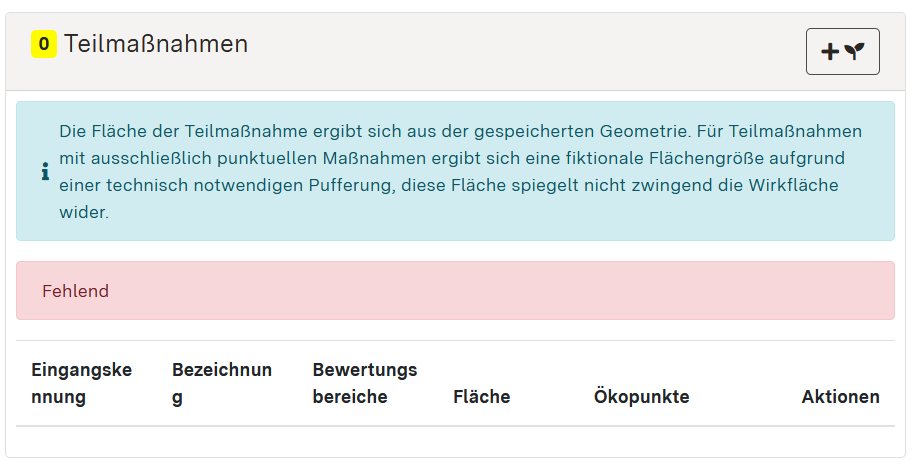](https://kompvz-docs.landbw.de/uploads/images/gallery/2025-08/NFFgrafik.png) ## Allgemeine Daten und Geometrie erfassenBitte beachten Sie, dass die Abschnitte "Allgemeine Daten" und "Geometrie" zunächst eingeklappt sind und vor der Eingabe der jeweiligen Daten durch Anklicken ausgeklappt werden müssen.
Wenn Sie eine neue Teilmaßnahme zu einer Ökokonto-Maßnahme angelegt haben, öffnet sich ein Formular zum Erfassen der Allgemeinen Daten. Pflichtangaben sind mit einem roten Stern gekennzeichnet. Im Feld "Kommentar" kann ein optionaler Kommentar angelegt werden. Dieser wird allen Nutzenden angezeigt, die Freigabe auf die Ökokonto-Maßnahme haben. Der Kommentar wird mit der Veröffentlichung gelöscht. Um die Geometrie der Teilmaßnahme zu erfassen, klicken Sie auf den grauen Balken "Geometrie" am Seitenende, um diesen aufzuklappen. Alle Informationen zur Erfassung der Geometrie sind auf den Seiten "[Geodatenerfassung in der Anwendung](https://kompvz-docs.landbw.de/books/handbuch-kompvz-bw/page/geodatenerfassung-in-der-anwendung "Flächen erfassen und hochladen")" sowie "[Geodaten importieren](https://kompvz-docs.landbw.de/books/handbuch-kompvz-bw/page/geodaten-importieren "Geodaten importieren")" zusammengefasst. Anhand der erfassten Geometrie erfolgt eine automatische Vorbelegung der Flächenangabe zur Teilmaßnahme auf zwei Nachkommastellen. Diese automatisch vorbelegte Fläche sollte weiterhin fachlich geprüft und bei Bedarf angepasst werden. [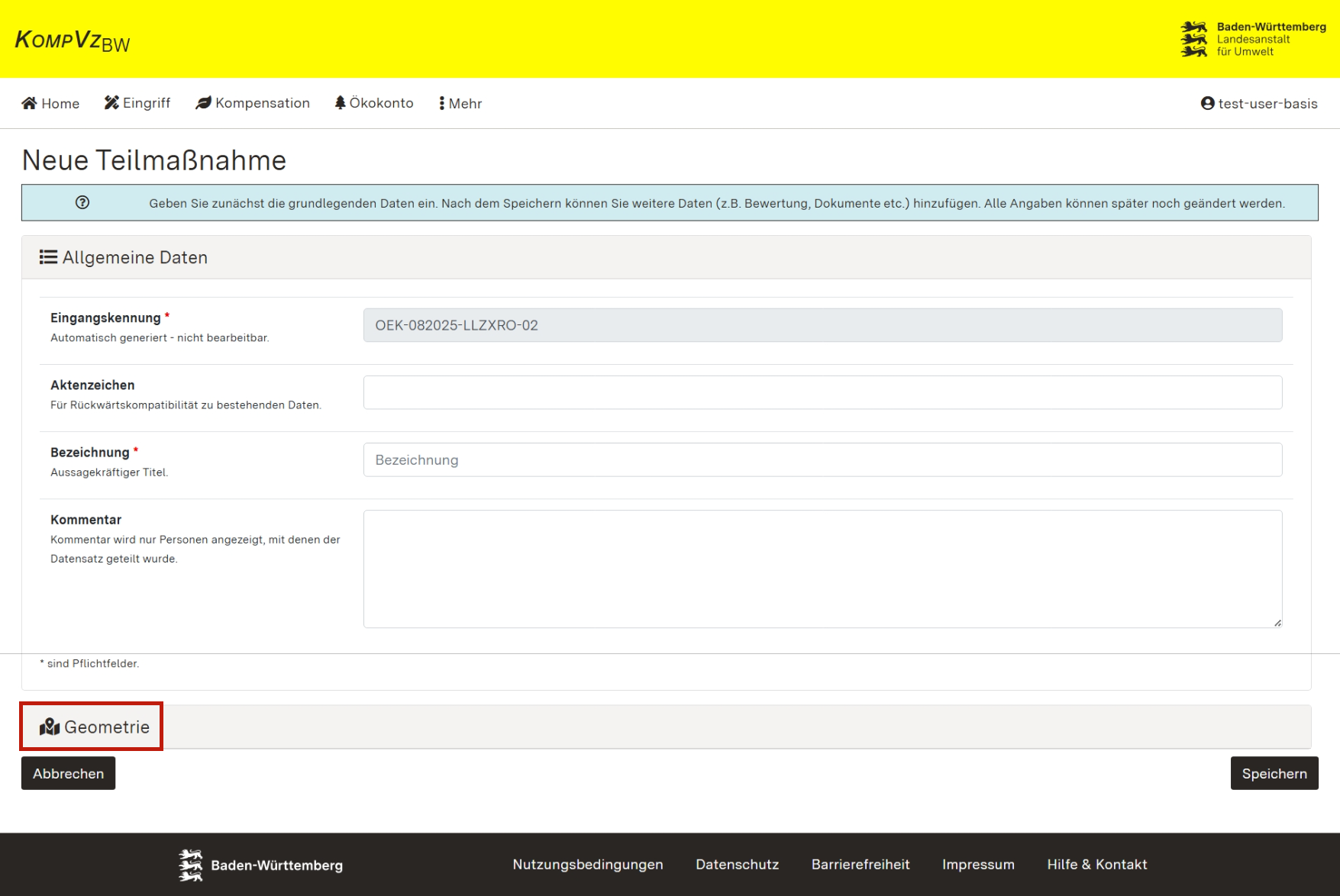](https://kompvz-docs.landbw.de/uploads/images/gallery/2025-08/20250808-teilmassn-allgdaten-geometrie.png) Bestätigen Sie Ihre Eintragungen mit \[Speichern\] am Formularende auf der Seite unten rechts. Die zugehörige Ökokonto-Maßnahme können Sie von der Detailansicht Ihrer Teilmaßnahme aus direkt über die Verlinkung aufrufen: [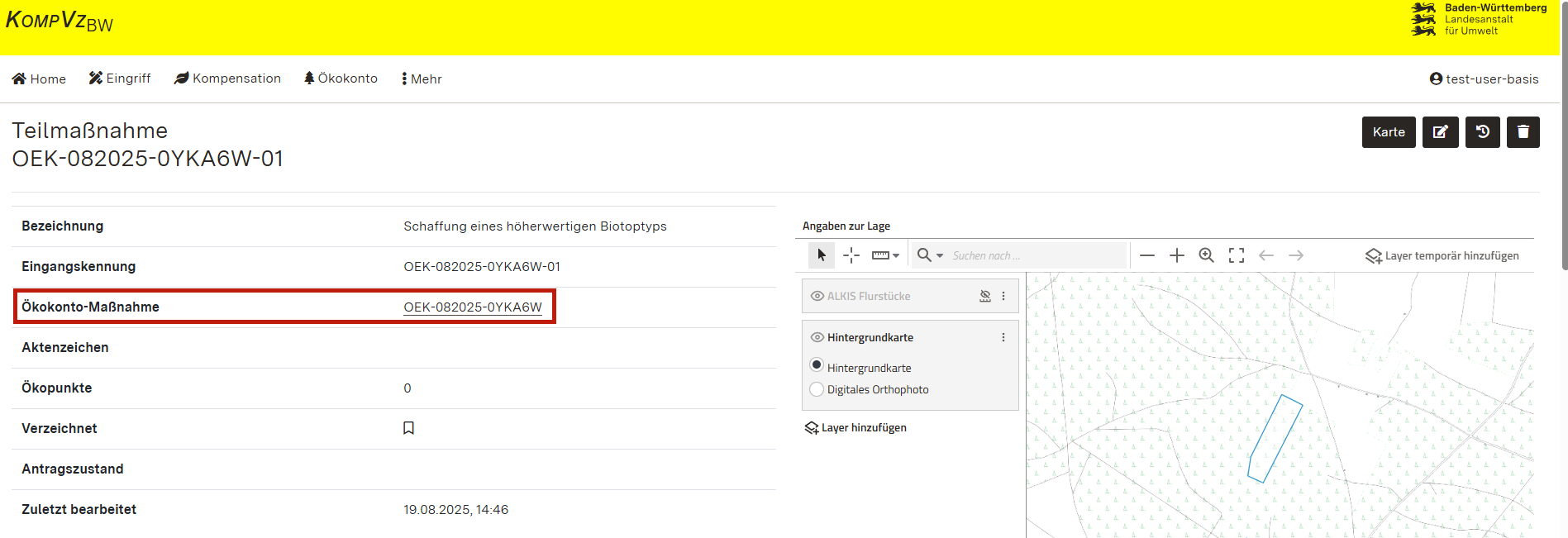](https://kompvz-docs.landbw.de/uploads/images/gallery/2025-08/20250819-teilmassn-allgdaten-zugehoerigeroekm.png) # Teilmaßnahme: Detailansicht und weitere AngabenBitte beachten Sie, dass die einzelnen Handbuchseiten aufeinander aufbauen und je nach Aufgabe ggf. mehrere Handbuchseiten für die jeweiligen Bearbeitungsschritte zu berücksichtigen sind. Der allgemeine Ablauf zur Beantragung einer Ökokonto-Maßnahme wird auf der Seite [Aufgaben und Abläufe: Naturschutzrechtliches Ökokonto](https://kompvz-docs.landbw.de/books/handbuch-kompvz-bw/page/aufgaben-und-ablaufe-naturschutzrechtliches-okokonto) näher beschrieben.
## Detailansicht Wenn Sie eine neue Teilmaßnahme angelegt haben, gelangen Sie auf die Detailansicht der Teilmaßnahme. Die Teilmaßnahme können Sie auch jederzeit über die Detaildaten der zugehörigen Ökokonto-Maßnahme aufrufen. In der Detailansicht werden Ihnen alle bereits vorgenommenen Eintragungen der Teilmaßnahme angezeigt. Rot hinterlegt sind die fehlenden Eintragungsfelder, die zur Antragstellung der Ökokonto-Maßnahme zwingend erforderlich sind. **[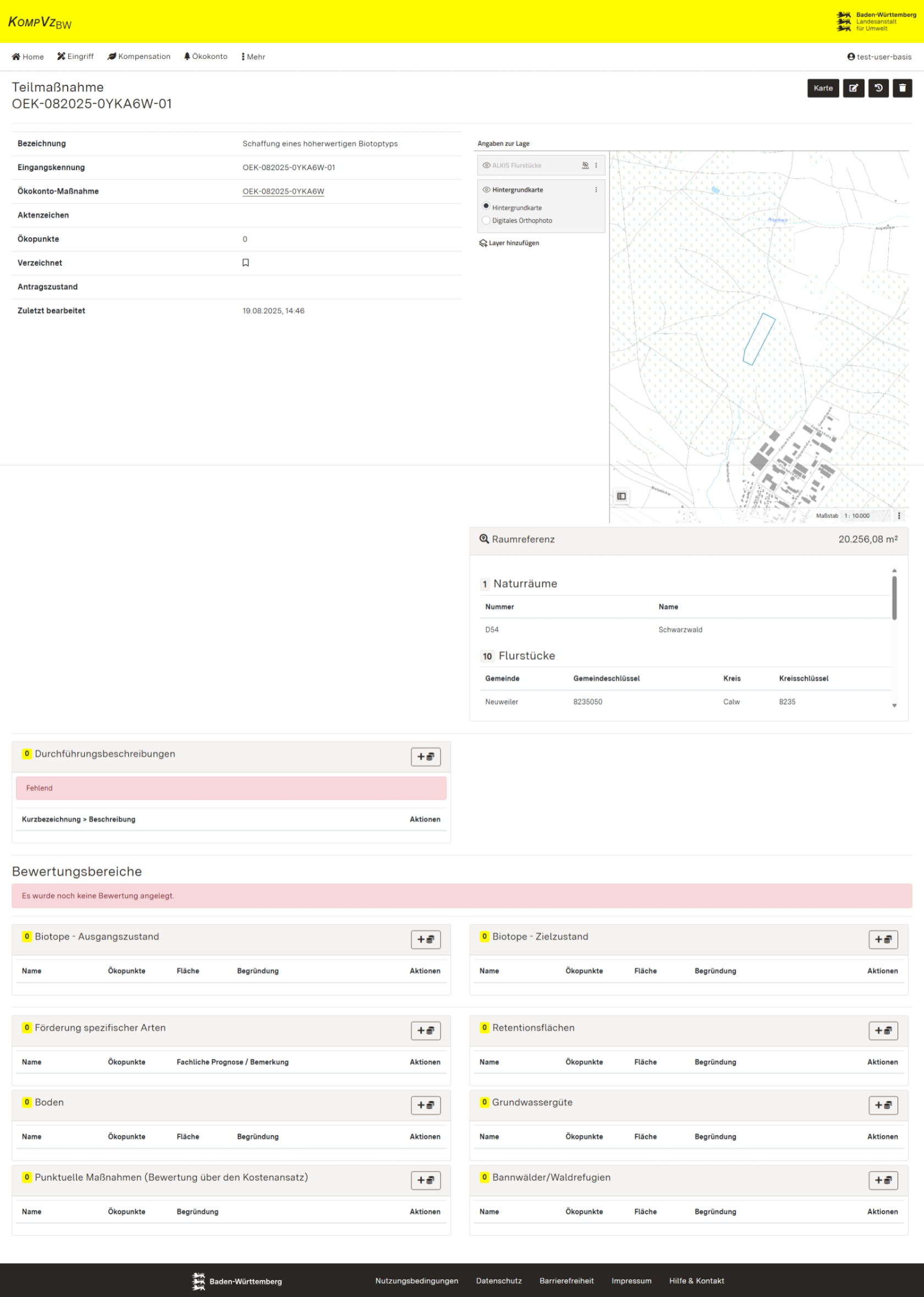](https://kompvz-docs.landbw.de/uploads/images/gallery/2025-08/RECgrafik.png)** ## Allgemeine Angaben und Geometrie vervollständigen Über den \[Stift\]-Button bei den Kontrollelementen können Sie zunächst die Allgemeinen Daten sowie die Erfassung der Geometrie vervollständigen. [](https://kompvz-docs.landbw.de/uploads/images/gallery/2025-08/heagrafik.png) Alle Informationen zur Erfassung der Geometrie sind auf den Seiten "[Geodatenerfassung in der Anwendung](https://kompvz-docs.landbw.de/books/handbuch-kompvz-bw/page/geodatenerfassung-in-der-anwendung "Flächen erfassen und hochladen")" sowie "[Geodaten importieren](https://kompvz-docs.landbw.de/books/handbuch-kompvz-bw/page/geodaten-importieren "Geodaten importieren")" zusammengefasst. ## Informationen zur Raumreferenz Die Informationen zur Raumreferenz können nicht direkt über die Detaildaten eingegeben werden, sondern berechnen sich aus der hinterlegten Geometrie der Teilmaßnahme. Erfassen Sie deshalb unter den Allgemeinen Angaben die Geometrie der Teilmaßnahme (vgl. [Neue Teilmaßnahme anlegen](https://kompvz-docs.landbw.de/books/handbuch-kompvz-bw/page/neue-teilmassnahme-anlegen "Neue Teilmaßnahme anlegen")). Daraufhin werden Ihnen unter den Detaildaten "Raumreferenz" folgende Informationen angezeigt: - Flächengröße in m² - Naturräume (Nummer, Name) - Flurstücke (Gemeinde, Gemeindeschlüssel, Kreis, Kreisschlüssel, Gemarkung, Gemarkungsschlüssel, Flur, Flurstückzähler, Flurstücknenner) [](https://kompvz-docs.landbw.de/uploads/images/gallery/2025-08/3KZgrafik.png) ## Angaben zur Durchführungsbeschreibung ergänzen Um Angaben zu Durchführungsbeschreibungen zu ergänzen, gehen Sie zu den Detaildaten "Durchführungsbeschreibungen" nach unten. Klicken Sie auf den \[+\]-Button am oberen rechten Rand der Detaildaten "Durchführungsbeschreibungen", um eine neue Durchführungsbeschreibung zu ergänzen . Im sich öffnenden Dialogfenster können Sie anschließend einen Abschnitt / eine Kurzbezeichnung sowie eine Beschreibung eingeben und speichern. [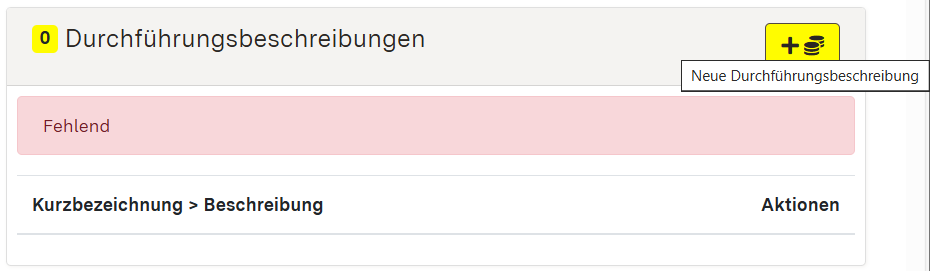](https://kompvz-docs.landbw.de/uploads/images/gallery/2025-08/lW8grafik.png) ## Angaben in den Bewertungsbereichen ergänzen Zu jeder Teilmaßnahme können Bewertungen in den Wirkungsbereichen "Verbesserung der Biotopqualität", "Schaffung höherwertiger Biotoptypen", "Förderung spezifischer Arten", "Wiederherstellung natürlicher Retentionsflächen", "Wiederherstellung und Verbesserung von Bodenfunktionen" und "Verbesserung der Grundwassergüte" hinterlegt werden. Die Bewertungen zu den Wirkungsbereichen können über den jeweiligen \[+\]-Button in den einzelnen Modulen hinzugefügt werden. Nähere Informationen dazu sind auf der Handbuchseite [Teilmaßnahme: Bewertungsbereiche](https://kompvz-docs.landbw.de/books/handbuch-kompvz-bw/page/teilmassnahme-bewertungsbereiche "Teilmaßnahme: Bewertungsbereiche") erläutert. [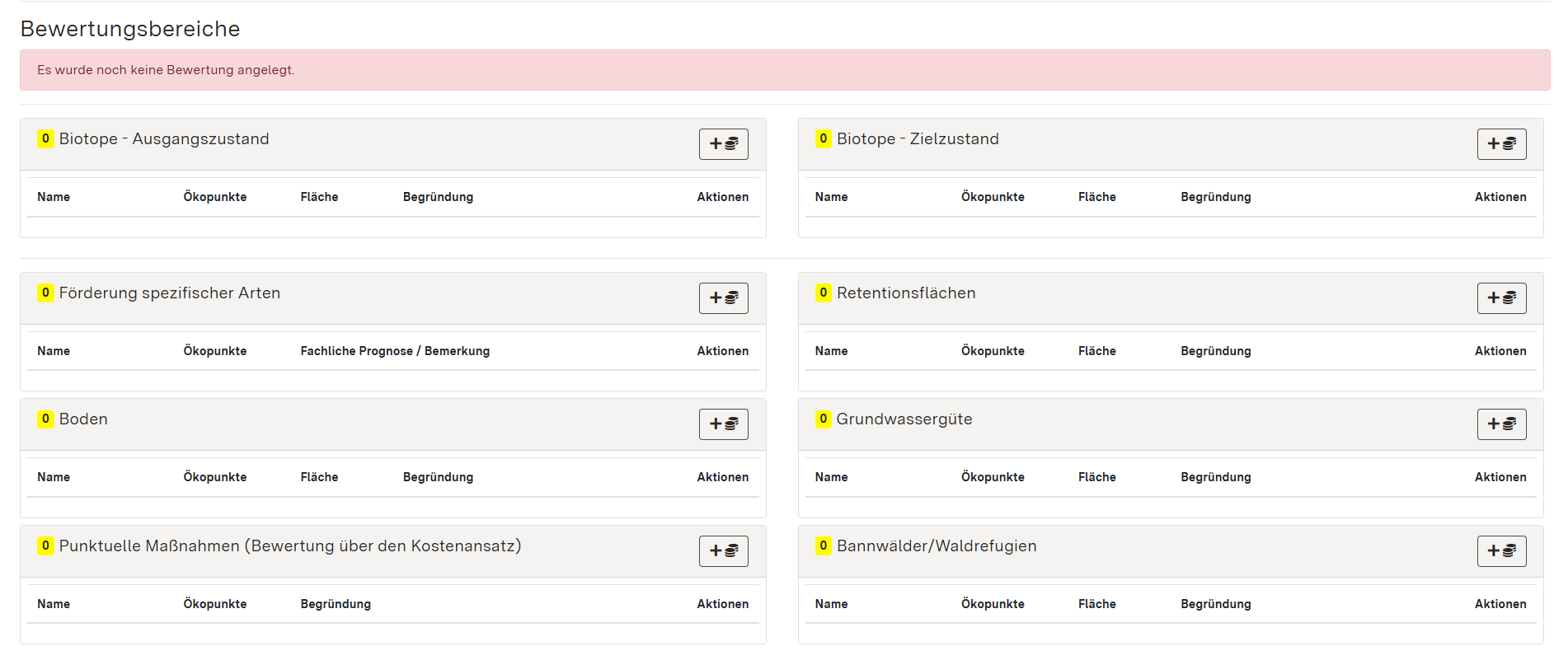](https://kompvz-docs.landbw.de/uploads/images/gallery/2025-08/L3iimage.png) # Teilmaßnahme: Bewertungsbereiche Grundsätzlich müssen sich Ökokonto-Maßnahmen und somit auch die Teilmaßnahmen einer Ökokonto-Maßnahme mindestens einem der Wirkungsbereiche nach § 2 Abs. 1 [Ökokonto-Verordnung (ÖKVO)](http://www.landesrecht-bw.de/jportal/?quelle=jlink&query=%C3%96koKV+BW&psml=bsbawueprod.psml&max=true&aiz=true "Im neuen Fenster: Webseite Landesrecht Baden-Württemberg. Ökokonto-Verordnung") zuordnen lassen: 1. Verbesserung der Biotopqualität 2. Schaffung höherwertiger Biotoptypen 3. Förderung spezifischer Arten 4. Wiederherstellung natürlicher Retentionsflächen 5. Wiederherstellung und Verbesserung von Bodenfunktionen 6. Verbesserung der GrundwassergüteWeitere Informationen zu den Wirkungsbereichen und dem Bewertungsverfahren nach der ÖKVO finden Sie auf der [LUBW-Webseite zum Bewertungsverfahren und Beispielen nach der Ökokonto-Verordnung](https://www.lubw.baden-wuerttemberg.de/natur-und-landschaft/bewertungsverfahren-und-massnahmenbeispiele) sowie Informationen zu häufigen Fragestellungen im [FAQ der LUBW-Webseite zum Thema Ökokonto (Frage Nr. 13).](https://www.lubw.baden-wuerttemberg.de/faq-kontakt-okokonto)
In der Anwendung können daher zu jeder Teilmaßnahme Bewertungen in jedem dieser Wirkungsbereiche hinterlegt werden. Dies kann in der bereits angelegten Teilmaßnahme unter "Bewertungsbereiche" vorgenommen werden. So lange hier noch keine Bewertung hinterlegt wurde, erscheint unter der Überschrift eine rote Fehlermeldung, dass noch keine Bewertung angelegt wurde. Die Bewertungen zu den Wirkungsbereichen können über den jeweiligen \[+\]-Button in den einzelnen Modulen hinzugefügt werden. [](https://kompvz-docs.landbw.de/uploads/images/gallery/2025-08/L3iimage.png) Bei allen Wirkungsbereichen öffnet sich beim Hinzufügen einer neuen Bewertung über den \[+\]-Button ein neues Dialogfenster, in dem Angaben zur Bewertung gemacht werden können. Je nach Wirkungsbereich sind unterschiedlich viele Angaben im jeweiligen Dialogfenster zu machen. Alle Bewertungen werden über einen Klick auf \[Weiter\] unten rechts im Dialogfenster gespeichert. Anschließend öffnet sich ebenfalls bei allen Maßnahmen eine Detailansicht der neu eingetragenen Bewertung. Einzelne Bewertungsbereiche haben innerhalb dieser Detailansichten spezielle Funktionen, die im jeweiligen Abschnitt zum Bewertungsbereich des Handbuchs beschrieben werden. Grundsätzlich werden auf allen Detailansichten die zuvor eingetragenen Daten sowie Kontrollelemente zum Bearbeiten (\[Stift\]-Button) und Löschen (\[Mülleimer\]-Button) oben rechts angezeigt. [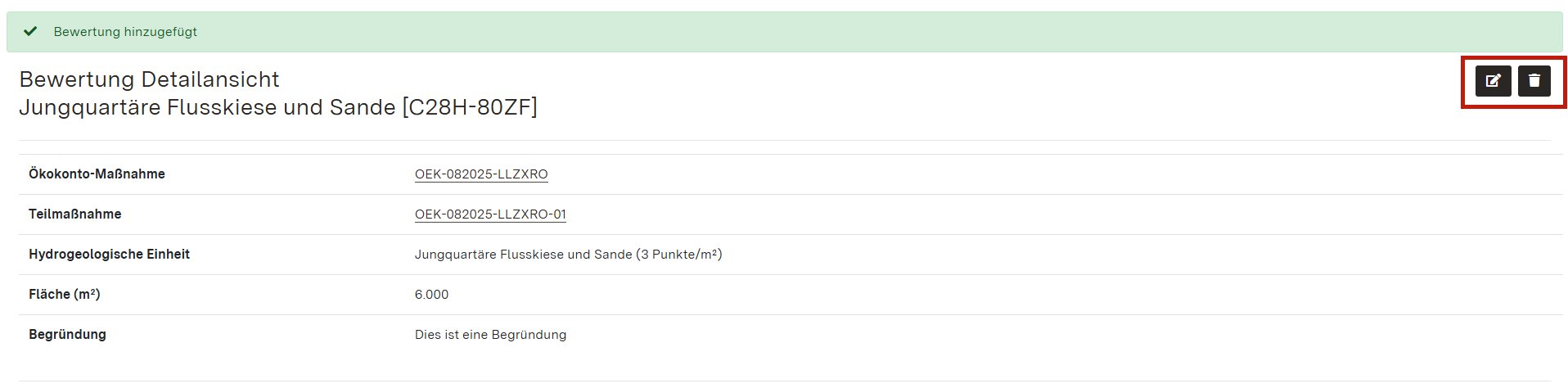](https://kompvz-docs.landbw.de/uploads/images/gallery/2025-08/detailansicht-gw-markiert.png) Sobald Eintragungen in den einzelnen Wirkungsbereichen vorgenommen wurden, werden alle Eintragungen der Teilmaßnahme in der Übersicht der Bewertungsbereiche angezeigt und können auch im Nachhinein über die Kontrollelemente (\[Stift\]-Button und \[Mülleimer\]-Button) bearbeitet werden. Zudem sind je Wirkungsbereich einzelne Angaben in der Übersicht aufgeführt, dazu gehören insbesondere die Bezeichnung bzw. Eingangskennung und die Ökopunkte sowie eine Begründung beziehungsweise eine fachliche Prognose. Über den \[+\]-Button oben rechts beim jeweiligen Wirkungsbereich können zudem weitere Bewertungen angelegt werden. [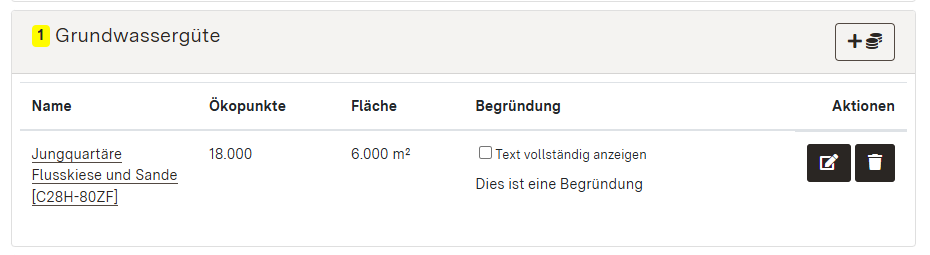](https://kompvz-docs.landbw.de/uploads/images/gallery/2025-08/uIKimage.png) ## Biotope (Ausgangs- und Zielzustand) Für die Wirkungsbereiche "Verbesserung der Biotopqualität" und "Schaffung höherwertiger Biotoptypen" müssen die Bewertungsbereiche "Biotope - Ausgangszustand" und "Biotope - Zielzustand" verwendet werden. Hier müssen grundsätzlich sowohl Ausgangs- als auch Zielzustand hinterlegt werden. Zudem muss die Gesamtfläche jeweils die Gleiche sein. Nur so kann die Anwendung die Differenz der Ökopunkte korrekt berechnen. Anhand der erfassten Geometrie erfolgt eine automatische Vorbelegung der Flächenangabe zur Bewertung der Teilmaßnahme auf zwei Nachkommastellen. Diese automatisch vorbelegte Fläche sollte weiterhin fachlich geprüft und bei Bedarf angepasst werden. [](https://kompvz-docs.landbw.de/uploads/images/gallery/2025-08/LItimage.png) #### AusgangszustandInformationen zum einzutragenden Ausgangszustand finden Sie im [FAQ der LUBW-Webseite zum Thema Ökokonto](https://www.lubw.baden-wuerttemberg.de/faq-kontakt-okokonto) (unter naturschutzrechtliches Ökokonto, Nr. 4).
Über den \[+\]-Button beim Ausgangszustand öffnet sich ein Dialogfenster über das eine neue Bewertung des Ausgangszustandes der Maßnahmenfläche hinzugefügt werden. Für die Berechnung in Ökopunkten müssen - der Biotoptyp - der jeweilige Wert in Ökopunkten pro Quadratmeter - die Fläche der Maßnahme angegeben werden. Darüber hinaus kann zum Ausgangszustand noch eine Begründung ergänzt werden. Diese ist insbesondere bei Abweichungen vom Normalwert auszufüllen, sollte aber grundsätzlich eine Begründung zur Bewertung enthalten. Abschließend können im selben Dialogfenster unten Angaben zu Zuschlägen hinsichtlich Streuobst ergänzt werden, ebenso wie eine Begründung zu diesen Zuschlägen. Mit Klick auf \[Weiter\] werden die Angaben gespeichert und es öffnet sich die Detailansicht der eingetragenen Bewertung. In dieser Detailansicht gibt es im unteren Bereich das Modul "Einzelbaumzuschläge". Über dieses Modul können weitere Zuschläge aufgrund von Einzelbäumen auf der Maßnahmenfläche ergänzt werden. [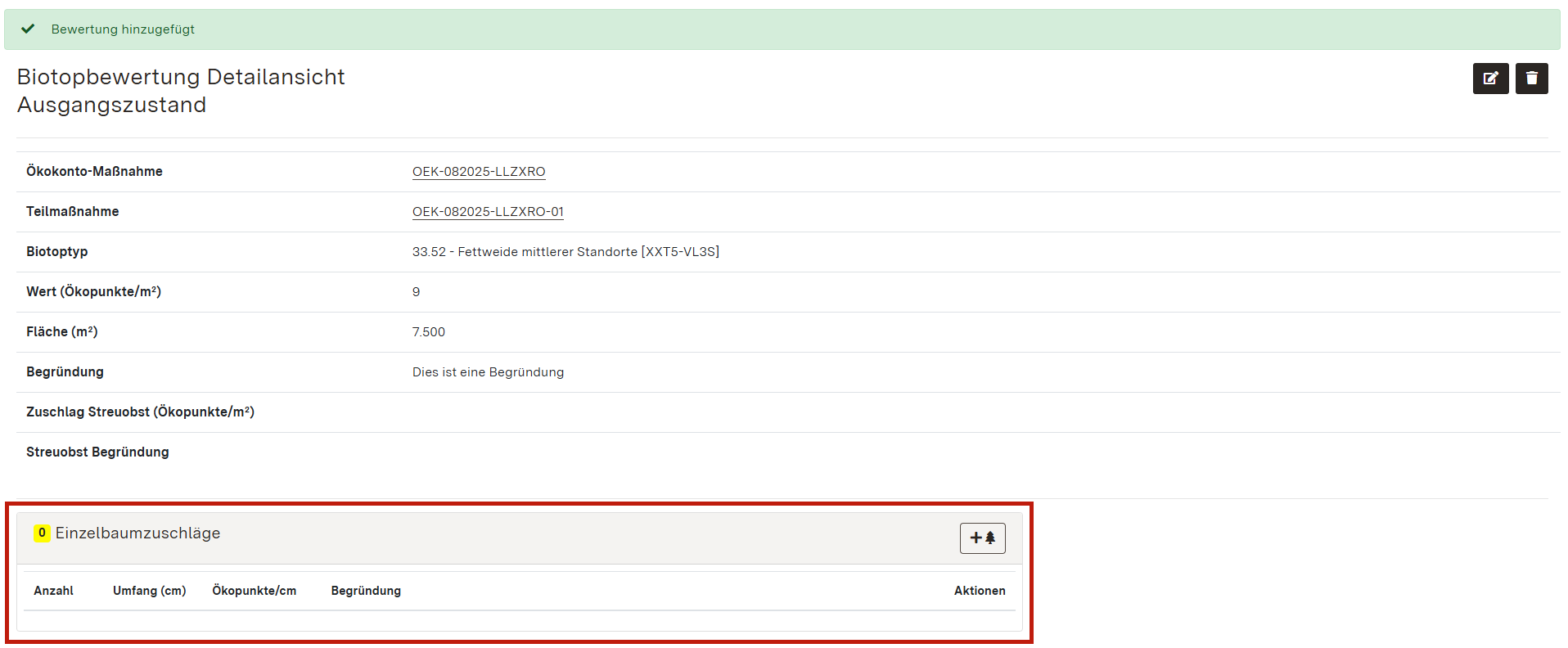](https://kompvz-docs.landbw.de/uploads/images/gallery/2025-08/einzelbaumzuschlag-markiert.png) Über den \[+\]-Button öffnet sich ein neues Dialogfenster in dem ein neuer Einzelbaumzuschlag hinzugefügt werden kann. Hierzu muss die Anzahl der Bäume einer Größe, deren Stammumfang und der Wert in Ökopunkten/cm angegeben werden. Außerdem gibt es ein Freitextfeld, um eine Begründung für die Bewertung zu ergänzen. Anschließend wird im Modul Einzelbaumzuschläge in der Detailansicht der neu angelegte Zuschlag angezeigt. Über den \[+\]-Button oben rechts im Modul können weitere Einzelbaumzuschläge hinzugefügt werden. Über die Kontrollelemente können die jeweils angelegten Zuschläge bearbeitet (\[Stift\]-Button) und gelöscht (\[Mülleimer\]-Button) werden. [](https://kompvz-docs.landbw.de/uploads/images/gallery/2025-08/9CLimage.png) #### Zielzustand Nach dem Anlegen eines Ausgangszustandes erscheint in der Übersicht der Bewertungsbereiche ein Hinweis, dass der Zielzustand der Biotope dieselbe Gesamtfläche haben muss wie der Ausgangszustand. Nach Anlage des Ausgangszustands sollte somit der Zielzustand der Maßnahmenfläche angelegt werden. Ein neuer Zielzustand kann mit Klick auf den \[+\]-Button oben rechts beim Zielzustand hinzugefügt werden. [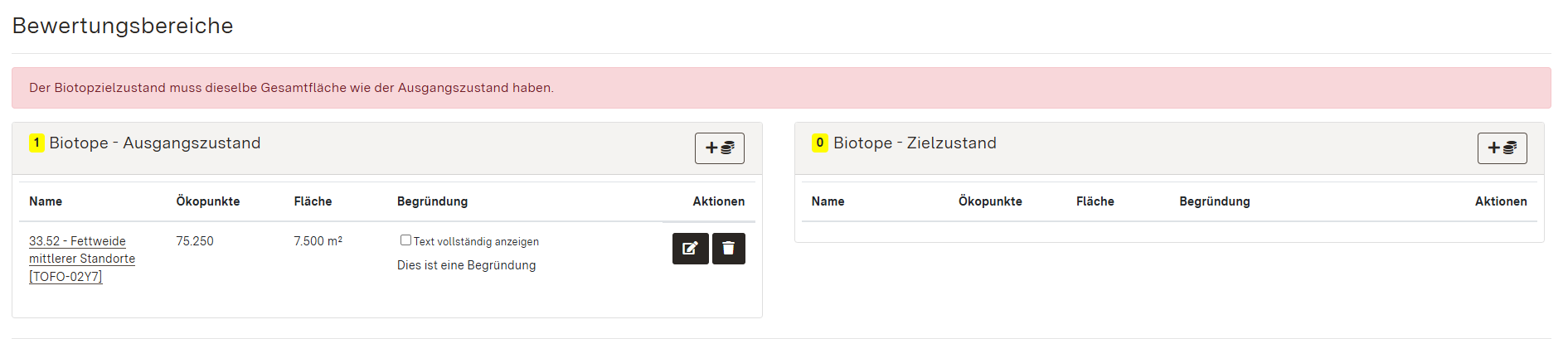](https://kompvz-docs.landbw.de/uploads/images/gallery/2025-08/erwimage.png) Über den \[+\]-Button öffnet sich ein neues Dialogfenster, welches zunächst die gleichen Angaben wie beim Ausgangszustand abfragt. Ergänzend gibt es beim Zielzustand noch die Möglichkeit Angaben zu einer neu geschaffenen Pufferfläche (Länge, Breite und Begründung) zu hinterlegen. Die neu eingetragenen Angaben zum Zielzustand können über einen Klick auf den \[Weiter\]-Button gespeichert werden.Bitte beachten Sie zu Pufferflächen und Gewässerrandstreifen auch die Hinweise auf der [LUBW-Webseite zum Ökokonto und Boden, Grundwasser und Oberflächengewässer](https://www.lubw.baden-wuerttemberg.de/natur-und-landschaft/oekokonto-und-boden-grundwasser-oberflaechengewaesser) (unter 1. Biotopaufwertungen und Pufferflächen in Gewässerrandstreifen als Ökokonto-Maßnahme).
Nach Speicherung der neuen Angaben wird, wie schon beim Ausgangszustand, eine Detailansicht zum neu angelegten Zielzustand geöffnet. In der Detailansicht können alle neu eingegebenen Angaben zum Zielzustand eingesehen, bearbeitet und gelöscht werden. Das Bearbeiten bzw. das Löschen ist erneut über die Kontrollelemente oben rechts möglich (\[Stift\]-Button und \[Mülleimer\]-Button). Im unteren Bereich der Detailansicht können, genauso wie beim Ausgangszustand, Angaben zu Einzelbaumzuschlägen gemacht werden. Die vorzunehmenden Angaben zu Einzelbaumzuschlägen können der Hilfestellung beim Ausgangszustand entnommen werden. [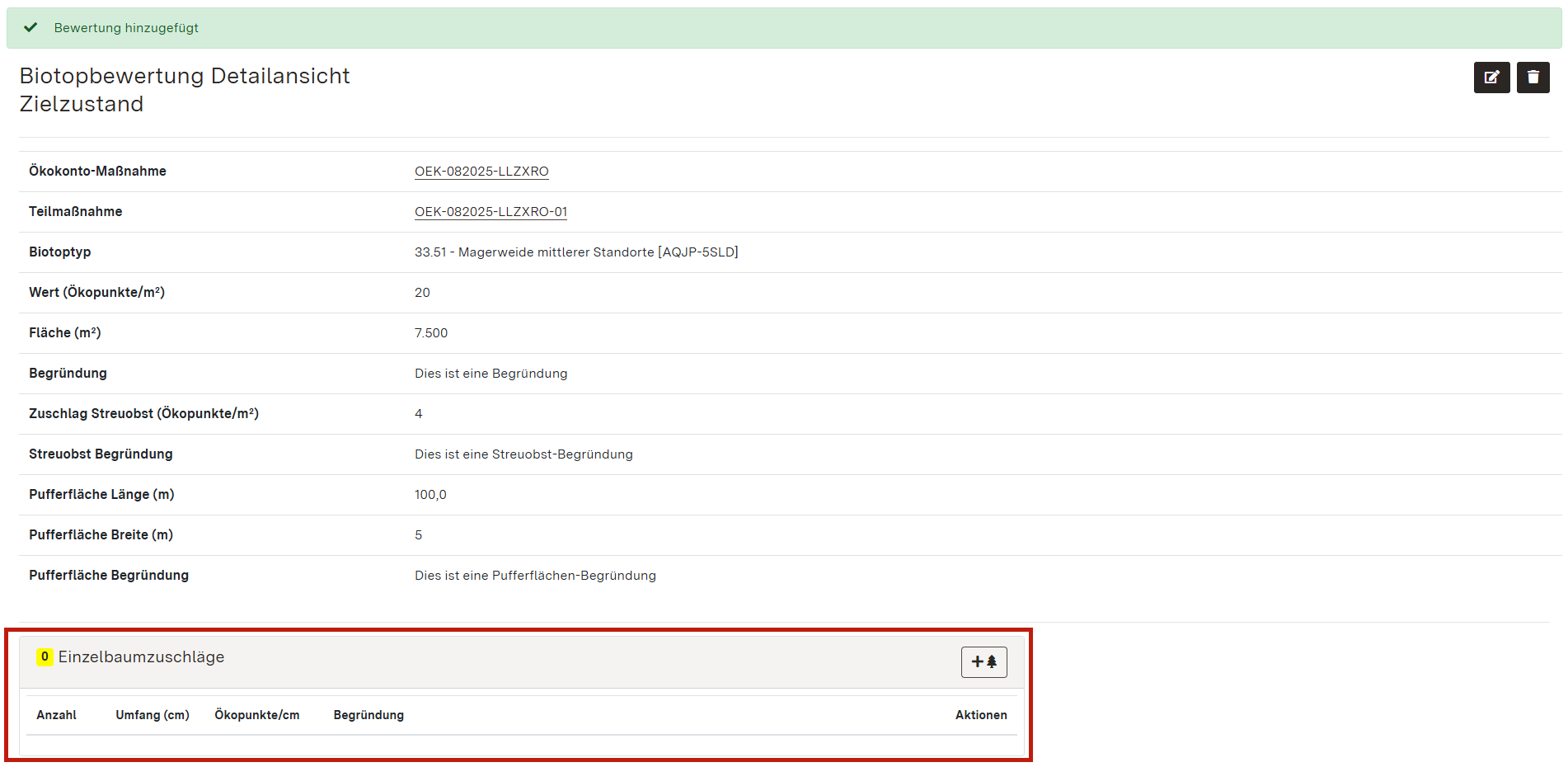](https://kompvz-docs.landbw.de/uploads/images/gallery/2025-08/zielzustand-einzelbaum-markiert.png) ## Förderung spezifischer Arten Für Maßnahmen zur Förderung spezifischer Arten kann im entsprechenden Bewertungsbereich über den \[+\]-Button ein neues Dialogfenster zum Hinzufügen einer neuen Bewertung geöffnet werden. In diesem Dialogfenster sind - die jeweilige Art - der geplante Bestand - eine fachliche Prognose anzugeben. Eine Angabe, dass sich die Art etabliert hat, wird in der Regel erst bei einer Zwischenbewertung angegeben, da die Art bei Maßnahmenbeginn noch nicht etabliert sein darf.Besteht aus naturschutzfachlicher Sicht keine ausreichende fachliche Prognose für die Etablierung der Art, kann der Ökokonto-Maßnahme nicht zugestimmt werden. Bitte beachten Sie daher, dass für eine mögliche Eignung als Ökokonto-Maßnahme aus der fachlichen Prognose **mindestens ein geplanter Bestand (Wert mind. 1)** hervorgehen muss.
Informationen zur fachlichen Prognose und Besonderheiten des Wirkungsbereichs "Förderung spezifischer Arten" können Sie auf der [LUBW-Webseite zum Thema Ökokonto und Arten](https://www.lubw.baden-wuerttemberg.de/natur-und-landschaft/oekokonto-und-arten) sowie in den [FAQ zum Thema Eingriffsregelung und Ökokonto der LUBW](https://www.lubw.baden-wuerttemberg.de/faq-kontakt-okokonto) (unter naturschutzrechtliches Ökokonto, Nr. 11, 12, 15) einsehen.
Nach Ausfüllen der Angaben und Klick auf \[Weiter\] wird eine Detailansicht der neu angelegten Bewertung geöffnet. Auf dieser gibt es oben rechts die Möglichkeit die Angaben über die Kontrollelemente zu bearbeiten (\[Stift\]-Button) und zu löschen (\[Mülleimer\]-Button). #### Angabe "Art etabliert" Bei der Förderung der spezifischen Arten gibt es die volle Punktzahl für die Maßnahme erst dann, wenn sich die Art auch etabliert hat. Aus diesem Grund gibt es in diesem Bewertungsbereich die Möglichkeit die Angabe "Art etabliert" mit einem Häkchen zu hinterlegen. Diese Angabe ist jedoch nur im Rahmen einer erneuten Bewertung vorgesehen, da eine Art nicht schon vor Maßnahmenbeginn etabliert sein darf. Die Angabe wird somit in der Regel nur im Rahmen einer Zwischenbewertung gemacht. [](https://kompvz-docs.landbw.de/uploads/images/gallery/2025-08/artetablieren-mglk-2.png) Um die Angabe im Rahmen einer erneuten Bewertung vorzunehmen, muss zum Bearbeiten über über den \[Stift\]-Button die Bewertung aufgerufen werden. [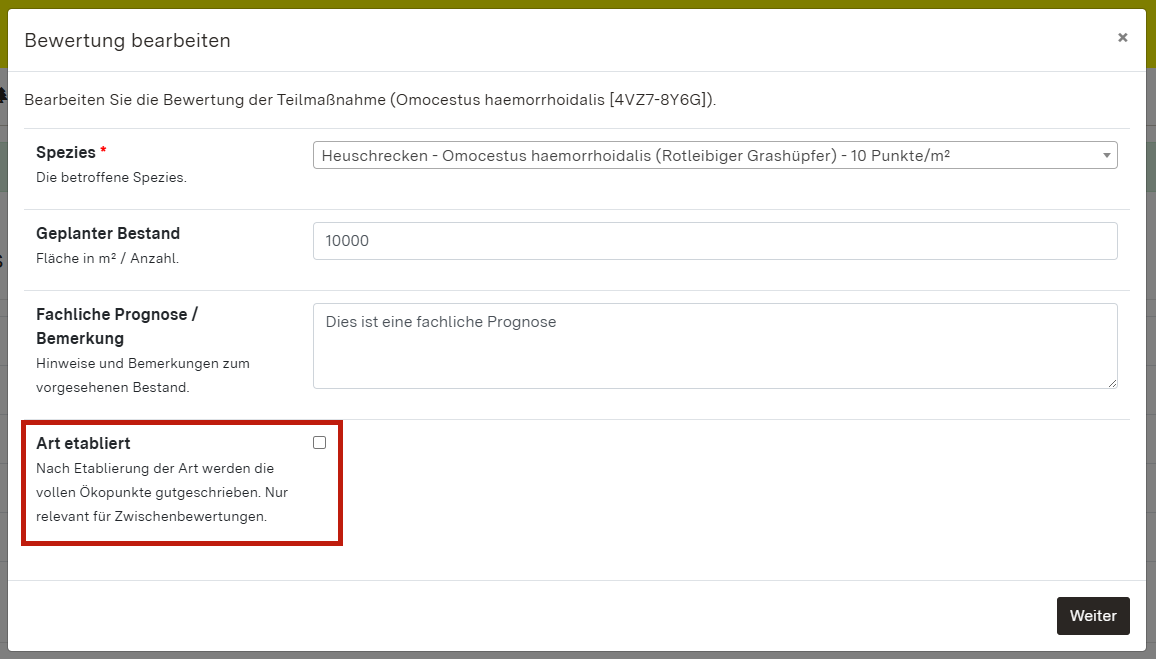](https://kompvz-docs.landbw.de/uploads/images/gallery/2025-08/artetabliert.png) Es öffnet sich ein neues Dialogfenster zur Bearbeitung der Bewertung. In diesem kann dann bei der Angabe "Art etabliert" ein entsprechendes Häkchen gesetzt werden. Nach Ausfüllen und Klick auf \[Weiter\] öffnet sich eine Detailansicht mit den hinterlegten Daten. Oben rechts gibt es erneut über die Kontrollelemente die Möglichkeit zum Bearbeiten (\[Stift\]-Button) und zum Löschen (\[Mülleimer\]-Button) der Bewertung.Ab wann eine Art nach der Ökokonto-Verordnung als etabliert gilt, können Sie in den [FAQ der LUBW zum Thema Eingriffsregelung und Ökokonto](https://www.lubw.baden-wuerttemberg.de/faq-kontakt-okokonto) (unter naturschutzrechtliches Ökokonto, Nr. 12) nachlesen.
## Retentionsflächen Maßnahmen zur Wiederherstellung natürlicher Retentionsflächen können im Bereich "Retentionsflächen" in der Bewertungsübersicht hinterlegt werden. Anhand der erfassten Geometrie erfolgt eine automatische Vorbelegung der Flächenangabe zur Bewertung der Teilmaßnahme auf zwei Nachkommastellen. Diese automatisch vorbelegte Fläche sollte weiterhin fachlich geprüft und bei Bedarf angepasst werden. Durch Auswahl des entsprechenden \[+\]-Buttons öffnet sich auch hier ein neues Dialogfenster. In diesem Dialogfenster gibt es zwei Felder - Fläche in Quadratmetern - Begründung die auszufüllen sind. Das Feld zum Wert in Ökopunkten pro Quadratmeter ist bereits ausgefüllt und kann nicht verändert werden, da es sich um einen festen Wert nach der Ökokonto-Verordnung (Anlage 2, Abschnitt 4) handelt. In der Begründung sollten neben Angaben zur Begründung der Maßnahme auch Angaben zum Ausgangszustand der Maßnahmenfläche ergänzt werden, da diese nicht mehr gesondert erfasst werden. Nach Ausfüllen und Klick auf \[Weiter\] öffnet sich eine Detailansicht mit den hinterlegten Daten. Oben rechts gibt es erneut über die Kontrollelemente die Möglichkeit zum Bearbeiten (\[Stift\]-Button) und zum Löschen (\[Mülleimer\]-Button) der Bewertung. ## Boden Für den Wirkungsbereich "Wiederherstellung und Verbesserung von Bodenfunktionen" erfolgt die Bewertung durch einen Vergleich der Wertstufe des Bodens vor und nach der Maßnahme. Entsprechende Maßnahmen können im Bewertungsbereich "Boden" hinterlegt werden. Anhand der erfassten Geometrie erfolgt eine automatische Vorbelegung der Flächenangabe zur Bewertung der Teilmaßnahme auf zwei Nachkommastellen. Diese automatisch vorbelegte Fläche sollte weiterhin fachlich geprüft und bei Bedarf angepasst werden. Hier gibt es drei Felder: - Wert in Ökopunkten pro Quadratmeter - Fläche in Quadratmeter - Begründung die auszufüllen sind. In der Begründung sollten neben der Begründung zur gewählten Bewertung auch Angaben zum Ausgangs- und Zielzustand der Maßnahmenfläche ergänzt werden, da diese nicht mehr gesondert erfasst werden. Nach Ausfüllen und Klick auf \[Weiter\] öffnet sich eine Detailansicht mit den hinterlegten Daten. Oben rechts gibt es erneut über die Kontrollelemente die Möglichkeit zum Bearbeiten (\[Stift\]-Button) und zum Löschen (\[Mülleimer\]-Button) der Bewertung.Weitere Informationen zu ökokontofähigen Maßnahmen und dem Bewertungsverfahren für das Schutzgut Boden erhalten Sie auf der [LUBW Themenseite zum Ökokonto und Boden, Grundwasser und Oberflaechengewässer](https://www.lubw.baden-wuerttemberg.de/natur-und-landschaft/oekokonto-und-boden-grundwasser-oberflaechengewaesser) unter Punkt 2.
## Grundwassergüte Die Bewertung des Wirkungsbereichs "Verbesserung der Grundwassergüte" erfolgt grundsätzlich entweder im Rahmen der Bewertungsvorgabe Biotope oder gesondert anhand der Bewertungsvorgaben Boden und Grundwasser gemäß Anlage 2, Abschnitt 3 der Ökokonto-Verordnung. Sofern die Bewertung über den Bereich Boden und Grundwasser folgt, können entsprechende Maßnahmen Bewertungsbereich Grundwassergüte hinterlegt werden. Anhand der erfassten Geometrie erfolgt eine automatische Vorbelegung der Flächenangabe zur Bewertung der Teilmaßnahme auf zwei Nachkommastellen. Diese automatisch vorbelegte Fläche sollte weiterhin fachlich geprüft und bei Bedarf angepasst werden. Die Felder: - Hydrogeologische Einheit anhand einer Dropdown-Auswahl - Fläche in Quadratmeter - Begründung müssen ausgefüllt werden. Nach Ausfüllen und Klick auf \[Weiter\] öffnet sich eine Detailansicht mit den hinterlegten Daten. Oben rechts gibt es erneut über die Kontrollelemente die Möglichkeit zum Bearbeiten (\[Stift\]-Button) und zum Löschen (\[Mülleimer\]-Button) der Bewertung.Weitere Informationen ökokontofähigen Maßnahmen zur Bewertung der Grundwassergüte und den hydrogeologischen Einheiten erhalten Sie auf der [LUBW Themenseite zum Ökokonto und Boden, Grundwasser und Oberflaechengewässer](https://www.lubw.baden-wuerttemberg.de/natur-und-landschaft/oekokonto-und-boden-grundwasser-oberflaechengewaesser) unter Punkt 2, im dritten und vierten Absatz.
## Punktuelle Maßnahmen (Bewertung über den Kostenansatz) Punktuelle Maßnahmen mit großer Flächenwirkung können über den Herstellungskostenansatz bewertet werden. Für diese Maßnahmen werden somit aufgrund der nicht abgrenzbaren Wirkungsfläche die Kosten zur Bewertung in Ökopunkten herangezogen. Für die Bewertung müssen daher die Felder: - Anrechnungsfähige Kosten in Euro - Ökopunkte pro Euro - Begründung ausgefüllt werden. Das Verhältnis von Ökopunkten pro Euro ist im Einzelfall festzulegen, weshalb kein fest Verhältnis hinterlegt ist. Für weitere Informationen dazu können Sie die Links im blau hinterlegten Infokasten nutzen. Die Begründung für die Bewertung nach dem Herstellungskostenansatz muss neben der Erläuterung zur gewählten Bewertung und den Kosten auch Informationen zum ausgewählten Verhältnis von Ökopunkten pro Euro beinhalten. Zudem sollten bei der Begründung auch Angaben zum Ausgangs- und Zielzustand ergänzt werden, da diese nicht mehr gesondert abgefragt werden. Nach Ausfüllen und Klick auf \[Weiter\] öffnet sich eine Detailansicht mit den hinterlegten Daten. Oben rechts gibt es erneut über die Kontrollelemente die Möglichkeit zum Bearbeiten (\[Stift\]-Button) und zum Löschen (\[Mülleimer\]-Button) der Bewertung.Bitte beachten Sie außerdem, dass für Teilmaßnahmen mit ausschließlich punktuellen Maßnahmen eine fiktionale Flächengröße aufgrund einer technisch notwendigen Pufferung ergibt. Diese Fläche spiegelt nicht zwingend die Wirkfläche wider.
Zur Bewertung nach dem Herstellungskostenansatz können Sie sich auf der [LUBW-Webseite zu punktuellen Ökokonto-Maßnahmen](https://www.lubw.baden-wuerttemberg.de/natur-und-landschaft/punktuelle-oekokonto-massnahmen) sowie in den [FAQ der LUBW-Webseite zum Thema Eingriffsregelung und Ökokonto](https://www.lubw.baden-wuerttemberg.de/natur-und-landschaft/faq-und-kontakt) (unter naturschutzrechtliches Ökokonto, Nr. 15) informieren.
## Bannwälder/Waldrefugien Maßnahmen, die zur Schaffung von Bannwäldern und Waldrefugien dienen, gehören normalerweise zum Wirkungsbereich "Verbesserung der Biotopqualität" oder "Schaffung höherwertiger Biotope", da es sich jedoch um eine pauschale Bewertung von 4 Ökopunkten pro Quadratmeter handelt, wurde für diese Maßnahmen in der Anwendung ein eigenes Bewertungsmodul hinterlegt. In diesem ist der Wert in Ökopunkten pro Quadratmetern bereits fixiert. Anhand der erfassten Geometrie erfolgt eine automatische Vorbelegung der Flächenangabe zur Bewertung der Teilmaßnahme auf zwei Nachkommastellen. Diese automatisch vorbelegte Fläche sollte weiterhin fachlich geprüft und bei Bedarf angepasst werden. Es müssen lediglich die Angaben: - Fläche in Quadratmetern - Begründung ausgefüllt werden. In der Begründung sollten auch Angaben zum Ausgangszustand und dem geplanten Zielzustand der Maßnahme vorgenommen werden, da diese für die Bannwälder und Waldrefugien nicht gesondert erfasst werden. Nach Ausfüllen und Klick auf \[Weiter\] öffnet sich eine Detailansicht mit den hinterlegten Daten. Oben rechts gibt es erneut über die Kontrollelemente die Möglichkeit zum Bearbeiten (\[Stift\]-Button) und zum Löschen (\[Mülleimer\]-Button) der Bewertung. # Ökokonto-Maßnahme freigebenBitte beachten Sie, dass mit der Freigabe auch die Berechtigung zur Bearbeitung und Löschung des Eintrags erfolgt. Für die Eintragung von Verkäufen von anteiligen Ökopunkten und geplanten Zuordnungen ist es nicht notwendig, dass weitere Personen Zugriff auf den Eintrag erhalten. Diese Angaben sind i.d.R. durch den Maßnahmenträger selbst oder die fachliche Betreuung selbst vorzunehmen.
Nutzende, die über die Freigabe einer Ökokonto-Maßnahme verfügen, haben die Möglichkeit die Ökokonto-Maßnahme - abhängig von den Rechten des Nutzenden - einzusehen bzw. zu bearbeiten. Sie haben die Möglichkeit eine Ökokonto-Maßnahme über das Freigabe-Symbol in der Detailansicht der Ökokonto-Maßnahme freizugeben. [](https://kompvz-docs.landbw.de/uploads/images/gallery/2025-09/handbuch9.png "Screenshot: Kontrollelemente. Hervorhebung Teilen-Button") Im Freigabe-Dialogfenster der Ökokonto-Maßnahme haben Sie die Möglichkeit: - einen Freigabelink zu erstellen, den Freigabelink zu kopieren oder zu löschen (weitere Informationen siehe unten) - die Ökokonto-Maßnahme Teams freizugeben - die Ökokonto-Maßnahme Nutzenden freizugeben Bestätigen Sie die Freigabe-Einstellungen mit Klick auf \[Weiter\]. [](https://kompvz-docs.landbw.de/uploads/images/gallery/2026-01/mqLimage.png) Die Erstellung eines neuen Freigabelinks wird über den mittleren Button mit den Pfeilen durchgeführt. Der Button muss grundsätzlich zur Ersterstellung eines Links angewählt werden. Durch die Erstellung eines neuen Freigabelinks werden vorherige Freigabelinks ungültig. Über die Kopierfunktion (linker Button) wird der Link automatisch in die Zwischenablage kopiert. Über den \[Mülleimer\]-Button wird der aktuelle Link gelöscht und ungültig.Durch Eingabe des Kürzels "UNB" werden Ihnen sämtliche angelegte UNB-Teams angezeigt. Sie können aus dieser Liste das jeweils zuständige UNB-Team auswählen. Bitte beachten Sie, dass einige UNBs unterschiedliche Teams für Eingriffe/Kompensation und Ökokonto-Maßnahmen angelegt haben.
Sie können die Angaben zu Ihren Ökokonto-Maßnahmen außerdem jederzeit für Ihre Unterlagen oder zur Übersicht als Bericht ausgeben lassen. Weitere Informationen dazu finden Sie [hier](https://kompvz-docs.landbw.de/books/handbuch-kompvz-bw/page/kontrollelemente-in-der-detailansicht#bkmrk-bericht-exportieren-1).
# Antrag auf Zustimmung zur Ökokonto-Maßnahme stellenBitte beachten Sie, dass die einzelnen Handbuchseiten aufeinander aufbauen und je nach Aufgabe ggf. mehrere Handbuchseiten für die jeweiligen Bearbeitungsschritte zu berücksichtigen sind. Der allgemeine Ablauf zur Beantragung einer Ökokonto-Maßnahme wird auf der Seite [Aufgaben und Abläufe: Naturschutzrechtliches Ökokonto](https://kompvz-docs.landbw.de/books/handbuch-kompvz-bw/page/aufgaben-und-ablaufe-naturschutzrechtliches-okokonto) näher beschrieben.
Beabsichtigt ein Maßnahmenträger, eine Ökokonto-Maßnahme durchzuführen, stellt er nach eingehender Planung unter Berücksichtigung der Vorgaben der [Ökokonto-Verordnung](https://www.landesrecht-bw.de/bsbw/document/jlr-%C3%96koKVBWrahmen) (ÖKVO) einen [Antrag auf Zustimmung ](https://kompvz-docs.landbw.de/books/handbuch-kompvz-bw/page/antrage-zur-okokonto-massnahme-stellen#bkmrk-antrag-auf-initiale-)bei der zuständigen unteren Naturschutzbehörde. Dabei ist zu beachten, dass es nach § 16 Abs. 1 [Naturschutzgesetz (NatSchG)](https://www.landesrecht-bw.de/perma?d=jlr-NatSchGBW2015rahmen "In neuem Fenster: Webseite Landesrecht Baden-Württemberg. Naturschutzgesetz") in Verbindung mit § 3 Abs. 1 [Ökokonto-Verordnung (ÖKVO)](https://www.landesrecht-bw.de/bsbw/document/jlr-%C3%96koKVBWrahmen "In neuem Fenster: Webseite Landesrecht Baden-Württemberg. Ökokonto-Verordnung") für die Anerkennung von Naturschutzmaßnahmen als vorgezogene Kompensationsmaßnahmen einer **vorherigen** Zustimmung der Naturschutzbehörde bedarf. Das bedeutet, dass Maßnahmen bzw. Umsetzungsschritte, die vor der Zustimmung umgesetzt wurden, nachträglich nicht mehr als ökokontofähige Aufwertung anerkannt werden können. Nach der Zustimmung zu einer Ökokonto-Maßnahme können bei berechtigtem Interesse eine [Zwischenbewertung beantragt](https://kompvz-docs.landbw.de/books/handbuch-kompvz-bw/page/zwischenbewertung-oder-anderungen-zur-okokonto-massnahme-beantragen#bkmrk-antrag-auf-zwischenb) oder bei notwendigen Änderungen ein [Antrag auf Änderung des Entwicklungsziels](https://kompvz-docs.landbw.de/books/handbuch-kompvz-bw/page/zwischenbewertung-oder-anderungen-zur-okokonto-massnahme-beantragen#bkmrk-antrag-auf-%C3%84nderung-) gestellt werden.Weitere Informationen zu Zwischenbewertungen, Änderungen des Entwicklungsziel sowie zur Verzinsung finden Sie auf unserer [Internetseite.](https://www.lubw.baden-wuerttemberg.de/natur-und-landschaft/verzinsung-handel-zwischenbewertung-aenderung-entwicklungsziel)
## Antrag auf initiale Zustimmung Um einen Antrag auf initiale Zustimmung zu einer Ökokonto-Maßnahme durch die zuständige Untere Naturschutzbehörde zu stellen, verwenden Sie den \[+\]-Button im Modul "Anträge" in der Detailansicht der Ökokonto-Maßnahme. [](https://kompvz-docs.landbw.de/uploads/images/gallery/2025-09/handbuch12.png "Screenshot: Anträge-Modul") Im Antrag erstellen-Dialogfenster sind die erforderlichen Informationen einzutragen bzw. auszuwählen. Die Antragsart ist "Initiale Zustimmung". Bestätigen Sie Ihre Eingaben über den Button \[Antragsentwurf erstellen\]. [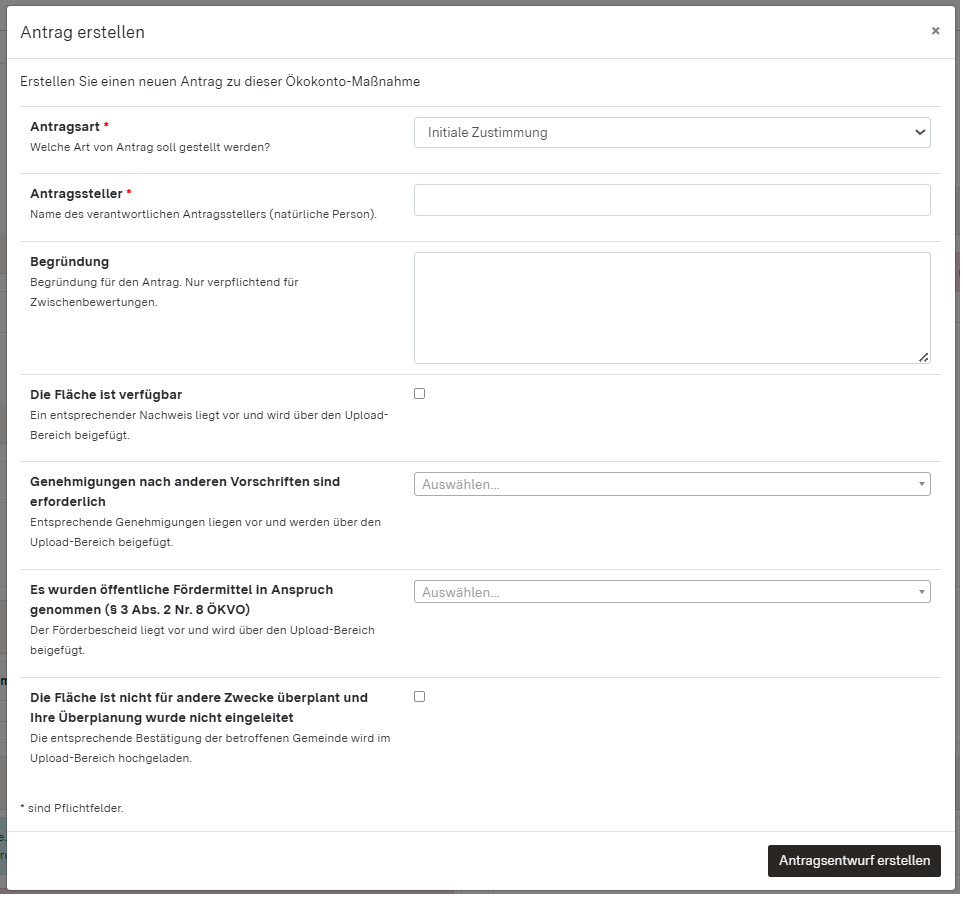](https://kompvz-docs.landbw.de/uploads/images/gallery/2025-09/NEWhandbuch13.png "Screenshot: Antrag erstellen-Dialogfenster") Der Antragsentwurf wird im Modul "Anträge" angezeigt und kann darüber aufgerufen, versendet (\[Papierflieger\]-Button) oder gelöscht (\[Mülleimer\]-Button) werden. [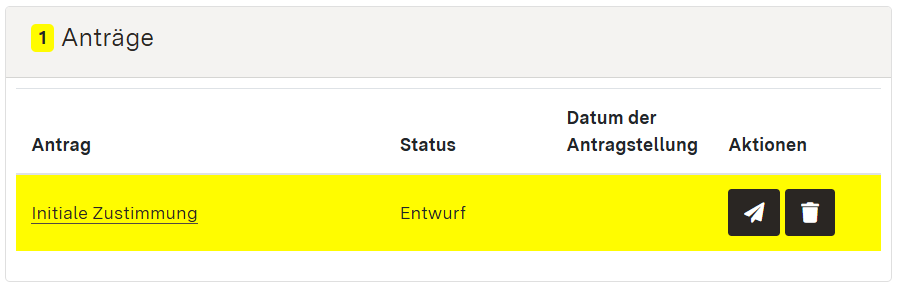](https://kompvz-docs.landbw.de/uploads/images/gallery/2025-09/handbuch14.png "Screenshot: Anträge-Modul. Antragsentwurf auf Initiale Zustimmung") In der Detailansicht des Antragsentwurfs haben Sie die Möglichkeit den Antrag: - zu versenden (\[Papierflieger\]-Button) - zu bearbeiten (\[Stift\]-Button) - zu löschen (\[Mülleimer\]-Button) [](https://kompvz-docs.landbw.de/uploads/images/gallery/2025-09/handbuch15.png "Screenshot: Kontrollelemente. Papierflieger-, Stift- und Mülleimer-Button") In der Detailansicht des Antragsentwurfs können Sie über den \[+\]-Button im Modul "Dokumente" Dokumente hinzufügen. Dokumente, die innerhalb des Antrags hochgeladen werden, sind nur mit Freigabe auf den Datensatz einsehbar. Diese Dokumente werden nicht veröffentlicht. Im Neues Dokument hinzufügen-Dialogfenster sind die erforderlichen Informationen einzutragen und eine zugehörige Datei auszuwählen. Bestätigen Sie Ihre Eingaben mit dem Button \[Weiter\]. Über den \[Papierflieger\]-Button können Sie den Antrag einreichen. Im Antrag einreichen-Dialogfenster haben Sie die Möglichkeit die Antragsdaten noch einmal zu prüfen. Bestätigen Sie die Abfragen durch das Setzen von Haken in den Kontrollkästchen und fügen Sie UNB-Team(s) und weitere UNB-Nutzende der zuständigen UNB hinzu, die über den Antrag entscheiden sollen. Durch das Einreichen des Antrags wird die Bearbeitung bestimmter Felder der Ökokonto-Maßnahme gesperrt. Der Antrag kann mit dem Einreichen nicht mehr bearbeitet oder gelöscht werden.Durch Eingabe des Kürzels "UNB" werden Ihnen sämtliche angelegte UNB-Teams angezeigt. Sie können aus dieser Liste das jeweils zuständige UNB-Team auswählen. Bitte beachten Sie, dass einige UNBs unterschiedliche Teams für Eingriffe/Kompensation und Ökokonto-Maßnahmen angelegt haben. Gegebenenfalls ist eine zusätzliche Abstimmung zur Auswahl des korrekten UNB-Nutzers oder Teams mit der UNB zielführend.
Über den Button \[Antrag verbindlich einreichen\] bestätigen Sie Ihre Angaben und stellen den Antrag. [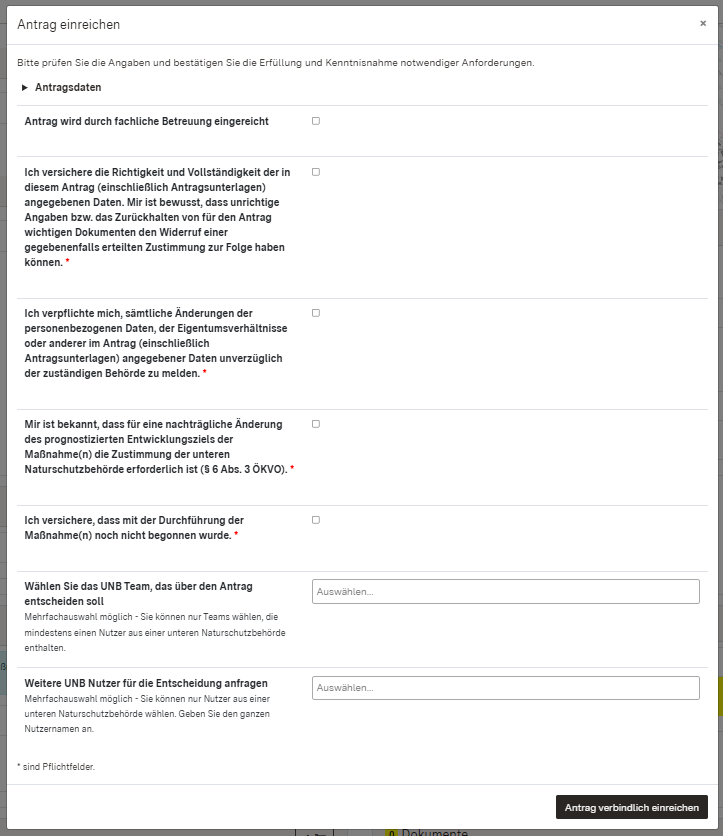](https://kompvz-docs.landbw.de/uploads/images/gallery/2025-09/fa5handbuch18.png "Screenshot: Antrag einreichen-Dialogfenster") Nach Einreichen des Antrags erhält die Ökokonto-Maßnahme den Antragsstatus "In Prüfung". [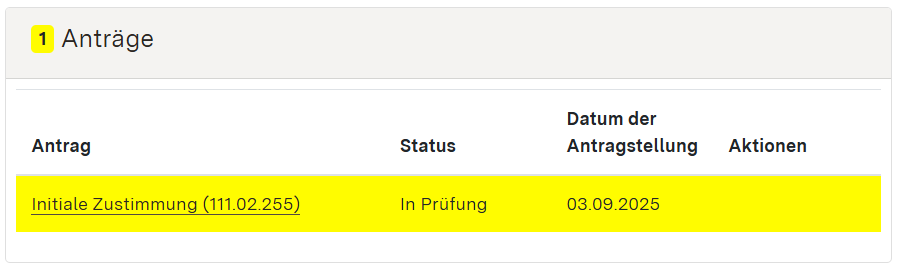](https://kompvz-docs.landbw.de/uploads/images/gallery/2025-09/D7Vhandbuch20.png "Screenshot: Anträge-Modul. Antrag auf Initiale Zustimmung in Prüfung") Sobald dem Antrag durch die zuständige UNB zugestimmt wurde, erhält die Ökokonto-Maßnahme den Antragsstatus "Zugestimmt" und wird verzeichnet. [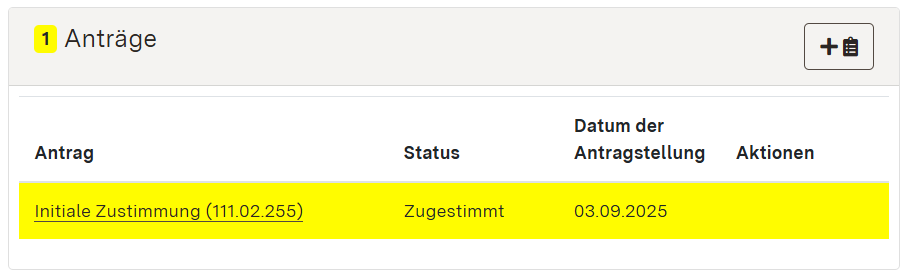](https://kompvz-docs.landbw.de/uploads/images/gallery/2025-09/handbuch23.png "Screenshot: Anträge-Modul. Antrag auf Initiale Zustimmung zugestimmt") # Zwischenbewertung oder Änderungen zur Ökokonto-Maßnahme beantragen Nach der Zustimmung zu einer Ökokonto-Maßnahme können bei berechtigtem Interesse eine [Zwischenbewertung beantragt](https://kompvz-docs.landbw.de/books/handbuch-kompvz-bw/page/zwischenbewertung-oder-anderungen-zur-okokonto-massnahme-beantragen#bkmrk-antrag-auf-zwischenb) oder bei notwendigen Änderungen ein [Antrag auf Änderung des Entwicklungsziels](https://kompvz-docs.landbw.de/books/handbuch-kompvz-bw/page/zwischenbewertung-oder-anderungen-zur-okokonto-massnahme-beantragen#bkmrk-antrag-auf-%C3%84nderung-) gestellt werden. Eine Entzeichnung ist hierfür nicht notwendig, Entzeichnungen sind grundsätzlich nur im Bereich Eingriffe/Kompensation notwendig.Weitere Informationen zu Zwischenbewertungen, Änderungen des Entwicklungsziel sowie zur Verzinsung finden Sie auf unserer [Internetseite](https://www.lubw.baden-wuerttemberg.de/natur-und-landschaft/verzinsung-handel-zwischenbewertung-aenderung-entwicklungsziel).
Für das Erstellen von Änderungsanträgen ist keine vorherige Entzeichnung der Maßnahme notwendig. Entzeichnungen sind auf den Bereich der Eingriffe und Kompensationsmaßnahmen beschränkt.
## Antrag auf Zwischenbewertung Der Maßnahmenträger einer Ökokonto-Maßnahme hat die Möglichkeit einen Antrag auf Zwischenbewertung der betreffenden Maßnahme durch die zuständige UNB zu stellen. Bei einer Zwischenbewertung wird der Zielzustand der Maßnahmenfläche gemäß aktueller Prognose bewertet. Um einen Antrag auf Zwischenbewertung zu stellen, verwenden Sie den \[+\]-Button im Modul "Anträge" in der Detailansicht der Ökokonto-Maßnahme. [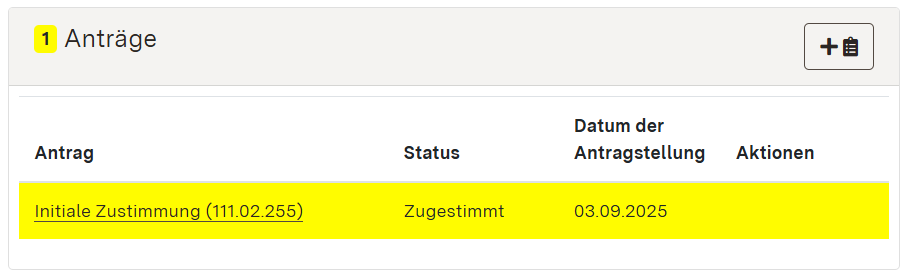](https://kompvz-docs.landbw.de/uploads/images/gallery/2025-09/peRhandbuch23.png "Screenshot: Anträge-Modul. Antrag auf Initiale Zustimmung zugestimmt") Im Antrag erstellen-Dialogfenster sind die erforderlichen Informationen einzutragen bzw. auszuwählen. Die Antragsart ist "Zwischenbewertung". Bestätigen Sie Ihre Eingaben über den Button \[Antragsentwurf erstellen\]. Der Antragsentwurf wird im Modul "Anträge" angezeigt und kann darüber aufgerufen, versendet (\[Papierflieger\]-Button) oder gelöscht (\[Mülleimer\]-Button) werden. [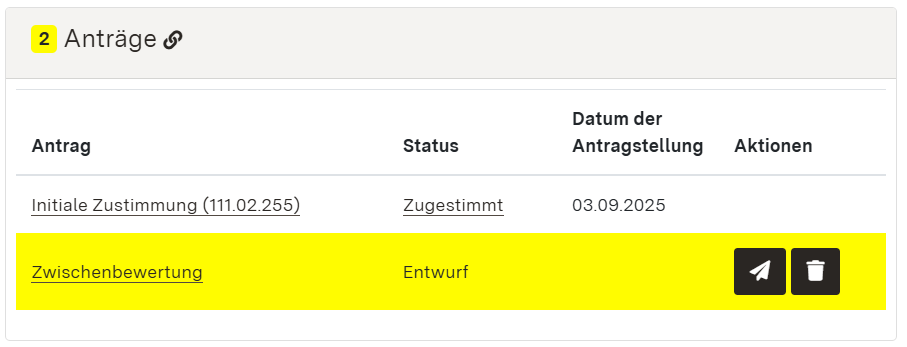](https://kompvz-docs.landbw.de/uploads/images/gallery/2025-09/handbuch25.png "Screenshot: Anträge-Modul. Antragsentwurf auf Zwischenbewertung") Durch die Anlage des Antragsentwurfs wird eine "Arbeitskopie" der betreffenden Ökokonto-Maßnahme angelegt. Sie gelangen zu dieser, indem Sie den klickbaren Teil des erscheinenden Hinweistextes in der Detailansicht des Antragsentwurfs klicken. [](https://kompvz-docs.landbw.de/uploads/images/gallery/2026-06/handbuch54.png "Screenshot: Hinweistext zu bearbeitbarer Ökokonto-Maßnahme bei Zwischenbewertung") Zudem ist bis zum Einreichen des Antragsentwurfs in der Übersichtstabelle sowohl die verzeichnete Ökokonto-Maßnahme, als auch die Entwurfsversion mit dem Antragsentwurf aufgeführt. In der Detailansicht einer dieser Ökokonto-Maßnahmen haben Sie die Möglichkeit zur jeweils anderen Version zu wechseln. Dazu klicken Sie auf den unterstrichenen Text des entsprechenden Hinweises. [](https://kompvz-docs.landbw.de/uploads/images/gallery/2026-06/1TFhandbuch52.png "Screenshot: Hinweistext zur Entwurfsversion einer Ökokonto-Maßnahme bei Änderungsantrag") [](https://kompvz-docs.landbw.de/uploads/images/gallery/2026-06/jCQhandbuch53.png "Screenshot: Hinweistext zur verzeichneten Version einer Ökokonto-Maßnahme bei Änderungsantrag") Die Bearbeitung der Angaben der Ökokonto-Maßnahme im Rahmen der Zwischenbewertung erfolgt in der "Arbeitskopie" bzw. der Entwurfsversion dieser Ökokonto-Maßnahme. Nachdem die Bearbeitung vorgenommen wurde, haben Sie in der Detailansicht des Antragsentwurfs die Möglichkeit den Antrag: - zu versenden (\[Papierflieger\]-Button) - zu bearbeiten (\[Stift\]-Button) - zu löschen (\[Mülleimer\]-Button) [](https://kompvz-docs.landbw.de/uploads/images/gallery/2025-09/handbuch15.png "Screenshot: Kontrollelemente. Papierflieger-, Stift- und Mülleimer-Button") Über den \[Stift\]-Button können Sie die Angaben zum Antragssteller und der Begründung bearbeiten. In der Detailansicht des Antragsentwurfs können Sie im Modul "Dokumente" über den \[+\]-Button Dokumente hinzufügen. Im Neues Dokument hinzufügen-Dialogfenster sind die erforderlichen Informationen einzutragen und eine zugehörige Datei auszuwählen. Bestätigen Sie Ihre Eingaben mit dem Button \[Weiter\]. Über den \[Papierflieger\]-Button können Sie den Antrag einreichen. Im Antrag einreichen-Dialogfenster haben Sie die Möglichkeit die Antragsdaten noch einmal zu prüfen. Bestätigen Sie die Abfragen durch das Setzen von Haken in den Kontrollkästchen und fügen Sie UNB-Team(s) und weitere UNB-Nutzende der zuständigen UNB hinzu, die über den Antrag entscheiden sollen.Durch Eingabe des Kürzels "UNB" werden Ihnen sämtliche angelegte UNB-Teams angezeigt. Sie können aus dieser Liste das jeweils zuständige UNB-Team auswählen. Bitte beachten Sie, dass einige UNBs unterschiedliche Teams für Eingriffe/Kompensation und Ökokonto-Maßnahmen angelegt haben. Gegebenenfalls ist eine zusätzliche Abstimmung zur Auswahl des korrekten UNB-Nutzers oder Teams mit der UNB zielführend.
Über den Button \[Antrag verbindlich einreichen\] bestätigen Sie Ihre Angaben und stellen den Antrag. [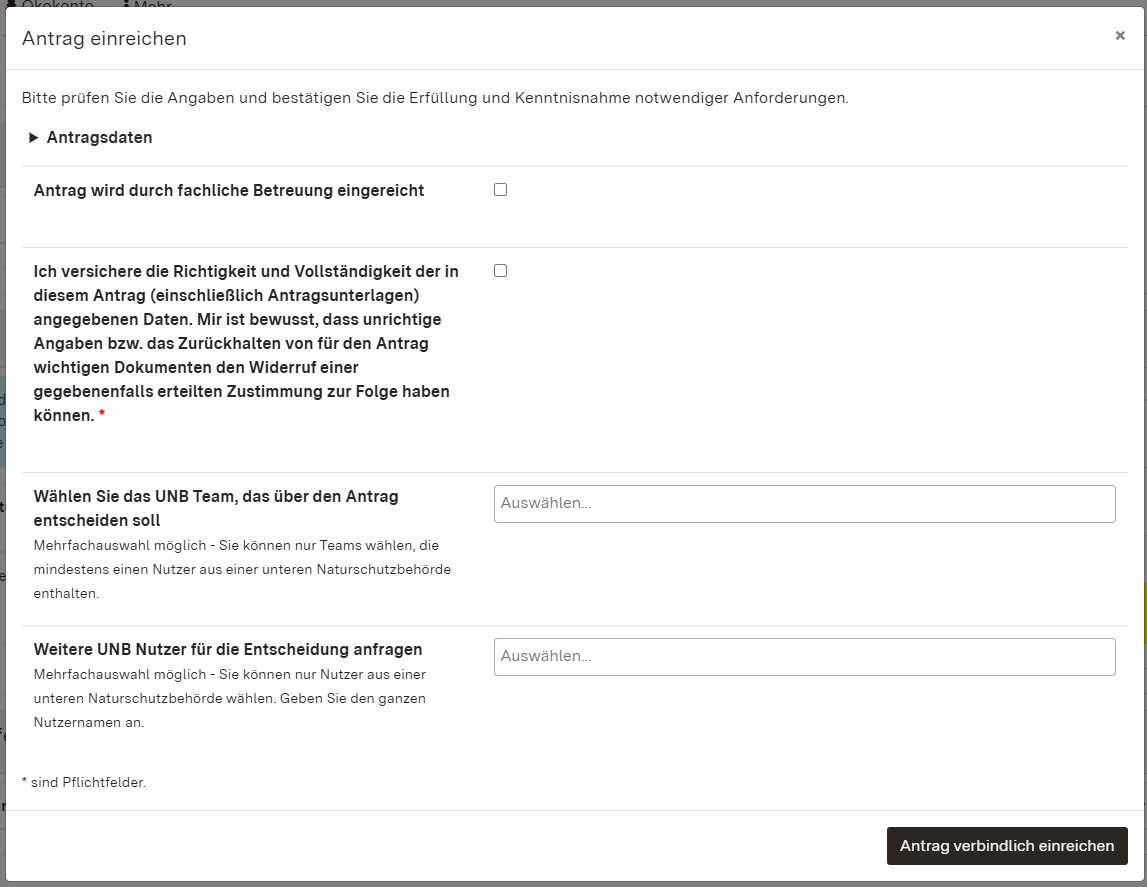](https://kompvz-docs.landbw.de/uploads/images/gallery/2025-09/handbuch31.png "Screenshot: Antrag einreichen-Dialogfenster") Nach Einreichen des Antrags erhält die Ökokonto-Maßnahme den Antragsstatus "In Prüfung". Es sind weiterhin die verzeichnete Version und die sich nun "In Prüfung" befindliche Version aufrufbar. [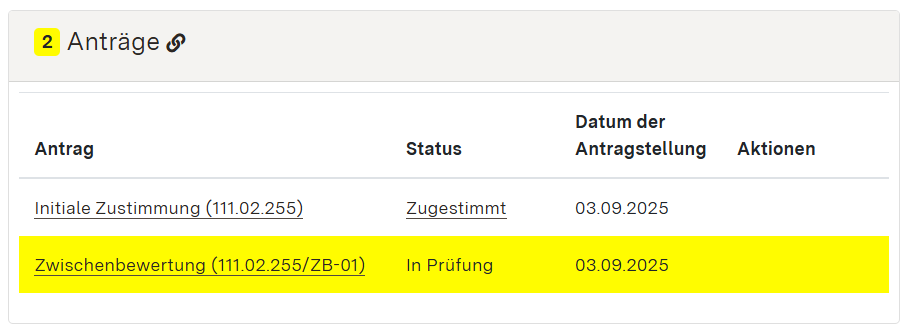](https://kompvz-docs.landbw.de/uploads/images/gallery/2025-09/handbuch26.png "Screenshot: Anträge-Modul. Antrag auf Zwischenbewertung in Prüfung") Sobald dem Antrag durch die zuständige UNB zugestimmt wurde, erhält die Ökokonto-Maßnahme den Antragsstatus "Zugestimmt" und wird verzeichnet. In der Übersichtstabelle wird nur noch diese Version angezeigt. Im Modul "Anträge" können archivierte Anträge aufgerufen werden. [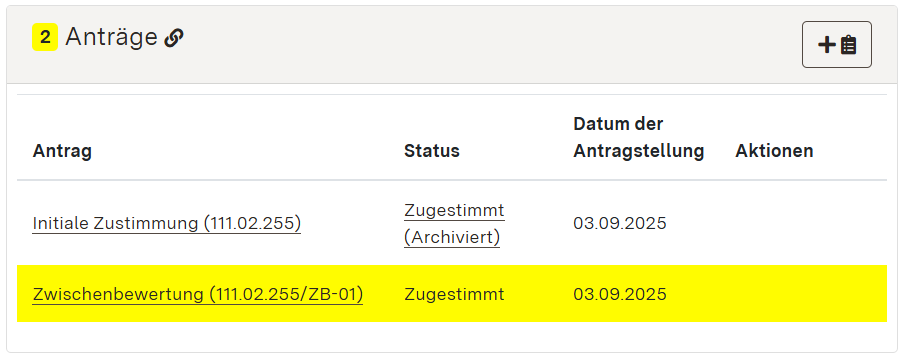](https://kompvz-docs.landbw.de/uploads/images/gallery/2025-09/handbuch27.png "Screenshot: Anträge-Modul. Antrag auf Zwischenbewertung zugestimmt") ## Antrag auf Änderung des Entwicklungsziels Um einen Antrag auf Änderung des Entwicklungsziels zu stellen, verwenden Sie im Modul "Anträge" in der Detailansicht der Ökokonto-Maßnahme den \[+\]-Button. [](https://kompvz-docs.landbw.de/uploads/images/gallery/2025-09/handbuch27.png "Screenshot: Anträge-Modul. Antrag auf Zwischenbewertung zugestimmt") Im Antrag erstellen-Dialogfenster sind die erforderlichen Informationen einzutragen bzw. auszuwählen. Die Antragsart ist "Änderung des Entwicklungsziels". Bestätigen Sie Ihre Eingaben über den Button \[Antragsentwurf erstellen\]. Der Antragsentwurf wird im Modul "Anträge" angezeigt und kann darüber aufgerufen, versendet (\[Papierflieger\]-Button) oder gelöscht (\[Mülleimer\]-Button) werden. [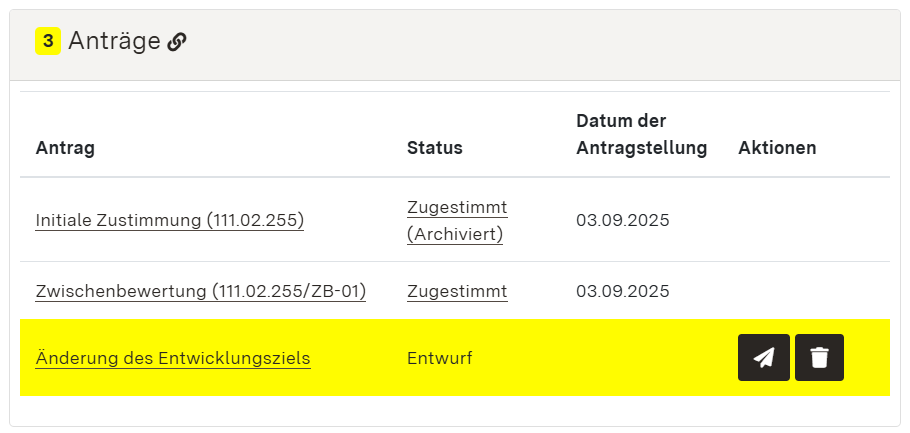](https://kompvz-docs.landbw.de/uploads/images/gallery/2025-09/handbuch28.png "Screenshot: Anträge-Modul. Antragsentwurf auf Änderung des Entwicklungsziels") Durch die Anlage des Antragsentwurfs wird eine "Arbeitskopie" der betreffenden Ökokonto-Maßnahme angelegt. Sie gelangen zu dieser, indem Sie den klickbaren Teil des erscheinenden Hinweistextes in der Detailansicht des Antragsentwurfs klicken. [](https://kompvz-docs.landbw.de/uploads/images/gallery/2026-06/handbuch55.png "Screenshot: Hinweistext zu bearbeitbarer Ökokonto-Maßnahme bei Änderung des Entwicklungsziels") Zudem ist bis zum Einreichen des Antragsentwurfs in der Übersichtstabelle sowohl die verzeichnete Ökokonto-Maßnahme, als auch die Entwurfsversion mit dem Antragsentwurf aufgeführt. In der Detailansicht einer dieser Ökokonto-Maßnahmen haben Sie die Möglichkeit zur jeweils anderen Version zu wechseln. Dazu klicken Sie auf den unterstrichenen Text des entsprechenden Hinweises. [](https://kompvz-docs.landbw.de/uploads/images/gallery/2026-06/1TFhandbuch52.png "Screenshot: Hinweistext zur Entwurfsversion einer Ökokonto-Maßnahme bei Änderungsantrag") [](https://kompvz-docs.landbw.de/uploads/images/gallery/2026-06/jCQhandbuch53.png "Screenshot: Hinweistext zur verzeichneten Version einer Ökokonto-Maßnahme bei Änderungsantrag") Die Bearbeitung der Angaben der Ökokonto-Maßnahme im Rahmen der Änderung des Entwicklungsziels erfolgt in der "Arbeitskopie" bzw. der Entwurfsversion dieser Ökokonto-Maßnahme. Nachdem die Bearbeitung vorgenommen wurde, haben Sie in der Detailansicht des Antragsentwurfs die Möglichkeit den Antrag: - zu versenden (\[Papierflieger\]-Button) - zu bearbeiten (\[Stift\]-Button) - zu löschen (\[Mülleimer\]-Button) [](https://kompvz-docs.landbw.de/uploads/images/gallery/2025-09/handbuch15.png "Screenshot: Kontrollelemente. Papierflieger-, Stift- und Mülleimer-Button") Über den \[Stift\]-Button können Sie die Angaben zum Antrag bearbeiten. In der Detailansicht des Antragsentwurfs können Sie im Modul "Dokumente" über den \[+\]-Button Dokumente hinzufügen. Im Neues Dokument hinzufügen-Dialogfenster sind die erforderlichen Informationen einzutragen und eine zugehörige Datei auszuwählen. Bestätigen Sie Ihre Eingaben mit dem Button \[Weiter\]. Über den \[Papierflieger\]-Button können Sie den Antrag einreichen. Im Antrag einreichen-Dialogfenster haben Sie die Möglichkeit die Antragsdaten noch einmal zu prüfen. Bestätigen Sie die Abfragen durch das Setzen von Haken in den Kontrollkästchen und fügen Sie UNB-Team(s) und weitere UNB-Nutzende der zuständigen UNB hinzu, die über den Antrag entscheiden sollen.Durch Eingabe des Kürzels "UNB" werden Ihnen sämtliche angelegte UNB-Teams angezeigt. Sie können aus dieser Liste das jeweils zuständige UNB-Team auswählen. Bitte beachten Sie, dass einige UNBs unterschiedliche Teams für Eingriffe/Kompensation und Ökokonto-Maßnahmen angelegt haben. Gegebenenfalls ist eine zusätzliche Abstimmung zur Auswahl des korrekten UNB-Nutzers oder Teams mit der UNB zielführend.
Über den Button \[Antrag verbindlich einreichen\] bestätigen Sie Ihre Angaben und stellen den Antrag. [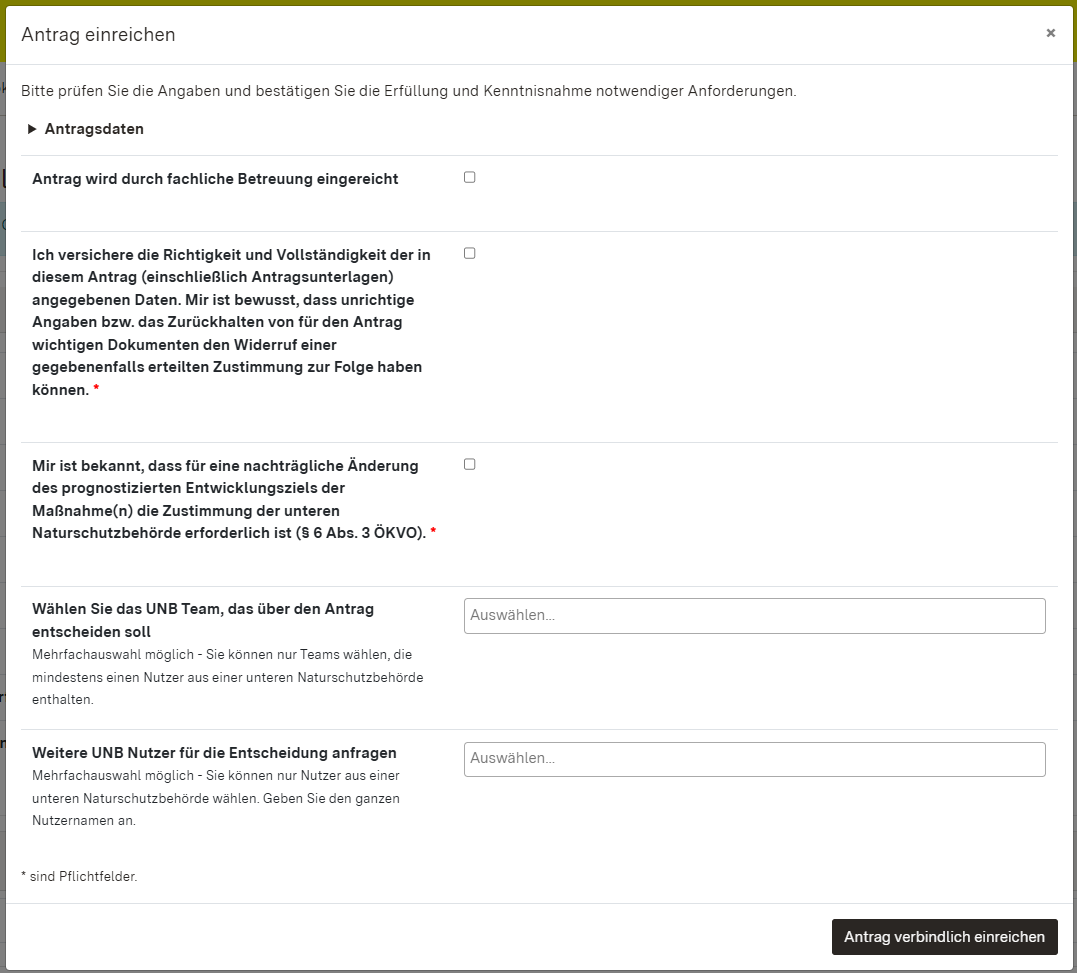](https://kompvz-docs.landbw.de/uploads/images/gallery/2025-09/handbuch32.png "Screenshot: Antrag einreichen-Dialogfenster") Nach Einreichen des Antrags erhält die Ökokonto-Maßnahme den Antragsstatus "In Prüfung". Es sind weiterhin die verzeichnete Version und die sich nun "In Prüfung" befindliche Version aufrufbar. [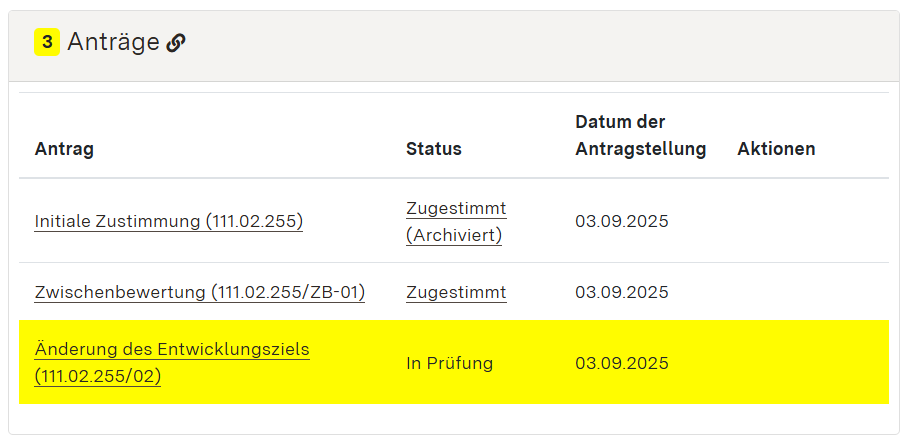](https://kompvz-docs.landbw.de/uploads/images/gallery/2025-09/handbuch29.png "Screenshot: Anträge-Modul. Antrag auf Änderung des Entwicklungsziels in Prüfung") Sobald dem Antrag durch die zuständige UNB zugestimmt wurde, erhält die Ökokonto-Maßnahme den Antragsstatus "Zugestimmt" und wird verzeichnet. In der Übersichtstabelle wird nur noch diese Version angezeigt. Im Modul "Anträge" können archivierte Anträge aufgerufen werden. [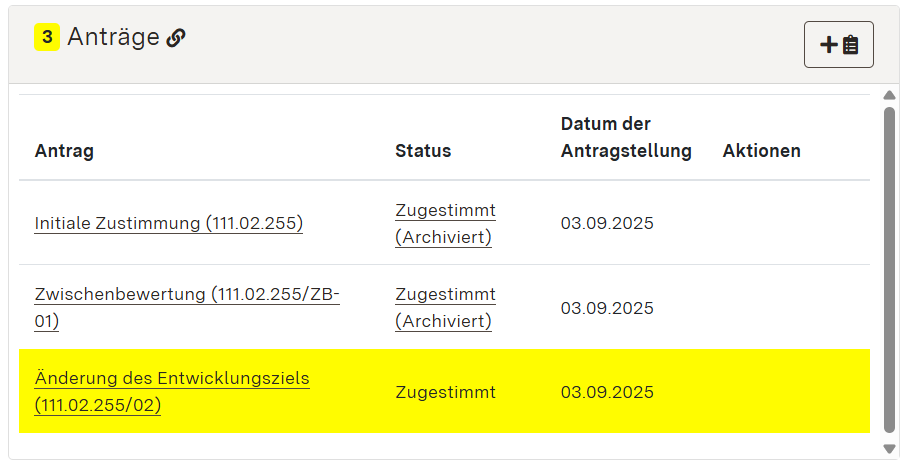](https://kompvz-docs.landbw.de/uploads/images/gallery/2025-09/handbuch30.png "Screenshot: Anträge-Modul. Antrag auf Änderung des Entwicklungsziels zugestimmt") # Anträge zu Ökokonto-Maßnahmen bearbeiten (UNB)Auf dieser Handbuchseite wird die Bearbeitung von eingereichten Anträgen zu Ökokonto-Maßnahmen am Beispiel eines Antrags auf initiale Zustimmung dargestellt. Grundsätzlich ist das Vorgehen bei der Bearbeitung der anderen Antragsarten zu Ökokonto-Maßnahmen gleich.
Eingereichte Anträge zu Ökokonto-Maßnahmen werden durch die zuständige Untere Naturschutzbehörde geprüft. Dem Antrag wird zugestimmt, er wird abgelehnt oder zur Überarbeitung zurückgegeben. Um einen eingereichten Antrag prüfen zu können, muss dieser bei Antragstellung für die/den jeweilige/n UNB-Nutzende/n bzw. einem UNB-Team freigegeben worden sein. Das Vorliegen eines eingereichten Antrags wird durch einen Hinweis in der Detailansicht einer Ökokonto-Maßnahme angezeigt. Klicken Sie den unterstrichenen Text des Hinweises an, um mit der Prüfung des Antrags zu beginnen. [](https://kompvz-docs.landbw.de/uploads/images/gallery/2025-09/handbuch21.png "Screenshot: Klickbarer Hinweistext bei Vorliegen eines Antrags") Alternativ kann der Antrag in der Detailansicht der Ökokonto-Maßnahme über das Modul "Anträge" aufgerufen werden. [](https://kompvz-docs.landbw.de/uploads/images/gallery/2025-09/D7Vhandbuch20.png "Screenshot: Anträge-Modul. Antrag auf Initiale Zustimmung in Prüfung") Es erscheint die Detailansicht des Antrags, in der Sie die Eintragungen prüfen können. Der Antrag hat den Status "In Prüfung". Über das Anklicken des \[Lesezeichen\]-Buttons können Sie ein neues Dialogfenster öffnen, indem Sie über den Antrag entscheiden können. [](https://kompvz-docs.landbw.de/uploads/images/gallery/2025-09/handbuch22.png "Screenshot: Kontrollelemente. Lesezeichen-Button") Sie haben die Möglichkeit: - dem Antrag zuzustimmen - den Antrag abzulehnen - den Antrag zur Überarbeitung zurückzugeben Wählen Sie Ihre Entscheidung über das Drop-Down-Menü aus, fügen ggf. einen Kommentar hinzu und setzen einen Haken in das Kontrollkästchen. Über den Button \[Über Antrag entscheiden\] erstellen Sie die Antragsentscheidung. [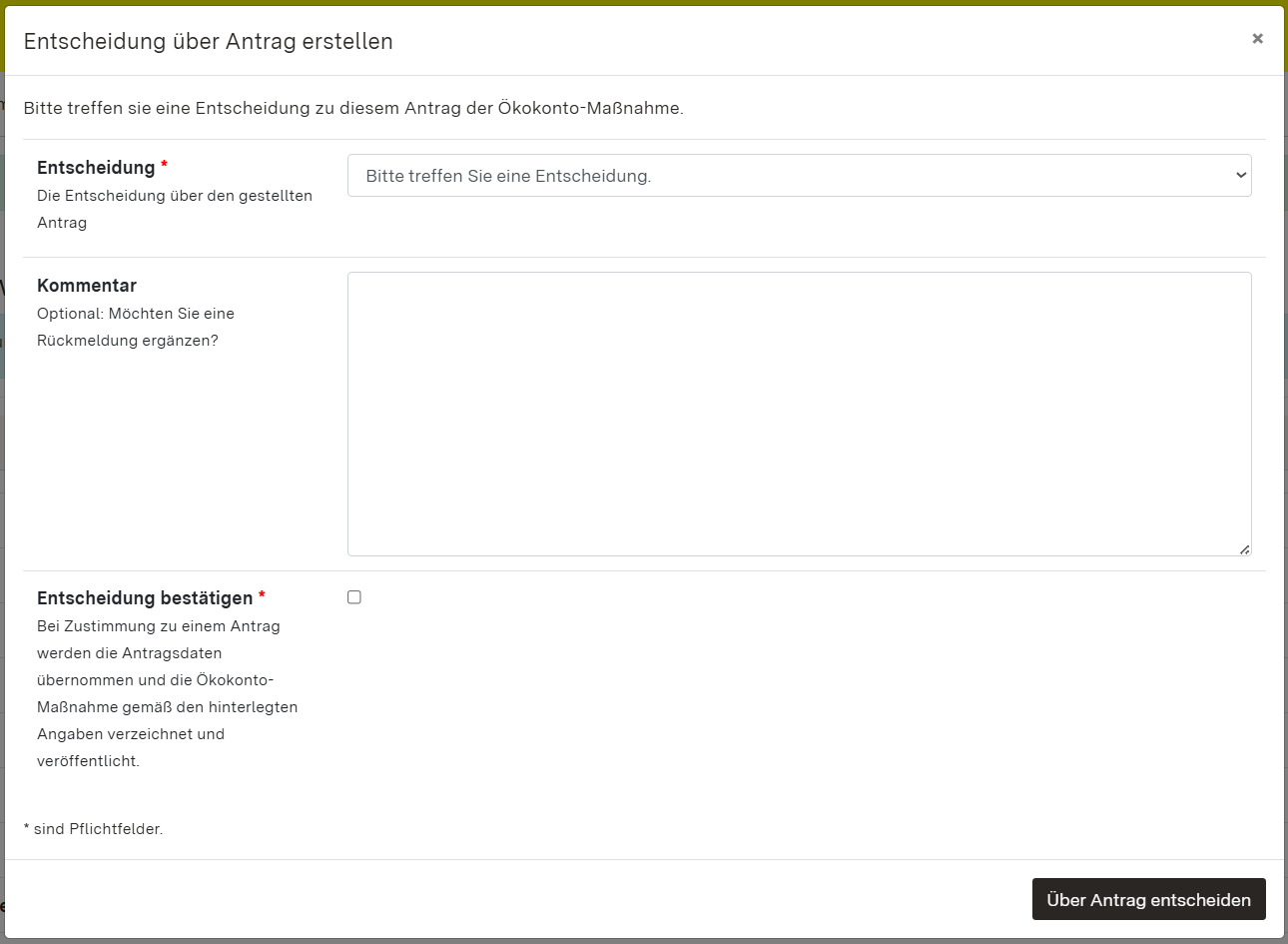](https://kompvz-docs.landbw.de/uploads/images/gallery/2025-10/AzMhandbuch37.png "Screenshot: Entscheidung über Antrag erstellen-Dialogfenster") ### Bescheide zu Ökokonto-Maßnahmen Die Funktion der Generierung von Bescheiden ist mit der Abschaltung der alten Anwendung und der Inbetriebnahme der neuen Anwendung KompVz BW weggefallen. Als Ersatz werden daher seit Ende des letzten Jahres in der Wissensplattform entsprechende Textbausteine im Textbausteinmodul angeboten. Die Textbausteine enthalten, soweit erforderlich, auch Einleitungssätze zur Begründung des Verwaltungsakts. Zum Textbausteinmodul gelangen Sie hier: [Wissensplattform - Naturschutz - Textbausteine](https://wissensplattform-umwelt.bwl.de/web/naturschutz/textbausteine-stellungnahmen)Bitte beachten Sie, dass Sie das Modul auf der Wissensplattform nur nach Anmeldung vollständig einsehen können.
# Antrag nach Rückgabe zur Überarbeitung - erneute Bearbeitung und Einreichung Nach dem Einreichen eines Antrags zu einer Ökokonto-Maßnahme stimmt die zuständige UNB diesem entweder zu, lehnt ihn ab oder gibt den Antrag zur Überarbeitung zurück an den Maßnahmenträger. Die Entwurfsversion der Ökokonto-Maßnahme, die sich durch die Antragstellung "In Prüfung" befand, erhält wieder den Antragszustand "Entwurf" und wird nicht verzeichnet. [](https://kompvz-docs.landbw.de/uploads/images/gallery/2025-09/handbuch14.png "Screenshot: Anträge-Modul. Antragsentwurf auf Initiale Zustimmung") Eine erneute Bearbeitung der Ökokonto-Maßnahme und des eingereichten Antrags sind möglich. Wenn es schon eine verzeichnete Version der Ökokonto-Maßnahme gibt, können Sie in der Detailansicht zwischen der verzeichneten und der Entwurfsversion wechseln. Dazu klicken Sie auf den unterstrichenen Text des entsprechenden Hinweises. [](https://kompvz-docs.landbw.de/uploads/images/gallery/2025-09/handbuch21.png "Screenshot: Klickbarer Hinweistext bei Vorliegen eines Antrags") Im Modul "Anträge" in der Detailansicht der Ökokonto-Maßnahme können Sie den Antragsentwurf erneut aufrufen, versenden (\[Papierflieger\]-Button) oder löschen (\[Mülleimer\]-Button). In der Detailansicht des Antragsentwurfs finden Sie das Modul "Verlauf". Hier wurde durch die Rückgabe des Antrags durch die UNB ein Eintrag mit der Begründung "Der Antrag wurde 'Teilweise abgelehnt': \[Kommentar\]" angelegt. Sofern die UNB einen Kommentar erstellt hat, wird dieser ebenfalls angezeigt. [](https://kompvz-docs.landbw.de/uploads/images/gallery/2026-04/6UPantrag-rueckgabe.png) In der Detailansicht des Antragsentwurfs haben Sie die Möglichkeit den Antrag: - zu versenden (\[Papierflieger\]-Button) - zu bearbeiten (\[Stift\]-Button) - zu löschen (\[Mülleimer\]-Button) [](https://kompvz-docs.landbw.de/uploads/images/gallery/2025-09/handbuch15.png "Screenshot: Kontrollelemente. Papierflieger-, Stift- und Mülleimer-Button") Dokumente können Sie über den \[+\]-Button im Modul "Dokumente" hinzufügen. [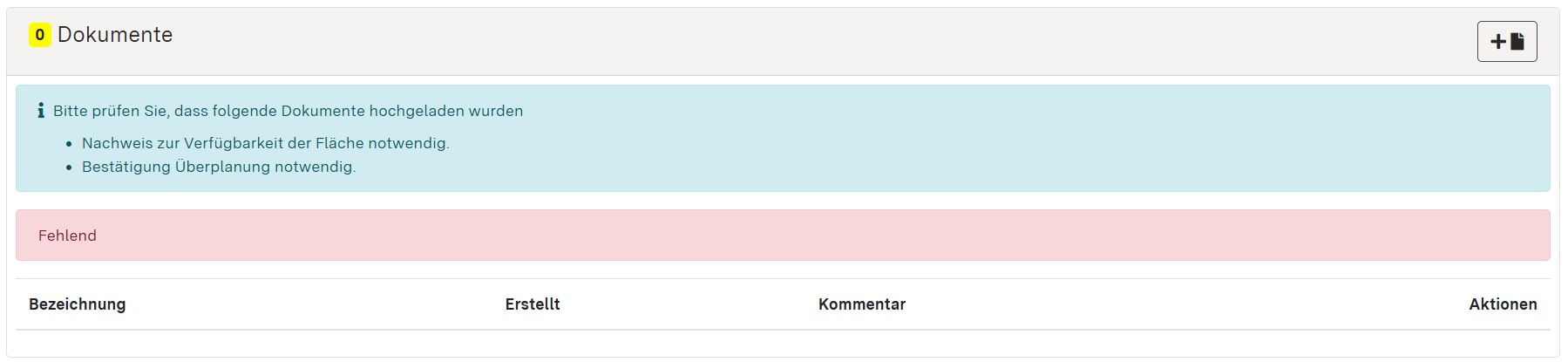](https://kompvz-docs.landbw.de/uploads/images/gallery/2025-09/handbuch16.png "Screenshot: Dokumente-Modul") Im Neues-Dokument-hinzufügen-Dialogfenster sind die erforderlichen Informationen einzutragen und eine zugehörige Datei auszuwählen. Bestätigen Sie Ihre Eingaben mit dem Button \[Weiter\]. Über den \[Papierflieger\]-Button können Sie den Antrag einreichen. Im Antrag-einreichen-Dialogfenster haben Sie die Möglichkeit die Antragsdaten noch einmal zu prüfen. Bestätigen Sie die Abfragen durch das Setzen von Haken in den Kontrollkästchen und fügen Sie UNB-Team(s) und weitere UNB-Nutzende hinzu, die über den Antrag entscheiden sollen. Über den Button \[Antrag verbindlich einreichen\] bestätigen Sie Ihre Angaben und stellen den Antrag. # Abbuchungen von Ökopunkten**Zuordnungen von Ökopunkten zu einem Eingriff erfolgen grundsätzlich aus dem Eingriff heraus. Das heißt, dass bei dem entsprechenden Eingriff die erforderlichen Ökopunkte anzugeben sind und darüber die Abbuchung von der jeweiligen Ökokonto-Maßnahme erfolgt. Der Eingriff mit allen zugehörigen Angaben ist von der Zulassungsbehörde oder dem Eingriffsverursacher zu erfassen (siehe [Aufgaben und Abläufe: Eingriff und Kompensationsmaßnahmen](https://kompvz-docs.landbw.de/books/handbuch-kompvz-bw/page/aufgaben-und-ablaufe-eingriff-und-kompensationsmassnahmen)).**
Zur Abbuchung bzw. Zuordnung von Ökopunkten muss im unteren Bereich [der **Übersichtsseite des Eingriffs**](https://kompvz-docs.landbw.de/books/handbuch-kompvz-bw/page/detailansicht-und-weitere-angaben) das Modul "Ökokonto Abbuchungen" aufgesucht werden. Über den \[+\]-Button können dem aktuell aufgerufenen Eingriff Ökopunkte zugewiesen werden. Es öffnet sich ein Dialogfenster auf der Seite. [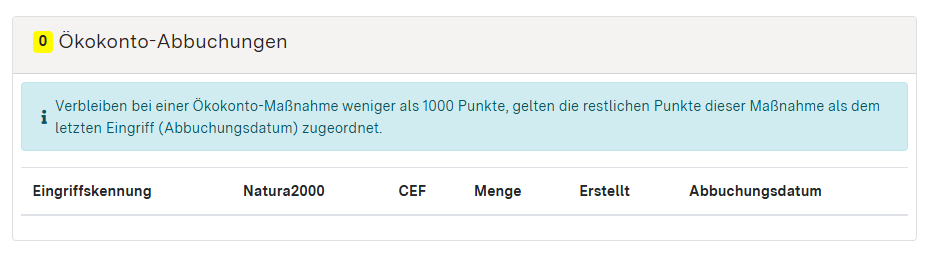](https://kompvz-docs.landbw.de/uploads/images/gallery/2025-08/image.png) Im Dialogfenster der neuen Abbuchung sind bereits die automatisch vergebene Eingangskennung sowie der aktuelle Eingriff hinterlegt. Weitere Felder müssen durch die eintragende Person ausgefüllt werden. Systemseitig zwingend erforderlich sind dabei die Angaben zur Ökokonto-Maßnahme und die Höhe der abzubuchenden Ökopunkte. Ohne diese Angaben kann keine Abbuchung erfolgen. Auch die weiteren Felder (zum Beispiel Maßgaben zur fristgerechten Umsetzung) sind entsprechend der Vorgaben aus dem Zulassungsverfahren auszufüllen. [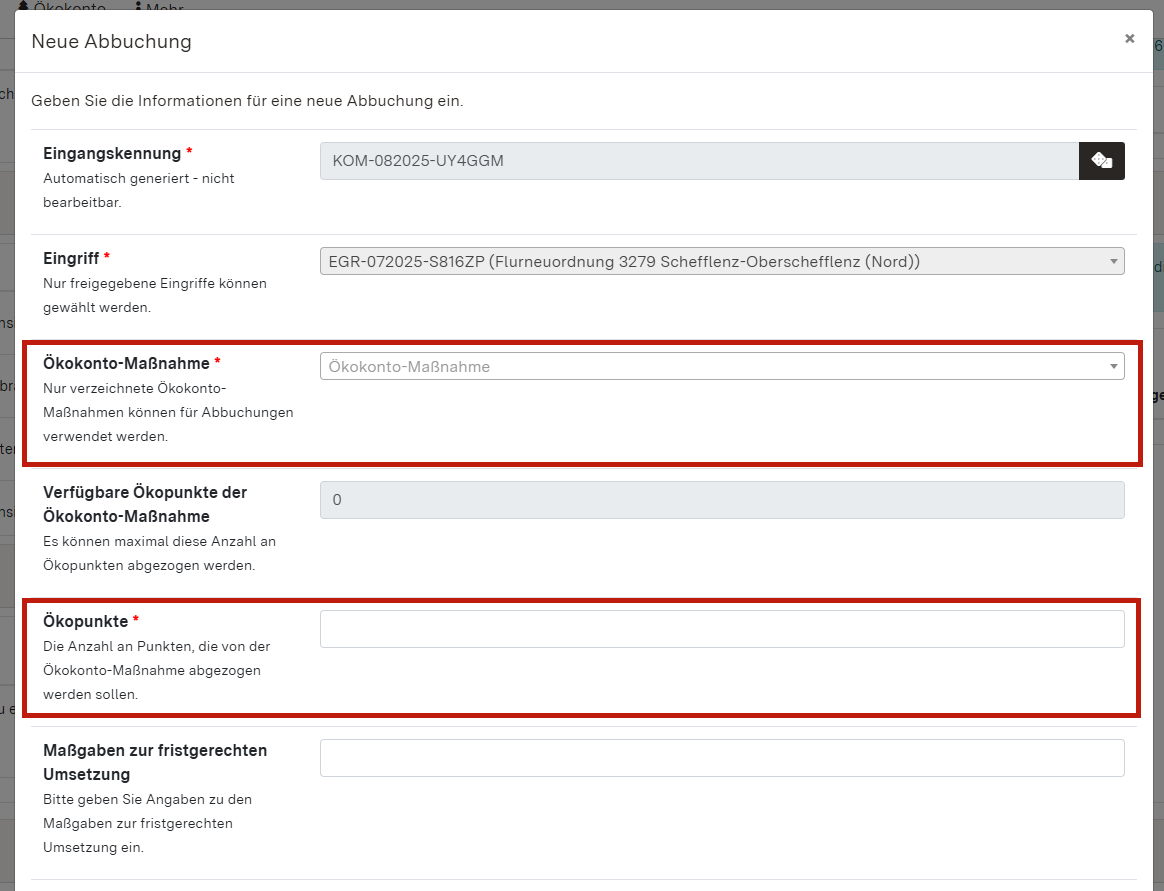](https://kompvz-docs.landbw.de/uploads/images/gallery/2025-08/unbenannt.png) Abschließend gibt es noch die Möglichkeit einen Kommentar zur Abbuchung hinzuzufügen. Dieser Kommentar wird ausschließlich Personen mit Bearbeitungsrecht für den Datensatz angezeigt. [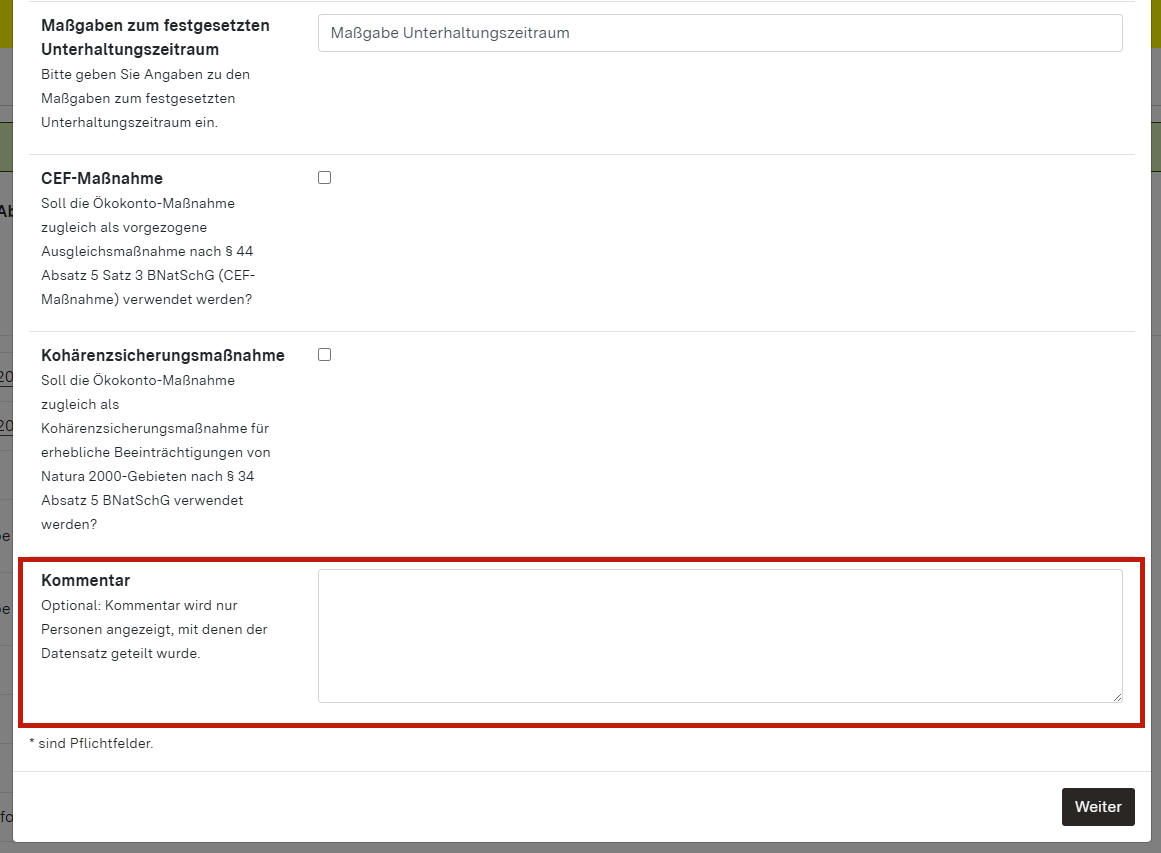](https://kompvz-docs.landbw.de/uploads/images/gallery/2026-05/PZYkommentar-abbuchung.png) Mit einem Klick auf den Button \[Weiter\] unten rechts hinterlegen Sie die Angaben im Eingriff und Sie gelangen auf die Übersichtsseite der Abbuchung. Erforderliche Angaben die zuvor nicht hinterlegt wurden, werden hier rot hervorgehoben. Zusätzlich können in diesem Bereich weitere Angaben zum Stand der Umsetzung, der Durchführung und des Monitorings gemacht werden. Außerdem gibt es die Möglichkeit Dokumente zur Abbuchung hinzuzufügen. [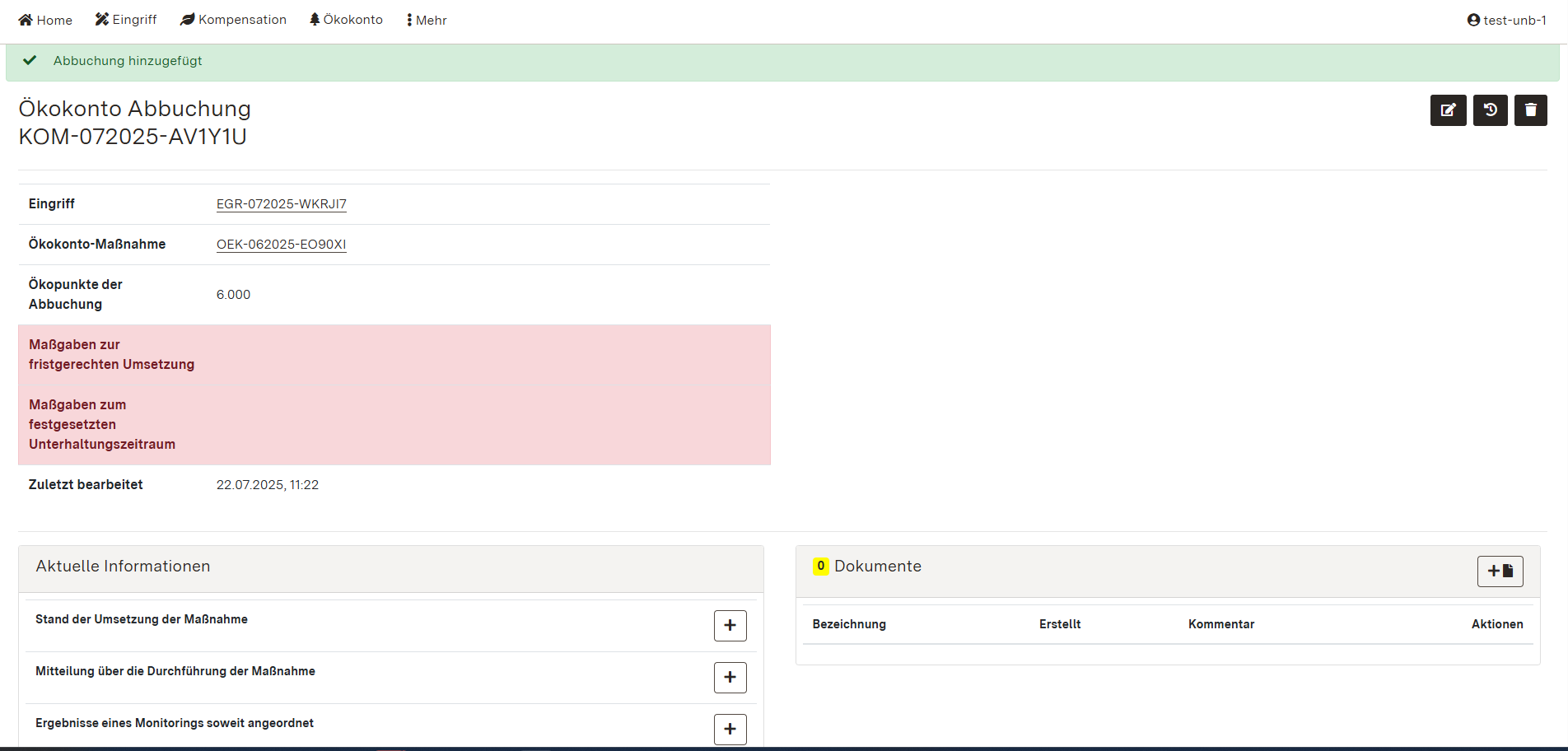](https://kompvz-docs.landbw.de/uploads/images/gallery/2025-07/KjKimage.png)Die Abbuchung der Ökopunkte zu einem Eingriff wird erst dann abschließend durchgeführt und bei der Ökokonto-Maßnahme ersichtlich, wenn die Eintragung des Eingriffs abgeschlossen ist und der Eingriff durch die zuständige Behörde verzeichnet wurde.
Bei der Anlage einer Abbuchung von Ökopunkten zu einem Eingriff ist zudem zu beachten, dass mit der Zuordnung zu einem Eingriff und dessen Verzeichnung die Verzinsung der entsprechenden Ökokonto-Maßnahme oder zumindest den anteilig abgebuchten Ökopunkten endet. Bereits zugeordnete Ökopunkte können dementsprechend nicht (weiter) verzinst werden.
### Verwendung der Maßnahme als CEF- bzw. Kohärenzsicherungsmaßnahme Wenn Sie eine Ökokonto-Maßnahme, bei der eine potentielle Eignung als CEF-Maßnahme oder Kohärenzsicherungsmaßnahme hinterlegt ist, für den multifunktionalen Ausgleich verwenden, sind bei der Angabe CEF-Maßnahme bzw. Kohärenzsicherungsmaßnahme entsprechende Häkchen zu setzen. Sofern Sie die Maßnahme als Kohärenzsicherungsmaßnahme verwenden, erscheinen zwei zusätzliche Felder, die auszufüllen sind. Diese zusätzlichen Felder betreffen die Unterrichtung der EU und die ggf. notwendige Stellungnahme der EU. [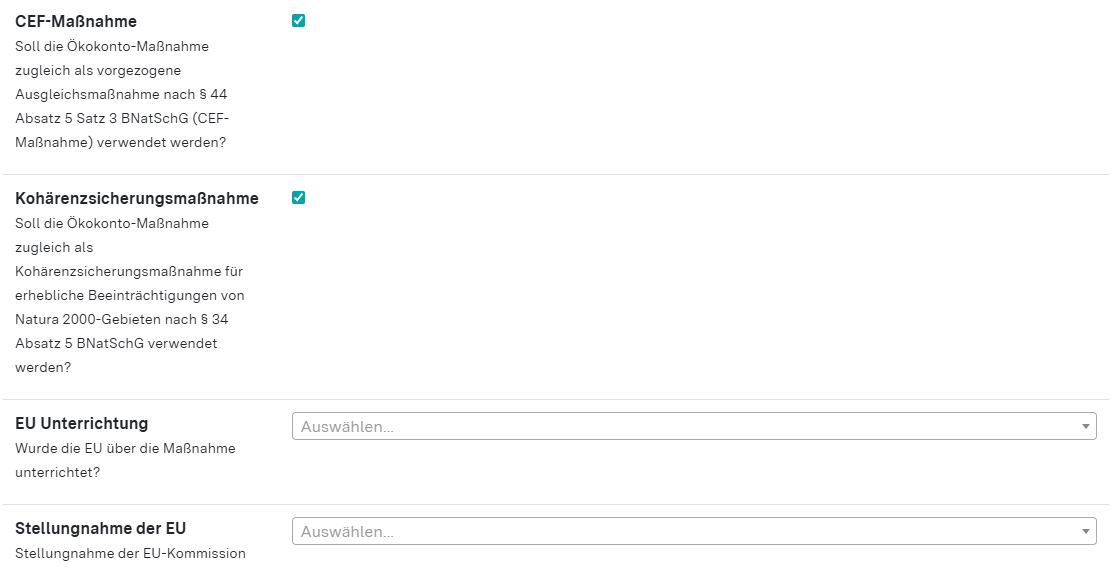](https://kompvz-docs.landbw.de/uploads/images/gallery/2026-05/image.png) # Umsetzungsbeginn anzeigen und ändernBitte beachten Sie bei aus der alten Anwendung migrierten Ökokonto-Maßnahmen den Hinweis [Migrierte Datensätze und Zugriffsrechte für Maßnahmenträger](https://kompvz-docs.landbw.de/books/handbuch-kompvz-bw/page/hinweise-zu-migrierten-daten#bkmrk-migrierte-datens%C3%A4tze). Sofern Sie Maßnahmenträger einer migrierten Ökokonto-Maßnahme sind und nicht über notwendige Bearbeitungsrechte verfügen, diese aber erhalten möchten, wird das Vorgehen hierzu im Hinweis erläutert.
## Termine und Fristen hinterlegen Gemäß der Ökokonto-Verordnung ist es erforderlich den Umsetzungsbeginn der zuständigen Unteren Naturschutzbehörde anzuzeigen. Darüber hinaus beginnt mit dem Start der Umsetzung die Verzinsung der Ökopunkte. Der Umsetzungsbeginn kann daher über die Fachanwendung eingetragen beziehungsweise angezeigt werden. Um den Umsetzungsbeginn zu hinterlegen, muss die jeweilige Ökokonto-Maßnahme aufgerufen werden. Unterhalb des Bewertungsbereichs gibt es das Modul "Termine und Fristen". Klicken Sie dort oben rechts auf den \[+\]-Button, um den Umsetzungsbeginn hinzuzufügen. Dabei ist zu beachten, dass durch einen Basisnutzer nur ein Umsetzungsbeginn mit dem aktuellen Datum oder bis maximal 4 Wochen in der Zukunft eingetragen werden darf. Rückwirkende Eintragungen sind lediglich durch die zuständige UNB möglich. [](https://kompvz-docs.landbw.de/uploads/images/gallery/2025-07/ZFZimage.png) Nach dem Klick auf den \[+\]-Button öffnet sich ein Dialogfenster. Dort sind drei Angaben zu machen, wobei die erste Angabe, die Fristart, bereits auf den "Umsetzungsbeginn" festgelegt ist. Darunter kann das Datum des Umsetzungsbeginns eingefügt werden. Ergänzend kann ein Kommentar hinterlegt werden. Mit dem Klick auf \[Weiter\] hinterlegen Sie den Umsetzungsbeginn in der Ökokonto-Maßnahme. [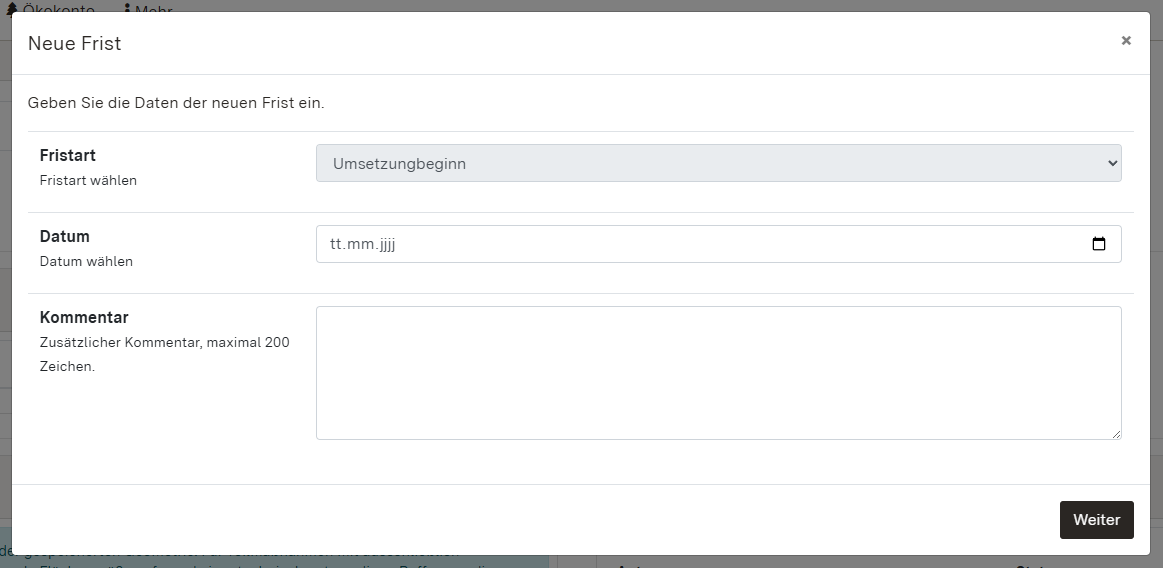](https://kompvz-docs.landbw.de/uploads/images/gallery/2025-07/sRsimage.png) Anschließend erscheint der Umsetzungsbeginn in der Übersicht im Modul "Termine und Fristen". Zusätzlich wird die maximale Zinslaufzeit beziehungsweise das letztmögliche Ende der Verzinsung der Ökopunkte angezeigt. [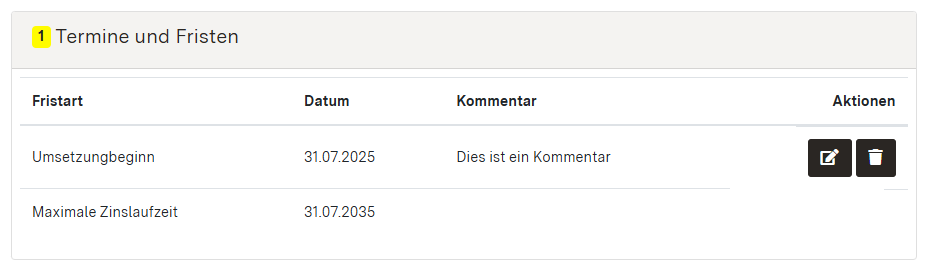](https://kompvz-docs.landbw.de/uploads/images/gallery/2025-07/Jdpimage.png) ## Termine und Fristen ändern oder löschen Solange ein hinterlegter Umsetzungsbeginn noch nicht in der Vergangenheit liegt, kann dieser durch jeden Nutzenden, für den der Datensatz freigegeben wurde, geändert oder gelöscht werden. Hierzu muss im Modul "Termine und Fristen" der jeweilige \[Stift\]- oder \[Mülleimer\]-Button ausgewählt werden. [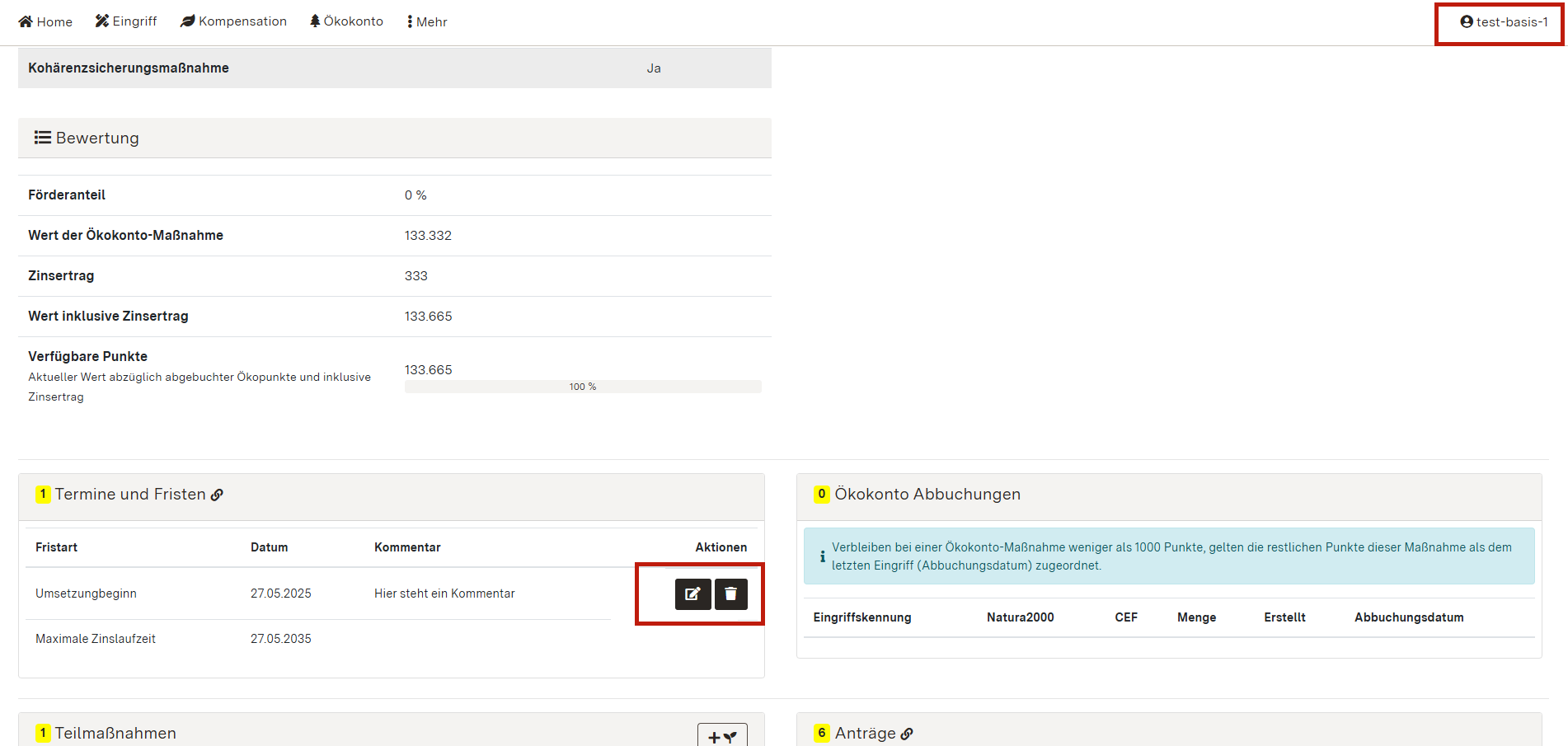](https://kompvz-docs.landbw.de/uploads/images/gallery/2025-08/screenshot-2025-07-30-151617.png) Bei Auswahl des \[Stift\]-Buttons zum Bearbeiten öffnet sich ein Dialogfenster, in dem das Datum sowie der dazugehörige Kommentar bearbeitet werden können. Die Fristart kann jedoch nicht geändert werden. Anschließend wird mit einem Klick auf \[Weiter\] die bearbeitete Angabe hinterlegt. [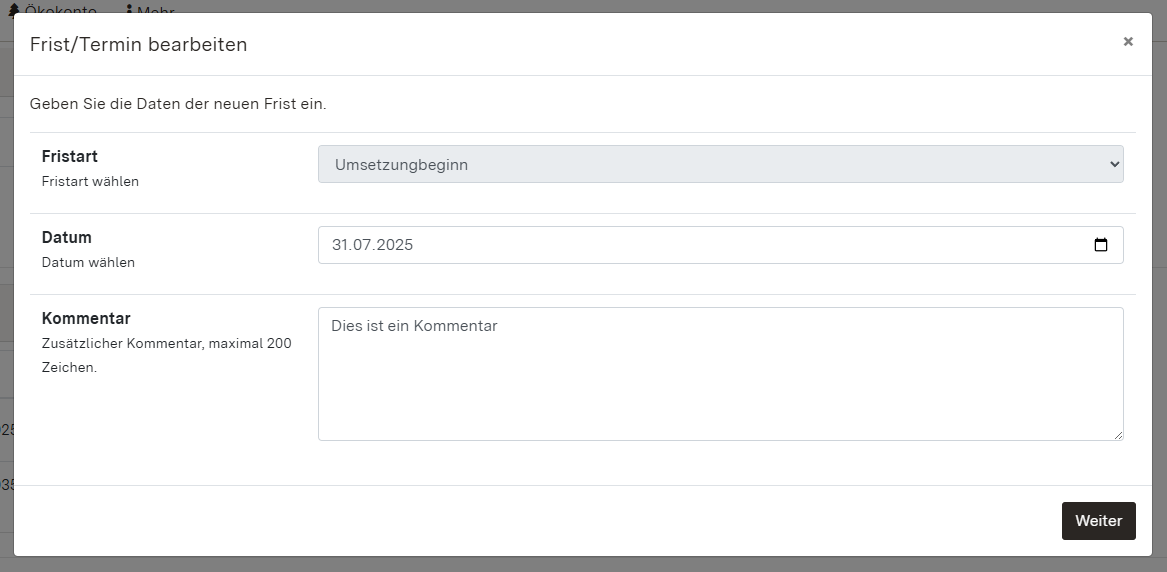](https://kompvz-docs.landbw.de/uploads/images/gallery/2025-07/woSimage.png) Bei Auswahl des \[Mülleimer\]-Buttons zum Löschen öffnet sich ebenfalls ein Dialogfenster. In diesem Fall jedoch zur Bestätigung der Löschung. Nur bei Setzen des Häkchens und anschließendem Klick auf \[Weiter\] wird das hinterlegte Datum gelöscht. [](https://kompvz-docs.landbw.de/uploads/images/gallery/2025-07/YAkimage.png) ## Termine und Fristen rückwirkend ändern oder löschen Eine rückwirkende Änderung des Umsetzungsbeginns ist ausschließlich durch die UNB möglich. Ein Basisnutzer kann ein in der Vergangenheit liegendes Umsetzungsdatum nicht mehr ändern oder löschen. Es erscheint bei Klick auf \[Weiter\] eine Fehlermeldung, dass das Datum nicht in der Vergangenheit liegen darf beziehungsweise nicht mehr gelöscht werden kann. [](https://kompvz-docs.landbw.de/uploads/images/gallery/2025-07/nvgimage.png) Entsprechende Änderungen und Löschungen sind somit nur mit einem UNB-Zugang möglich. Mit einem UNB-Zugang kann eine Änderung wie im vorherigen Abschnitt beschrieben durchgeführt werden. Wenn also beispielsweise ein UNB-Nutzender die Löschung einer hinterlegen Frist vornimmt, erscheint anschließend oberhalb des Datensatzes eine grüne Erfolgsmeldung, dass die Frist beziehungsweise der Termin gelöscht wurde. [](https://kompvz-docs.landbw.de/uploads/images/gallery/2025-07/5VAimage.png) # Verkäufe und geplante ZuordnungenBitte beachten Sie bei aus der alten Anwendung migrierten Ökokonto-Maßnahmen den Hinweis [Migrierte Datensätze und Zugriffsrechte für Maßnahmenträger](https://kompvz-docs.landbw.de/books/handbuch-kompvz-bw/page/hinweise-zu-migrierten-daten#bkmrk-migrierte-datens%C3%A4tze). Sofern Sie Maßnahmenträger einer migrierten Ökokonto-Maßnahme sind und nicht über notwendige Bearbeitungsrechte verfügen, diese aber erhalten möchten, wird das Vorgehen hierzu im Hinweis erläutert.
Einträge im Modul Geplante Zuordnungen / Verkäufe haben keine Auswirkungen auf die verfügbaren Ökopunkte der Maßnahme. [Zuordnungen von Ökopunkten](https://kompvz-docs.landbw.de/books/handbuch-kompvz-bw/page/abbuchungen-von-okopunkten "Link führt zu: Handbuchseite Abbuchungen von Ökopunkten") zu einem Eingriff erfolgen grundsätzlich aus dem Eingriff heraus. Das heißt, dass bei dem entsprechenden Eingriff die erforderlichen Ökopunkte anzugeben sind und darüber die Abbuchung von der jeweiligen Ökokonto-Maßnahme erfolgt. Der Eingriff mit allen zugehörigen Angaben ist von der Zulassungsbehörde oder dem Eingriffsverursacher zu erfassen (siehe Aufgaben und Abläufe: [Eingriff und Kompensationsmaßnahmen](https://kompvz-docs.landbw.de/books/handbuch-kompvz-bw/page/aufgaben-und-ablaufe-eingriff-und-kompensationsmassnahmen "Link führt zu: Handbuchseite Aufgaben und Abläufe: Eingriff und Kompensationsmaßnahmen")).
Um Verkäufe und geplante Zuordnungen von Ökopunkten einer Ökokonto-Maßnahme einzutragen, verwenden Sie in der Detailansicht der Ökokonto-Maßnahme im Modul "Geplante Zuordnungen / Verkäufe" (ganz unten) den \[+\]-Button. [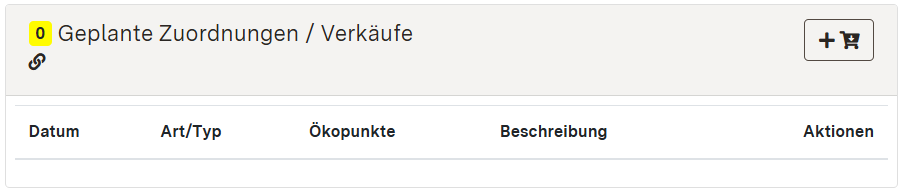](https://kompvz-docs.landbw.de/uploads/images/gallery/2025-10/handbuch39.png "Screenshot: Geplante Zuordnungen / Verkäufe-Modul") Darüber öffnet sich ein Dialogfenster "Neue geplante Zuordnung/Verkauf", über das Sie "Geplante Zuordnung" oder "Verkauf" auswählen und die weiteren erforderlichen Informationen ausfüllen können. Eine Beschreibung kann optional hinzugefügt werden. Bestätigen Sie Ihre Angaben mit Klick auf \[Weiter\].Bei geplanten Zuordnungen ist darauf zu achten, dass die Beschreibung keine personenbezogenen Daten enthält.
[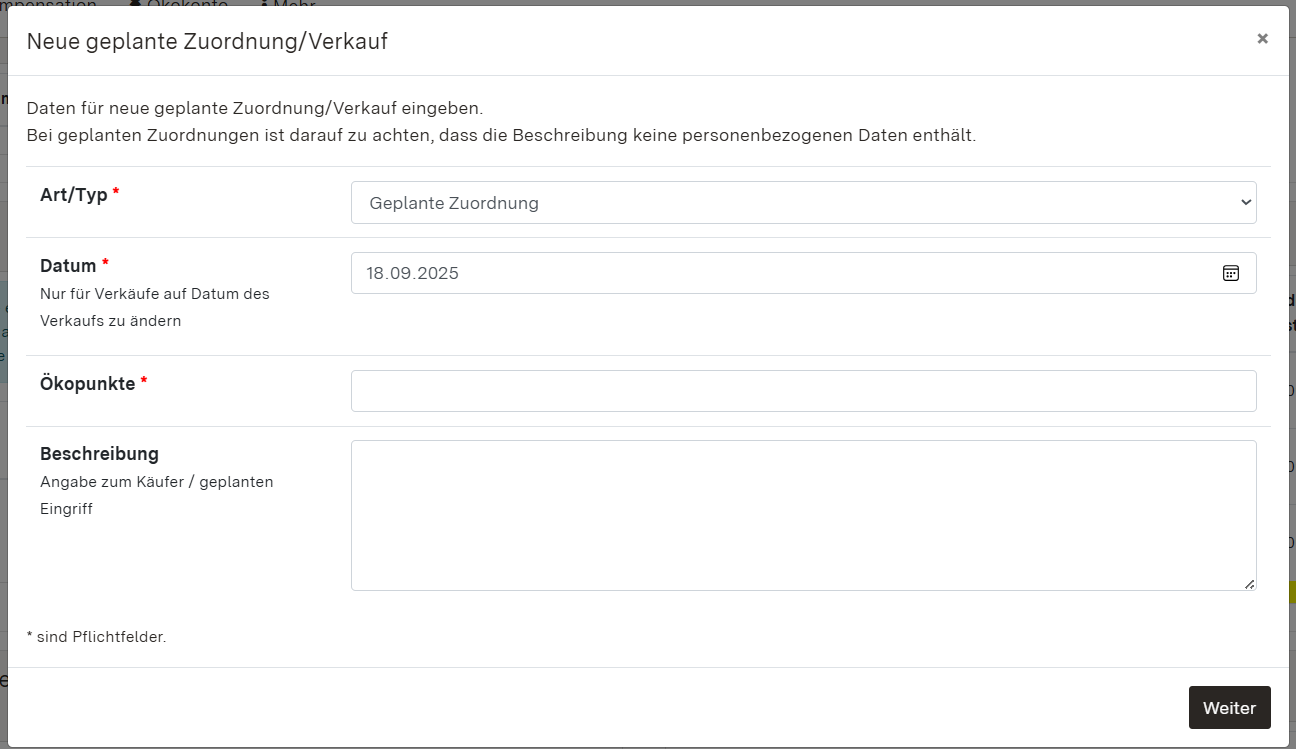](https://kompvz-docs.landbw.de/uploads/images/gallery/2025-10/9e6bf140-9fe9-4bc5-8510-40c6c58651e9.png "Screenshot: Neue geplante Zuordnung/Verkauf-Dialogfenster") Das Modul zeigt alle eingetragenen geplanten Zuordnungen und Verkäufe an. Diese können mithilfe der Aktionen rechts bearbeitet (\[Stift\]-Button) bzw. gelöscht (\[Mülleimer\]-Button) werden. [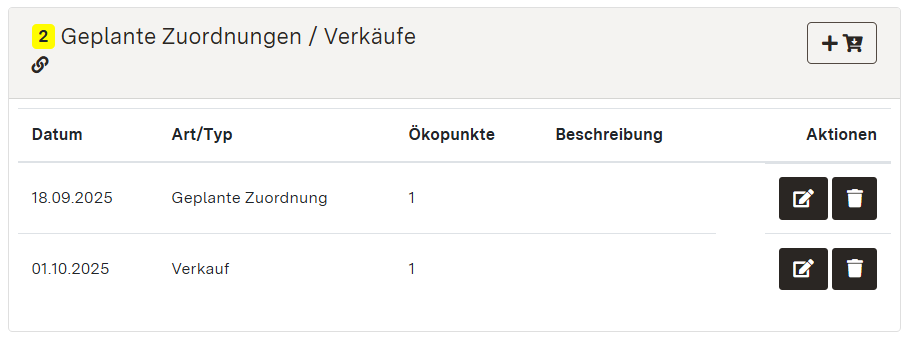](https://kompvz-docs.landbw.de/uploads/images/gallery/2025-10/TPbhandbuch42.png "Screenshot: Geplante Zuordnungen / Verkäufe-Modul mit Eintragungen") # Angaben zum Maßnahmenträger und Kontaktdaten ändern Um die Angaben zum Maßnahmenträger und die freiwilligen Angaben von Kontaktdaten zur Veröffentlichung einer zugestimmten und verzeichneten Ökokonto-Maßnahmen - bspw. bei einem Verkauf dieser - zu bearbeiten, klicken Sie in der Detailansicht der Maßnahmen bei den Kontrollelementen auf den \[Visitenkarten\]-Button. [](https://kompvz-docs.landbw.de/uploads/images/gallery/2026-03/handbuch47.png "Screenshot: Kontrollelemente. Hervorhebung: Visitenkarten-Button") In dem sich öffnenden Dialogfenster haben Sie die Möglichkeit die Angaben zum Maßnahmenträger zu bearbeiten und diese im Anschluss mit dem Setzen des Kontrollhäkchens und dem Klicken auf \[Weiter\] zu speichern. Es ist außerdem möglich die freiwillige Angabe von Kontaktdaten für die Veröffentlichung zu verändern.Die im Feld "Freiwillige Angabe von Kontaktdaten (für Veröffentlichung)" hinterlegten Daten werden über die öffentliche Plattform für eine mögliche Kontaktaufnahme durch Dritte im Internet veröffentlicht. Mit Angabe der Daten stimmen Sie einer Veröffentlichung gemäß Datenschutzerklärung zu. Sie können für dieses Feld selbst entscheiden, welche Angaben Sie eintragen möchten. Um Ökopunkte zu verkaufen und die Kontaktaufnahme für potentielle Käufer und Käuferinnen zu vereinfachen, empfiehlt es sich jedoch in diesem Feld eine Kontaktmöglichkeit zu hinterlegen.
[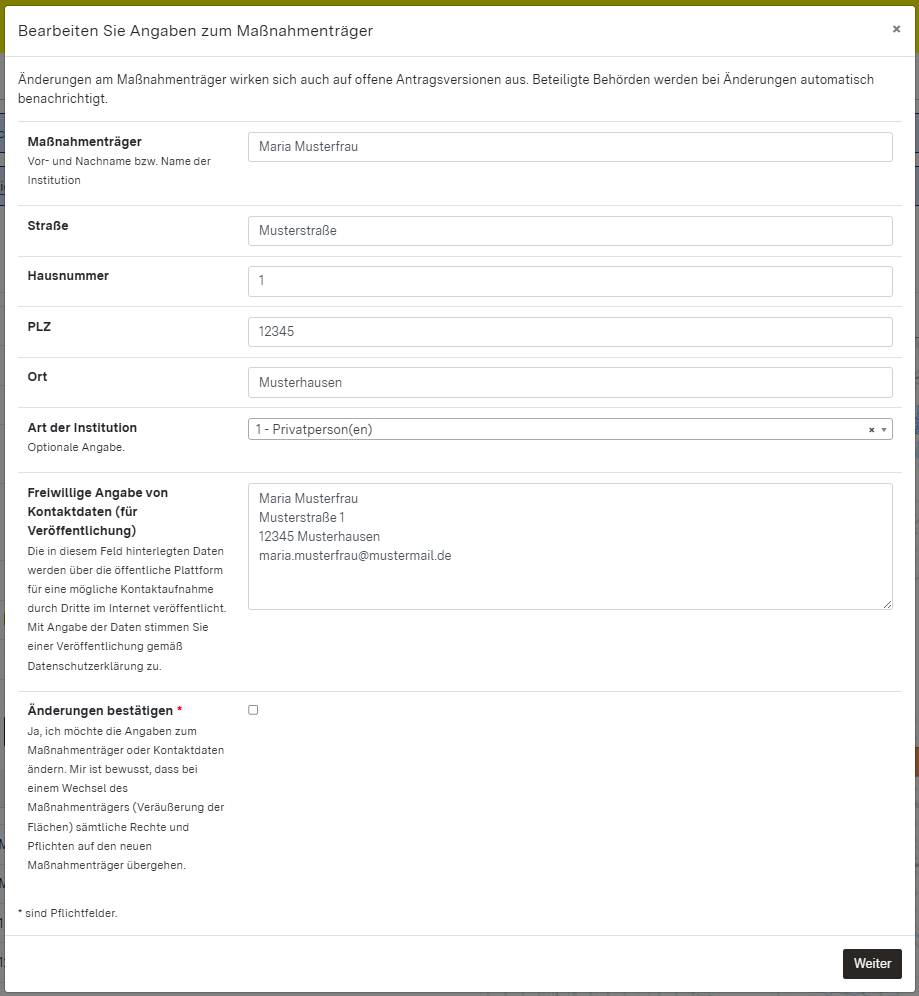](https://kompvz-docs.landbw.de/uploads/images/gallery/2026-03/handbuch48.png "Screenshot: Bearbeiten Sie Angaben zum Maßnahmenträger-Dialogfenster") # Öffentliche Plattform ### Allgemeine Informationen zur öffentlichen PlattformErgänzend finden Sie bei den **Schulungsvideos** zur Anwendung auch ein [Video zur öffentlichen Plattform](https://kompvz-docs.landbw.de/books/schulungsvideos/page/offentliche-plattform "Link führt zum Schulungsvideo Öffentliche Plattform").
Die Darstellung der öffentlich einsehbaren Informationen aus der Anwendung KompVz BW erfolgt über den Daten- und Kartendienst der LUBW 4.0: [UDO 4.0](https://umweltdaten.lubw.baden-wuerttemberg.de/). Die Daten in UDO 4.0 werden täglich aus dem KompVz BW synchronisiert. In diesem Zuge wurde die Synchronisierung des UIS-BRS eingestellt, die Daten des BRS befinden sich daher auf dem Stand 19.12.2025. Bitte nutzen Sie daher für die Ansicht und Auswertung des aktuellen Datenstandes [UDO 4.0](https://umweltdaten.lubw.baden-wuerttemberg.de/). In der öffentlichen Plattform können Sie sich folgende Informationen anzeigen lassen: - Angaben zu **naturschutzrechtlichen Eingriffen** (inkl. Daten aus der vorherigen Fachanwendung) und Angaben zu **bauplanungsrechtlichen Eingriffen** (derzeit ausschließlich Daten aus der neuen Anwendung) sowie die dazugehörigen Angaben zu **Kompensationsmaßnahmen** (hierin enthalten sind diese [Maßnahmentypen](https://kompvz-docs.landbw.de/books/handbuch-kompvz-bw/page/massnahmentypen)) - Angaben zu **naturschutzrechtlichen Ökokonto-Maßnahmen** Zum Summationskataster und den Maßnahmen aufgrund von Ersatzzahlungen sind derzeit noch keine Daten in der öffentlichen Plattform verfügbar und deshalb keine Übersichten vorhanden. Diese werden baldmöglichst ergänzt.Grundsätzlich ist zu beachten, dass ausschließlich Daten angezeigt werden können, die vollständig eingetragen und abgeschlossen (verzeichnet / zugestimmt bzw. für Eingriffe in der alten Anwendung durch eine Behörde eingetragen oder mittels der Ticketnummer übernommen wurden) wurden. Bitte beachten Sie außerdem, dass in der Altanwendung weniger Maßnahmentypen erfasst werden mussten (vgl. [Kompensationsverzeichnis-Verordnung von 2011](https://www.landesrecht-bw.de/bsbw/document/jlr-KompVerzVBWrahmen)). Zudem wurden die zuvor freiwillig zusätzlich angebotenen bauplanungsrechtlichen Abteilungen bisher nicht in die neue Anwendung übertragen.
Die öffentliche Plattform ist Teil des Daten- und Kartendienstes der LUBW. Diese Anwendung wird vom UDO-Team betreut und ist eine vom KompVz BW unabhängig entwickelte Anwendung. Auf dieser Seite werden daher ausschließlich Informationen zu den Arbeitsmappen, die Inhalte aus der Anwendung KompVzBW in UDO veröffentlichen, bereitgestellt. Es handelt sich bei dieser Seite daher nicht um eine allgemeine oder vollständige Anleitung für UDO.
### Einstieg und Übersicht Wenn Sie UDO 4.0 öffnen, finden Sie die Inhalte aus dem Kompensationsverzeichnis unter: Natur und Landschaft - Kompensationsverzeichnis. [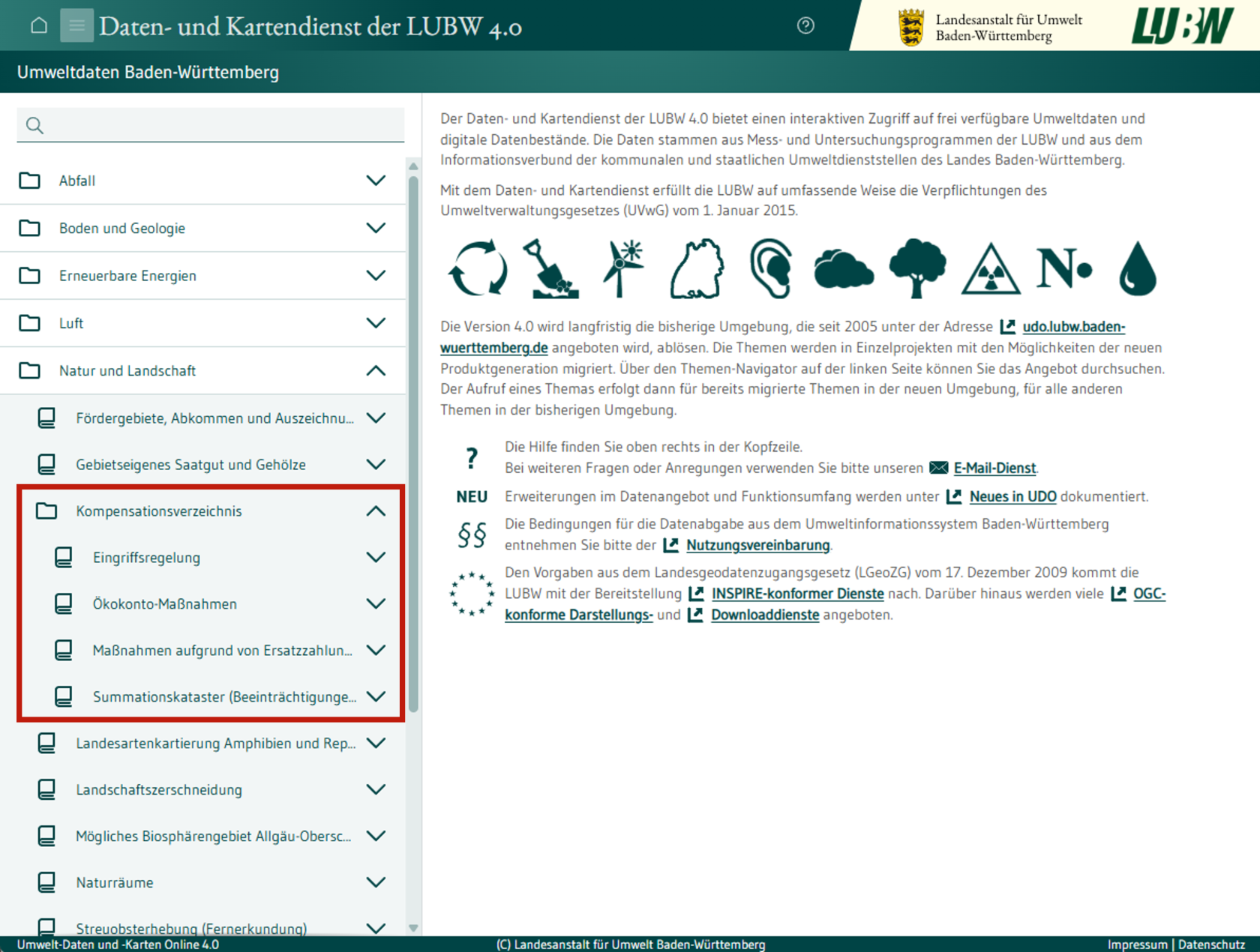](https://kompvz-docs.landbw.de/uploads/images/gallery/2026-06/udo.png) Wenn Sie eine der Arbeitsmappen Eingriffsregelung oder Ökokonto-Maßnahmen öffnen, werden Sie zunächst zu einer Übersichtsseite (Dashboard) weitergeleitet. Hier finden Sie jeweils verschiedene übersichtliche Angaben, wie z.B. die Anzahl der Eingriffe oder Ökokonto-Maßnahmen. Die beiden weiteren Arbeitsmappen sind derzeit noch nicht gefüllt. Dies wird baldmöglichst ergänzt. Von den beiden Dashboards zur Eingriffsregelung bzw. zum Ökokonto können Sie dann jeweils im unteren Bereich zu weiteren Ansichten, wie der tabellarischen Übersicht weiterklicken. ### Eingriffe und Kompensationsmaßnahmen Wenn Sie als Arbeitsmappe "Eingriffsregelung" auswählen, kommen Sie auf das nachfolgend dargestellte Dashboard: [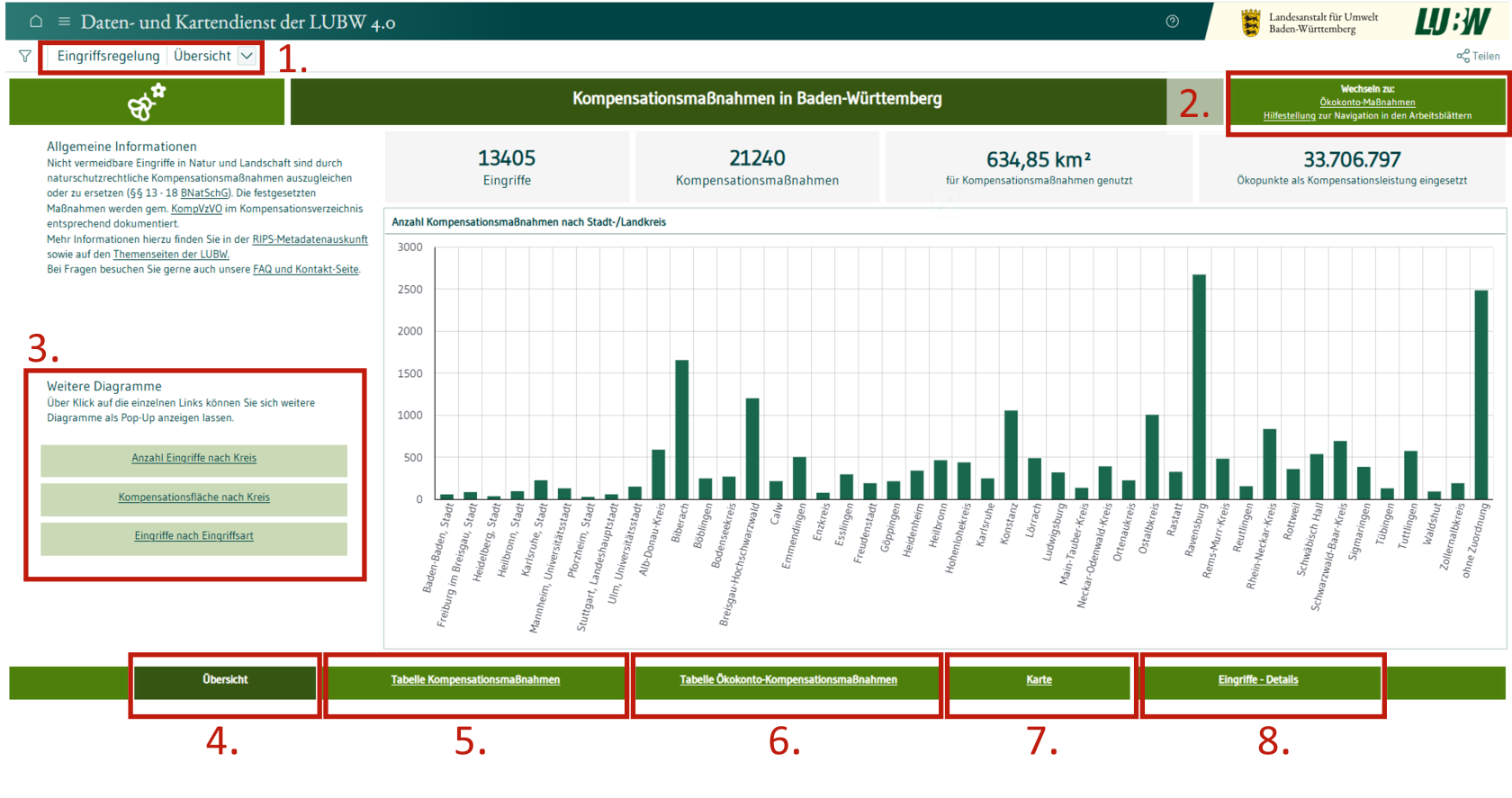](https://kompvz-docs.landbw.de/uploads/images/gallery/2026-06/Fspeingriffe-komp-udo.png) 1. **Eingriffsregelung - Übersicht mit Auswahlpfeil:** in diesem Bereich sehen Sie, welche Ansicht aktuell geöffnet ist. Über den Pfeil können Sie weitere Optionen auswählen. 2. **Wechseln Sie zu:** Hier können Sie direkt zur Übersicht der Ökokonto-Maßnahmen wechseln. 3. **Weitere Diagramme:** Neben dem standardmäßigen Balkendiagramm "Kompensationsmaßnahmen nach Stadt-/Landkreis können Sie weitere voreingestellte Diagramme zur Ansicht auswählen. 4. **Übersicht**: Dashboard-Startseite 5. **Tabelle Kompensationsmaßnahmen:** Der Reiter führt zur Übersichtstabelle der Eingriffe und Kompensationsmaßnahmen. 6. **Tabelle Ökokonto-Kompensationsmaßnahmen:** Der Reiter führt zu den bereits zugeordneten und als Kompensationsmaßnahme herangezogenen Ökokonto-Maßnahmen. 7. **Karte:** Der Reiter führt zu einer Übersichtskarte der eingetragenen Maßnahmen. 8. **Eingriffe-Details:** Hierüber können Sie die Detail-Seite zu den einzelnen Eingriffen aufrufen.Der aktuell ausgewählte und angezeigte Reiter ist immer dunkelgrün hinterlegt.
### Ökokonto-Maßnahmen [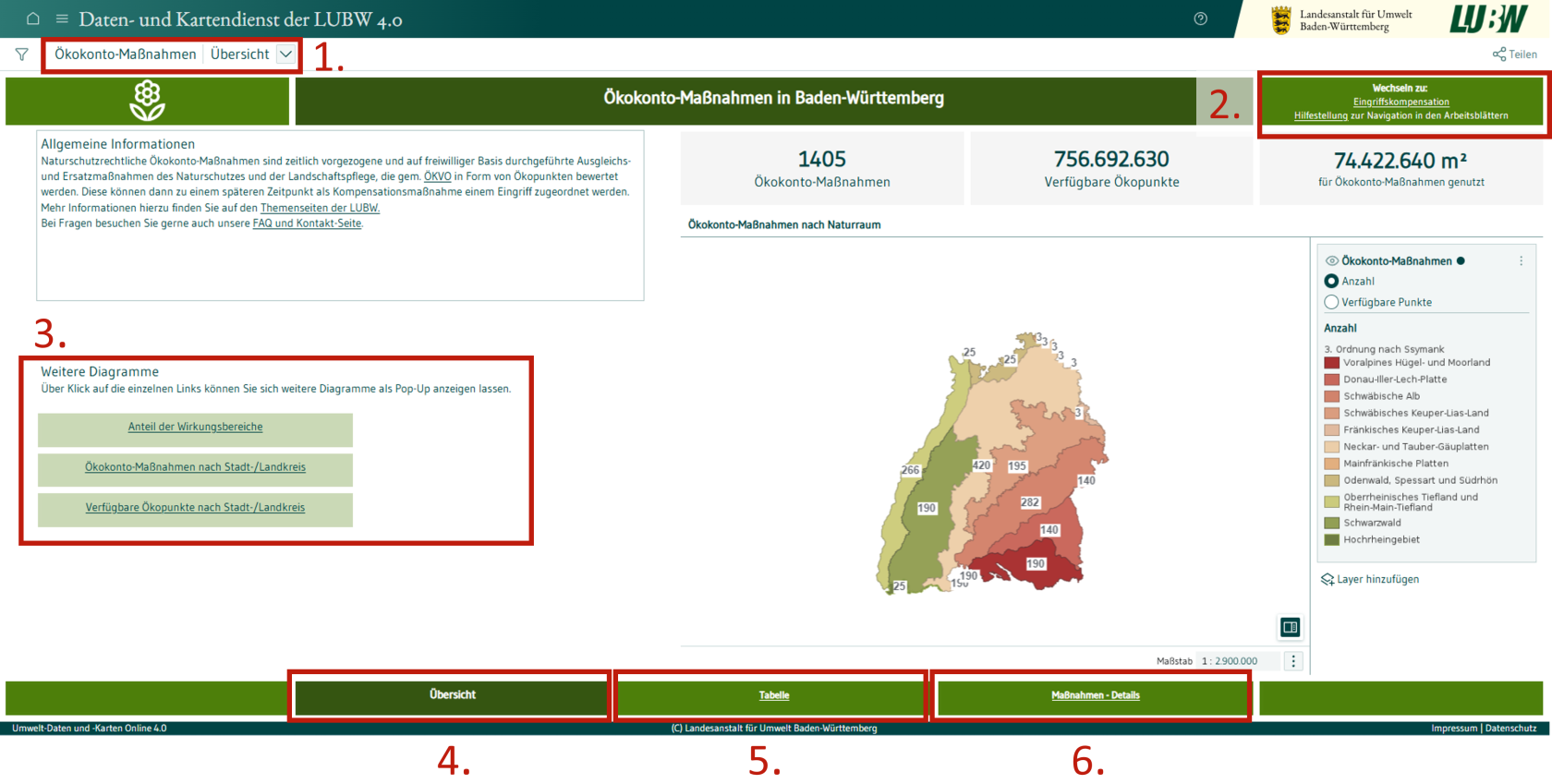](https://kompvz-docs.landbw.de/uploads/images/gallery/2026-06/we8oekokonto-udo.png) 1. **Ökokonto-Maßnahmen - Übersicht mit Auswahlpfeil:** Hier sehen Sie,welchen Reiter Sie ausgewählt haben. Über den Pfeil können Sie auch andere Reiter (Tabelle und Maßnahmen-Details) der Arbeitsmappe aufrufen. 2. **Wechseln zu:** Hier können Sie über einen Link direkt zur Arbeitsmappe Eingriffskompensation springen. Zudem können Sie eine allgemeine Hilfestellung zur Navigation aufrufen. 3. **Weitere Diagramme:** Es können weitere voreingestellte Diagramme in einem Dialogfenster geöffnet werden. 4. **Übersicht:** Die aktuell aufgerufene Übersichtsseite des Dashboards (dunkelgrün hinterlegt). 5. **Tabelle:** Über diesen Reiter gelangen Sie in die Tabellenansicht der öffentlich einsehbaren Daten zu den Ökokonto-Maßnahmen. 6. **Maßnahmen-Details:** Über diesen Reiter gelangen Sie direkt in die Detailansicht der Ökokonto-Maßnahmen. Hier wird zunächst immer nach Zahlen/Anfangsbuchstaben aufsteigend sortiert.Der aktuell ausgewählte und angezeigte Reiter ist immer dunkelgrün hinterlegt.
#### Details zur Ökokonto-Maßnahme [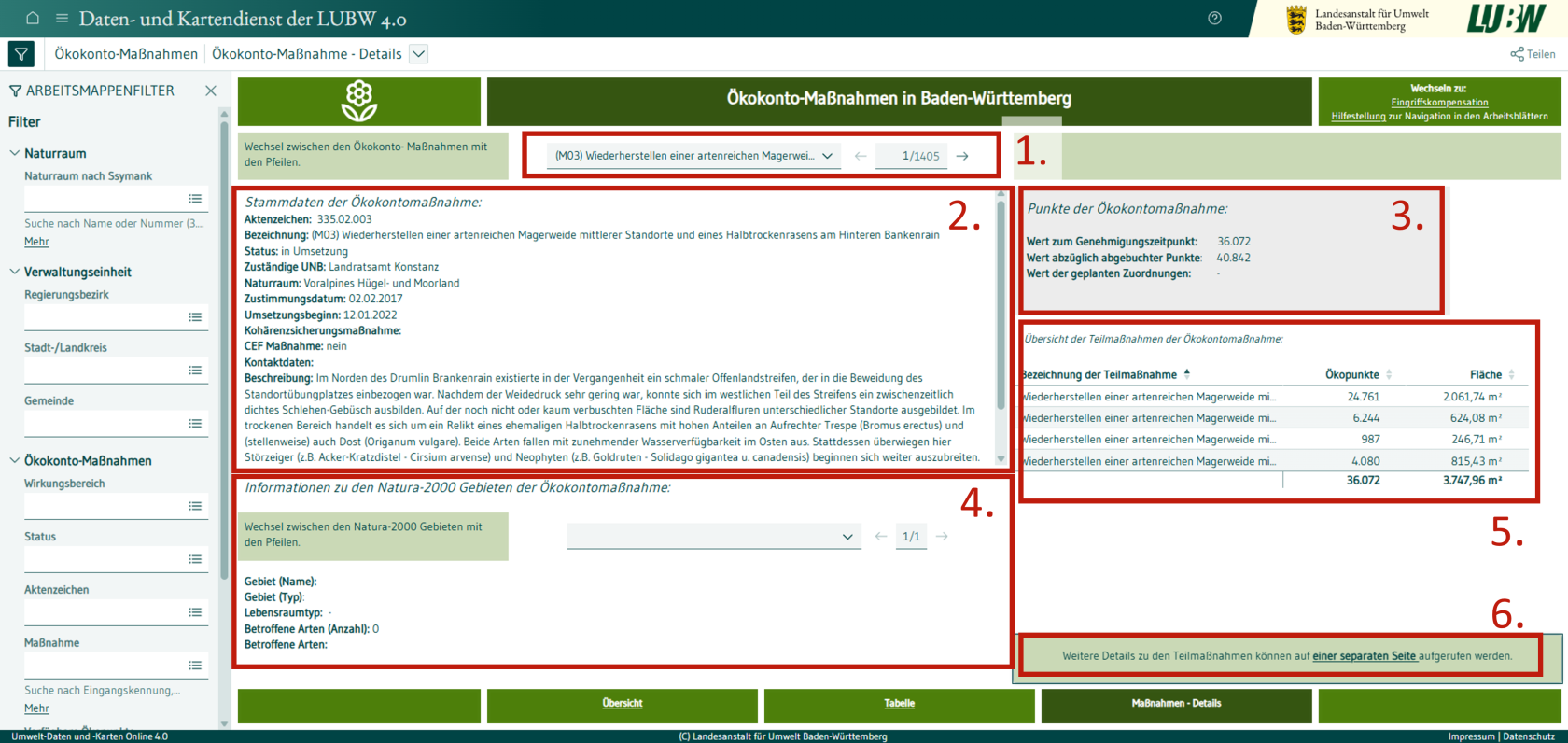](https://kompvz-docs.landbw.de/uploads/images/gallery/2026-06/vrAoekokonto-details-uebersicht.png) 1. **Ausgewählte Maßnahme:** In diesem Feld wird die ausgewählte Maßnahme angezeigt. Zudem kann über das Dropdown-Menü eine andere Maßnahme ausgewählt werden (hier gibt es auch ein Suchfeld zur Eingabe). Darüber hinaus kann über die Pfeile nach links und rechts zur nächsten oder vorherigen Maßnahme geklickt werden. 2. **Stammdaten der Ökokonto-Maßnahme:** In diesem Bereich sehen Sie die allgemeinen Daten zur Ökokonto-Maßnahme. 3. **Punkte der Ökokonto-Maßnahme:** Hier sehen Sie die Ökopunkte zum Zustimmungszeitpunkt, die Ökopunkte abzüglicher zugeordneter Ökopunkte und den Wert geplanter Zuordnungen. 4. **Informationen zu den Natura 2000-Angaben zur Ökokonto-Maßnahme:** Sofern zur Ökokonto-Maßnahme auch Angaben zu Natura-2000 Gebieten (für die die Maßnahme gegebenenfalls als Kohärenzsicherungsmaßnahme verwendet werden kann) gemacht wurden, sehen Sie diese hier. 5. **Übersicht der Teilmaßnahmen der Ökokonto-Maßnahme:** In diesem Bereich sehen Sie eine Übersicht der einzelnen Teilmaßnahmen mit Ökopunkten und Flächenangabe. 6. **Weitere Details:** Auf einer weiteren separaten Seite (Link folgen) können Sie weitere Details zu den Teilmaßnahmen der Ökokonto-Maßnahme aufrufen. Dazu gehören beispielsweise die Durchführungsbeschreibung, Angaben zu den Wirkungsbereichen und zur Bewertung.Die Flächen von noch nicht zugeordneten und damit freiwilligen Ökokonto-Maßnahmen können aus datenschutzrechtlichen Gründen nicht dargestellt werden. Die zugeordneten Ökokonto-Maßnahmen finden Sie als "Ökokonto-Kompensationsmaßnahmen" im Bereich Eingriffskompensation.
### Übersichtstabellen - Filterfunktionen und Details Über das Filtersymbol oben links können Sie in allen Tabellenübersichten den Arbeitsmappenfilter öffnen und die Tabelle nach den gewünschten Angaben filtern. Beachten Sie dabei bitte, dass sich die Filter je nach ausgewählter Übersichtstabelle unterscheiden, da unterschiedliche Angaben erfasst werden. [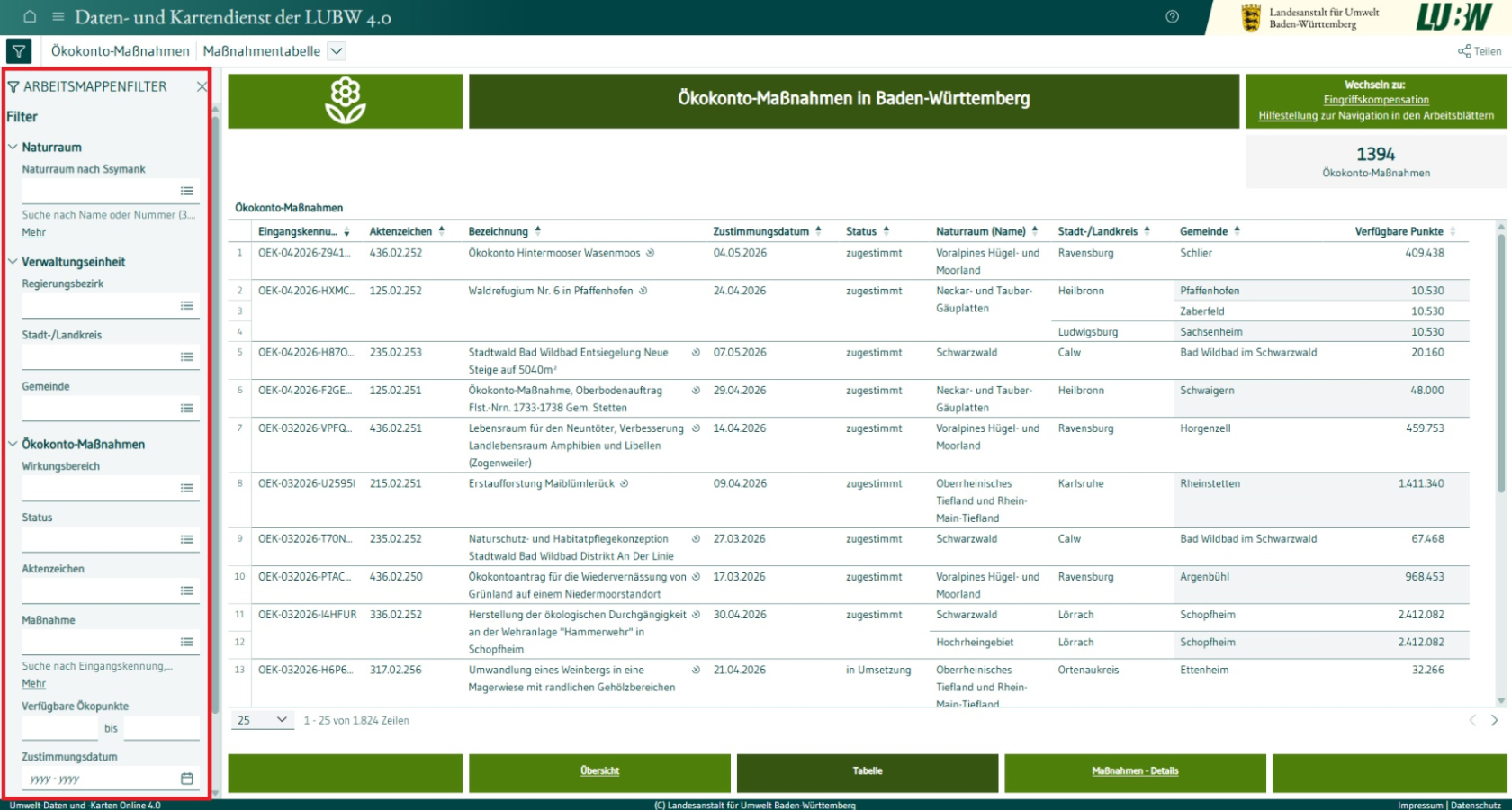](https://kompvz-docs.landbw.de/uploads/images/gallery/2026-06/40uarbeitsmappenfilter.png) #### Aufrufen von Details aus der Übersichtstabelle Einzelne Angaben in der Übersichstabelle haben an der rechten Seite ein Symbol mit einem Kreis in den ein Pfeil zeigt: [](https://kompvz-docs.landbw.de/uploads/images/gallery/2026-06/Flvimage.png) Dieses Symbol bedeutet, dass über einen Klick auf das Tabellenfeld weitere Angaben aufgerufen werden können. Beispielsweise kann bei der Eingriffsbezeichnung mit Klick auf diese ein Auswahlfenster geöffnet werden. In diesem Auswahlfenster gibt es die Möglichkeit direkt einen Filter einzustellen oder sich Details anzeigen zu lassen. Im unteren Bereich taucht daher wieder das Kreis-mit-Pfeil-Symbol auf, wobei zwischen den Optionen "Details zu Eingriff anzeigen" und "in Kartenansicht darstellen" ausgewählt werden kann. Mit Klick auf "Details zu Eingriff anzeigen" wird auf eine Detailseite zum Eingriff weitergeleitet. [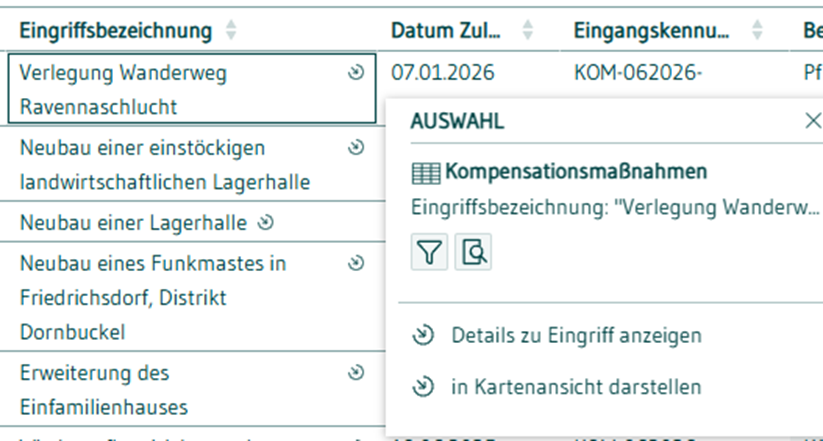](https://kompvz-docs.landbw.de/uploads/images/gallery/2026-06/n89image.png) Dieses Symbol und die Weiterleitung zu Detailseiten gibt es auch bei der Bezeichnung der Maßnahmen (Kompensationsmaßnahmen) und den Ökokonto-Maßnahmen-Bezeichnungen. ### Export von Tabellen Tabellen können aus UDO als CSV- oder GeoPackage-Datei exportiert werden. Hierfür kann mit der Maus über das geöffnete Tabellenblatt gefahren und das linke der beiden erscheinenden Symbole ausgewählt werden (siehe Screenshot des Exportsymbols). Mit der Auswahl des Dateityps sollte der Download der Tabelle starten. [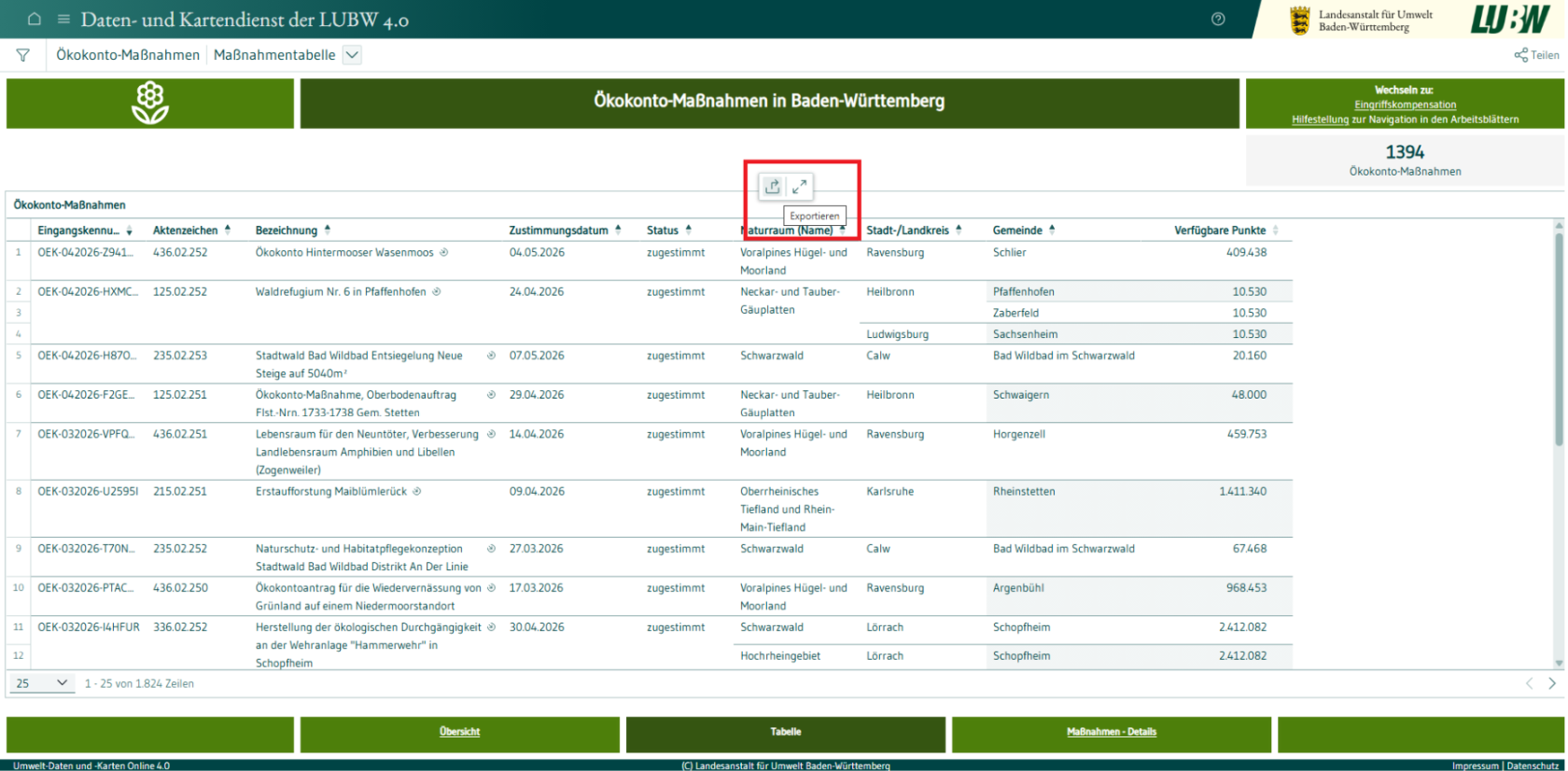](https://kompvz-docs.landbw.de/uploads/images/gallery/2026-06/export.png) ### Export von Geodaten und hinzufügen weiterer Layer In UDO 4.0 können Sie sich in der Kartenansicht auch Daten exportieren oder weitere Daten der Karte hinzufügen. [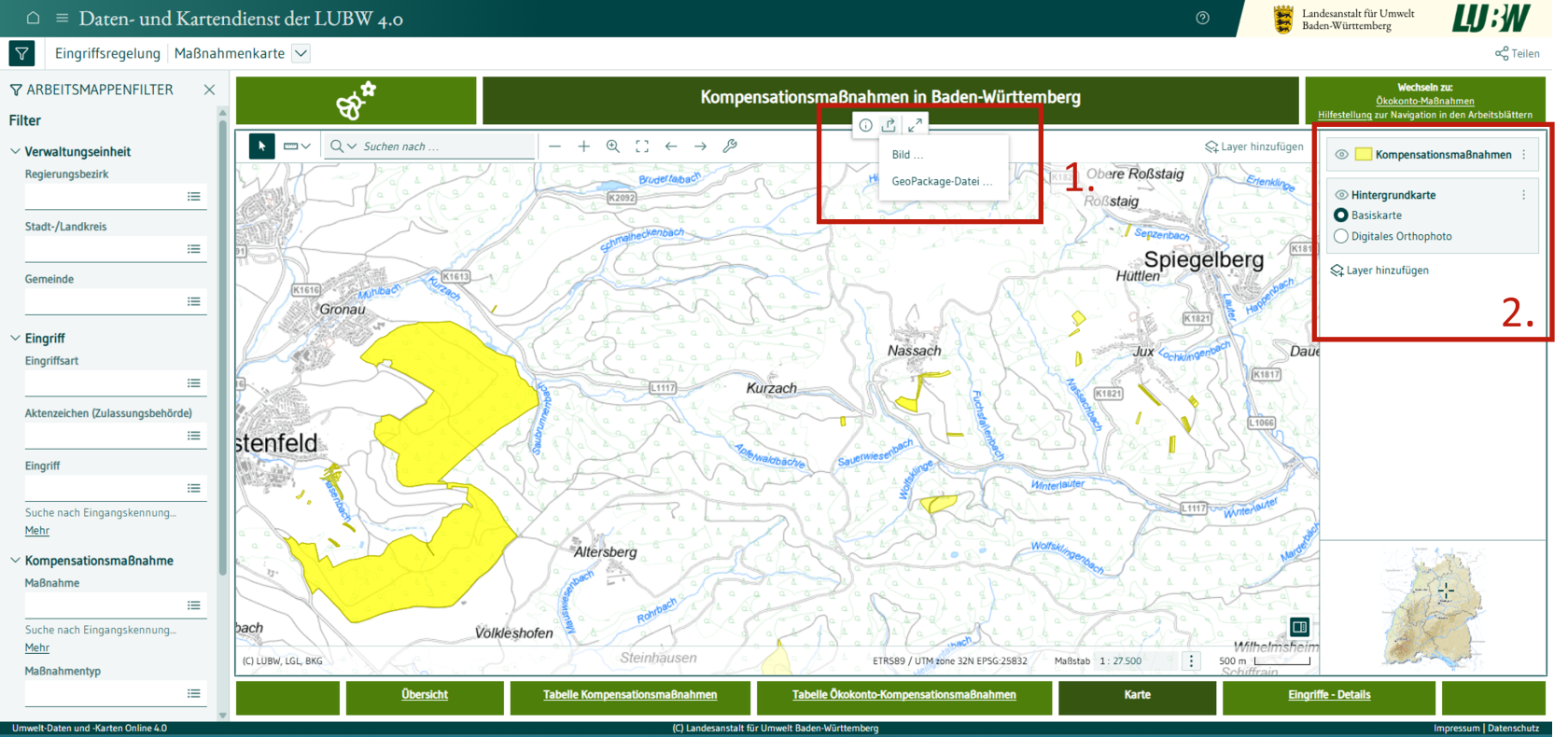](https://kompvz-docs.landbw.de/uploads/images/gallery/2026-06/NmAgeoexport-udo.png) 1. Um **Daten exportieren** zu können, müssen Sie mit der Maus über den Titel oberhalb der Karte fahren (im Screenshot "Kompensationsmaßnahmen in Baden-Württemberg", dann erscheinen drei zusätzlich Symbole (Informationen zur Karte, Exportieren und Maximieren). Das mittlere Symbol mit dem abgeknickten Pfeil nach oben rechts ist die Exportfunktion. Hier können Sie die Kartendaten als Bild oder als Geopackage-Datei exportieren. 2. In der **Legende** können Sie sehen, welche Layer in der Karte dargestellt werden. Sie können zudem Layer ausblenden oder Layer hinzufügen: Über die Legende oder die Funktion "**Layer hinzufügen**" (rechts oben in der Kartendarstellung) können weitere Inhalte zur Karte hinzugefügt werden. Hierüber gibt es folgende Funktionen: - - **Layer aus Layerkatalog**: ermöglicht es weitere Daten aus dem vorhandenen Layerkatalog hinzuzufügen, der sich bei Auswahl öffnet. Im Layerkatalog sind beispielsweise die Naturräume nach Ssymank oder auch Schutzgebiete, wie FFH-Gebiete enthalten. - **Layer von Geodatendienst**: ermöglicht es Ihnen Daten eines Geodatendienstes (WMS und WMTS) hinzuzufügen. - **Neuer Zeichen-Layer**: fügt einen neuen Layer hinzu in dem Sie beliebige Formen, Texte oder Bilder in der Karte ergänzen können. - **Daten importieren**: ermöglicht es zusätzlich eigene Daten zu importieren.Die Flächen von noch nicht zugeordneten und damit freiwilligen Ökokonto-Maßnahmen können aus datenschutzrechtlichen Gründen nicht dargestellt werden. Die Flächen zugeordneter Ökokonto-Maßnahmen finden Sie als "Ökokonto-Kompensationsmaßnahmen" im Bereich Eingriffskompensation.
Ergänzend finden Sie bei den **Schulungsvideos** zur Anwendung auch ein [Video zur öffentlichen Plattform](https://kompvz-docs.landbw.de/books/schulungsvideos/page/offentliche-plattform).