# Antrag nach Rückgabe zur Überarbeitung - erneute Bearbeitung und Einreichung
Nach dem Einreichen eines Antrags zu einer Ökokonto-Maßnahme stimmt die zuständige UNB diesem entweder zu, lehnt ihn ab oder gibt den Antrag zur Überarbeitung zurück an den Maßnahmenträger. Die Entwurfsversion der Ökokonto-Maßnahme, die sich durch die Antragstellung "In Prüfung" befand, erhält wieder den Antragszustand "Entwurf" und wird nicht verzeichnet.
[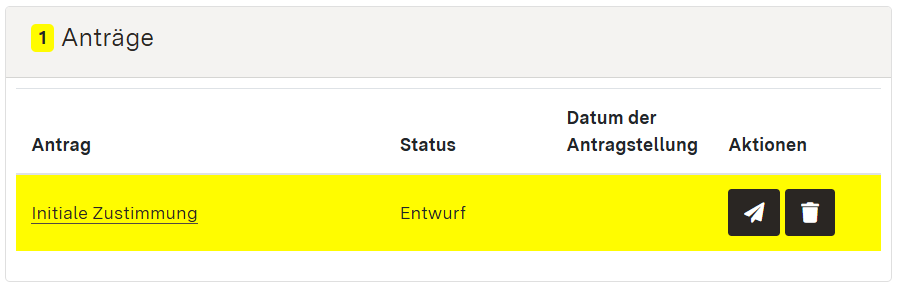](https://kompvz-docs.landbw.de/uploads/images/gallery/2025-09/handbuch14.png "Screenshot: Anträge-Modul. Antragsentwurf auf Initiale Zustimmung")
Eine erneute Bearbeitung der Ökokonto-Maßnahme und des eingereichten Antrags sind möglich.
Wenn es schon eine verzeichnete Version der Ökokonto-Maßnahme gibt, können Sie in der Detailansicht zwischen der verzeichneten und der Entwurfsversion wechseln. Dazu klicken Sie auf den unterstrichenen Text des entsprechenden Hinweises.
[](https://kompvz-docs.landbw.de/uploads/images/gallery/2025-09/handbuch21.png "Screenshot: Klickbarer Hinweistext bei Vorliegen eines Antrags")
Im Modul "Anträge" in der Detailansicht der Ökokonto-Maßnahme können Sie den Antragsentwurf erneut aufrufen, versenden (\[Papierflieger\]-Button) oder löschen (\[Mülleimer\]-Button).
In der Detailansicht des Antragsentwurfs finden Sie das Modul "Verlauf". Hier wurde durch die Rückgabe des Antrags durch die UNB ein Eintrag mit der Begründung "Der Antrag wurde 'Teilweise abgelehnt': \[Kommentar\]" angelegt. Sofern die UNB einen Kommentar erstellt hat, wird dieser ebenfalls angezeigt.
[](https://kompvz-docs.landbw.de/uploads/images/gallery/2026-04/6UPantrag-rueckgabe.png)
In der Detailansicht des Antragsentwurfs haben Sie die Möglichkeit den Antrag:
- zu versenden (\[Papierflieger\]-Button)
- zu bearbeiten (\[Stift\]-Button)
- zu löschen (\[Mülleimer\]-Button)
[](https://kompvz-docs.landbw.de/uploads/images/gallery/2025-09/handbuch15.png "Screenshot: Kontrollelemente. Papierflieger-, Stift- und Mülleimer-Button")
Dokumente können Sie über den \[+\]-Button im Modul "Dokumente" hinzufügen.
[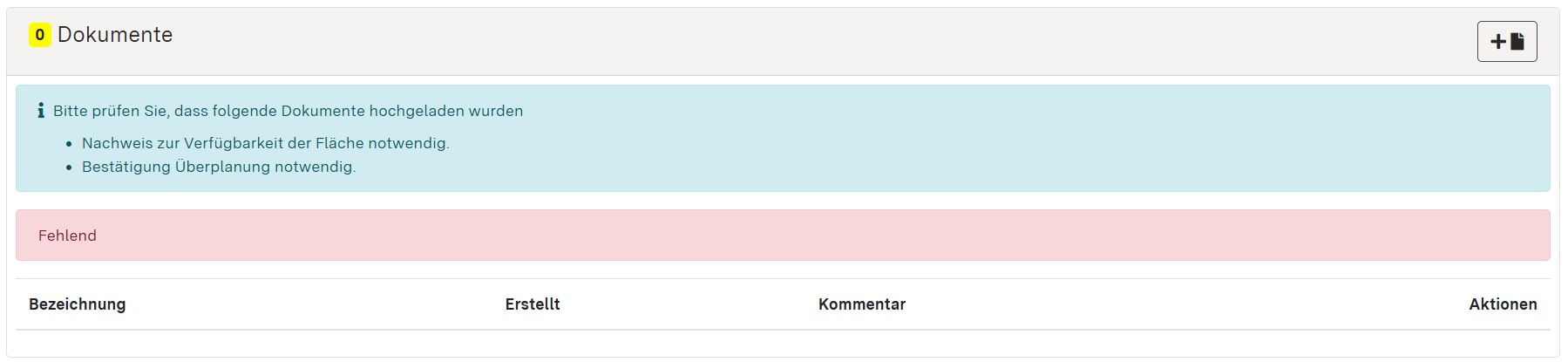](https://kompvz-docs.landbw.de/uploads/images/gallery/2025-09/handbuch16.png "Screenshot: Dokumente-Modul")
Im Neues-Dokument-hinzufügen-Dialogfenster sind die erforderlichen Informationen einzutragen und eine zugehörige Datei auszuwählen. Bestätigen Sie Ihre Eingaben mit dem Button \[Weiter\].
Über den \[Papierflieger\]-Button können Sie den Antrag einreichen. Im Antrag-einreichen-Dialogfenster haben Sie die Möglichkeit die Antragsdaten noch einmal zu prüfen. Bestätigen Sie die Abfragen durch das Setzen von Haken in den Kontrollkästchen und fügen Sie UNB-Team(s) und weitere UNB-Nutzende hinzu, die über den Antrag entscheiden sollen.
Über den Button \[Antrag verbindlich einreichen\] bestätigen Sie Ihre Angaben und stellen den Antrag.