Die Prüfen-Funktion (Stern-Symbol) dient insbesondere der Zulassungsbehörde dazu, eine erfolgte Prüfung eines Eingriffs anzuzeigen. Das Stern-Symbol ist eine optionale Markierung um den Status der Prüfung unkompliziert darzustellen.
## Status der Prüfung eines Eingriffs Die für den Eingriff zuständige Zulassungs- oder Genehmigungsbehörde prüft die Angaben zu den Eingriffsdaten, den Kompensationen und Zahlungen und den Beeinträchtigungen. Der Status der Prüfung wird durch ein Stern-Symbol in der Detailansicht des Eingriffs und der Übersichtstabelle der Eingriffe angezeigt. - Ein ungeprüfter Eingriff hat den Status "ungeprüft", das Stern-Symbol ist unausgefüllt. [](https://kompvz-docs.landbw.de/uploads/images/gallery/2025-11/20996fc1-df21-4072-9364-006f9076adc4.png "Screenshot: Unausgefülltes Stern-Symbol") - Ein geprüfter Eingriff hat den Status "geprüft", das Stern-Symbol ist gelb ausgefüllt. [](https://kompvz-docs.landbw.de/uploads/images/gallery/2025-11/47ca2450-6414-4cd3-bcaa-5121d76d8315.png "Screenshot: Gelb ausgefülltes Stern-Symbol") - Ein geprüfter Eingriff, der nachträglich bearbeitet wurde, hat den Status "nach letzter Prüfung geändert" bzw. "ungeprüft", das Stern-Symbol zeigt einen unausgefüllten und einen schwarz ausgefüllten Stern nebeneinander. [](https://kompvz-docs.landbw.de/uploads/images/gallery/2025-11/64b8d0b4-9d14-426f-ae50-73f9694029bb.png "Screenshot: Unausgefülltes und schwarz ausgefülltes Stern-Symbol") ## Einen Eingriff prüfen Berechtigte Nutzende haben die Möglichkeit über den \[Stern\]-Button in der Detailansicht des Eingriffs die Prüfung der Eingriffsdaten, Maßnahmen, Zahlungen und der Beeinträchtigungen anzugeben. [](https://kompvz-docs.landbw.de/uploads/images/gallery/2025-09/handbuch3.png "Screenshot: Kontrollelemente. Hervorhebung Stern-Button") Um die Prüfung der jeweiligen Daten des Eingriffs zu erfassen, bestätigen Sie die einzelnen Optionen durch das Setzen eines Hakens im Prüfung vornehmen-Dialogfenster. Bestätigen Sie Ihre Angaben über den Button \[Weiter\]. [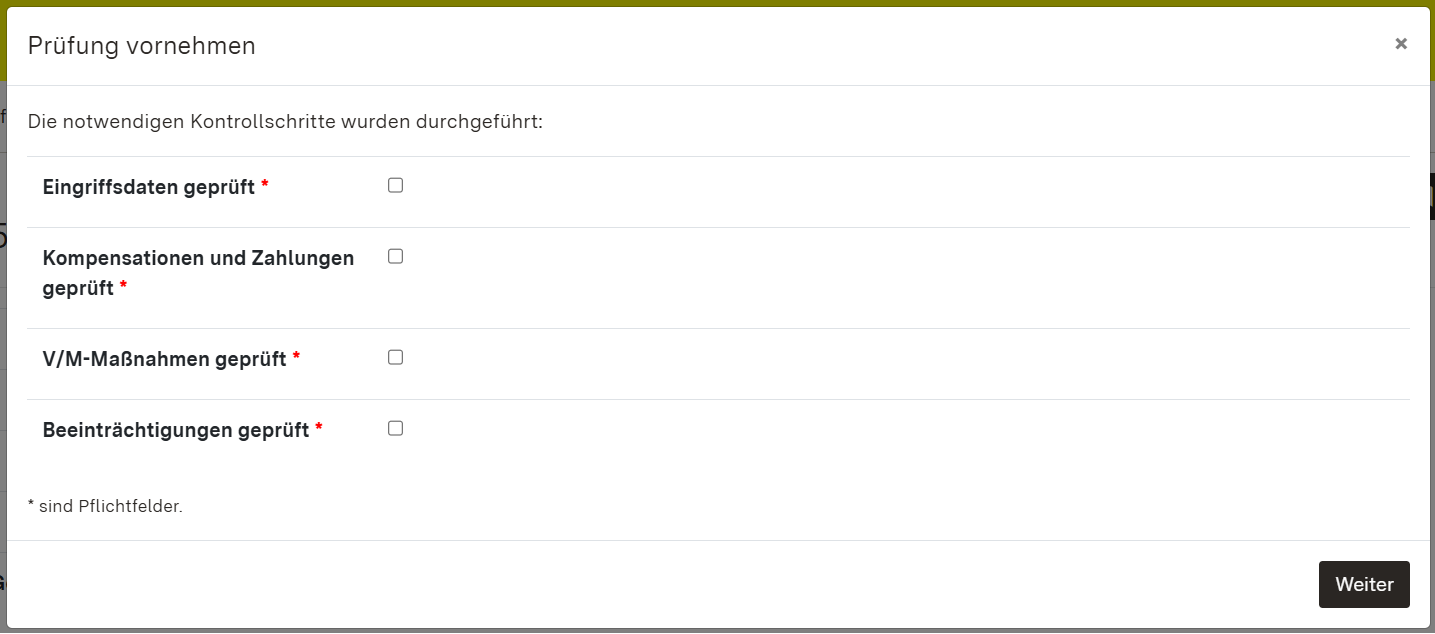](https://kompvz-docs.landbw.de/uploads/images/gallery/2025-09/EKshandbuch3.png "Screenshot: Prüfung vornehmen-Dialogfenster") Der Eingriff erhält den Status "geprüft", das Stern-Symbol ist gelb ausgefüllt. ## Einen geprüften Eingriff bearbeiten Sie haben die Möglichkeit einen geprüften Eingriff (Status: "geprüft") erneut zu bearbeiten. Sie bearbeiten die Daten des Eingriffs über den \[Stift\]-Button in der Detailansicht des Eingriffs. [](https://kompvz-docs.landbw.de/uploads/images/gallery/2025-09/handbuch4.png "Screenshot: Kontrollelemente. Hervorhebung Stift-Button") Nachdem Sie die geänderten Daten über den \[Speicher\]-Button gespeichert haben, erhält der Eingriff den Status "nach letzter Prüfung geändert". Das Stern-Symbol zeigt einen unausgefüllten und einen schwarz ausgefüllten Stern nebeneinander. Eine erneute Angabe einer Prüfung des Eingriffs ändert den Status wieder in "geprüft". Das Stern-Symbol wird wieder gelb ausgefüllt.