Der Zugang zur Fachanwendung ist personalisiert. Es ist nicht möglich, einen Sammelzugang anzulegen. Für das gemeinsame Bearbeiten von Datensätzen können in der Anwendung eigenständig [Teams](https://kompvz-docs.landbw.de/link/6#bkmrk-teams "Mehr Informationen zu Teams in der Anwendung") eingerichtet und verwaltet werden.
Bei der Registrierung werden zwei Fälle unterschieden: [Basisnutzer](https://kompvz-docs.landbw.de/books/handbuch-kompvz-bw/page/basisnutzer "Basisnutzer (Berechtigungen und Workflows)") und behördliche Nutzende ([Zulassungsbehörden](https://kompvz-docs.landbw.de/books/handbuch-kompvz-bw/page/zulassungsbehorde "Zulassungsbehörde (Berechtigungen und Workflows)"), [Untere Naturschutzbehörden](https://kompvz-docs.landbw.de/books/handbuch-kompvz-bw/page/untere-naturschutzbehorde "Untere Naturschutzbehörde (Berechtigungen & Workflows)") und [Stiftung Naturschutzfonds](https://kompvz-docs.landbw.de/books/handbuch-kompvz-bw/page/stiftung-naturschutzfonds "Stiftung Naturschutzfonds (Berechtigungen und Workflows)")).
## Registrierung als Basisnutzer Basisnutzer können sich eigenständig und kostenlos registrieren. Um einen neuen Account zu erstellen, klicken Sie im Login-Fenster auf "Registrieren". Das Login-Fenster erreichen Sie über die [Landing Page](https://kompvz-docs.landbw.de/books/handbuch-kompvz-bw/page/landingpage "Mehr Informationen zur Landingpage") entweder durch Klick auf "Zur Anwendung" oder "Login" in der [Menüleiste](https://kompvz-docs.landbw.de/books/handbuch-kompvz-bw/page/menuleiste-und-fussleiste). 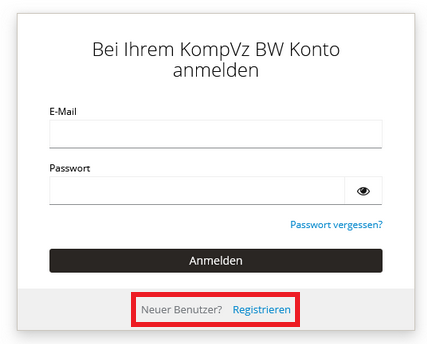 Es öffnet sich ein Registrierungsformular, das Sie vollständig ausfüllen müssen. Ihr Benutzername wird automatisch auf Basis Ihres Vor- und Nachnamens generiert. Sollte dieser bereits vergeben sein, wird Ihnen beim Absenden des Registrierungsformulars automatisch eine Alternative vorgeschlagen. Lesen Sie die Datenschutzerklärung und die Nutzungsbedingungen. Bestätigen Sie anschließend, dass Sie die Datenschutzerklärung zur Kenntnis genommen haben und die Nutzungsbedingungen akzeptieren. Klicken Sie auf „Registrieren“. 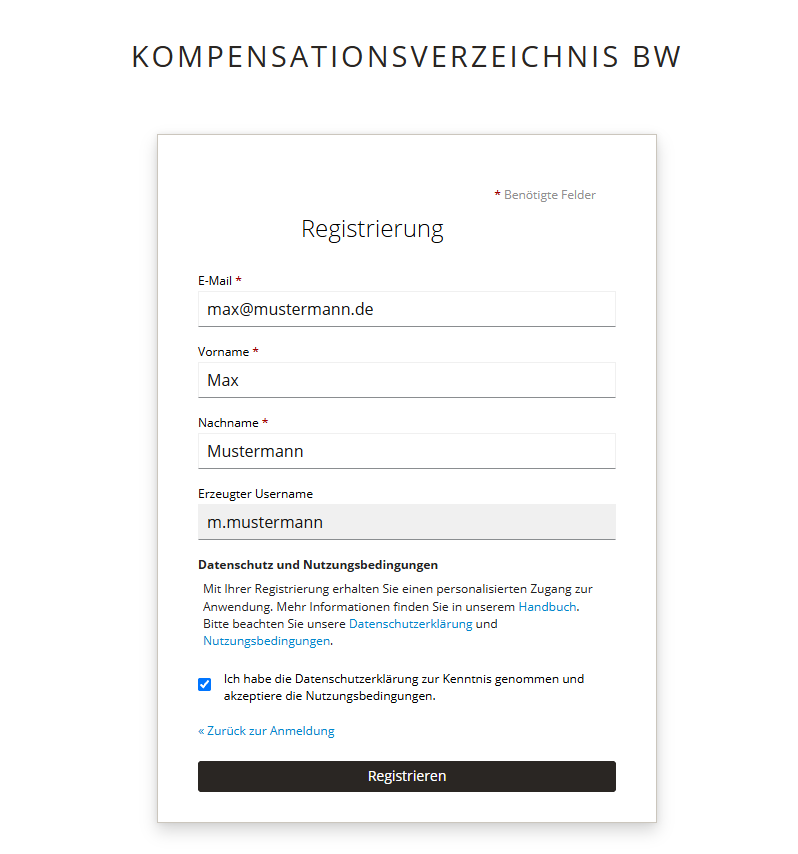 Nach dem Absenden des Registrierungsformulars erhalten Sie eine E-Mail mit einem Bestätigungslink an die von Ihnen angegebene E-Mail-Adresse. Bitte überprüfen Sie auch Ihren Spam-Ordner, falls Sie keine Bestätigungs-E-Mail erhalten haben. Sollten Sie keine E-Mail zur Bestätigung erhalten haben, wenden Sie sich bitte an unseren [Support](mailto:kompvz@lubw.bwl.de "E-Mail an kompvz@lubw.bwl.de senden"). Klicken Sie auf den Link in der E-Mail, um Ihre E-Mail-Adresse zu bestätigen. Anschließend werden Sie aufgefordert, ein Passwort für Ihren Zugang festzulegen. 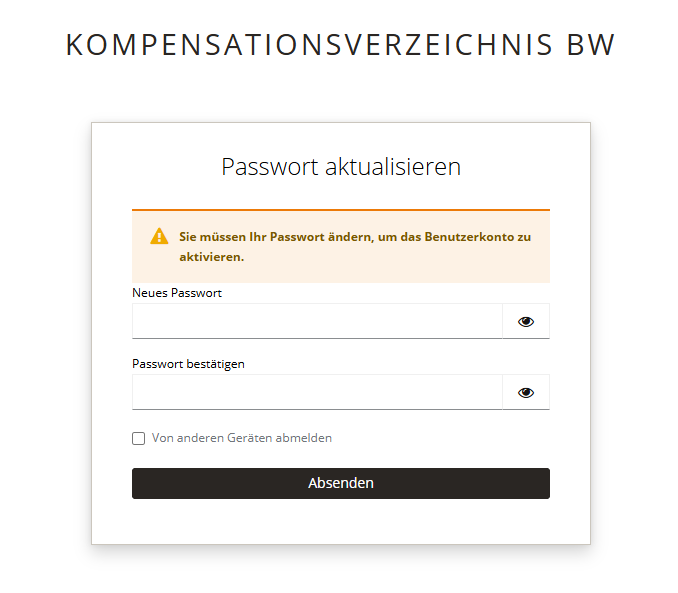 Ihr Passwort muss mindestens 12 Zeichen enthalten, darunter mindestens ein Sonderzeichen, eine Zahl, einen Großbuchstaben und einen Kleinbuchstaben.Allgemeine Informationen zu sicheren Passwörtern finden Sie auf der entsprechenden [Themenseite des Bundesamts für Sicherheit in der Informationstechnik](https://www.bsi.bund.de/DE/Themen/Verbraucherinnen-und-Verbraucher/Informationen-und-Empfehlungen/Cyber-Sicherheitsempfehlungen/Accountschutz/Sichere-Passwoerter-erstellen/sichere-passwoerter-erstellen_node.html "Öffnet in neuem Tab: Verbraucherinformation zu sicheren Passwörtern des BSI") (BSI).
Nach erfolgreicher Passwortvergabe ist Ihre Registrierung abgeschlossen. Sie können sich nun mit Ihren Zugangsdaten anmelden und die Anwendung nutzen. ### Aufnahme in ein Team Möchten Sie nach erfolgreicher Registrierung in ein Team aufgenommen werden, wenden Sie sich bitte an die jeweiligen Team-Administratoren und teilen diesen Ihren Benutzernamen mit.Team-Administratoren können Sie erst in ein Team aufnehmen, wenn Sie sich zuvor bereits mindestens ein Mal in die Anwendung eingeloggt haben.
--- ## Registrierung als behördliche NutzendeNutzende in den **Rollen "Zulassungsbehörde", "Untere Naturschutzbehörde" und "Stiftung Naturschutzfonds"** (siehe auch [Berechtigungen und Workflows](https://kompvz-docs.landbw.de/books/handbuch-kompvz-bw/chapter/berechtigungen-und-workflows "Mehr Informationen zu Berechtigungen und Workflows")) erhalten zusätzliche Berechtigungen in der Anwendung. Eine **Freischaltung ist nur auf Anfrage und nach vorheriger Prüfung** möglich.
Für behördliche Nutzende gibt es zwei Möglichkeiten, einen Nutzeraccount für die Anwendung zu erhalten: 1. Sie registrieren sich zunächst **eigenständig als Basisnutzer**. Nach Abschluss der Registrierung senden Sie eine formlose Anfrage per E-Mail unter Angabe Ihres Benutzernamens und der gewünschten Rolle an unseren [Support](mailto:kompvz@lubw.bwl.de "E-Mail an kompvz@lubw.bwl.de senden"). Nach erfolgreicher Prüfung erteilen wir Ihnen dann die erforderlichen Berechtigungen in der Anwendung. 2. Sie stellen einen **strukturierten Antrag auf einen Nutzeraccount per E-Mail** an unseren [Support](mailto:kompvz@lubw.bwl.de "E-Mail an kompvz@lubw.bwl.de senden"). ### Strukturierter Antrag per E-MailÜber einen strukturierten Antrag an unseren Support können Behörden auch **Sammelanmeldungen** für neue Nutzeraccounts vornehmen. Die E-Mail muss dann für jeden anzulegenden Account die nachfolgenden Informationen enthalten. Nehmen Sie die betroffenen Personen gerne auf CC, um diese über die Antragsstellung zu informieren.
Bitte senden Sie für die Beantragung eines Nutzeraccounts eine E-Mail mit dem folgenden Inhalt an unseren [Support](mailto:kompvz@lubw.bwl.de "E-Mail an kompvz@lubw.bwl.de senden"): - **Betreff**: *KompVz BW: Antrag neuer Nutzeraccount* - **Angaben zu den anzulegenden Nutzeraccounts**: - Vor- und Nachname - Dienstliche Mailadresse (kein Funktionspostfach oder E-Mail Verteiler) - Berechtigung / Rolle (UNB, Zulassungsbehörde/Gemeinde, oder Stiftung Naturschutzfonds) - **Aufnahme in Team (optional):** - Name des existierenden Teams in der Anwendung Nach erfolgreicher Prüfung erstellen wir die beantragten Accounts mit den erforderlichen Berechtigungen. Die Prüfung und Einrichtung kann einige Tage in Anspruch nehmen. Bitte beachten Sie, dass wir im Rahmen der Prüfung Ihre Dienststelle kontaktieren, um die Richtigkeit der E-Mail-Adresse bestätigen zu lassen. Sie erhalten daraufhin eine Einladung zur Nutzung der Anwendung per E-Mail. Die Einladung wird für jeden neuen Account direkt an die angegebene, dienstliche E-Mail Adresse geschickt und enthält einen zeitlich begrenzten Aktivierungslink, über den Sie dann Ihr Passwort setzen können. Bitte prüfen Sie nach Antragsstellung regelmäßig auch Ihren Spam-Ordner. Erst nach Setzen des Passworts wird Ihr Account aktiviert. Sofern Sie in Ihrem Antrag auch ein Team angegeben haben, informiert unser Support zusätzlich die jeweiligen Team-Administratoren und teilt diesen Ihren Benutzernamen mit. Die Team-Administratoren können die neuen Mitglieder dann anhand des Nutzernamens in das jeweilige Team aufnehmen.