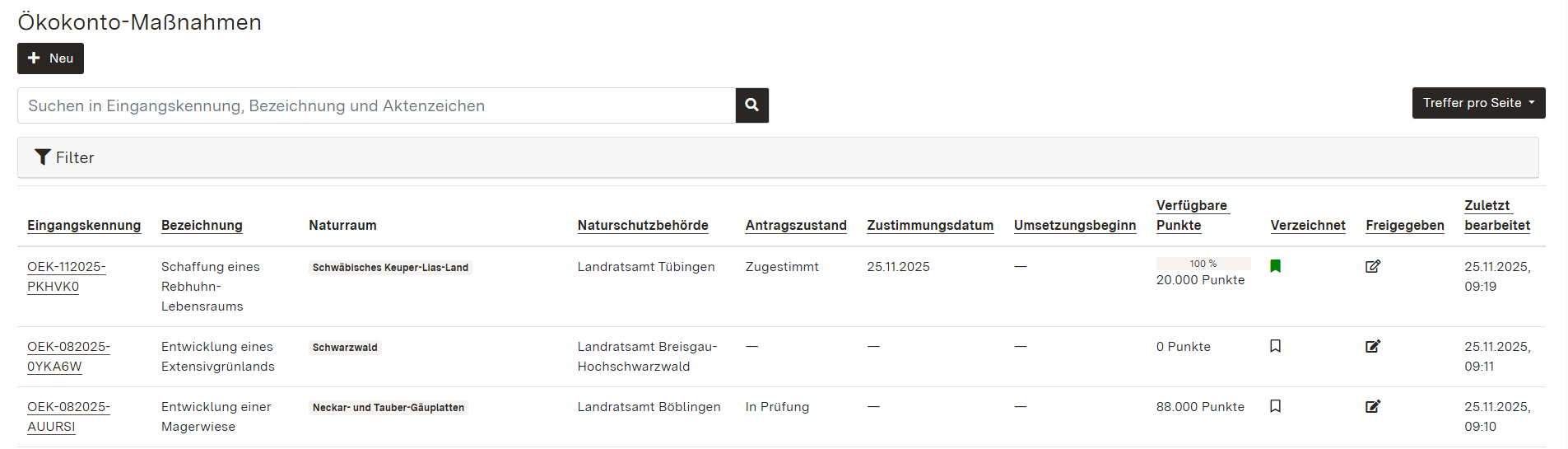
Ökokonto-Maßnahmen
In diesem Kapitel werden alle Schritte zur Anlage, Bearbeitung, Beantragung und Antragsbearbeitung von Ökokonto-Maßnahmen erläutert. Zudem werden die zusätzlichen Funktionen wie z.B. Verkäufe oder den Umsetzungsbeginn anzeigen dargestellt.
Für Informationen zu den allgemeinen Abläufen im naturschutzrechtlichen Ökokonto gehen Sie bitte auf die übergeordnete Seite Aufgaben und Abläufe: Naturschutzrechtliches Ökokonto.
- Neue Ökokonto-Maßnahme anlegen
- Detailansicht und weitere Angaben
- Neue Teilmaßnahme anlegen
- Teilmaßnahme: Detailansicht und weitere Angaben
- Teilmaßnahme: Bewertungsbereiche
- Ökokonto-Maßnahme freigeben
- Antrag auf Zustimmung zur Ökokonto-Maßnahme stellen
- Zwischenbewertung oder Änderungen zur Ökokonto-Maßnahme beantragen
- Anträge zu Ökokonto-Maßnahmen bearbeiten (UNB)
- Antrag nach Rückgabe zur Überarbeitung - erneute Bearbeitung und Einreichung
- Abbuchungen von Ökopunkten
- Umsetzungsbeginn anzeigen und ändern
- Verkäufe und geplante Zuordnungen
- Angaben zum Maßnahmenträger und Kontaktdaten ändern
Neue Ökokonto-Maßnahme anlegen
Bitte beachten Sie, dass die einzelnen Handbuchseiten aufeinander aufbauen und je nach Aufgabe ggf. mehrere Handbuchseiten für die jeweiligen Bearbeitungsschritte zu berücksichtigen sind.
Der allgemeine Ablauf zur Beantragung einer Ökokonto-Maßnahme wird auf der Seite Aufgaben und Abläufe: Naturschutzrechtliches Ökokonto näher beschrieben.
Möglichkeiten eine Ökokonto-Maßnahme anzulegen
Sie haben 2 Möglichkeiten eine neue Ökokonto-Maßnahme anzulegen:

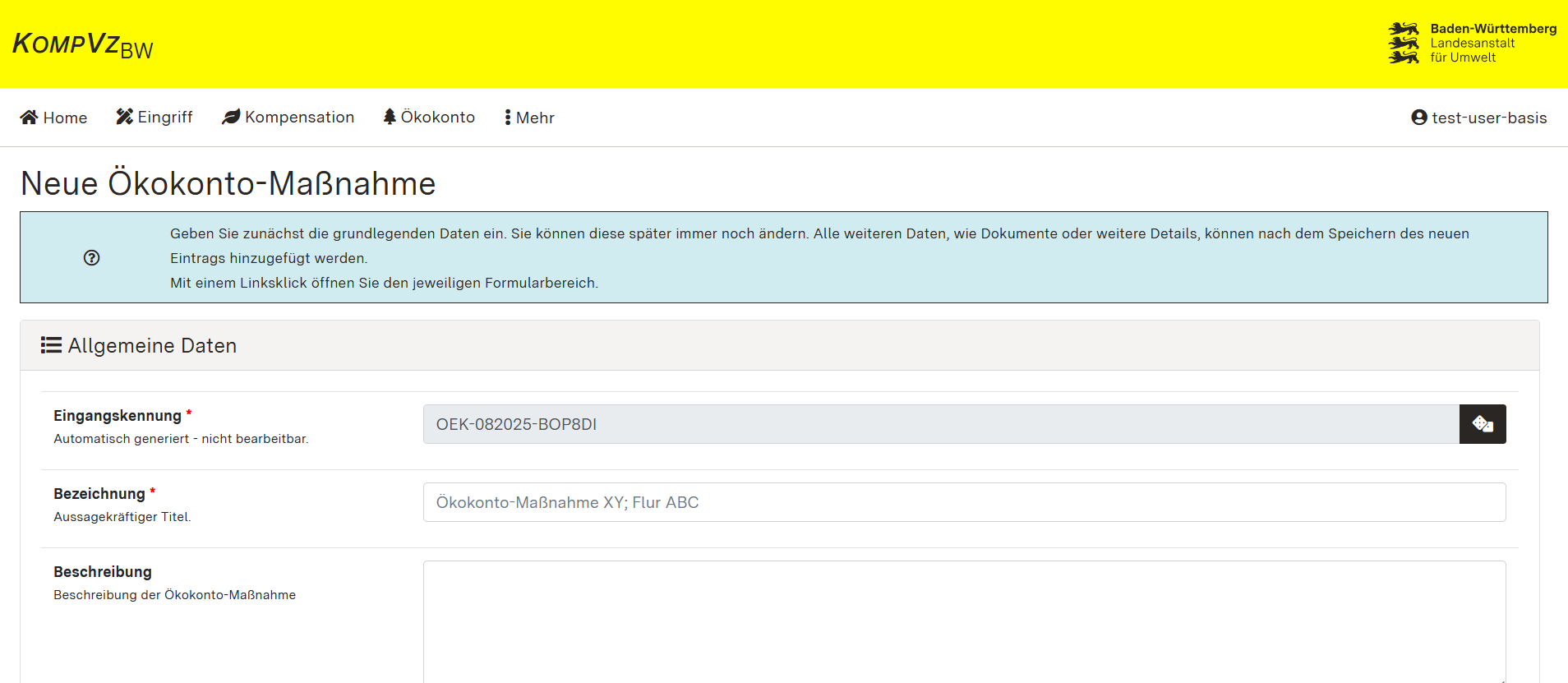
Allgemeine Daten erfassen
Wenn Sie eine neue Ökokonto-Maßnahme angelegt haben, öffnet sich ein Formular zum Erfassen der Allgemeinen Daten. Um die eingegebenen Daten zwischenzuspeichern, müssen die Felder, die mit einem roten Stern gekennzeichnet sind, ausgefüllt sein:
Im Feld "Kommentar" kann ein optionaler Kommentar angelegt werden. Dieser wird allen Nutzenden angezeigt, die Freigabe auf die Ökokonto-Maßnahme haben. Der Kommentar wird mit der Veröffentlichung gelöscht.
Bestätigen Sie Ihre Eintragungen mit [Speichern] am Formularende auf der Seite unten rechts. Sie gelangen dadurch direkt auf die Detailansicht ihrer Ökokonto-Maßnahme, in der Sie weitere Angaben vornehmen können, siehe Handbuchseite Detailansicht und weitere Angaben.
Detailansicht und weitere Angaben
Bitte beachten Sie, dass die einzelnen Handbuchseiten aufeinander aufbauen und je nach Aufgabe ggf. mehrere Handbuchseiten für die jeweiligen Bearbeitungsschritte zu berücksichtigen sind.
Der allgemeine Ablauf zur Beantragung einer Ökokonto-Maßnahme wird auf der Seite Aufgaben und Abläufe: Naturschutzrechtliches Ökokonto näher beschrieben.
Detailansicht
Sie können die Angaben zu Ihren Ökokonto-Maßnahmen jederzeit für Ihre Unterlagen oder zur Übersicht als Bericht ausgeben lassen. Weitere Informationen dazu finden Sie hier.
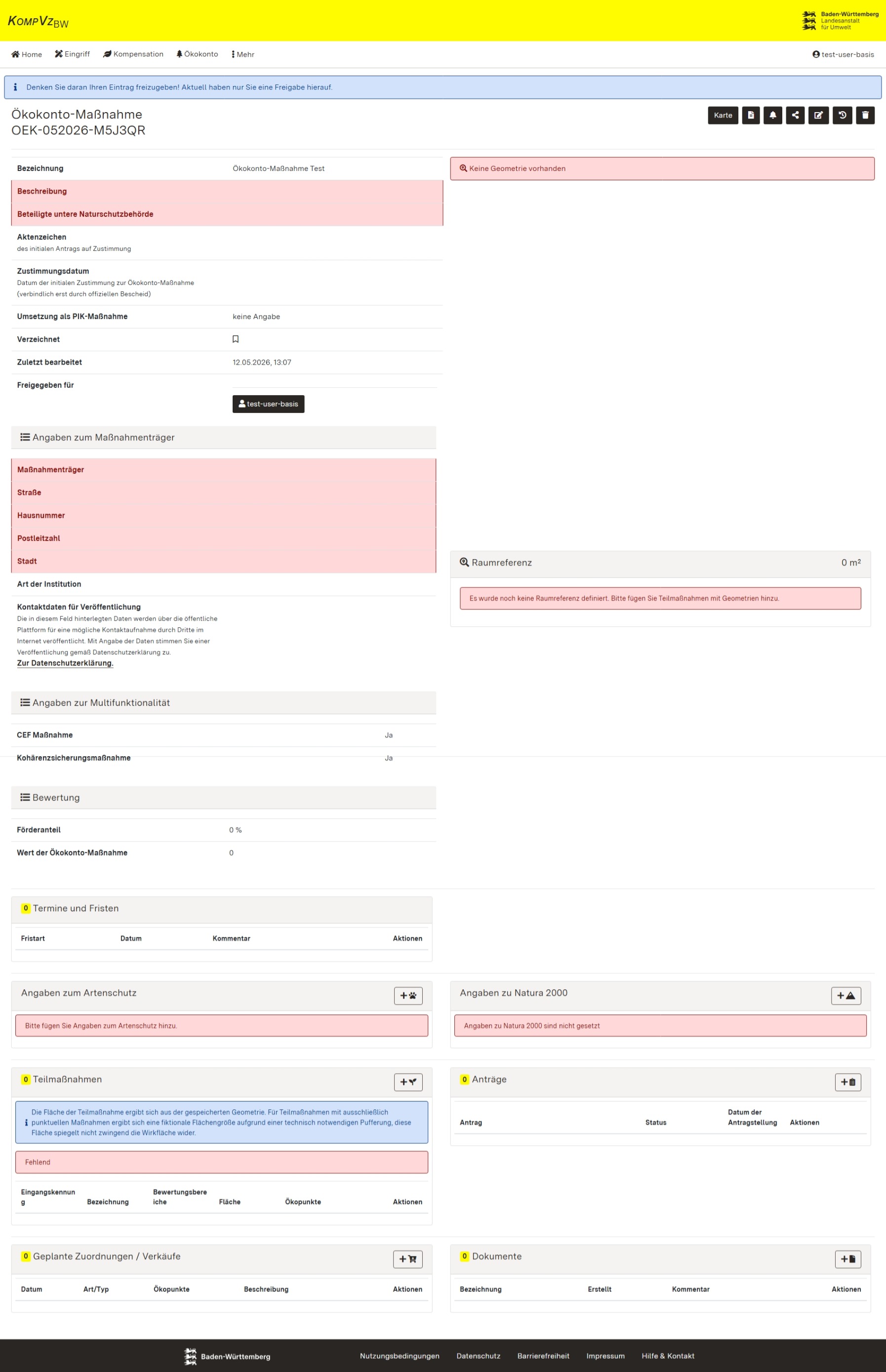
Wenn Sie eine neue Ökokonto-Maßnahme angelegt haben, gelangen Sie auf die Detailansicht der Ökokonto-Maßnahme. Diese können Sie auch für Ihre Ökokonto-Maßnahmen jederzeit über den entsprechenden Eintrag der Übersichtstabelle aufrufen.
In der Detailansicht werden Ihnen alle bereits vorgenommenen Eintragungen der Ökokonto-Maßnahme angezeigt. Rot hinterlegt sind die fehlenden Eintragungsfelder, die zur Antragstellung der Ökokonto-Maßnahme zwingend erforderlich sind. Bitte beachten Sie, dass Sie nur vollständig ausgefüllte Anträge an die zuständige untere Naturschutzbehörde einreichen können.
Allgemeine Angaben vervollständigen
Über den [Stift]-Button können Sie zunächst die Allgemeinen Daten vervollständigen. Dazu zählen auch
- die Angaben zum Maßnahmenträger und
- die Angaben zur Multifunktionalität.

Informationen zur Geometrie und Raumreferenz
Die Informationen zur Geometrie und Raumreferenz werden über die Teilmaßnahmen erfasst. Eine Bearbeitung über die Detailansicht der Ökokonto-Maßnahme ist nicht möglich. Erfassen Sie deshalb die Angaben wie unter Neue Teilmaßnahme anlegen bzw. Teilmaßnahme: Detailansicht und weitere Angaben beschrieben. Daraufhin werden Ihnen auch unter den Detaildaten der Ökokonto-Maßnahme die entsprechenden Informationen angezeigt.
Angaben zu Terminen und Fristen ergänzen
Unter Termine und Fristen können Sie der zuständigen Unteren Naturschutzbehörde den Umsetzungsbeginn anzeigen. Nähere Informationen dazu sind auf der Handbuchseite Umsetzungsbeginn anzeigen und ändern erläutert.
Angaben zum Artenschutz ergänzen
Sofern eine Multifunktionalität vorliegt und bei "CEF Maßnahme" in den Allgemeinen Angaben "Ja" ausgewählt wurde, sind weitere Angaben zum Artenschutz erforderlich.
Um Angaben zum Artenschutz zu ergänzen, gehen Sie zu den Detaildaten "Angaben zum Artenschutz" nach unten. Klicken Sie auf den [+]-Button am oberen rechten Rand der Detaildaten "Angaben zum Artenschutz".
Im sich öffnenden Dialogfenster können Sie anschließend die betroffenen Arten (Mehrfachauswahl möglich) eingeben und speichern.
Angaben zu Natura 2000 ergänzen
Sofern eine Multifunktionalität vorliegt und bei "Kohärenzsicherungsmaßnahme" in den Allgemeinen Angaben "Ja" ausgewählt wurde, sind weitere Angaben zu Natura 2000 erforderlich.
Um Angaben zu betroffenen Natura 2000-Gebieten zu ergänzen, gehen Sie zu den Detaildaten "Angaben zu Natura 2000" nach unten. Klicken Sie auf [+]-Button am oberen rechten Rand der Detaildaten "Angaben zu Natura 2000".
Im sich öffnenden Dialogfenster können Sie anschließend das betroffene Gebiet, die betroffenen Lebensraumtypen (Mehrfachauswahl möglich) sowie die betroffenen Arten (Mehrfachauswahl möglich) eingeben und speichern.
Im Anschluss ist es möglich, weitere Angaben über den [+]-Button hinzuzufügen.
Angaben zu Teilmaßnahmen ergänzen
Unter Teilmaßnahmen können Sie für die Ökokonto-Maßnahme verschiedene Teilmaßnahmen anlegen. Jede Ökokonto-Maßnahme besteht aus einer oder mehreren Teilmaßnahmen. Teilmaßnahmen sind räumlich abgrenzbare Teilbereiche einer Ökokonto-Maßnahme, die sich räumlich nicht überschneiden. Nähere Informationen dazu sind auf den Handbuch-Seiten Neue Teilmaßnahme anlegen, Teilmaßnahme: Detailansicht und weitere Angaben und Teilmaßnahme: Bewertungsbereiche erläutert.
Antrag erstellen
Unter Antrag erstellen können Sie einen Antrag auf initiale Zustimmung der Ökokonto-Maßnahme stellen. Nähere Informationen dazu sind auf der Handbuch-Seite Anträge zu Ökokonto-Maßnahmen stellen erläutert. Bitte beachten Sie, dass Ihnen bevor Sie im Gelände mit der Umsetzung einer Maßnahme beginnen, die notwendige Zustimmung der zuständigen unteren Naturschutzbehörde vorliegen muss.
Für das spätere Erstellen von Änderungsanträgen ist keine vorherige Entzeichnung der Maßnahme notwendig. Entzeichnungen sind auf den Bereich der Eingriffe und Kompensationsmaßnahmen beschränkt. Das Vorgehen zur Erstellung von weiteren Anträgen finden Sie auf der Handbuchseite Zwischenbewertung oder Änderungen zur Ökokonto-Maßnahme beantragen.
Geplante Zuordnungen und Verkäufe
Unter Geplante Zuordnungen und Verkäufe können Sie geplante Zuordnungen dokumentieren und Verkäufe anzeigen. Nähere Informationen dazu sind auf der Handbuch-Seite Verkäufe und geplante Zuordnungen erläutert.
Dokumente hinterlegen
Um Dokumente hinzuzufügen, gehen Sie zu den Detaildaten "Dokumente" nach unten. Klicken Sie den [+]-Button am oberen rechten Rand der Detaildaten "Dokumente".
Eine generelle Beschreibung zum Dokumentenupload im KompVz BW ist auf der Handbuch-Seite Dokumente hochladen erläutert.
Bitte wählen Sie bei der Bezeichnung des Dokuments eine eindeutige Bezeichnung, so dass die Nachvollziehbarkeit und Übersichtlichkeit gewahrt bleibt. Vermeiden Sie zudem personenbezogene Daten im Titel anzugeben, da die Dokumententitel nach Zustimmung / Verzeichnung des Eintrags für alle Nutzenden der Anwendung einsehbar sind. Die Dokumente selbst können nur durch Personen mit Freigabe auf den Datensatz aufgerufen werden.
Neue Teilmaßnahme anlegen
Bitte beachten Sie, dass die einzelnen Handbuchseiten aufeinander aufbauen und je nach Aufgabe ggf. mehrere Handbuchseiten für die jeweiligen Bearbeitungsschritte zu berücksichtigen sind.
Der allgemeine Ablauf zur Beantragung einer Ökokonto-Maßnahme wird auf der Seite Aufgaben und Abläufe: Naturschutzrechtliches Ökokonto näher beschrieben.
Möglichkeiten eine Teilmaßnahme anzulegen
Jede Ökokonto-Maßnahme besteht aus einer oder mehreren Teilmaßnahmen. Teilmaßnahmen sind räumlich abgrenzbare Teilbereiche einer Ökokonto-Maßnahme, die sich räumlich nicht überschneiden. Die Teilmaßnahmen müssen grundsätzlich nicht eigenständig anerkennungsfähig sein, die Anerkennungsfähigkeit muss lediglich auf Ebene der Ökokonto-Maßnahmen vorliegen.
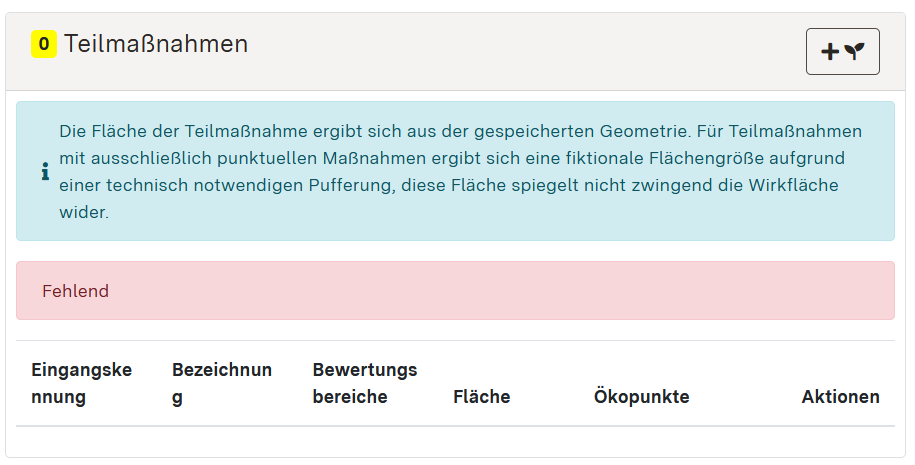
Teilmaßnahmen werden im KompVz BW immer in einer Ökokonto-Maßnahme angelegt. Öffnen Sie die Ökokonto-Maßnahme, zum Beispiel über die Übersichtstabelle, und scrollen Sie auf der Seite bis zu den Detaildaten "Teilmaßnahmen" nach unten. Klicken Sie auf den [+]-Button am oberen rechten Rand der Detaildaten "Teilmaßnahmen", um eine neue Teilmaßnahme hinzuzufügen.
Allgemeine Daten und Geometrie erfassen
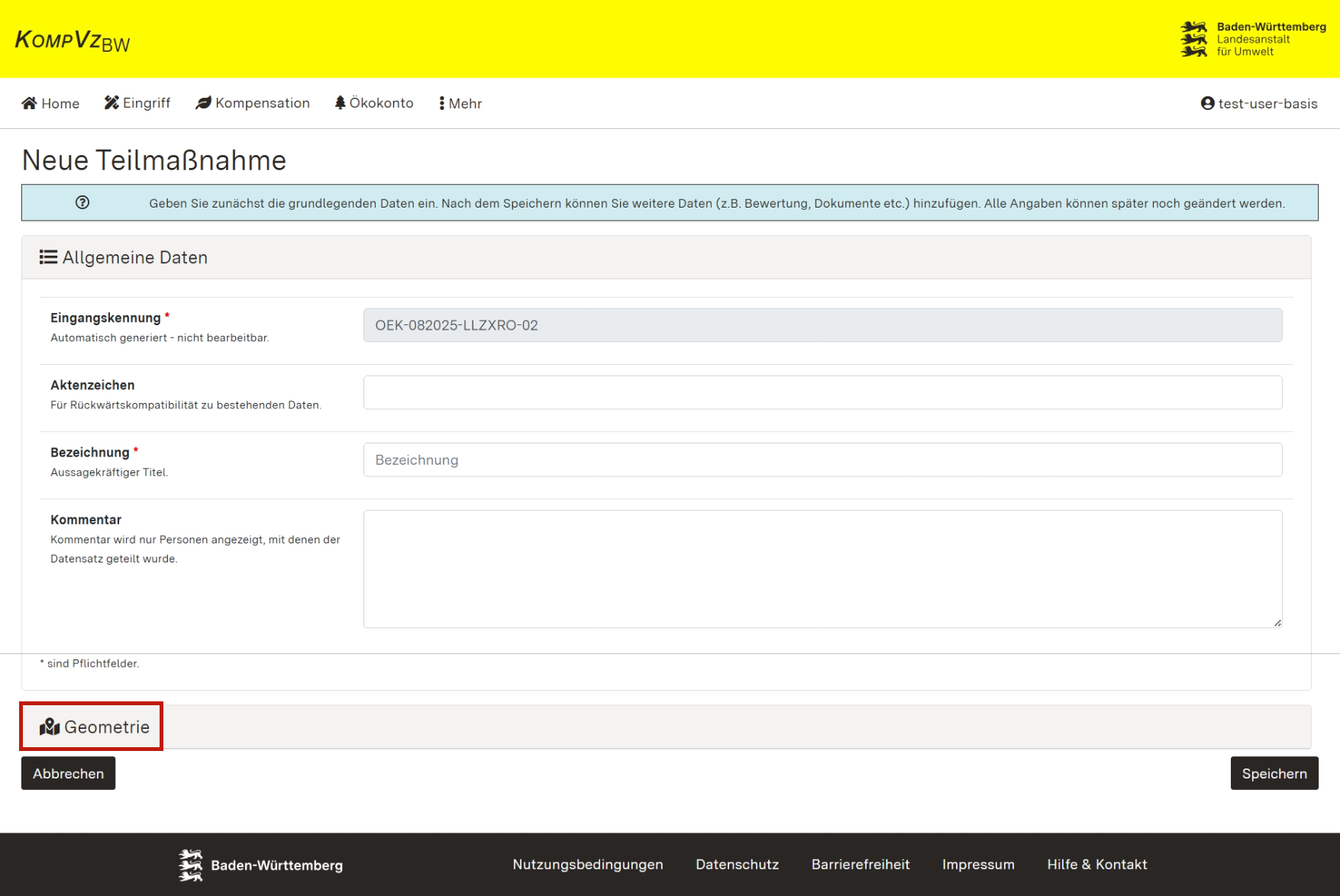
Bitte beachten Sie, dass die Abschnitte "Allgemeine Daten" und "Geometrie" zunächst eingeklappt sind und vor der Eingabe der jeweiligen Daten durch Anklicken ausgeklappt werden müssen.
Wenn Sie eine neue Teilmaßnahme zu einer Ökokonto-Maßnahme angelegt haben, öffnet sich ein Formular zum Erfassen der Allgemeinen Daten. Pflichtangaben sind mit einem roten Stern gekennzeichnet.
Im Feld "Kommentar" kann ein optionaler Kommentar angelegt werden. Dieser wird allen Nutzenden angezeigt, die Freigabe auf die Ökokonto-Maßnahme haben. Der Kommentar wird mit der Veröffentlichung gelöscht.
Um die Geometrie der Teilmaßnahme zu erfassen, klicken Sie auf den grauen Balken "Geometrie" am Seitenende, um diesen aufzuklappen. Alle Informationen zur Erfassung der Geometrie sind auf den Seiten "Geodatenerfassung in der Anwendung" sowie "Geodaten importieren" zusammengefasst.
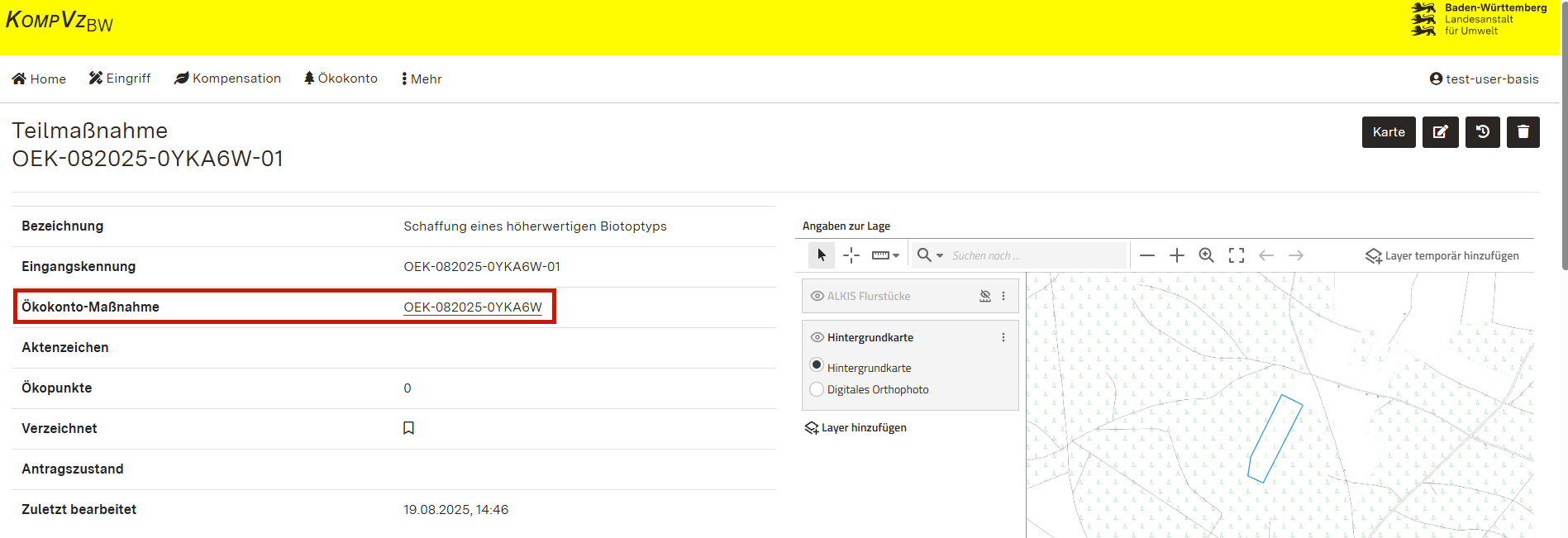
Bestätigen Sie Ihre Eintragungen mit [Speichern] am Formularende auf der Seite unten rechts. Die zugehörige Ökokonto-Maßnahme können Sie von der Detailansicht Ihrer Teilmaßnahme aus direkt über die Verlinkung aufrufen:
Teilmaßnahme: Detailansicht und weitere Angaben
Bitte beachten Sie, dass die einzelnen Handbuchseiten aufeinander aufbauen und je nach Aufgabe ggf. mehrere Handbuchseiten für die jeweiligen Bearbeitungsschritte zu berücksichtigen sind.
Der allgemeine Ablauf zur Beantragung einer Ökokonto-Maßnahme wird auf der Seite Aufgaben und Abläufe: Naturschutzrechtliches Ökokonto näher beschrieben.
Detailansicht
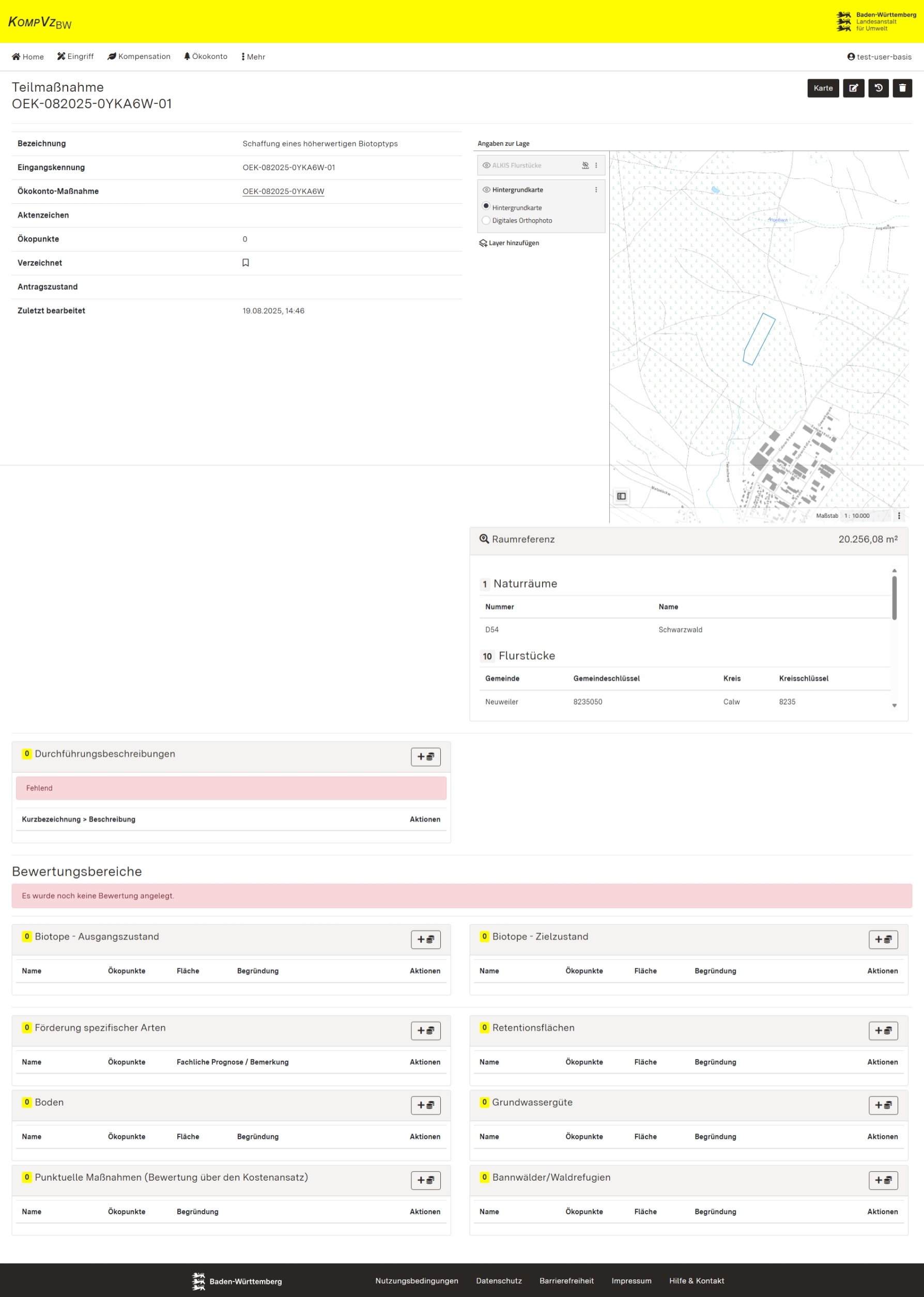
Wenn Sie eine neue Teilmaßnahme angelegt haben, gelangen Sie auf die Detailansicht der Teilmaßnahme. Die Teilmaßnahme können Sie auch jederzeit über die Detaildaten der zugehörigen Ökokonto-Maßnahme aufrufen.
In der Detailansicht werden Ihnen alle bereits vorgenommenen Eintragungen der Teilmaßnahme angezeigt. Rot hinterlegt sind die fehlenden Eintragungsfelder, die zur Antragstellung der Ökokonto-Maßnahme zwingend erforderlich sind.
Allgemeine Angaben und Geometrie vervollständigen
Über den [Stift]-Button bei den Kontrollelementen können Sie zunächst die Allgemeinen Daten sowie die Erfassung der Geometrie vervollständigen.
Informationen zur Raumreferenz
Die Informationen zur Raumreferenz können nicht direkt über die Detaildaten eingegeben werden, sondern berechnen sich aus der hinterlegten Geometrie der Teilmaßnahme. Erfassen Sie deshalb unter den Allgemeinen Angaben die Geometrie der Teilmaßnahme (vgl. Neue Teilmaßnahme anlegen). Daraufhin werden Ihnen unter den Detaildaten "Raumreferenz" folgende Informationen angezeigt:
- Flächengröße in m²
- Naturräume (Nummer, Name)
- Flurstücke (Gemeinde, Gemeindeschlüssel, Kreis, Kreisschlüssel, Gemarkung, Gemarkungsschlüssel, Flur, Flurstückzähler, Flurstücknenner)

Angaben zur Durchführungsbeschreibung ergänzen
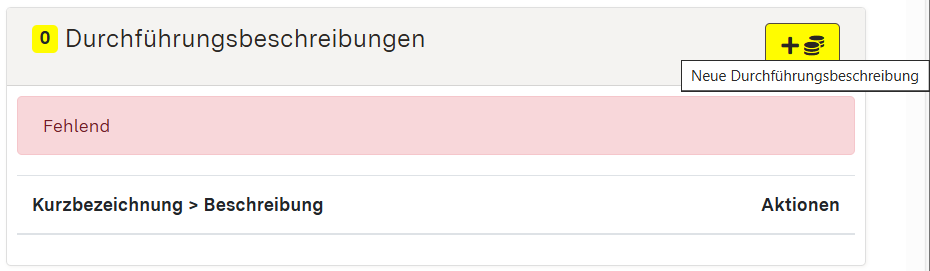
Um Angaben zu Durchführungsbeschreibungen zu ergänzen, gehen Sie zu den Detaildaten "Durchführungsbeschreibungen" nach unten. Klicken Sie auf den [+]-Button am oberen rechten Rand der Detaildaten "Durchführungsbeschreibungen", um eine neue Durchführungsbeschreibung zu ergänzen .
Im sich öffnenden Dialogfenster können Sie anschließend einen Abschnitt / eine Kurzbezeichnung sowie eine Beschreibung eingeben und speichern.
Angaben in den Bewertungsbereichen ergänzen
Zu jeder Teilmaßnahme können Bewertungen in den Wirkungsbereichen "Verbesserung der Biotopqualität", "Schaffung höherwertiger Biotoptypen", "Förderung spezifischer Arten", "Wiederherstellung natürlicher Retentionsflächen", "Wiederherstellung und Verbesserung von Bodenfunktionen" und "Verbesserung der Grundwassergüte" hinterlegt werden. Die Bewertungen zu den Wirkungsbereichen können über den jeweiligen [+]-Button in den einzelnen Modulen hinzugefügt werden.
Nähere Informationen dazu sind auf der Handbuchseite Teilmaßnahme: Bewertungsbereiche erläutert.
Teilmaßnahme: Bewertungsbereiche
Grundsätzlich müssen sich Ökokonto-Maßnahmen und somit auch die Teilmaßnahmen einer Ökokonto-Maßnahme mindestens einem der Wirkungsbereiche nach § 2 Abs. 1 Ökokonto-Verordnung (ÖKVO) zuordnen lassen:
- Verbesserung der Biotopqualität
- Schaffung höherwertiger Biotoptypen
- Förderung spezifischer Arten
- Wiederherstellung natürlicher Retentionsflächen
- Wiederherstellung und Verbesserung von Bodenfunktionen
- Verbesserung der Grundwassergüte
Weitere Informationen zu den Wirkungsbereichen und dem Bewertungsverfahren nach der ÖKVO finden Sie auf der LUBW-Webseite zum Bewertungsverfahren und Beispielen nach der Ökokonto-Verordnung sowie Informationen zu häufigen Fragestellungen im FAQ der LUBW-Webseite zum Thema Ökokonto (Frage Nr. 13).
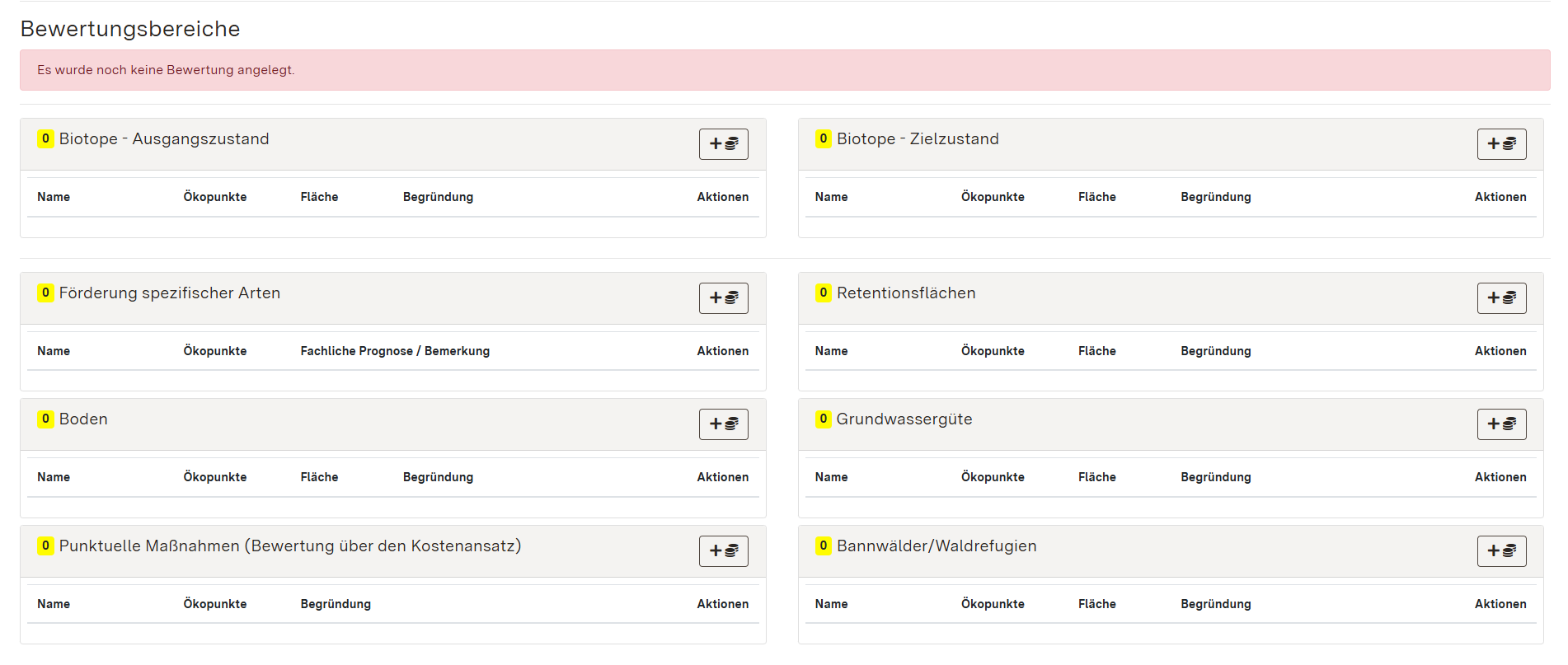
In der Anwendung können daher zu jeder Teilmaßnahme Bewertungen in jedem dieser Wirkungsbereiche hinterlegt werden. Dies kann in der bereits angelegten Teilmaßnahme unter "Bewertungsbereiche" vorgenommen werden. So lange hier noch keine Bewertung hinterlegt wurde, erscheint unter der Überschrift eine rote Fehlermeldung, dass noch keine Bewertung angelegt wurde.
Die Bewertungen zu den Wirkungsbereichen können über den jeweiligen [+]-Button in den einzelnen Modulen hinzugefügt werden.
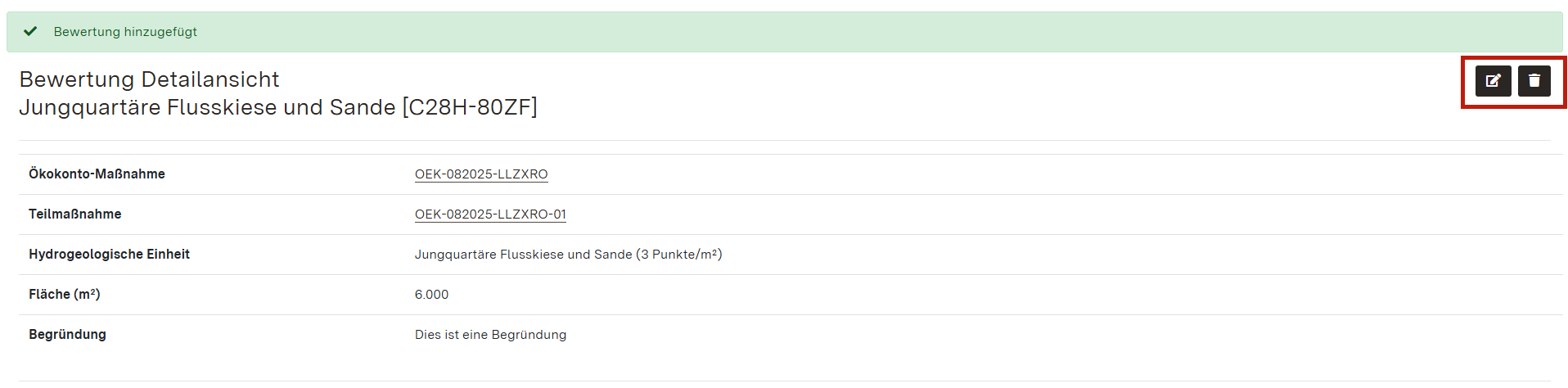
Bei allen Wirkungsbereichen öffnet sich beim Hinzufügen einer neuen Bewertung über den [+]-Button ein neues Dialogfenster, in dem Angaben zur Bewertung gemacht werden können. Je nach Wirkungsbereich sind unterschiedlich viele Angaben im jeweiligen Dialogfenster zu machen. Alle Bewertungen werden über einen Klick auf [Weiter] unten rechts im Dialogfenster gespeichert. Anschließend öffnet sich ebenfalls bei allen Maßnahmen eine Detailansicht der neu eingetragenen Bewertung. Einzelne Bewertungsbereiche haben innerhalb dieser Detailansichten spezielle Funktionen, die im jeweiligen Abschnitt zum Bewertungsbereich des Handbuchs beschrieben werden.
Grundsätzlich werden auf allen Detailansichten die zuvor eingetragenen Daten sowie Kontrollelemente zum Bearbeiten ([Stift]-Button) und Löschen ([Mülleimer]-Button) oben rechts angezeigt.
Sobald Eintragungen in den einzelnen Wirkungsbereichen vorgenommen wurden, werden alle Eintragungen der Teilmaßnahme in der Übersicht der Bewertungsbereiche angezeigt und können auch im Nachhinein über die Kontrollelemente ([Stift]-Button und [Mülleimer]-Button) bearbeitet werden.
Zudem sind je Wirkungsbereich einzelne Angaben in der Übersicht aufgeführt, dazu gehören insbesondere die Bezeichnung bzw. Eingangskennung und die Ökopunkte sowie eine Begründung beziehungsweise eine fachliche Prognose.
Über den [+]-Button oben rechts beim jeweiligen Wirkungsbereich können zudem weitere Bewertungen angelegt werden.
Biotope (Ausgangs- und Zielzustand)
Für die Wirkungsbereiche "Verbesserung der Biotopqualität" und "Schaffung höherwertiger Biotoptypen" müssen die Bewertungsbereiche "Biotope - Ausgangszustand" und "Biotope - Zielzustand" verwendet werden. Hier müssen grundsätzlich sowohl Ausgangs- als auch Zielzustand hinterlegt werden. Zudem muss die Gesamtfläche jeweils die Gleiche sein. Nur so kann die Anwendung die Differenz der Ökopunkte korrekt berechnen.

Ausgangszustand
Informationen zum einzutragenden Ausgangszustand finden Sie im FAQ der LUBW-Webseite zum Thema Ökokonto (unter naturschutzrechtliches Ökokonto, Nr. 4).
Über den [+]-Button beim Ausgangszustand öffnet sich ein Dialogfenster über das eine neue Bewertung des Ausgangszustandes der Maßnahmenfläche hinzugefügt werden. Für die Berechnung in Ökopunkten müssen
- der Biotoptyp
- der jeweilige Wert in Ökopunkten pro Quadratmeter
- die Fläche der Maßnahme
angegeben werden. Darüber hinaus kann zum Ausgangszustand noch eine Begründung ergänzt werden. Diese ist insbesondere bei Abweichungen vom Normalwert auszufüllen, sollte aber grundsätzlich eine Begründung zur Bewertung enthalten.
Abschließend können im selben Dialogfenster unten Angaben zu Zuschlägen hinsichtlich Streuobst ergänzt werden, ebenso wie eine Begründung zu diesen Zuschlägen.
Mit Klick auf [Weiter] werden die Angaben gespeichert und es öffnet sich die Detailansicht der eingetragenen Bewertung. In dieser Detailansicht gibt es im unteren Bereich das Modul "Einzelbaumzuschläge". Über dieses Modul können weitere Zuschläge aufgrund von Einzelbäumen auf der Maßnahmenfläche ergänzt werden.
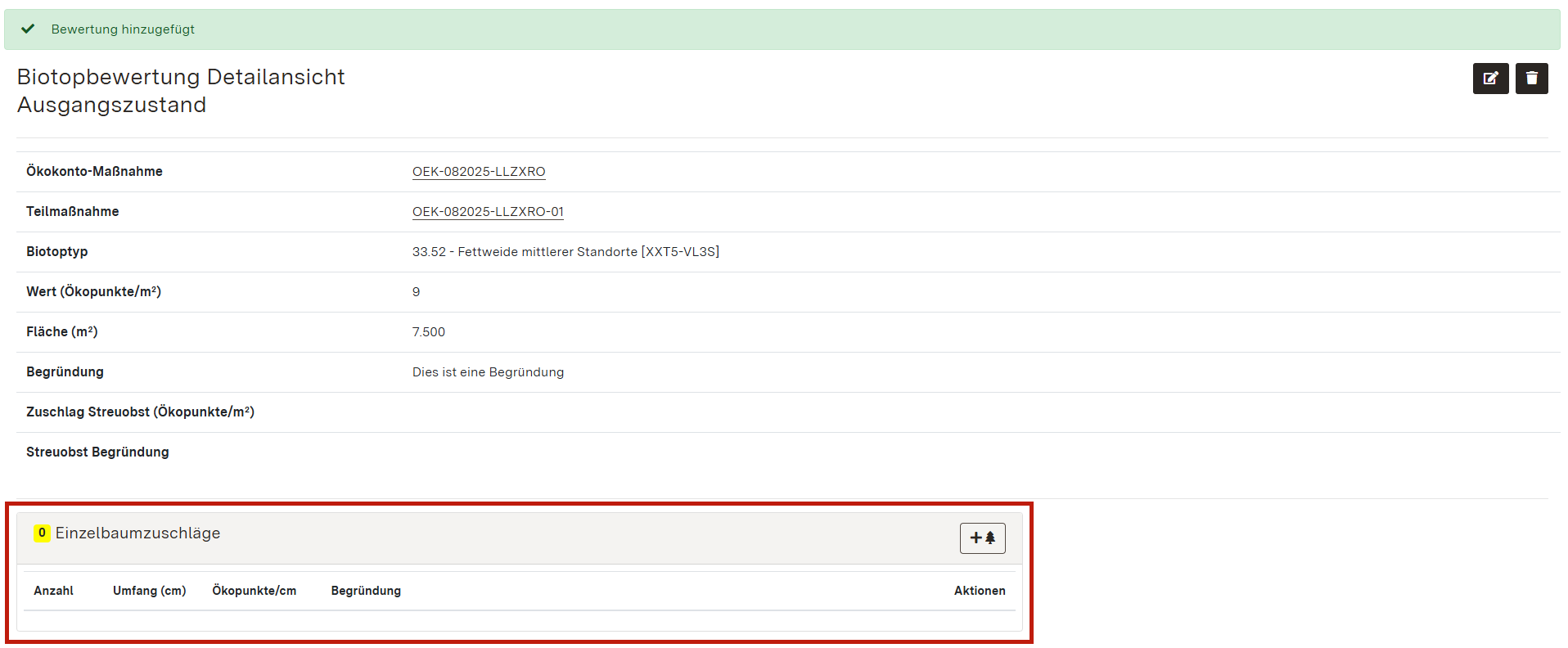
Über den [+]-Button öffnet sich ein neues Dialogfenster in dem ein neuer Einzelbaumzuschlag hinzugefügt werden kann. Hierzu muss die Anzahl der Bäume einer Größe, deren Stammumfang und der Wert in Ökopunkten/cm angegeben werden. Außerdem gibt es ein Freitextfeld, um eine Begründung für die Bewertung zu ergänzen.
Anschließend wird im Modul Einzelbaumzuschläge in der Detailansicht der neu angelegte Zuschlag angezeigt. Über den [+]-Button oben rechts im Modul können weitere Einzelbaumzuschläge hinzugefügt werden. Über die Kontrollelemente können die jeweils angelegten Zuschläge bearbeitet ([Stift]-Button) und gelöscht ([Mülleimer]-Button) werden.

Zielzustand
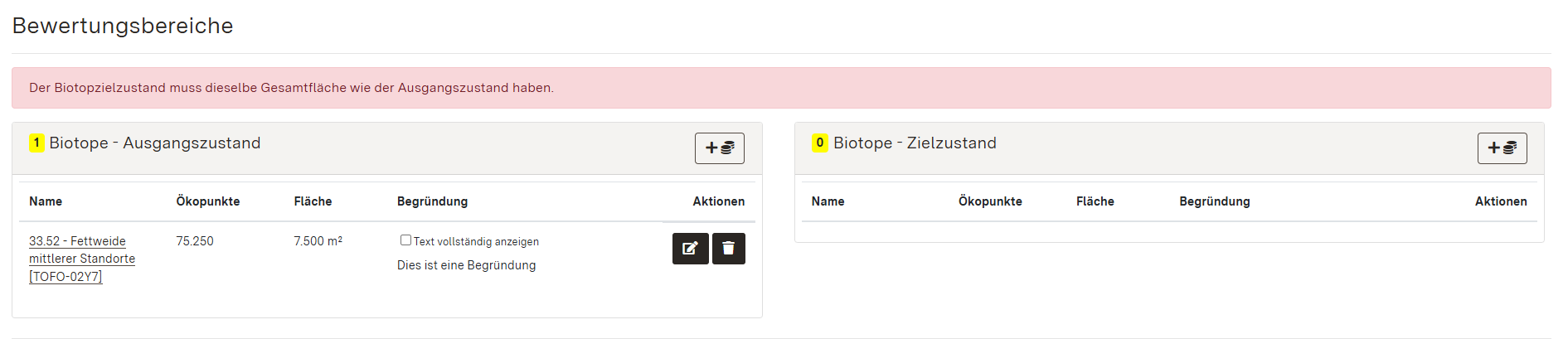
Nach dem Anlegen eines Ausgangszustandes erscheint in der Übersicht der Bewertungsbereiche ein Hinweis, dass der Zielzustand der Biotope dieselbe Gesamtfläche haben muss wie der Ausgangszustand. Nach Anlage des Ausgangszustands sollte somit der Zielzustand der Maßnahmenfläche angelegt werden. Ein neuer Zielzustand kann mit Klick auf den [+]-Button oben rechts beim Zielzustand hinzugefügt werden.
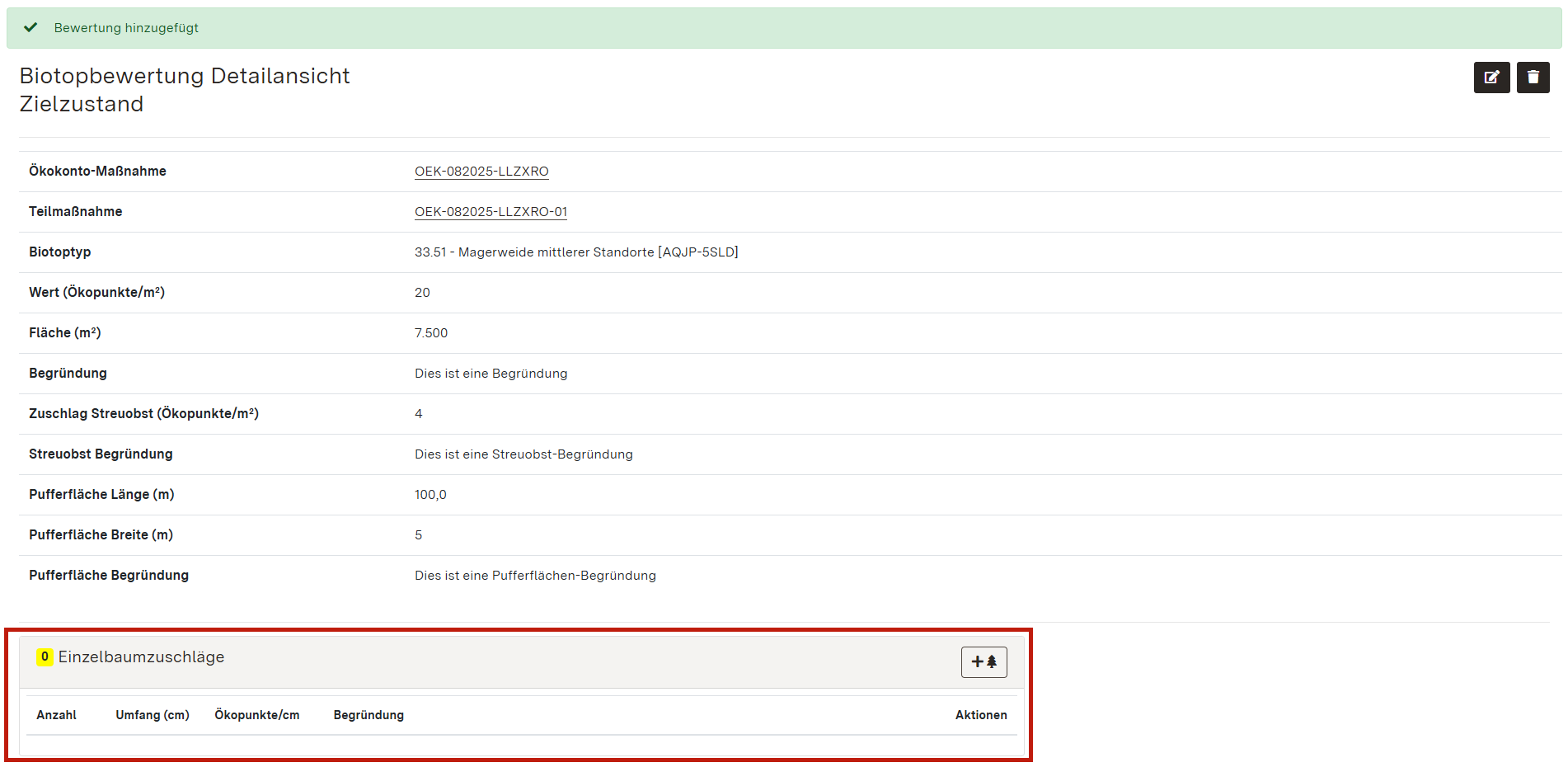
Über den [+]-Button öffnet sich ein neues Dialogfenster, welches zunächst die gleichen Angaben wie beim Ausgangszustand abfragt. Ergänzend gibt es beim Zielzustand noch die Möglichkeit Angaben zu einer neu geschaffenen Pufferfläche (Länge, Breite und Begründung) zu hinterlegen. Die neu eingetragenen Angaben zum Zielzustand können über einen Klick auf den [Weiter]-Button gespeichert werden.
Bitte beachten Sie zu Pufferflächen und Gewässerrandstreifen auch die Hinweise auf der LUBW-Webseite zum Ökokonto und Boden, Grundwasser und Oberflächengewässer (unter 1. Biotopaufwertungen und Pufferflächen in Gewässerrandstreifen als Ökokonto-Maßnahme).
Nach Speicherung der neuen Angaben wird, wie schon beim Ausgangszustand, eine Detailansicht zum neu angelegten Zielzustand geöffnet. In der Detailansicht können alle neu eingegebenen Angaben zum Zielzustand eingesehen, bearbeitet und gelöscht werden. Das Bearbeiten bzw. das Löschen ist erneut über die Kontrollelemente oben rechts möglich ([Stift]-Button und [Mülleimer]-Button). Im unteren Bereich der Detailansicht können, genauso wie beim Ausgangszustand, Angaben zu Einzelbaumzuschlägen gemacht werden. Die vorzunehmenden Angaben zu Einzelbaumzuschlägen können der Hilfestellung beim Ausgangszustand entnommen werden.
Förderung spezifischer Arten
Für Maßnahmen zur Förderung spezifischer Arten kann im entsprechenden Bewertungsbereich über den [+]-Button ein neues Dialogfenster zum Hinzufügen einer neuen Bewertung geöffnet werden. In diesem Dialogfenster sind
- die jeweilige Art
- der geplante Bestand
- eine fachliche Prognose
anzugeben. Eine Angabe, dass sich die Art etabliert hat, wird in der Regel erst bei einer Zwischenbewertung angegeben, da die Art bei Maßnahmenbeginn noch nicht etabliert sein darf.
Informationen zur fachlichen Prognose und Besonderheiten des Wirkungsbereichs "Förderung spezifischer Arten" können Sie auf der LUBW-Webseite zum Thema Ökokonto und Arten sowie in den FAQ zum Thema Eingriffsregelung und Ökokonto der LUBW (unter naturschutzrechtliches Ökokonto, Nr. 11, 12, 15) einsehen.
Nach Ausfüllen der Angaben und Klick auf [Weiter] wird eine Detailansicht der neu angelegten Bewertung geöffnet. Auf dieser gibt es oben rechts die Möglichkeit die Angaben über die Kontrollelemente zu bearbeiten ([Stift]-Button) und zu löschen ([Mülleimer]-Button).
Angabe "Art etabliert"
Bei der Förderung der spezifischen Arten gibt es die volle Punktzahl für die Maßnahme erst dann, wenn sich die Art auch etabliert hat. Aus diesem Grund gibt es in diesem Bewertungsbereich die Möglichkeit die Angabe "Art etabliert" mit einem Häkchen zu hinterlegen. Diese Angabe ist jedoch nur im Rahmen einer erneuten Bewertung vorgesehen, da eine Art nicht schon vor Maßnahmenbeginn etabliert sein darf. Die Angabe wird somit in der Regel nur im Rahmen einer Zwischenbewertung gemacht.
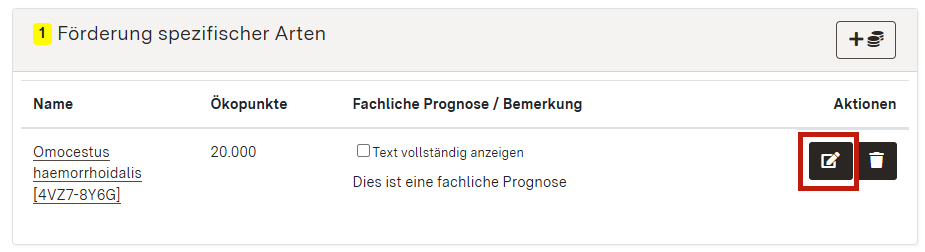
Um die Angabe im Rahmen einer erneuten Bewertung vorzunehmen, muss zum Bearbeiten über über den [Stift]-Button die Bewertung aufgerufen werden.
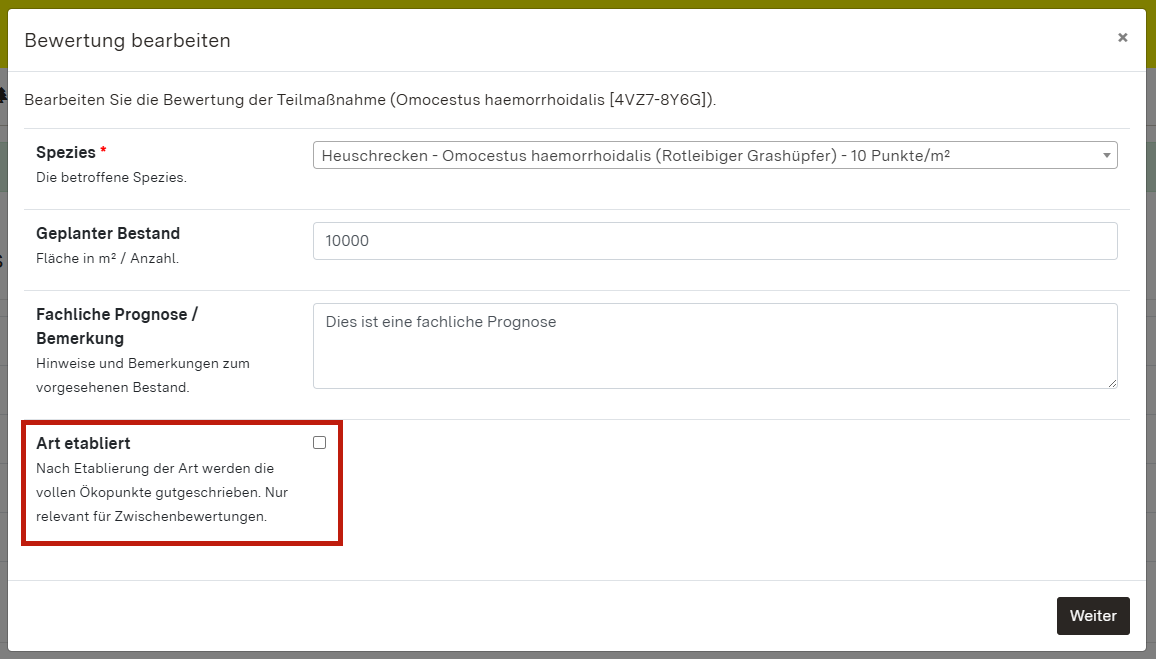
Es öffnet sich ein neues Dialogfenster zur Bearbeitung der Bewertung. In diesem kann dann bei der Angabe "Art etabliert" ein entsprechendes Häkchen gesetzt werden.
Nach Ausfüllen und Klick auf [Weiter] öffnet sich eine Detailansicht mit den hinterlegten Daten. Oben rechts gibt es erneut über die Kontrollelemente die Möglichkeit zum Bearbeiten ([Stift]-Button) und zum Löschen ([Mülleimer]-Button) der Bewertung.
Ab wann eine Art nach der Ökokonto-Verordnung als etabliert gilt, können Sie in den FAQ der LUBW zum Thema Eingriffsregelung und Ökokonto (unter naturschutzrechtliches Ökokonto, Nr. 12) nachlesen.
Retentionsflächen
Maßnahmen zur Wiederherstellung natürlicher Retentionsflächen können im Bereich "Retentionsflächen" in der Bewertungsübersicht hinterlegt werden. Durch Auswahl des entsprechenden [+]-Buttons öffnet sich auch hier ein neues Dialogfenster. In diesem Dialogfenster gibt es zwei Felder
- Fläche in Quadratmetern
- Begründung
die auszufüllen sind. Das Feld zum Wert in Ökopunkten pro Quadratmeter ist bereits ausgefüllt und kann nicht verändert werden, da es sich um einen festen Wert nach der Ökokonto-Verordnung (Anlage 2, Abschnitt 4) handelt.
In der Begründung sollten neben Angaben zur Begründung der Maßnahme auch Angaben zum Ausgangszustand der Maßnahmenfläche ergänzt werden, da diese nicht mehr gesondert erfasst werden.
Nach Ausfüllen und Klick auf [Weiter] öffnet sich eine Detailansicht mit den hinterlegten Daten. Oben rechts gibt es erneut über die Kontrollelemente die Möglichkeit zum Bearbeiten ([Stift]-Button) und zum Löschen ([Mülleimer]-Button) der Bewertung.
Boden
Für den Wirkungsbereich "Wiederherstellung und Verbesserung von Bodenfunktionen" erfolgt die Bewertung durch einen Vergleich
der Wertstufe des Bodens vor und nach der Maßnahme. Entsprechende Maßnahmen können im Bewertungsbereich "Boden" hinterlegt werden. Hier gibt es drei Felder:
- Wert in Ökopunkten pro Quadratmeter
- Fläche in Quadratmeter
- Begründung
die auszufüllen sind.
In der Begründung sollten neben der Begründung zur gewählten Bewertung auch Angaben zum Ausgangs- und Zielzustand der Maßnahmenfläche ergänzt werden, da diese nicht mehr gesondert erfasst werden.
Nach Ausfüllen und Klick auf [Weiter] öffnet sich eine Detailansicht mit den hinterlegten Daten. Oben rechts gibt es erneut über die Kontrollelemente die Möglichkeit zum Bearbeiten ([Stift]-Button) und zum Löschen ([Mülleimer]-Button) der Bewertung.
Weitere Informationen zu ökokontofähigen Maßnahmen und dem Bewertungsverfahren für das Schutzgut Boden erhalten Sie auf der LUBW Themenseite zum Ökokonto und Boden, Grundwasser und Oberflaechengewässer unter Punkt 2.
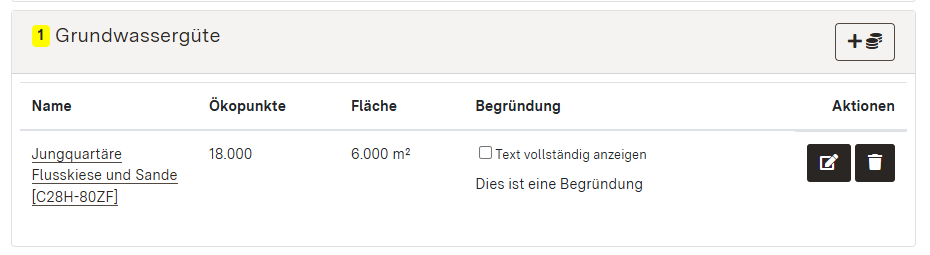
Grundwassergüte
Die Bewertung des Wirkungsbereichs "Verbesserung der Grundwassergüte" erfolgt grundsätzlich entweder im Rahmen der Bewertungsvorgabe Biotope oder gesondert anhand der Bewertungsvorgaben Boden und Grundwasser gemäß Anlage 2, Abschnitt 3 der Ökokonto-Verordnung. Sofern die Bewertung über den Bereich Boden und Grundwasser folgt, können entsprechende Maßnahmen Bewertungsbereich Grundwassergüte hinterlegt werden. Dazu müssen die Felder:
- Hydrogeologische Einheit anhand einer Dropdown-Auswahl
- Fläche in Quadratmeter
- Begründung
ausgefüllt werden.
Nach Ausfüllen und Klick auf [Weiter] öffnet sich eine Detailansicht mit den hinterlegten Daten. Oben rechts gibt es erneut über die Kontrollelemente die Möglichkeit zum Bearbeiten ([Stift]-Button) und zum Löschen ([Mülleimer]-Button) der Bewertung.
Weitere Informationen ökokontofähigen Maßnahmen zur Bewertung der Grundwassergüte und den hydrogeologischen Einheiten erhalten Sie auf der LUBW Themenseite zum Ökokonto und Boden, Grundwasser und Oberflaechengewässer unter Punkt 2, im dritten und vierten Absatz.
Punktuelle Maßnahmen (Bewertung über den Kostenansatz)
Punktuelle Maßnahmen mit großer Flächenwirkung können über den Herstellungskostenansatz bewertet werden. Für diese Maßnahmen werden somit aufgrund der nicht abgrenzbaren Wirkungsfläche die Kosten zur Bewertung in Ökopunkten herangezogen.
Für die Bewertung müssen daher die Felder:
- Anrechnungsfähige Kosten in Euro
- Ökopunkte pro Euro
- Begründung
ausgefüllt werden.
Das Verhältnis von Ökopunkten pro Euro ist im Einzelfall festzulegen, weshalb kein fest Verhältnis hinterlegt ist. Für weitere Informationen dazu können Sie die Links im blau hinterlegten Infokasten nutzen. Die Begründung für die Bewertung nach dem Herstellungskostenansatz muss neben der Erläuterung zur gewählten Bewertung und den Kosten auch Informationen zum ausgewählten Verhältnis von Ökopunkten pro Euro beinhalten. Zudem sollten bei der Begründung auch Angaben zum Ausgangs- und Zielzustand ergänzt werden, da diese nicht mehr gesondert abgefragt werden.
Nach Ausfüllen und Klick auf [Weiter] öffnet sich eine Detailansicht mit den hinterlegten Daten. Oben rechts gibt es erneut über die Kontrollelemente die Möglichkeit zum Bearbeiten ([Stift]-Button) und zum Löschen ([Mülleimer]-Button) der Bewertung.
Bitte beachten Sie außerdem, dass für Teilmaßnahmen mit ausschließlich punktuellen Maßnahmen eine fiktionale Flächengröße aufgrund einer technisch notwendigen Pufferung ergibt. Diese Fläche spiegelt nicht zwingend die Wirkfläche wider.
Zur Bewertung nach dem Herstellungskostenansatz können Sie sich auf der LUBW-Webseite zu punktuellen Ökokonto-Maßnahmen sowie in den FAQ der LUBW-Webseite zum Thema Eingriffsregelung und Ökokonto (unter naturschutzrechtliches Ökokonto, Nr. 15) informieren.
Bannwälder/Waldrefugien
Maßnahmen, die zur Schaffung von Bannwäldern und Waldrefugien dienen, gehören normalerweise zum Wirkungsbereich "Verbesserung der Biotopqualität" oder "Schaffung höherwertiger Biotope", da es sich jedoch um eine pauschale Bewertung von 4 Ökopunkten pro Quadratmeter handelt, wurde für diese Maßnahmen in der Anwendung ein eigenes Bewertungsmodul hinterlegt. In diesem ist der Wert in Ökopunkten pro Quadratmetern bereits fixiert. Es müssen daher lediglich die Angaben:
- Fläche in Quadratmetern
- Begründung
ausgefüllt werden.
In der Begründung sollten auch Angaben zum Ausgangszustand und dem geplanten Zielzustand der Maßnahme vorgenommen werden, da diese für die Bannwälder und Waldrefugien nicht gesondert erfasst werden.
Nach Ausfüllen und Klick auf [Weiter] öffnet sich eine Detailansicht mit den hinterlegten Daten. Oben rechts gibt es erneut über die Kontrollelemente die Möglichkeit zum Bearbeiten ([Stift]-Button) und zum Löschen ([Mülleimer]-Button) der Bewertung.
Ökokonto-Maßnahme freigeben
Bitte beachten Sie, dass mit der Freigabe auch die Berechtigung zur Bearbeitung und Löschung des Eintrags erfolgt.
Für die Eintragung von Verkäufen von anteiligen Ökopunkten und geplanten Zuordnungen ist es nicht notwendig, dass weitere Personen Zugriff auf den Eintrag erhalten. Diese Angaben sind i.d.R. durch den Maßnahmenträger selbst oder die fachliche Betreuung selbst vorzunehmen.
Nutzende, die über die Freigabe einer Ökokonto-Maßnahme verfügen, haben die Möglichkeit die Ökokonto-Maßnahme - abhängig von den Rechten des Nutzenden - einzusehen bzw. zu bearbeiten.
Sie haben die Möglichkeit eine Ökokonto-Maßnahme über das Freigabe-Symbol in der Detailansicht der Ökokonto-Maßnahme freizugeben.

Im Freigabe-Dialogfenster der Ökokonto-Maßnahme haben Sie die Möglichkeit:
- einen Freigabelink zu erstellen, den Freigabelink zu kopieren oder zu löschen (weitere Informationen siehe unten)
- die Ökokonto-Maßnahme Teams freizugeben
- die Ökokonto-Maßnahme Nutzenden freizugeben
Bestätigen Sie die Freigabe-Einstellungen mit Klick auf [Weiter].
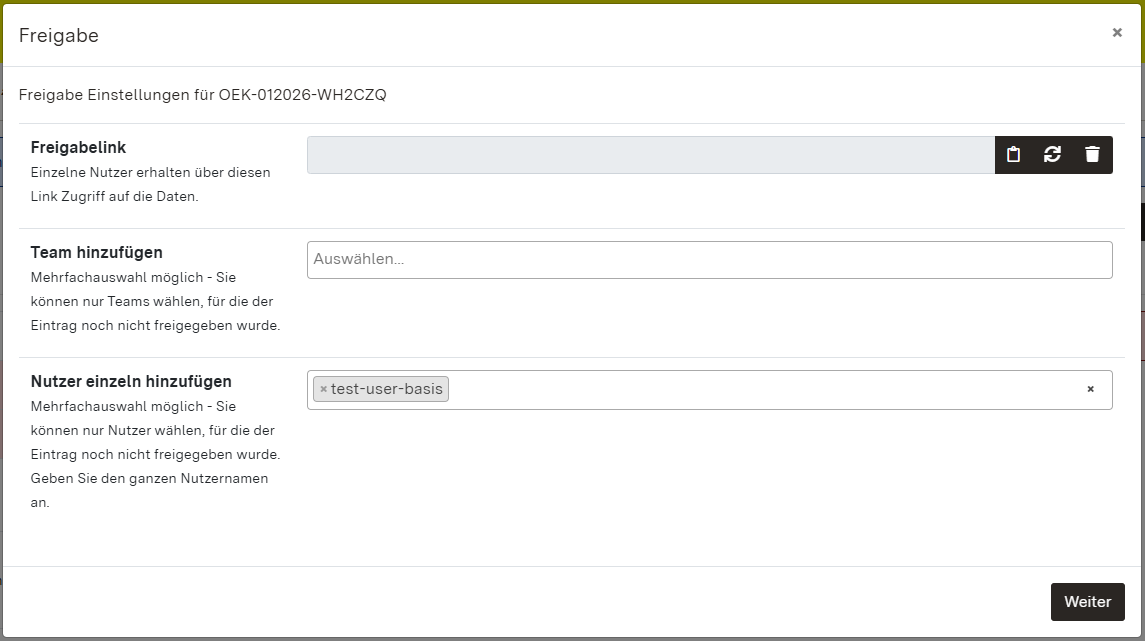
Die Erstellung eines neuen Freigabelinks wird über den mittleren Button mit den Pfeilen durchgeführt. Der Button muss grundsätzlich zur Ersterstellung eines Links angewählt werden.
Durch die Erstellung eines neuen Freigabelinks werden vorherige Freigabelinks ungültig. Über die Kopierfunktion (linker Button) wird der Link automatisch in die Zwischenablage kopiert. Über den [Mülleimer]-Button wird der aktuelle Link gelöscht und ungültig.
Durch Eingabe des Kürzels "UNB" werden Ihnen sämtliche angelegte UNB-Teams angezeigt. Sie können aus dieser Liste das jeweils zuständige UNB-Team auswählen. Bitte beachten Sie, dass einige UNBs unterschiedliche Teams für Eingriffe/Kompensation und Ökokonto-Maßnahmen angelegt haben.
Sie können die Angaben zu Ihren Ökokonto-Maßnahmen außerdem jederzeit für Ihre Unterlagen oder zur Übersicht als Bericht ausgeben lassen. Weitere Informationen dazu finden Sie hier.
Antrag auf Zustimmung zur Ökokonto-Maßnahme stellen
Bitte beachten Sie, dass die einzelnen Handbuchseiten aufeinander aufbauen und je nach Aufgabe ggf. mehrere Handbuchseiten für die jeweiligen Bearbeitungsschritte zu berücksichtigen sind.
Der allgemeine Ablauf zur Beantragung einer Ökokonto-Maßnahme wird auf der Seite Aufgaben und Abläufe: Naturschutzrechtliches Ökokonto näher beschrieben.
Beabsichtigt ein Maßnahmenträger, eine Ökokonto-Maßnahme durchzuführen, stellt er nach eingehender Planung unter Berücksichtigung der Vorgaben der Ökokonto-Verordnung (ÖKVO) einen Antrag auf Zustimmung bei der zuständigen unteren Naturschutzbehörde.
Dabei ist zu beachten, dass es nach § 16 Abs. 1 Naturschutzgesetz (NatSchG) in Verbindung mit § 3 Abs. 1 Ökokonto-Verordnung (ÖKVO) für die Anerkennung von Naturschutzmaßnahmen als vorgezogene Kompensationsmaßnahmen einer vorherigen Zustimmung der Naturschutzbehörde bedarf. Das bedeutet, dass Maßnahmen bzw. Umsetzungsschritte, die vor der Zustimmung umgesetzt wurden, nachträglich nicht mehr als ökokontofähige Aufwertung anerkannt werden können.
Nach der Zustimmung zu einer Ökokonto-Maßnahme können bei berechtigtem Interesse eine Zwischenbewertung beantragt oder bei notwendigen Änderungen ein Antrag auf Änderung des Entwicklungsziels gestellt werden.
Weitere Informationen zu Zwischenbewertungen, Änderungen des Entwicklungsziel sowie zur Verzinsung finden Sie auf unserer Internetseite.
Antrag auf initiale Zustimmung
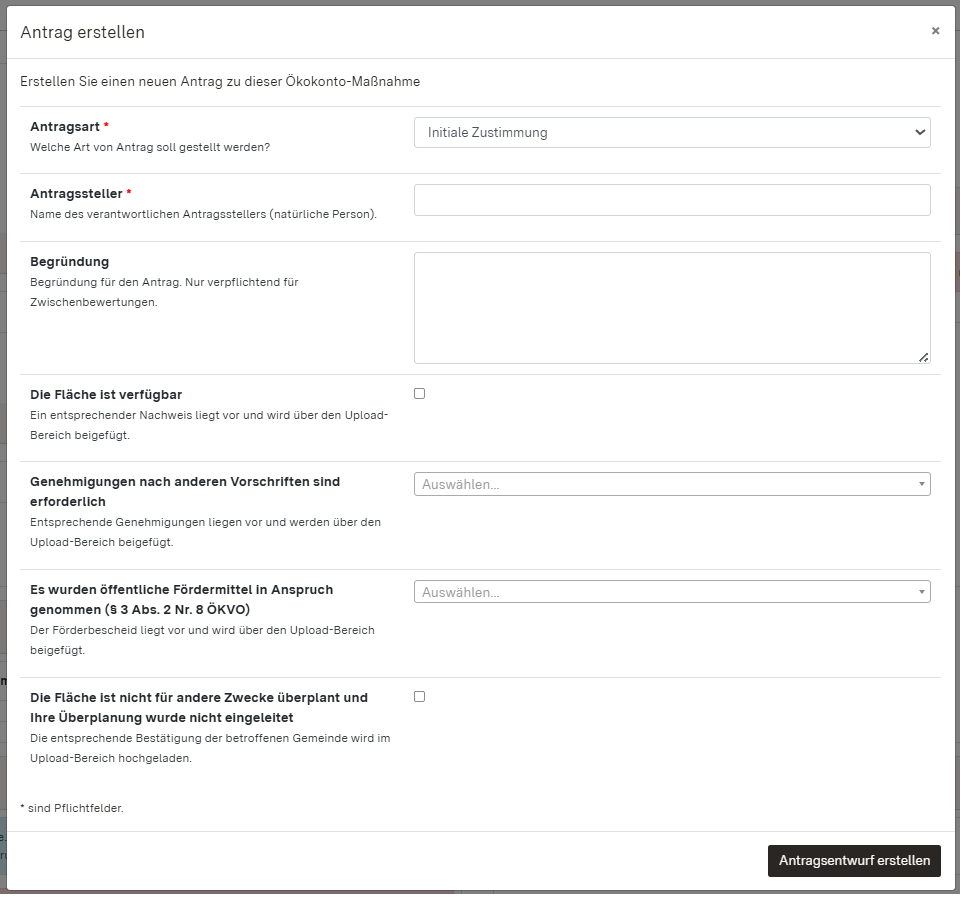
Um einen Antrag auf initiale Zustimmung zu einer Ökokonto-Maßnahme durch die zuständige Untere Naturschutzbehörde zu stellen, verwenden Sie den [+]-Button im Modul "Anträge" in der Detailansicht der Ökokonto-Maßnahme.
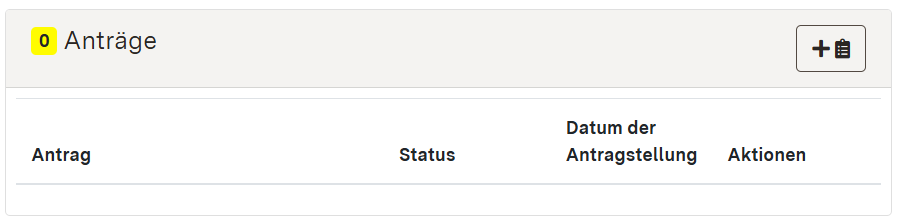
Im Antrag erstellen-Dialogfenster sind die erforderlichen Informationen einzutragen bzw. auszuwählen. Die Antragsart ist "Initiale Zustimmung". Bestätigen Sie Ihre Eingaben über den Button [Antragsentwurf erstellen].
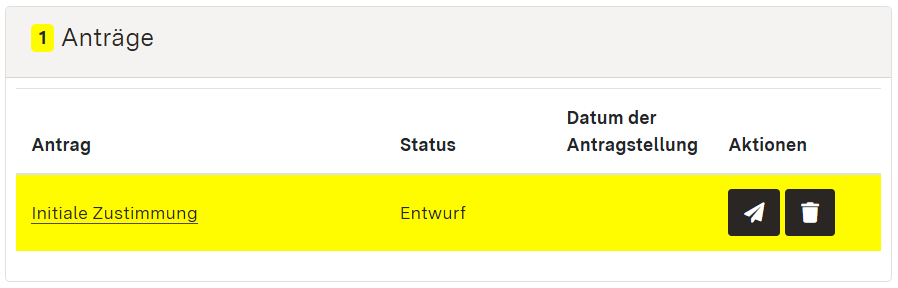
Der Antragsentwurf wird im Modul "Anträge" angezeigt und kann darüber aufgerufen, versendet ([Papierflieger]-Button) oder gelöscht ([Mülleimer]-Button) werden.
In der Detailansicht des Antragsentwurfs haben Sie die Möglichkeit den Antrag:
- zu versenden ([Papierflieger]-Button)
- zu bearbeiten ([Stift]-Button)
- zu löschen ([Mülleimer]-Button)

In der Detailansicht des Antragsentwurfs können Sie über den [+]-Button im Modul "Dokumente" Dokumente hinzufügen. Dokumente, die innerhalb des Antrags hochgeladen werden, sind nur mit Freigabe auf den Datensatz einsehbar. Diese Dokumente werden nicht veröffentlicht.
Im Neues Dokument hinzufügen-Dialogfenster sind die erforderlichen Informationen einzutragen und eine zugehörige Datei auszuwählen. Bestätigen Sie Ihre Eingaben mit dem Button [Weiter].
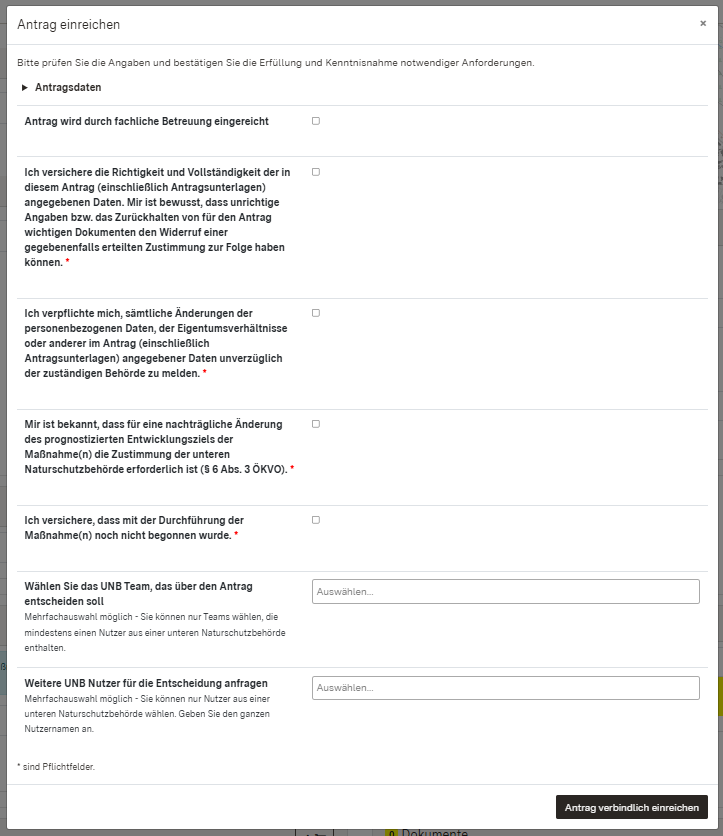
Über den [Papierflieger]-Button können Sie den Antrag einreichen. Im Antrag einreichen-Dialogfenster haben Sie die Möglichkeit die Antragsdaten noch einmal zu prüfen. Bestätigen Sie die Abfragen durch das Setzen von Haken in den Kontrollkästchen und fügen Sie UNB-Team(s) und weitere UNB-Nutzende der zuständigen UNB hinzu, die über den Antrag entscheiden sollen.
Durch das Einreichen des Antrags wird die Bearbeitung bestimmter Felder der Ökokonto-Maßnahme gesperrt. Der Antrag kann mit dem Einreichen nicht mehr bearbeitet oder gelöscht werden.
Durch Eingabe des Kürzels "UNB" werden Ihnen sämtliche angelegte UNB-Teams angezeigt. Sie können aus dieser Liste das jeweils zuständige UNB-Team auswählen. Bitte beachten Sie, dass einige UNBs unterschiedliche Teams für Eingriffe/Kompensation und Ökokonto-Maßnahmen angelegt haben. Gegebenenfalls ist eine zusätzliche Abstimmung zur Auswahl des korrekten UNB-Nutzers oder Teams mit der UNB zielführend.
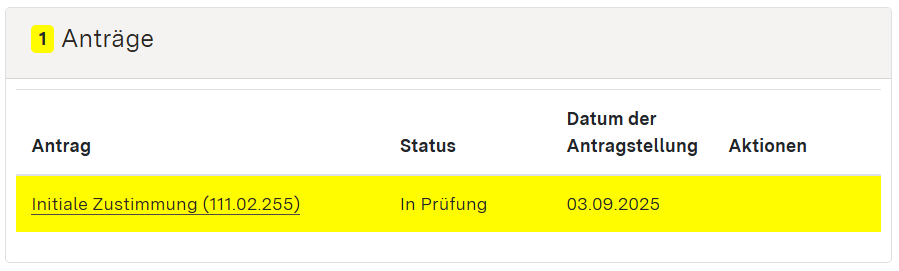
Nach Einreichen des Antrags erhält die Ökokonto-Maßnahme den Antragsstatus "In Prüfung".
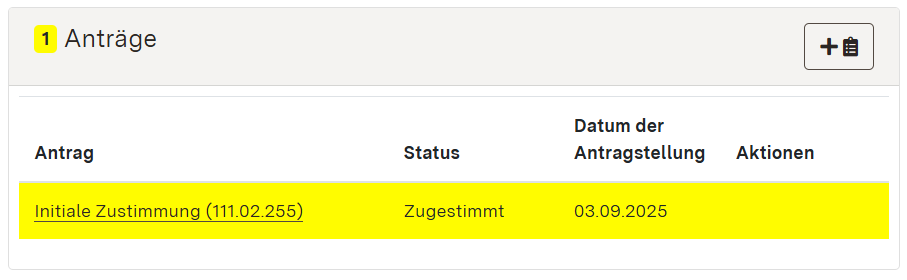
Sobald dem Antrag durch die zuständige UNB zugestimmt wurde, erhält die Ökokonto-Maßnahme den Antragsstatus "Zugestimmt" und wird verzeichnet.
Zwischenbewertung oder Änderungen zur Ökokonto-Maßnahme beantragen
Nach der Zustimmung zu einer Ökokonto-Maßnahme können bei berechtigtem Interesse eine Zwischenbewertung beantragt oder bei notwendigen Änderungen ein Antrag auf Änderung des Entwicklungsziels gestellt werden. Eine Entzeichnung ist hierfür nicht notwendig, Entzeichnungen sind grundsätzlich nur im Bereich Eingriffe/Kompensation notwendig.
Weitere Informationen zu Zwischenbewertungen, Änderungen des Entwicklungsziel sowie zur Verzinsung finden Sie auf unserer Internetseite.
Für das Erstellen von Änderungsanträgen ist keine vorherige Entzeichnung der Maßnahme notwendig. Entzeichnungen sind auf den Bereich der Eingriffe und Kompensationsmaßnahmen beschränkt.
Antrag auf Zwischenbewertung
Der Maßnahmenträger einer Ökokonto-Maßnahme hat die Möglichkeit einen Antrag auf Zwischenbewertung der betreffenden Maßnahme durch die zuständige UNB zu stellen. Bei einer Zwischenbewertung wird der Zielzustand der Maßnahmenfläche gemäß aktueller Prognose bewertet.
Um einen Antrag auf Zwischenbewertung zu stellen, verwenden Sie den [+]-Button im Modul "Anträge" in der Detailansicht der Ökokonto-Maßnahme.
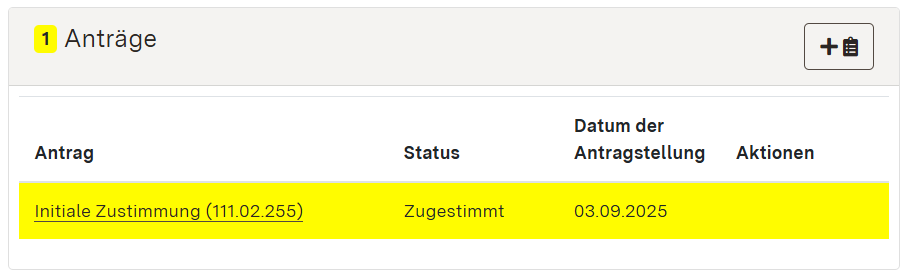
Im Antrag erstellen-Dialogfenster sind die erforderlichen Informationen einzutragen bzw. auszuwählen. Die Antragsart ist "Zwischenbewertung". Bestätigen Sie Ihre Eingaben über den Button [Antragsentwurf erstellen].
Der Antragsentwurf wird im Modul "Anträge" angezeigt und kann darüber aufgerufen, versendet ([Papierflieger]-Button) oder gelöscht ([Mülleimer]-Button) werden.
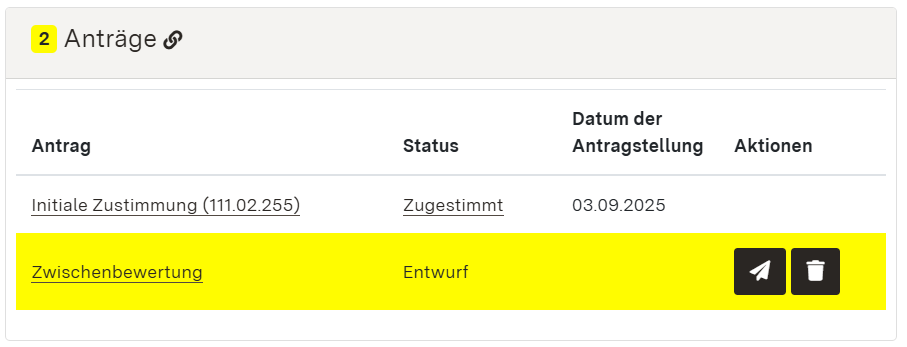
Durch die Anlage des Antragsentwurfs wird eine "Arbeitskopie" der betreffenden Ökokonto-Maßnahme angelegt. Sie gelangen zu dieser, indem Sie den klickbaren Teil des erscheinenden Hinweistextes in der Detailansicht des Antragsentwurfs klicken.

Zudem ist bis zum Einreichen des Antragsentwurfs in der Übersichtstabelle sowohl die verzeichnete Ökokonto-Maßnahme, als auch die Entwurfsversion mit dem Antragsentwurf aufgeführt. In der Detailansicht einer dieser Ökokonto-Maßnahmen haben Sie die Möglichkeit zur jeweils anderen Version zu wechseln. Dazu klicken Sie auf den unterstrichenen Text des entsprechenden Hinweises.


Die Bearbeitung der Angaben der Ökokonto-Maßnahme im Rahmen der Zwischenbewertung erfolgt in der "Arbeitskopie" bzw. der Entwurfsversion dieser Ökokonto-Maßnahme.
Nachdem die Bearbeitung vorgenommen wurde, haben Sie in der Detailansicht des Antragsentwurfs die Möglichkeit den Antrag:
- zu versenden ([Papierflieger]-Button)
- zu bearbeiten ([Stift]-Button)
- zu löschen ([Mülleimer]-Button)
Über den [Stift]-Button können Sie die Angaben zum Antragssteller und der Begründung bearbeiten.
In der Detailansicht des Antragsentwurfs können Sie im Modul "Dokumente" über den [+]-Button Dokumente hinzufügen. Im Neues Dokument hinzufügen-Dialogfenster sind die erforderlichen Informationen einzutragen und eine zugehörige Datei auszuwählen. Bestätigen Sie Ihre Eingaben mit dem Button [Weiter].
Über den [Papierflieger]-Button können Sie den Antrag einreichen. Im Antrag einreichen-Dialogfenster haben Sie die Möglichkeit die Antragsdaten noch einmal zu prüfen. Bestätigen Sie die Abfragen durch das Setzen von Haken in den Kontrollkästchen und fügen Sie UNB-Team(s) und weitere UNB-Nutzende der zuständigen UNB hinzu, die über den Antrag entscheiden sollen.
Durch Eingabe des Kürzels "UNB" werden Ihnen sämtliche angelegte UNB-Teams angezeigt. Sie können aus dieser Liste das jeweils zuständige UNB-Team auswählen. Bitte beachten Sie, dass einige UNBs unterschiedliche Teams für Eingriffe/Kompensation und Ökokonto-Maßnahmen angelegt haben. Gegebenenfalls ist eine zusätzliche Abstimmung zur Auswahl des korrekten UNB-Nutzers oder Teams mit der UNB zielführend.
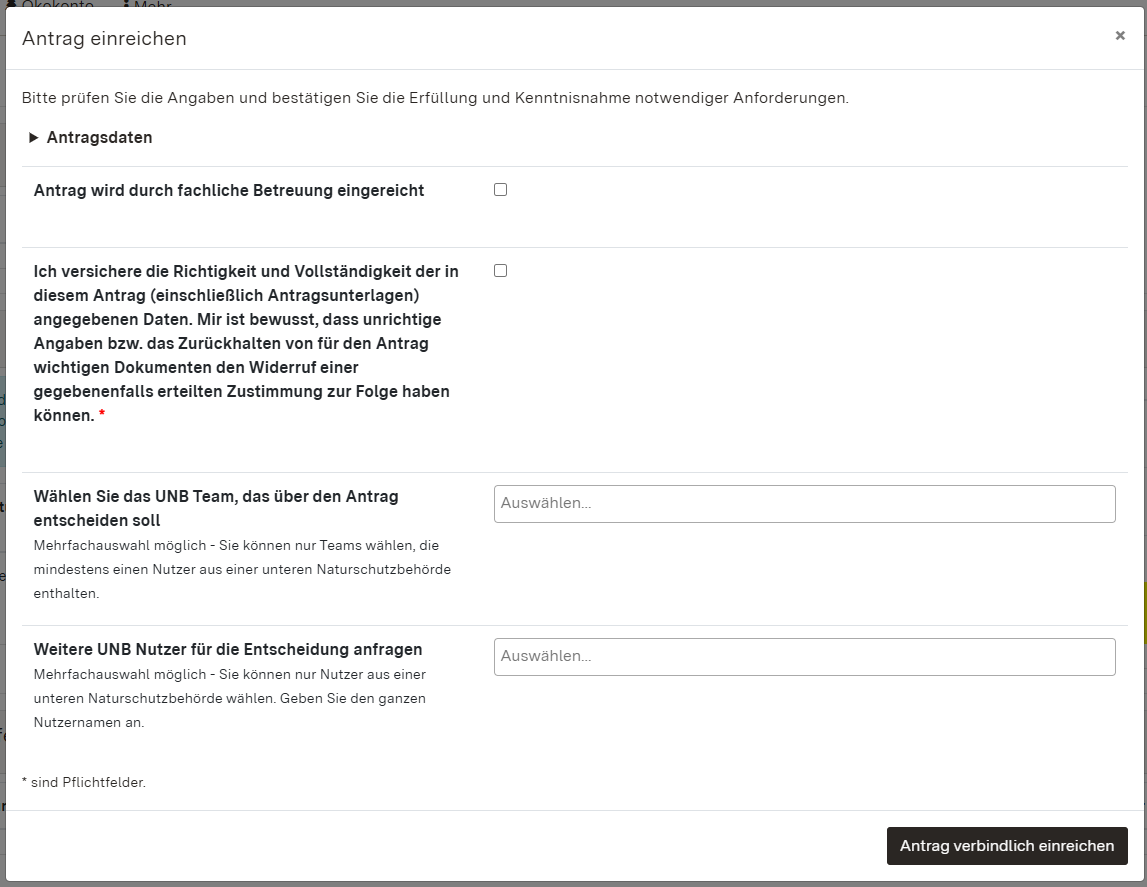
Nach Einreichen des Antrags erhält die Ökokonto-Maßnahme den Antragsstatus "In Prüfung". Es sind weiterhin die verzeichnete Version und die sich nun "In Prüfung" befindliche Version aufrufbar.
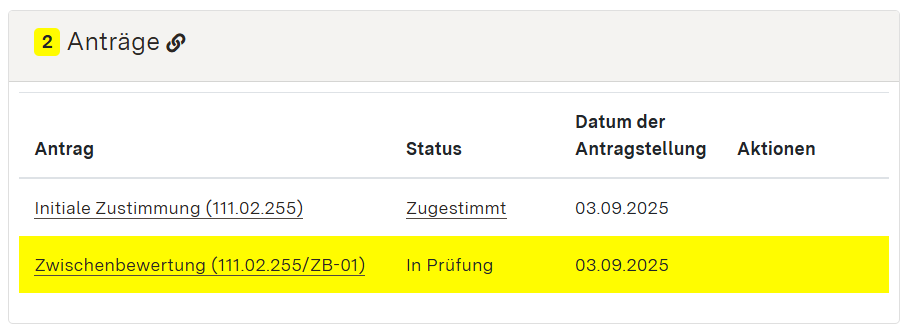
Sobald dem Antrag durch die zuständige UNB zugestimmt wurde, erhält die Ökokonto-Maßnahme den Antragsstatus "Zugestimmt" und wird verzeichnet. In der Übersichtstabelle wird nur noch diese Version angezeigt. Im Modul "Anträge" können archivierte Anträge aufgerufen werden.
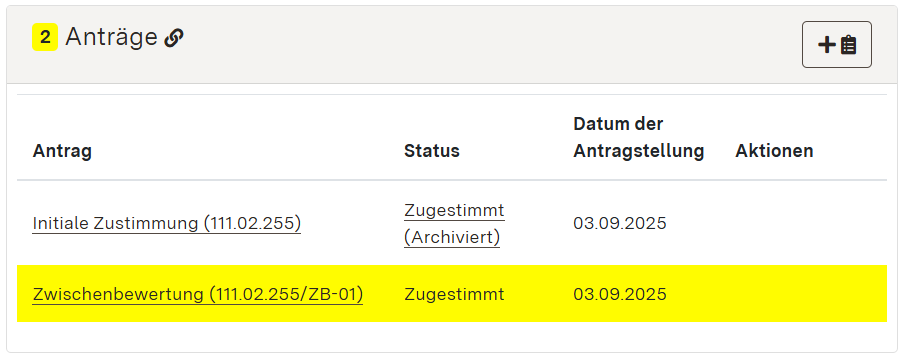
Antrag auf Änderung des Entwicklungsziels
Um einen Antrag auf Änderung des Entwicklungsziels zu stellen, verwenden Sie im Modul "Anträge" in der Detailansicht der Ökokonto-Maßnahme den [+]-Button.
Im Antrag erstellen-Dialogfenster sind die erforderlichen Informationen einzutragen bzw. auszuwählen. Die Antragsart ist "Änderung des Entwicklungsziels". Bestätigen Sie Ihre Eingaben über den Button [Antragsentwurf erstellen].
Der Antragsentwurf wird im Modul "Anträge" angezeigt und kann darüber aufgerufen, versendet ([Papierflieger]-Button) oder gelöscht ([Mülleimer]-Button) werden.
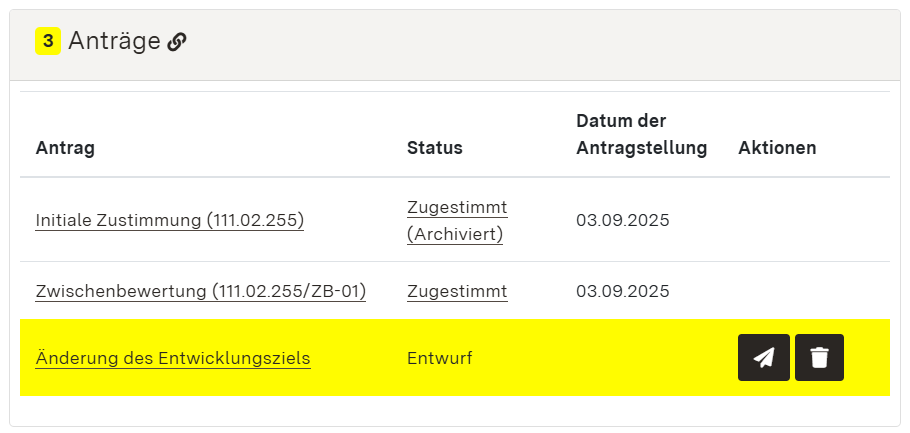
Durch die Anlage des Antragsentwurfs wird eine "Arbeitskopie" der betreffenden Ökokonto-Maßnahme angelegt. Sie gelangen zu dieser, indem Sie den klickbaren Teil des erscheinenden Hinweistextes in der Detailansicht des Antragsentwurfs klicken.

Zudem ist bis zum Einreichen des Antragsentwurfs in der Übersichtstabelle sowohl die verzeichnete Ökokonto-Maßnahme, als auch die Entwurfsversion mit dem Antragsentwurf aufgeführt. In der Detailansicht einer dieser Ökokonto-Maßnahmen haben Sie die Möglichkeit zur jeweils anderen Version zu wechseln. Dazu klicken Sie auf den unterstrichenen Text des entsprechenden Hinweises.
Die Bearbeitung der Angaben der Ökokonto-Maßnahme im Rahmen der Änderung des Entwicklungsziels erfolgt in der "Arbeitskopie" bzw. der Entwurfsversion dieser Ökokonto-Maßnahme.
Nachdem die Bearbeitung vorgenommen wurde, haben Sie in der Detailansicht des Antragsentwurfs die Möglichkeit den Antrag:
- zu versenden ([Papierflieger]-Button)
- zu bearbeiten ([Stift]-Button)
- zu löschen ([Mülleimer]-Button)
Über den [Stift]-Button können Sie die Angaben zum Antrag bearbeiten.
In der Detailansicht des Antragsentwurfs können Sie im Modul "Dokumente" über den [+]-Button Dokumente hinzufügen. Im Neues Dokument hinzufügen-Dialogfenster sind die erforderlichen Informationen einzutragen und eine zugehörige Datei auszuwählen. Bestätigen Sie Ihre Eingaben mit dem Button [Weiter].
Über den [Papierflieger]-Button können Sie den Antrag einreichen. Im Antrag einreichen-Dialogfenster haben Sie die Möglichkeit die Antragsdaten noch einmal zu prüfen. Bestätigen Sie die Abfragen durch das Setzen von Haken in den Kontrollkästchen und fügen Sie UNB-Team(s) und weitere UNB-Nutzende der zuständigen UNB hinzu, die über den Antrag entscheiden sollen.
Durch Eingabe des Kürzels "UNB" werden Ihnen sämtliche angelegte UNB-Teams angezeigt. Sie können aus dieser Liste das jeweils zuständige UNB-Team auswählen. Bitte beachten Sie, dass einige UNBs unterschiedliche Teams für Eingriffe/Kompensation und Ökokonto-Maßnahmen angelegt haben. Gegebenenfalls ist eine zusätzliche Abstimmung zur Auswahl des korrekten UNB-Nutzers oder Teams mit der UNB zielführend.
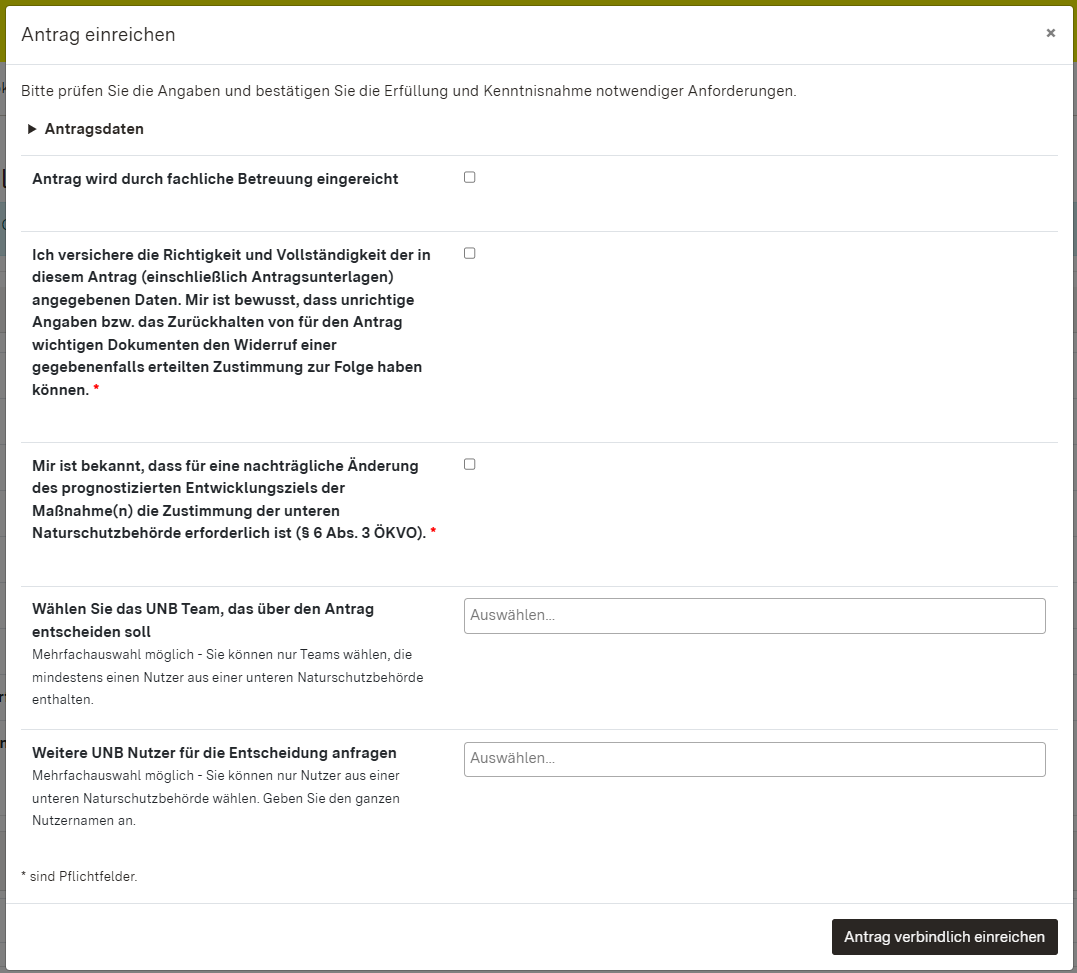
Nach Einreichen des Antrags erhält die Ökokonto-Maßnahme den Antragsstatus "In Prüfung". Es sind weiterhin die verzeichnete Version und die sich nun "In Prüfung" befindliche Version aufrufbar.
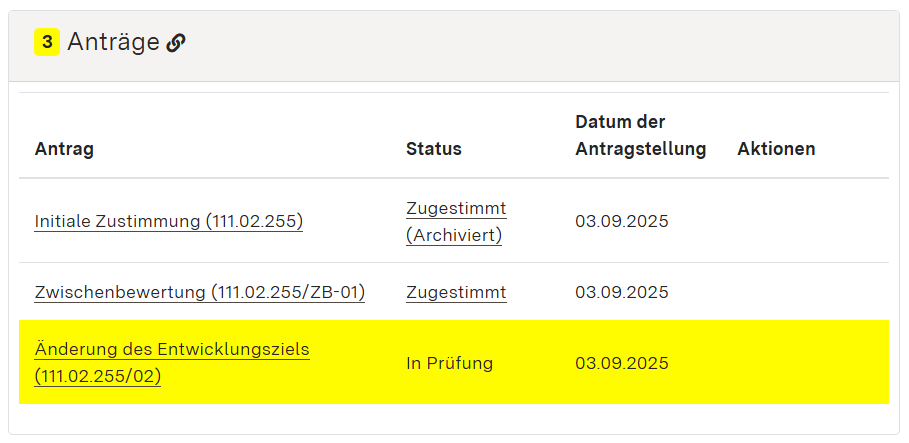
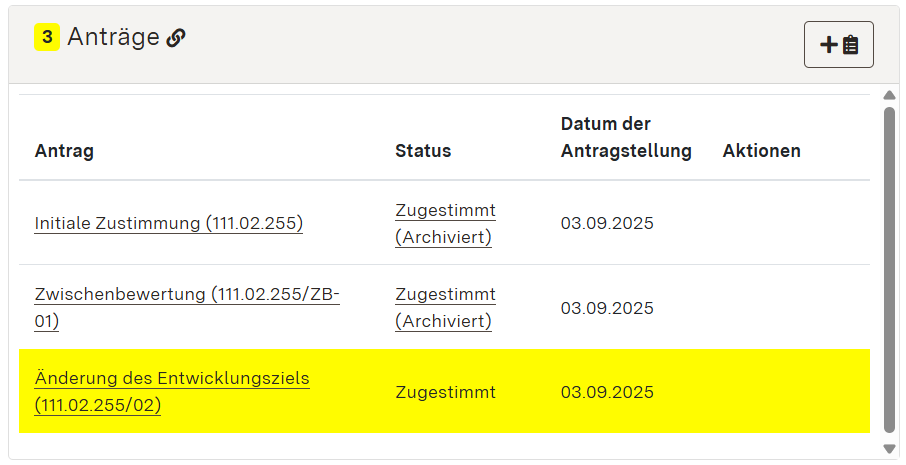
Sobald dem Antrag durch die zuständige UNB zugestimmt wurde, erhält die Ökokonto-Maßnahme den Antragsstatus "Zugestimmt" und wird verzeichnet. In der Übersichtstabelle wird nur noch diese Version angezeigt. Im Modul "Anträge" können archivierte Anträge aufgerufen werden.
Anträge zu Ökokonto-Maßnahmen bearbeiten (UNB)
Auf dieser Handbuchseite wird die Bearbeitung von eingereichten Anträgen zu Ökokonto-Maßnahmen am Beispiel eines Antrags auf initiale Zustimmung dargestellt. Grundsätzlich ist das Vorgehen bei der Bearbeitung der anderen Antragsarten zu Ökokonto-Maßnahmen gleich.
Eingereichte Anträge zu Ökokonto-Maßnahmen werden durch die zuständige Untere Naturschutzbehörde geprüft. Dem Antrag wird zugestimmt, er wird abgelehnt oder zur Überarbeitung zurückgegeben.
Um einen eingereichten Antrag prüfen zu können, muss dieser bei Antragstellung für die/den jeweilige/n UNB-Nutzende/n bzw. einem UNB-Team freigegeben worden sein.
Das Vorliegen eines eingereichten Antrags wird durch einen Hinweis in der Detailansicht einer Ökokonto-Maßnahme angezeigt. Klicken Sie den unterstrichenen Text des Hinweises an, um mit der Prüfung des Antrags zu beginnen.

Alternativ kann der Antrag in der Detailansicht der Ökokonto-Maßnahme über das Modul "Anträge" aufgerufen werden.
Es erscheint die Detailansicht des Antrags, in der Sie die Eintragungen prüfen können. Der Antrag hat den Status "In Prüfung".
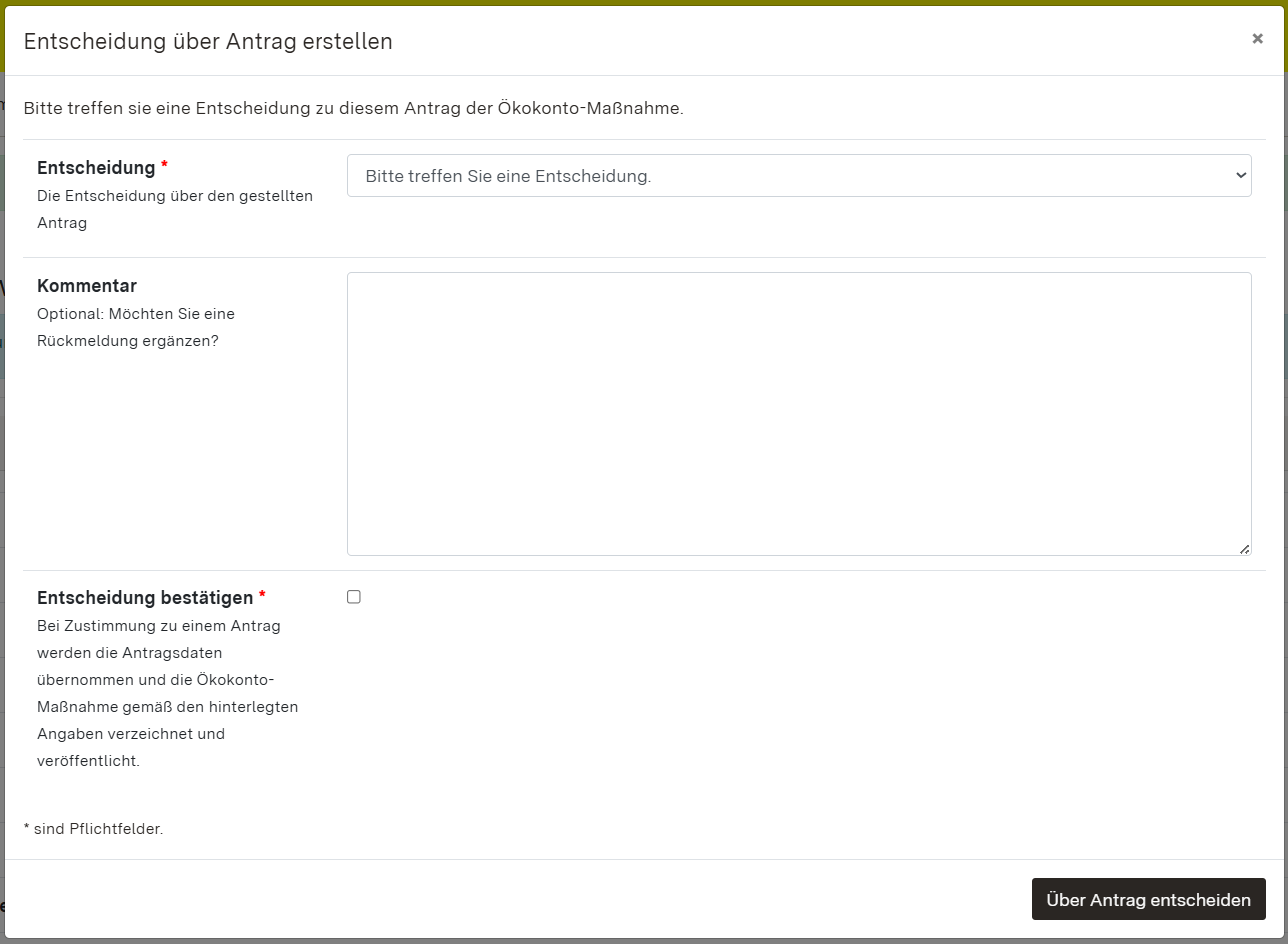
Über das Anklicken des [Lesezeichen]-Buttons können Sie ein neues Dialogfenster öffnen, indem Sie über den Antrag entscheiden können.

Sie haben die Möglichkeit:
- dem Antrag zuzustimmen
- den Antrag abzulehnen
- den Antrag zur Überarbeitung zurückzugeben
Wählen Sie Ihre Entscheidung über das Drop-Down-Menü aus, fügen ggf. einen Kommentar hinzu und setzen einen Haken in das Kontrollkästchen.
Über den Button [Über Antrag entscheiden] erstellen Sie die Antragsentscheidung.
Bescheide zu Ökokonto-Maßnahmen
Die Funktion der Generierung von Bescheiden ist mit der Abschaltung der alten Anwendung und der Inbetriebnahme der neuen Anwendung KompVz BW weggefallen. Als Ersatz werden daher seit Ende des letzten Jahres in der Wissensplattform entsprechende Textbausteine im Textbausteinmodul angeboten. Die Textbausteine enthalten, soweit erforderlich, auch Einleitungssätze zur Begründung des Verwaltungsakts. Zum Textbausteinmodul gelangen Sie hier: Wissensplattform - Naturschutz - Textbausteine
Bitte beachten Sie, dass Sie das Modul auf der Wissensplattform nur nach Anmeldung vollständig einsehen können.
Antrag nach Rückgabe zur Überarbeitung - erneute Bearbeitung und Einreichung
Nach dem Einreichen eines Antrags zu einer Ökokonto-Maßnahme stimmt die zuständige UNB diesem entweder zu, lehnt ihn ab oder gibt den Antrag zur Überarbeitung zurück an den Maßnahmenträger. Die Entwurfsversion der Ökokonto-Maßnahme, die sich durch die Antragstellung "In Prüfung" befand, erhält wieder den Antragszustand "Entwurf" und wird nicht verzeichnet.
Eine erneute Bearbeitung der Ökokonto-Maßnahme und des eingereichten Antrags sind möglich.
Wenn es schon eine verzeichnete Version der Ökokonto-Maßnahme gibt, können Sie in der Detailansicht zwischen der verzeichneten und der Entwurfsversion wechseln. Dazu klicken Sie auf den unterstrichenen Text des entsprechenden Hinweises.
Im Modul "Anträge" in der Detailansicht der Ökokonto-Maßnahme können Sie den Antragsentwurf erneut aufrufen, versenden ([Papierflieger]-Button) oder löschen ([Mülleimer]-Button).
In der Detailansicht des Antragsentwurfs finden Sie das Modul "Verlauf". Hier wurde durch die Rückgabe des Antrags durch die UNB ein Eintrag mit der Begründung "Der Antrag wurde 'Teilweise abgelehnt': [Kommentar]" angelegt. Sofern die UNB einen Kommentar erstellt hat, wird dieser ebenfalls angezeigt.

In der Detailansicht des Antragsentwurfs haben Sie die Möglichkeit den Antrag:
- zu versenden ([Papierflieger]-Button)
- zu bearbeiten ([Stift]-Button)
- zu löschen ([Mülleimer]-Button)
Dokumente können Sie über den [+]-Button im Modul "Dokumente" hinzufügen.
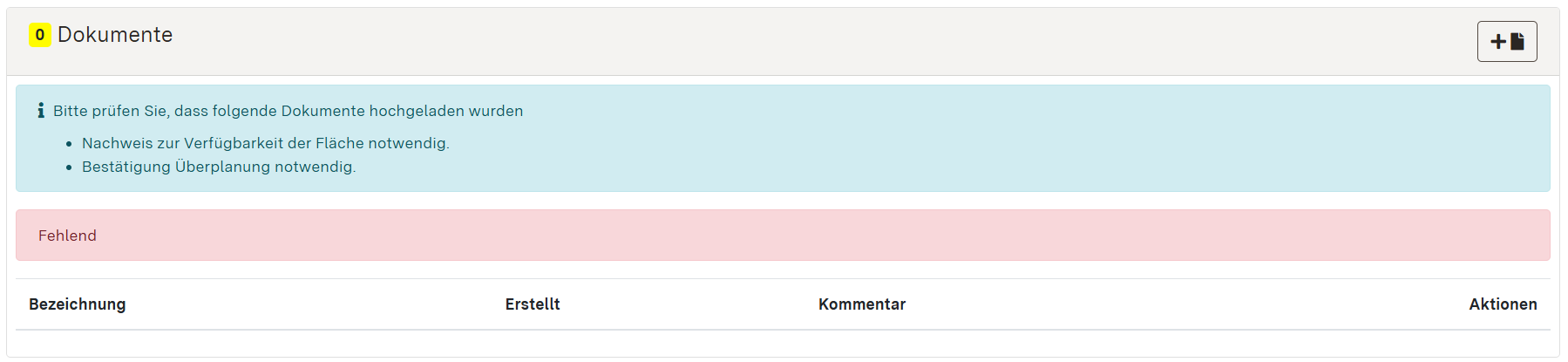
Im Neues-Dokument-hinzufügen-Dialogfenster sind die erforderlichen Informationen einzutragen und eine zugehörige Datei auszuwählen. Bestätigen Sie Ihre Eingaben mit dem Button [Weiter].
Über den [Papierflieger]-Button können Sie den Antrag einreichen. Im Antrag-einreichen-Dialogfenster haben Sie die Möglichkeit die Antragsdaten noch einmal zu prüfen. Bestätigen Sie die Abfragen durch das Setzen von Haken in den Kontrollkästchen und fügen Sie UNB-Team(s) und weitere UNB-Nutzende hinzu, die über den Antrag entscheiden sollen.
Abbuchungen von Ökopunkten
Zuordnungen von Ökopunkten zu einem Eingriff erfolgen grundsätzlich aus dem Eingriff heraus. Das heißt, dass bei dem entsprechenden Eingriff die erforderlichen Ökopunkte anzugeben sind und darüber die Abbuchung von der jeweiligen Ökokonto-Maßnahme erfolgt. Der Eingriff mit allen zugehörigen Angaben ist von der Zulassungsbehörde oder dem Eingriffsverursacher zu erfassen (siehe Aufgaben und Abläufe: Eingriff und Kompensationsmaßnahmen).
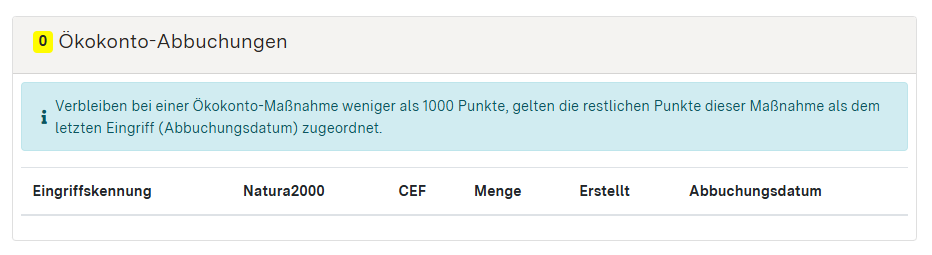
Zur Abbuchung bzw. Zuordnung von Ökopunkten muss im unteren Bereich der Übersichtsseite des Eingriffs das Modul "Ökokonto Abbuchungen" aufgesucht werden. Über den [+]-Button können dem aktuell aufgerufenen Eingriff Ökopunkte zugewiesen werden. Es öffnet sich ein Dialogfenster auf der Seite.
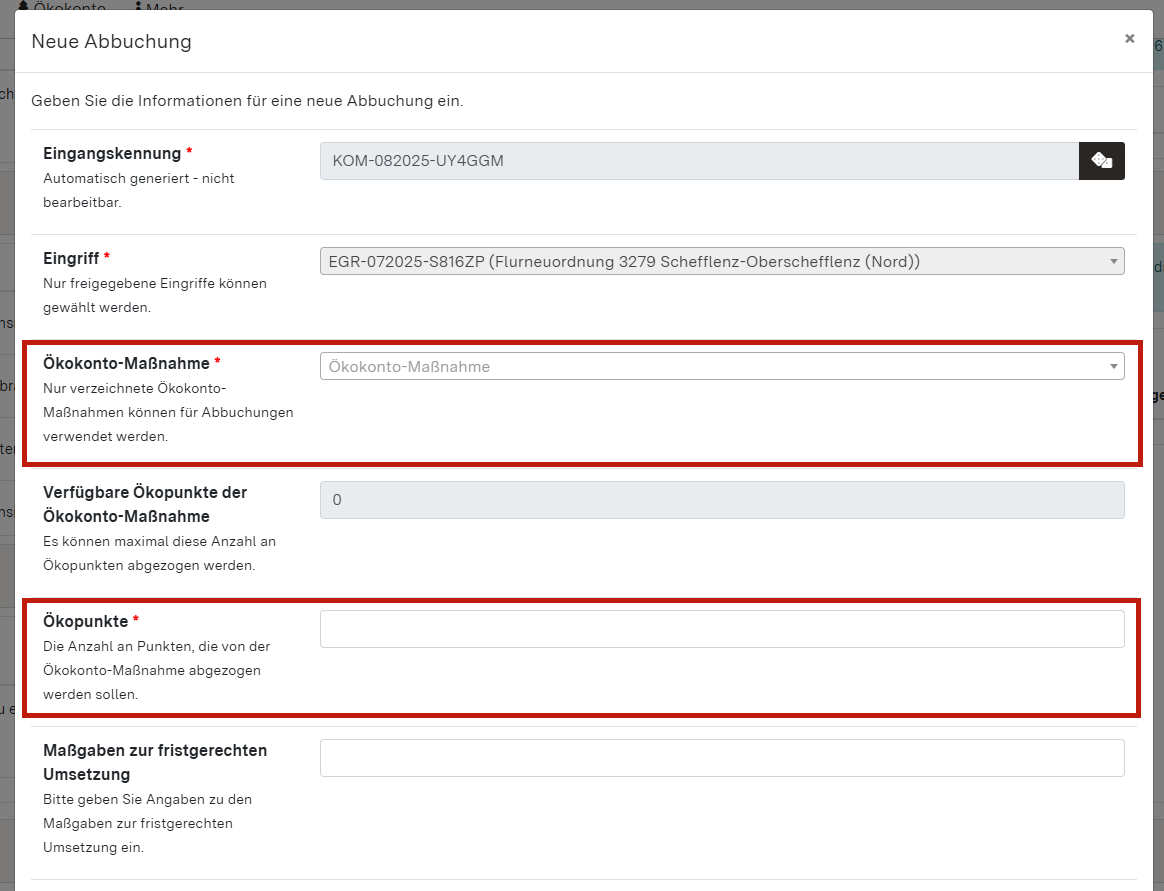
Im Dialogfenster der neuen Abbuchung sind bereits die automatisch vergebene Eingangskennung sowie der aktuelle Eingriff hinterlegt. Weitere Felder müssen durch die eintragende Person ausgefüllt werden. Systemseitig zwingend erforderlich sind dabei die Angaben zur Ökokonto-Maßnahme und die Höhe der abzubuchenden Ökopunkte. Ohne diese Angaben kann keine Abbuchung erfolgen. Auch die weiteren Felder (zum Beispiel Maßgaben zur fristgerechten Umsetzung) sind entsprechend der Vorgaben aus dem Zulassungsverfahren auszufüllen.
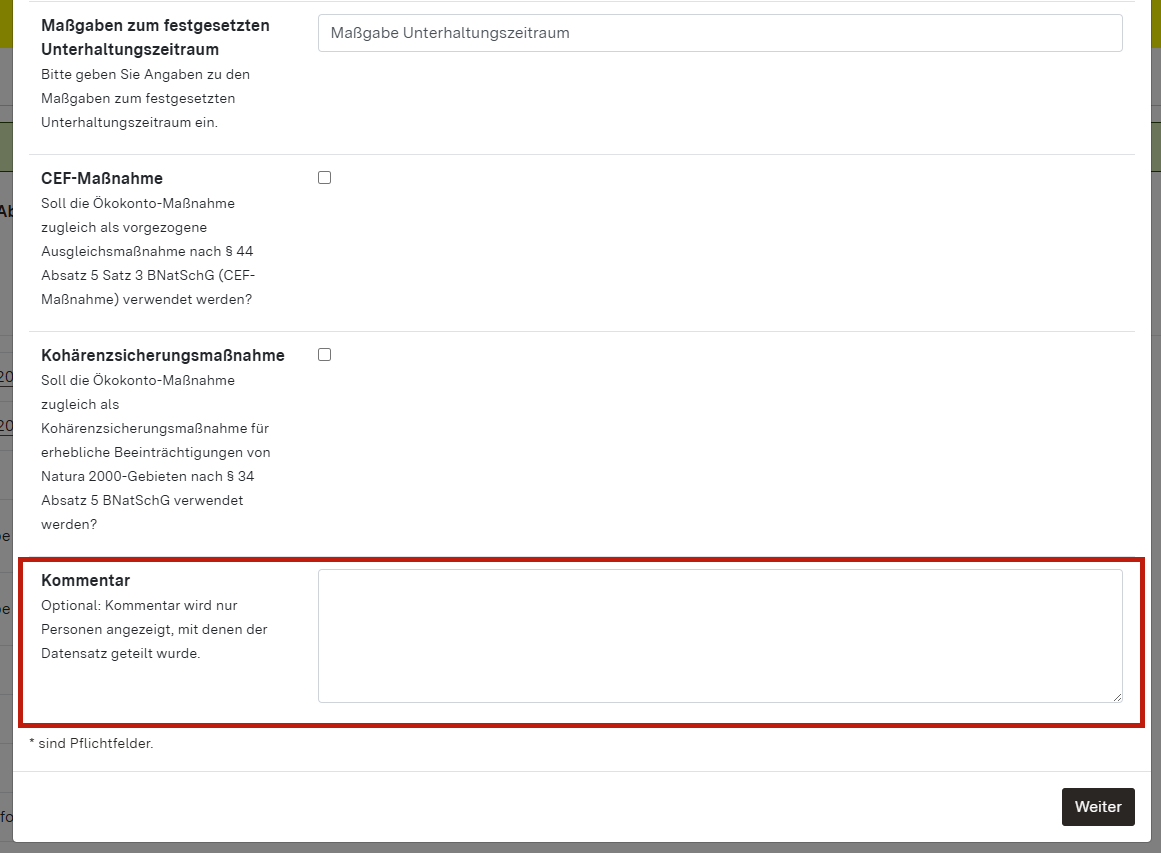
Abschließend gibt es noch die Möglichkeit einen Kommentar zur Abbuchung hinzuzufügen. Dieser Kommentar wird ausschließlich Personen mit Bearbeitungsrecht für den Datensatz angezeigt.
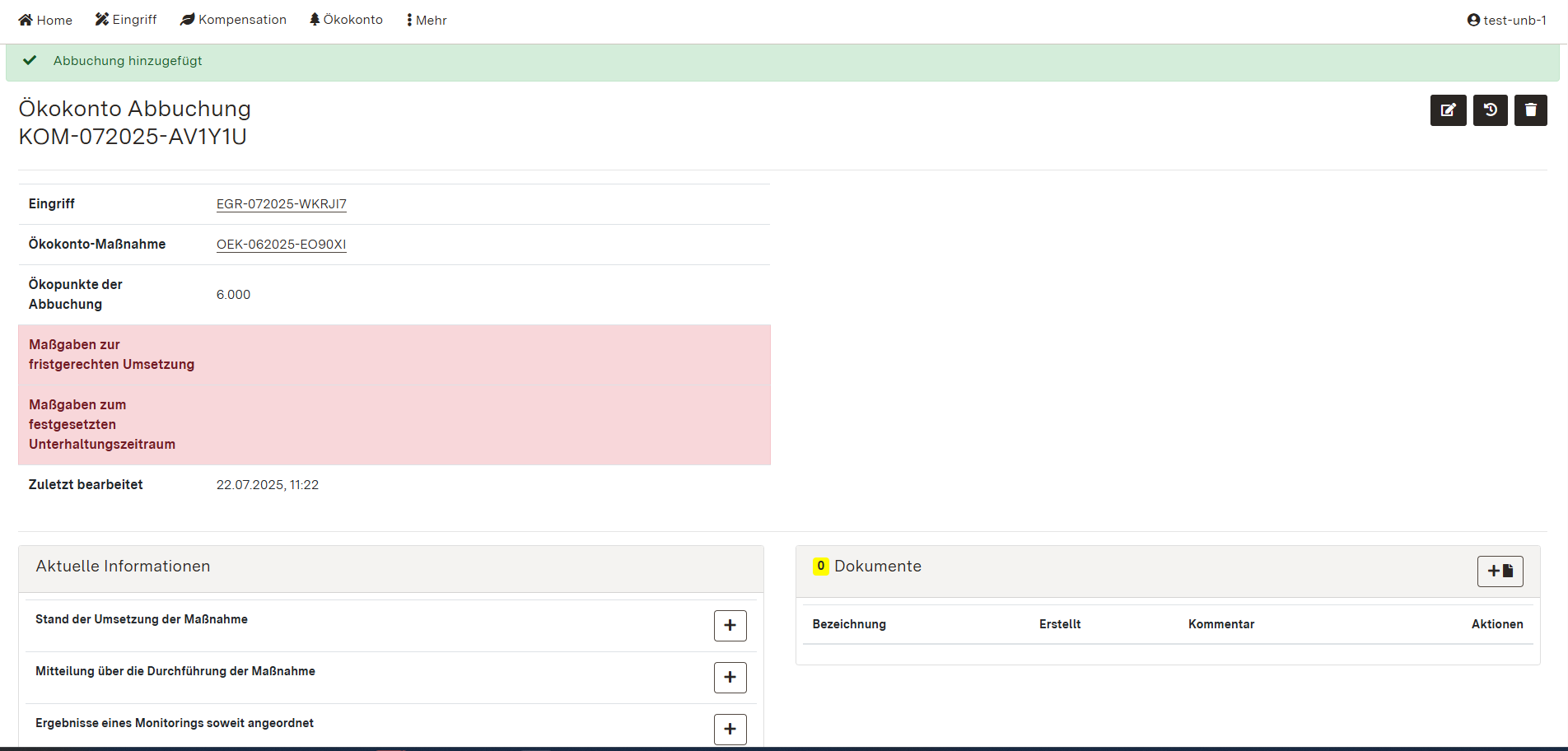
Mit einem Klick auf den Button [Weiter] unten rechts hinterlegen Sie die Angaben im Eingriff und Sie gelangen auf die Übersichtsseite der Abbuchung. Erforderliche Angaben die zuvor nicht hinterlegt wurden, werden hier rot hervorgehoben.
Zusätzlich können in diesem Bereich weitere Angaben zum Stand der Umsetzung, der Durchführung und des Monitorings gemacht werden. Außerdem gibt es die Möglichkeit Dokumente zur Abbuchung hinzuzufügen.
Die Abbuchung der Ökopunkte zu einem Eingriff wird erst dann abschließend durchgeführt und bei der Ökokonto-Maßnahme ersichtlich, wenn die Eintragung des Eingriffs abgeschlossen ist und der Eingriff durch die zuständige Behörde verzeichnet wurde.
Bei der Anlage einer Abbuchung von Ökopunkten zu einem Eingriff ist zudem zu beachten, dass mit der Zuordnung zu einem Eingriff und dessen Verzeichnung die Verzinsung der entsprechenden Ökokonto-Maßnahme oder zumindest den anteilig abgebuchten Ökopunkten endet. Bereits zugeordnete Ökopunkte können dementsprechend nicht (weiter) verzinst werden.
Verwendung der Maßnahme als CEF- bzw. Kohärenzsicherungsmaßnahme
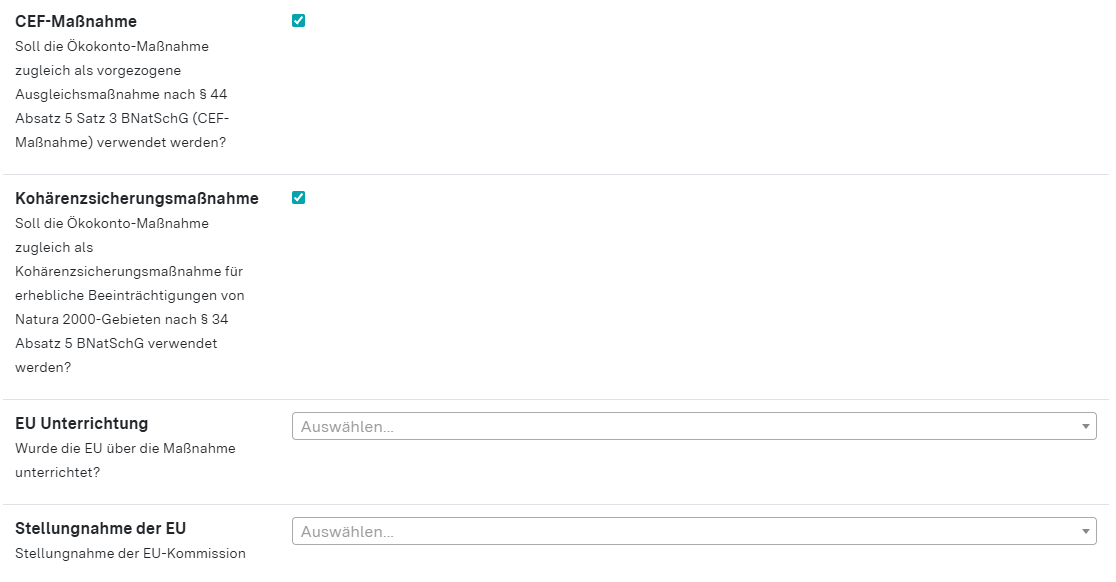
Wenn Sie eine Ökokonto-Maßnahme, bei der eine potentielle Eignung als CEF-Maßnahme oder Kohärenzsicherungsmaßnahme hinterlegt ist, für den multifunktionalen Ausgleich verwenden, sind bei der Angabe CEF-Maßnahme bzw. Kohärenzsicherungsmaßnahme entsprechende Häkchen zu setzen.
Sofern Sie die Maßnahme als Kohärenzsicherungsmaßnahme verwenden, erscheinen zwei zusätzliche Felder, die auszufüllen sind. Diese zusätzlichen Felder betreffen die Unterrichtung der EU und die ggf. notwendige Stellungnahme der EU.
Umsetzungsbeginn anzeigen und ändern
Bitte beachten Sie bei aus der alten Anwendung migrierten Ökokonto-Maßnahmen den Hinweis Migrierte Datensätze und Zugriffsrechte für Maßnahmenträger.
Sofern Sie Maßnahmenträger einer migrierten Ökokonto-Maßnahme sind und nicht über notwendige Bearbeitungsrechte verfügen, diese aber erhalten möchten, wird das Vorgehen hierzu im Hinweis erläutert.
Termine und Fristen hinterlegen
Gemäß der Ökokonto-Verordnung ist es erforderlich den Umsetzungsbeginn der zuständigen Unteren Naturschutzbehörde anzuzeigen. Darüber hinaus beginnt mit dem Start der Umsetzung die Verzinsung der Ökopunkte. Der Umsetzungsbeginn kann daher über die Fachanwendung eingetragen beziehungsweise angezeigt werden.
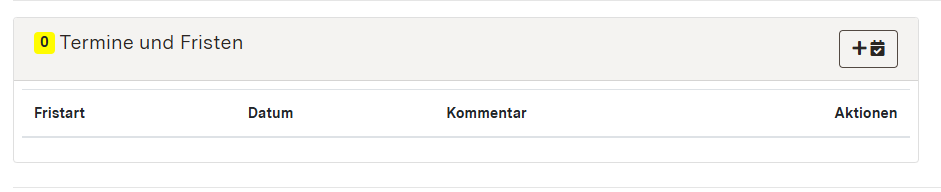
Um den Umsetzungsbeginn zu hinterlegen, muss die jeweilige Ökokonto-Maßnahme aufgerufen werden. Unterhalb des Bewertungsbereichs gibt es das Modul "Termine und Fristen". Klicken Sie dort oben rechts auf den [+]-Button, um den Umsetzungsbeginn hinzuzufügen. Dabei ist zu beachten, dass durch einen Basisnutzer nur ein Umsetzungsbeginn mit dem aktuellen Datum oder bis maximal 4 Wochen in der Zukunft eingetragen werden darf. Rückwirkende Eintragungen sind lediglich durch die zuständige UNB möglich.
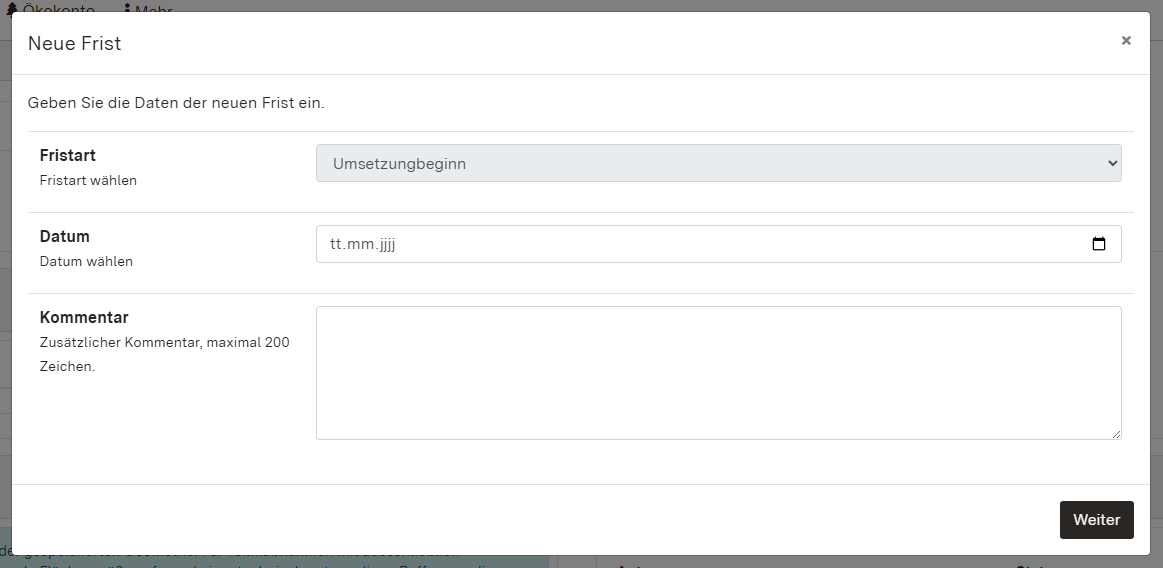
Nach dem Klick auf den [+]-Button öffnet sich ein Dialogfenster. Dort sind drei Angaben zu machen, wobei die erste Angabe, die Fristart, bereits auf den "Umsetzungsbeginn" festgelegt ist. Darunter kann das Datum des Umsetzungsbeginns eingefügt werden. Ergänzend kann ein Kommentar hinterlegt werden. Mit dem Klick auf [Weiter] hinterlegen Sie den Umsetzungsbeginn in der Ökokonto-Maßnahme.
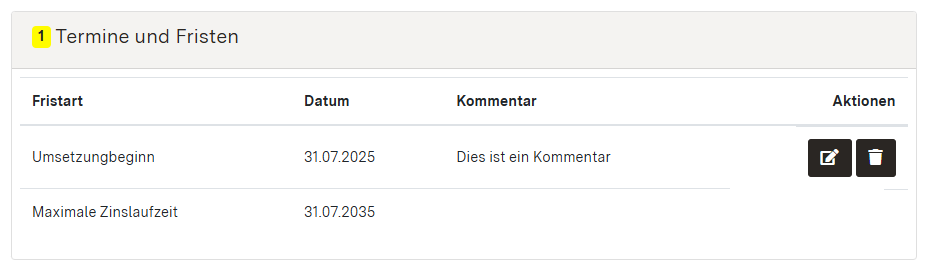
Anschließend erscheint der Umsetzungsbeginn in der Übersicht im Modul "Termine und Fristen". Zusätzlich wird die maximale Zinslaufzeit beziehungsweise das letztmögliche Ende der Verzinsung der Ökopunkte angezeigt.
Termine und Fristen ändern oder löschen
Solange ein hinterlegter Umsetzungsbeginn noch nicht in der Vergangenheit liegt, kann dieser durch jeden Nutzenden, für den der Datensatz freigegeben wurde, geändert oder gelöscht werden. Hierzu muss im Modul "Termine und Fristen" der jeweilige [Stift]- oder [Mülleimer]-Button ausgewählt werden.
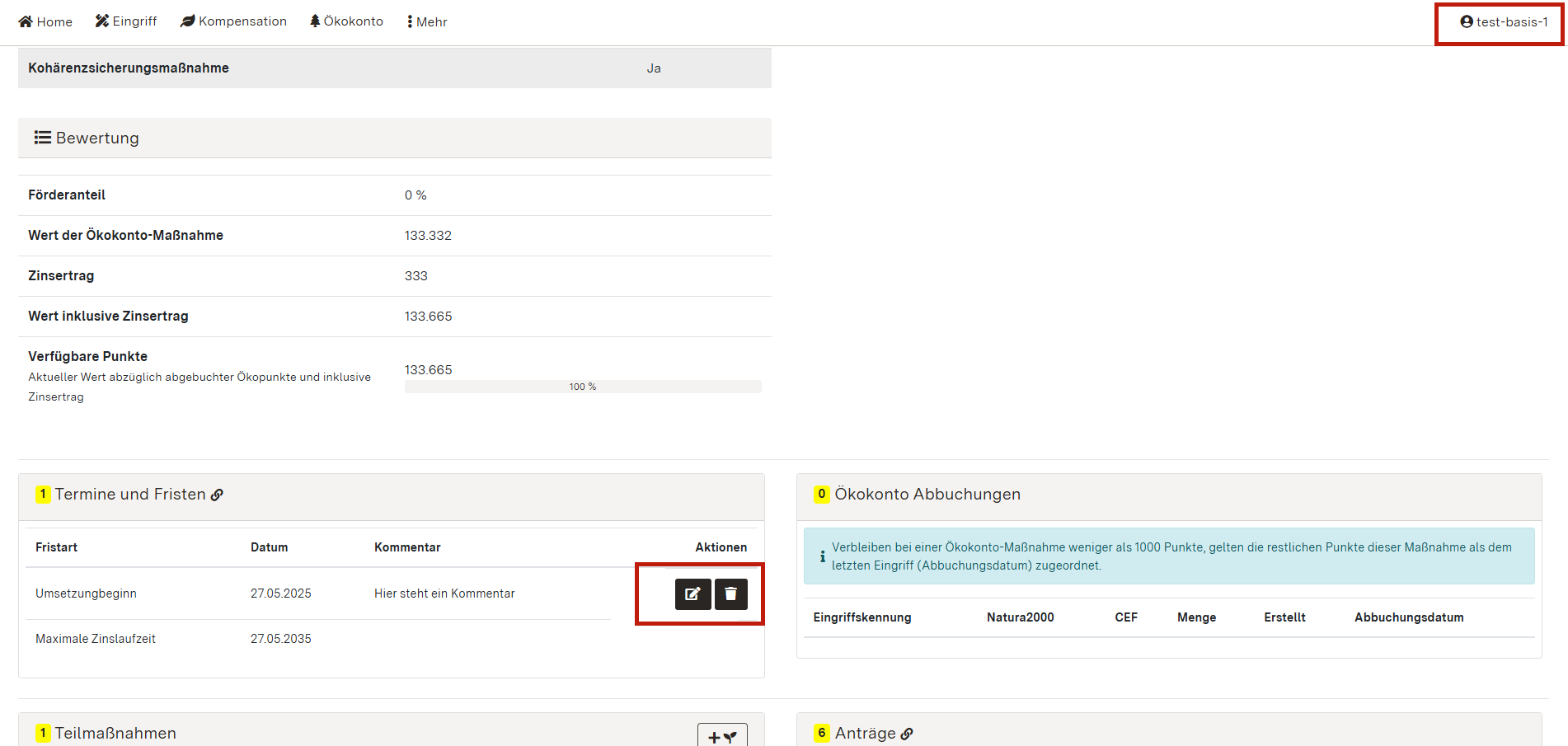
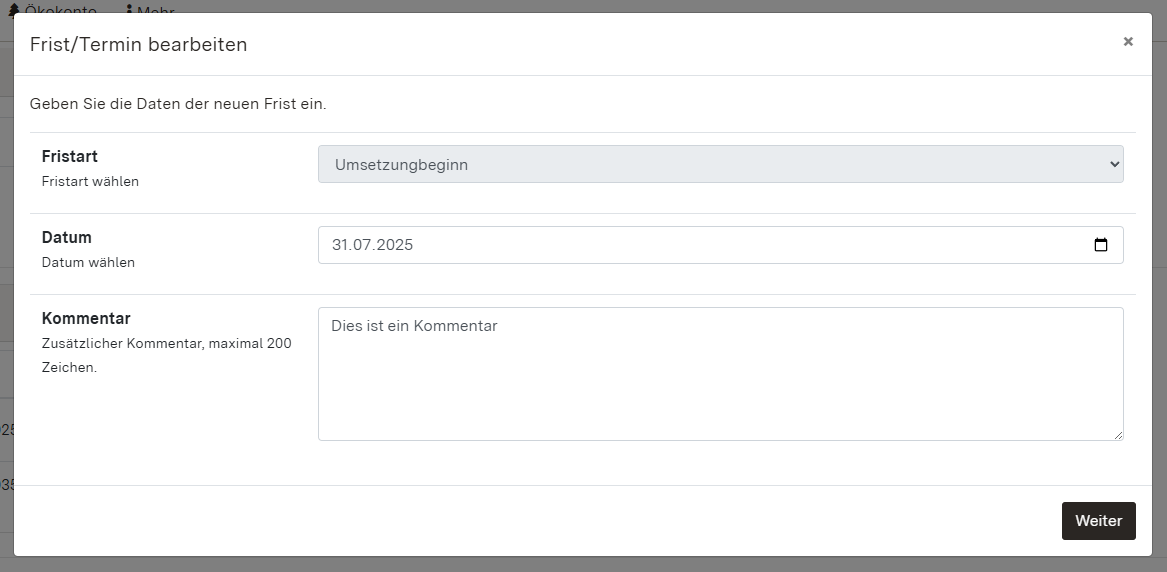
Bei Auswahl des [Stift]-Buttons zum Bearbeiten öffnet sich ein Dialogfenster, in dem das Datum sowie der dazugehörige Kommentar bearbeitet werden können. Die Fristart kann jedoch nicht geändert werden. Anschließend wird mit einem Klick auf [Weiter] die bearbeitete Angabe hinterlegt.
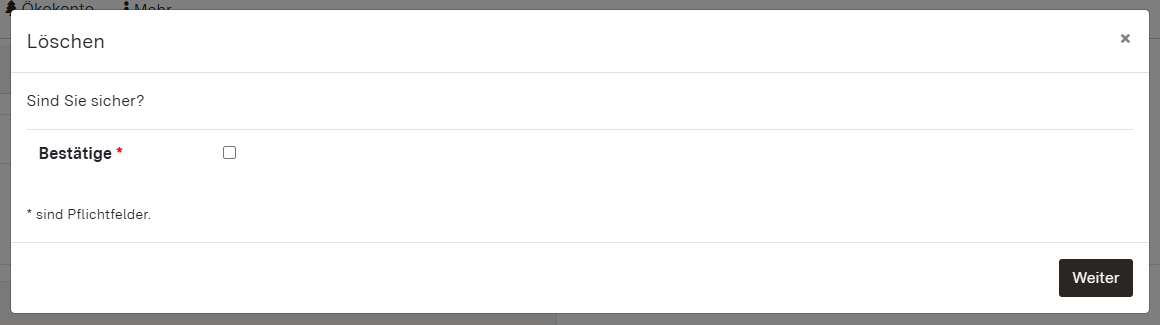
Bei Auswahl des [Mülleimer]-Buttons zum Löschen öffnet sich ebenfalls ein Dialogfenster. In diesem Fall jedoch zur Bestätigung der Löschung. Nur bei Setzen des Häkchens und anschließendem Klick auf [Weiter] wird das hinterlegte Datum gelöscht.
Termine und Fristen rückwirkend ändern oder löschen
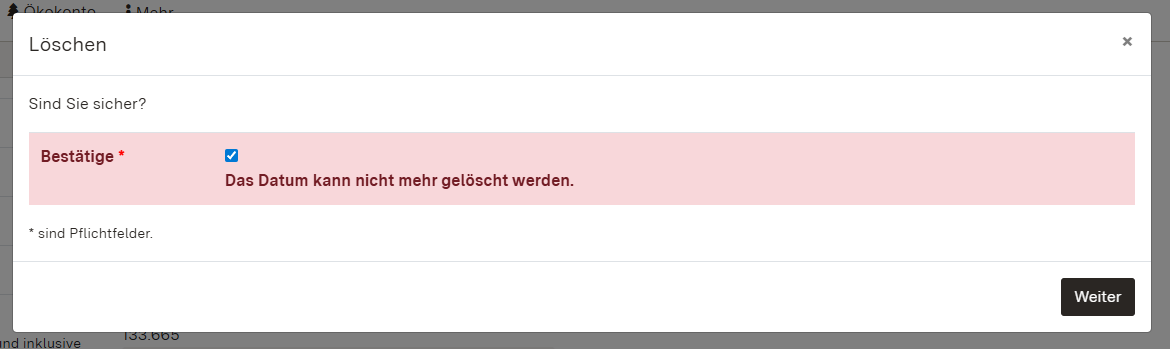
Eine rückwirkende Änderung des Umsetzungsbeginns ist ausschließlich durch die UNB möglich. Ein Basisnutzer kann ein in der Vergangenheit liegendes Umsetzungsdatum nicht mehr ändern oder löschen. Es erscheint bei Klick auf [Weiter] eine Fehlermeldung, dass das Datum nicht in der Vergangenheit liegen darf beziehungsweise nicht mehr gelöscht werden kann.
Entsprechende Änderungen und Löschungen sind somit nur mit einem UNB-Zugang möglich. Mit einem UNB-Zugang kann eine Änderung wie im vorherigen Abschnitt beschrieben durchgeführt werden. Wenn also beispielsweise ein UNB-Nutzender die Löschung einer hinterlegen Frist vornimmt, erscheint anschließend oberhalb des Datensatzes eine grüne Erfolgsmeldung, dass die Frist beziehungsweise der Termin gelöscht wurde.

Verkäufe und geplante Zuordnungen
Bitte beachten Sie bei aus der alten Anwendung migrierten Ökokonto-Maßnahmen den Hinweis Migrierte Datensätze und Zugriffsrechte für Maßnahmenträger.
Sofern Sie Maßnahmenträger einer migrierten Ökokonto-Maßnahme sind und nicht über notwendige Bearbeitungsrechte verfügen, diese aber erhalten möchten, wird das Vorgehen hierzu im Hinweis erläutert.
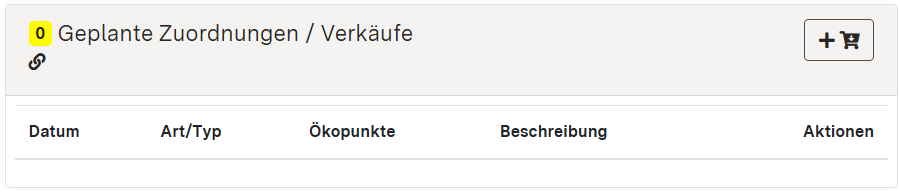
Um Verkäufe und geplante Zuordnungen von Ökopunkten einer Ökokonto-Maßnahme einzutragen, verwenden Sie in der Detailansicht der Ökokonto-Maßnahme im Modul "Geplante Zuordnungen / Verkäufe" (ganz unten) den [+]-Button.
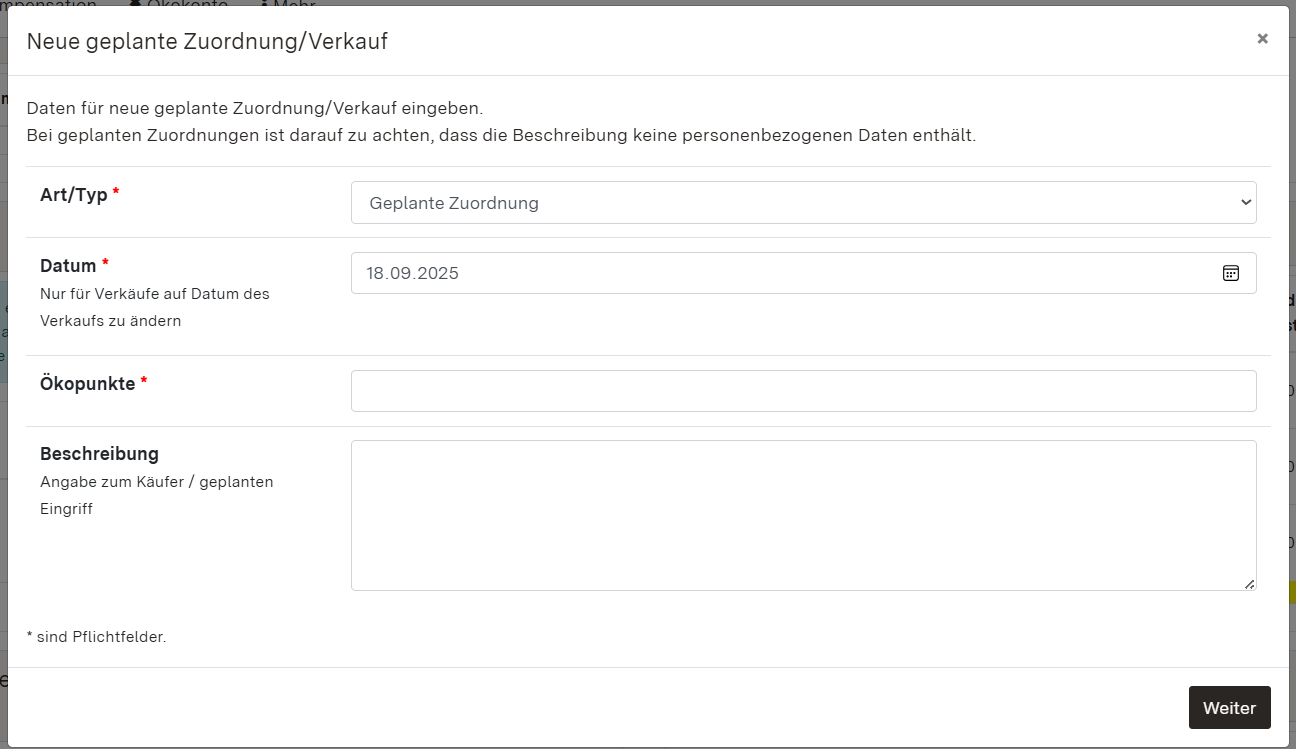
Darüber öffnet sich ein Dialogfenster "Neue geplante Zuordnung/Verkauf", über das Sie "Geplante Zuordnung" oder "Verkauf" auswählen und die weiteren erforderlichen Informationen ausfüllen können. Eine Beschreibung kann optional hinzugefügt werden.
Bestätigen Sie Ihre Angaben mit Klick auf [Weiter].
Bei geplanten Zuordnungen ist darauf zu achten, dass die Beschreibung keine personenbezogenen Daten enthält.
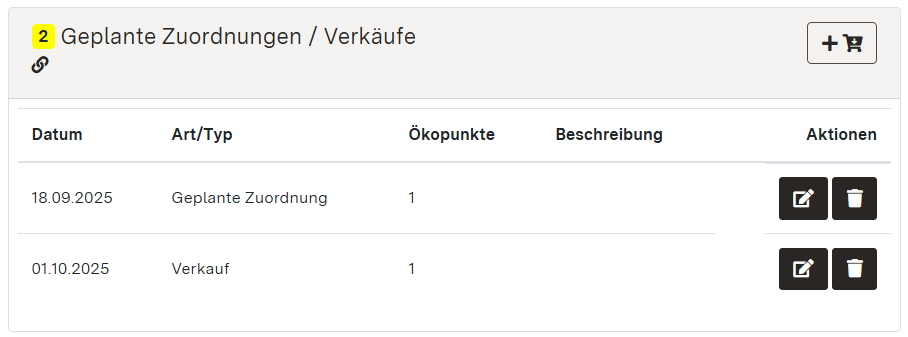
Das Modul zeigt alle eingetragenen geplanten Zuordnungen und Verkäufe an. Diese können mithilfe der Aktionen rechts bearbeitet ([Stift]-Button) bzw. gelöscht ([Mülleimer]-Button) werden.
Angaben zum Maßnahmenträger und Kontaktdaten ändern
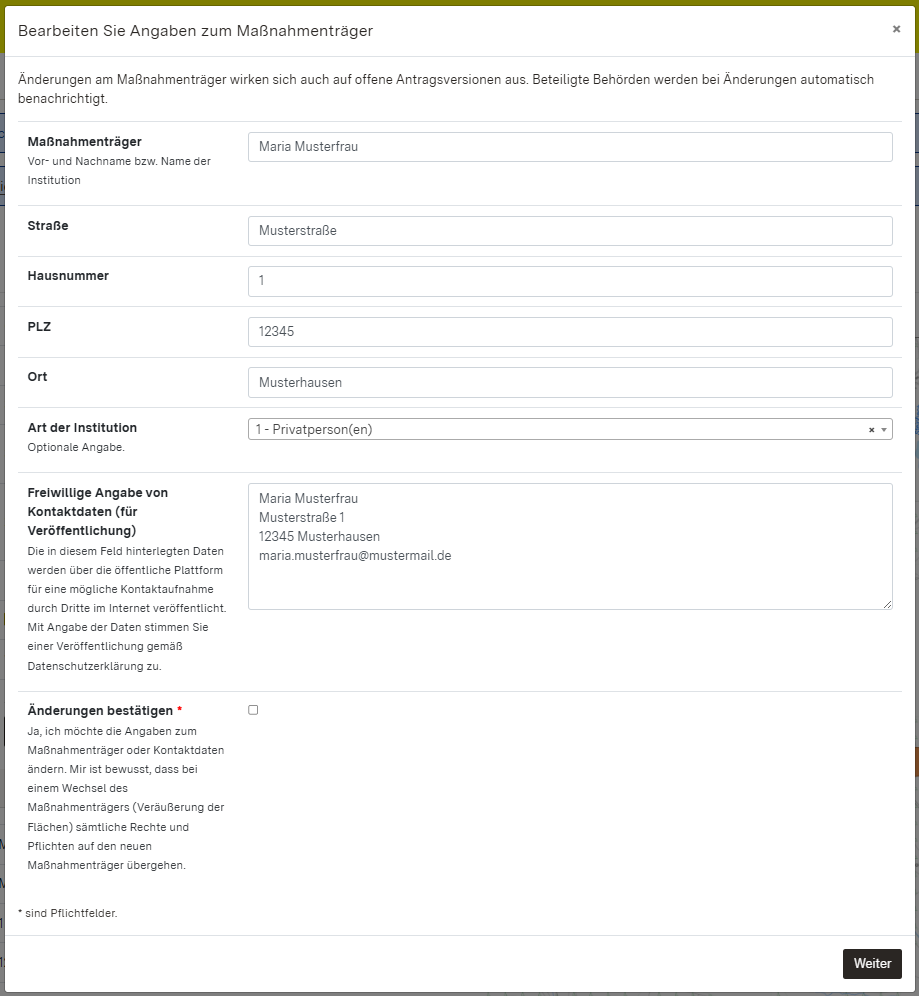
Um die Angaben zum Maßnahmenträger und die freiwilligen Angaben von Kontaktdaten zur Veröffentlichung einer zugestimmten und verzeichneten Ökokonto-Maßnahmen - bspw. bei einem Verkauf dieser - zu bearbeiten, klicken Sie in der Detailansicht der Maßnahmen bei den Kontrollelementen auf den [Visitenkarten]-Button.

In dem sich öffnenden Dialogfenster haben Sie die Möglichkeit die Angaben zum Maßnahmenträger zu bearbeiten und diese im Anschluss mit dem Setzen des Kontrollhäkchens und dem Klicken auf [Weiter] zu speichern.
Es ist außerdem möglich die freiwillige Angabe von Kontaktdaten für die Veröffentlichung zu verändern.
Die im Feld "Freiwillige Angabe von Kontaktdaten (für Veröffentlichung)" hinterlegten Daten werden über die öffentliche Plattform für eine mögliche Kontaktaufnahme durch Dritte im Internet veröffentlicht. Mit Angabe der Daten stimmen Sie einer Veröffentlichung gemäß Datenschutzerklärung zu.
Sie können für dieses Feld selbst entscheiden, welche Angaben Sie eintragen möchten. Um Ökopunkte zu verkaufen und die Kontaktaufnahme für potentielle Käufer und Käuferinnen zu vereinfachen, empfiehlt es sich jedoch in diesem Feld eine Kontaktmöglichkeit zu hinterlegen.