
Antrag auf Zustimmung und Ökokonto-Maßnahme nach Rückgabe durch UNB erneut bearbeiten und an UNB zurückgeben
Nach dem Einreichen eines Antrags zu einer Ökokonto-Maßnahme stimmt die zuständige UNB diesem entweder zu, lehnt ihn ab oder gibt den Antrag zur Überarbeitung zurück an den Maßnahmenträger. Die Entwurfsversion der Ökokonto-Maßnahme, die sich durch die Antragstellung "In Prüfung" befand, erhält wieder den Antragszustand "Entwurf" und wird nicht verzeichnet.
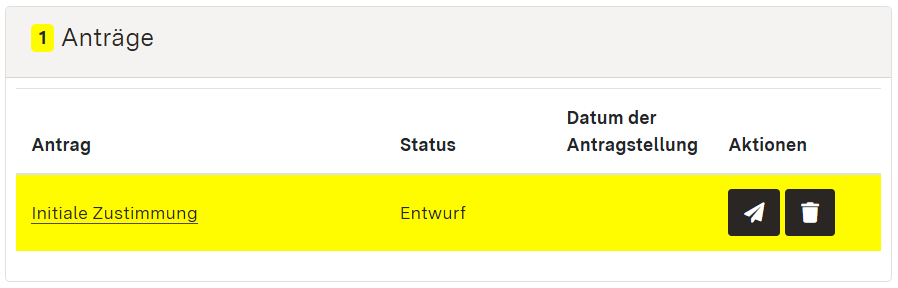
Eine erneute Bearbeitung der Ökokonto-Maßnahme und des eingereichten Antrags sind möglich.
Wenn es schon eine verzeichnete Version der Ökokonto-Maßnahme gibt, können Sie in der Detailansicht zwischen der verzeichneten und der Entwurfsversion wechseln. Dazu klicken Sie auf den unterstrichenen Text des entsprechenden Hinweises.

Im Modul "Anträge" in der Detailansicht der Ökokonto-Maßnahme können Sie den Antragsentwurf erneut aufrufen, versenden ([Papierflieger]-Button) oder löschen ([Mülleimer]-Button).
In der Detailansicht des Antragsentwurfs finden Sie das Modul "Verlauf". Hier wurde durch die Rückgabe des Antrags durch die UNB ein Eintrag mit der Begründung "Der Antrag wurde 'Teilweise abgelehnt': [Kommentar]" angelegt. Sofern die UNB einen Kommentar erstellt hat, wird dieser ebenfalls angezeigt.
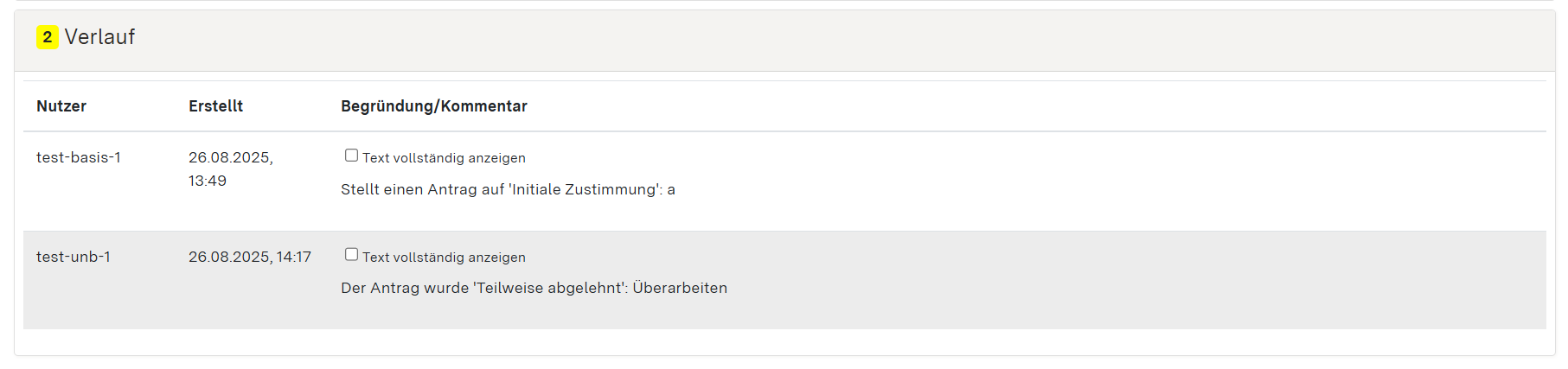
In der Detailansicht des Antragsentwurfs haben Sie die Möglichkeit den Antrag:
- zu versenden ([Papierflieger]-Button)
- zu bearbeiten ([Stift]-Button)
- zu löschen ([Mülleimer]-Button)

Dokumente können Sie über den [+]-Button im Modul "Dokumente" hinzufügen.
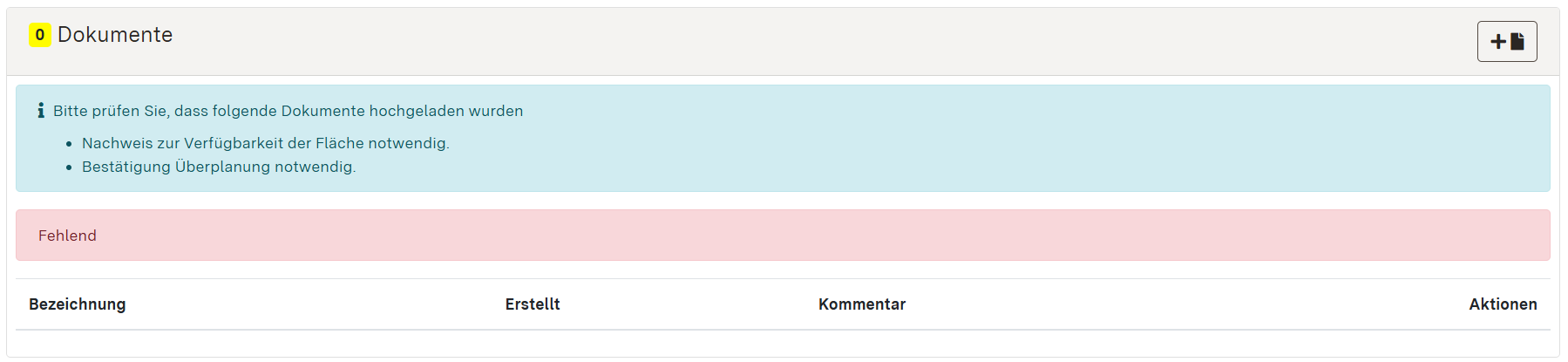
Im Neues-Dokument-hinzufügen-Dialogfenster sind die erforderlichen Informationen einzutragen und eine zugehörige Datei auszuwählen. Bestätigen Sie Ihre Eingaben mit dem Button [Weiter].
Über den [Papierflieger]-Button können Sie den Antrag einreichen. Im Antrag-einreichen-Dialogfenster haben Sie die Möglichkeit die Antragsdaten noch einmal zu prüfen. Bestätigen Sie die Abfragen durch das Setzen von Haken in den Kontrollkästchen und fügen Sie UNB-Team(s) und weitere UNB-Nutzende hinzu, die über den Antrag entscheiden sollen.