
Bericht exportieren
In der Anwendung gibt es die Möglichkeit, die Daten eines Eintrags als Bericht ausgeben zu lassen. Dieser Bericht ist zunächst eine neue Seite, die sich im Browser öffnet. Die Darstellung ist jedoch so umgesetzt, dass die Seite als Druckdatei oder PDF-Datei genutzt werden kann. Der Bericht eines Eintrags kann beispielsweise zur analogen Ablage oder auch als Anhang zu einem Bescheid genutzt werden. Um einen Bericht eines Eintrags zu erstellen, müssen Sie bei den Kontrollelementen im oberen rechten Bereich einer Übersichtsseite eines Eintrags auf das Dokumenten-Kontrollelement beziehungsweise den [Bericht exportieren]-Button klicken.

Anschließend wird in Ihrem Browser eine neue Seite geöffnet, die in der Überschrift den Zusatz "-Bericht" enthält. Auf dieser Übersichtsseite werden alle Daten des gewählten Eintrags nacheinander aufgelistet. Die Seite enthält somit alle Angaben, die zum jeweiligen Eintrag gehören.
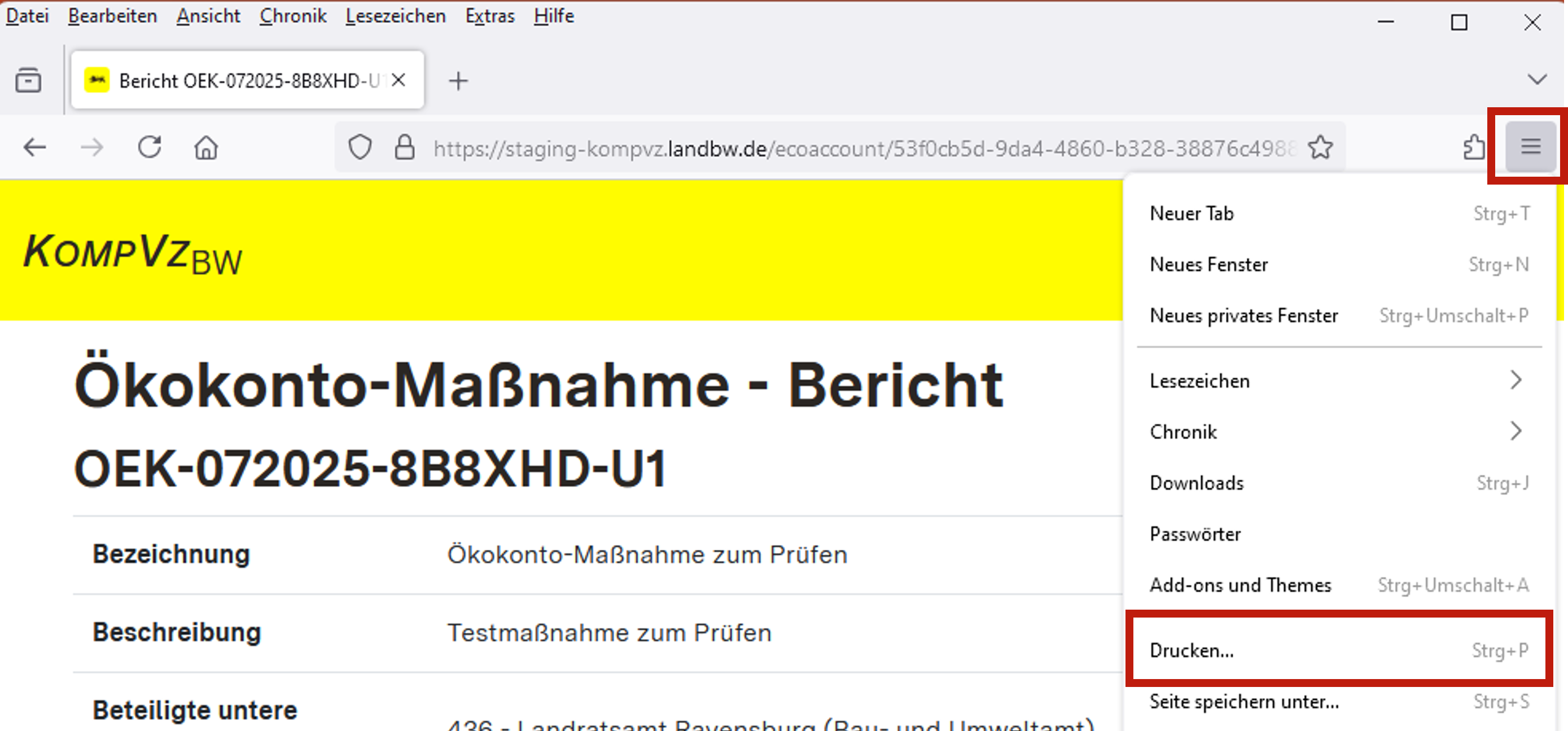
Über die "Drucken"-Funktion Ihres Browser können Sie aus dieser Seite nun unkompliziert ein PDF-Dokument erstellen. Dazu rufen Sie in Ihrem Browser oben rechts (in der Regel ganz rechts von der Suchleiste Ihres Browser) das Menü auf. Im dargestellten Beispiel wird das Menü durch drei Striche gekennzeichnet (Browser Firefox), es können jedoch auch drei Punkte (z.B. Google Chrome Browser) oder weitere ähnliche Darstellungen sein. In dem Menü gibt es den Punkt "Drucken" (je nach Browser etwas weiter oben oder unten in der Auswahl) über den der Bericht entweder direkt gedruckt oder als PDF-Dokument gespeichert werden kann. Der Druckbefehl kann zumeist auch über die Tastenkombination [Strg]+[P] aufgerufen werden.
Mit Klick auf "Drucken" öffnet sich ein neues Dialogfenster in Ihrem Browser. Hier kann das Ziel, also das Format beziehungsweise der Drucker, ausgewählt werden. Sofern Sie den Bericht direkt drucken möchten, wählen Sie Ihren Drucker aus. Für den Fall, dass Sie ein PDF-Dokument erstellen möchten, wählen Sie, wie im Screenshot dargestellt, bei Ziel "als PDF speichern" aus. So kann der erstellte Bericht lokal als PDF gespeichert werden.
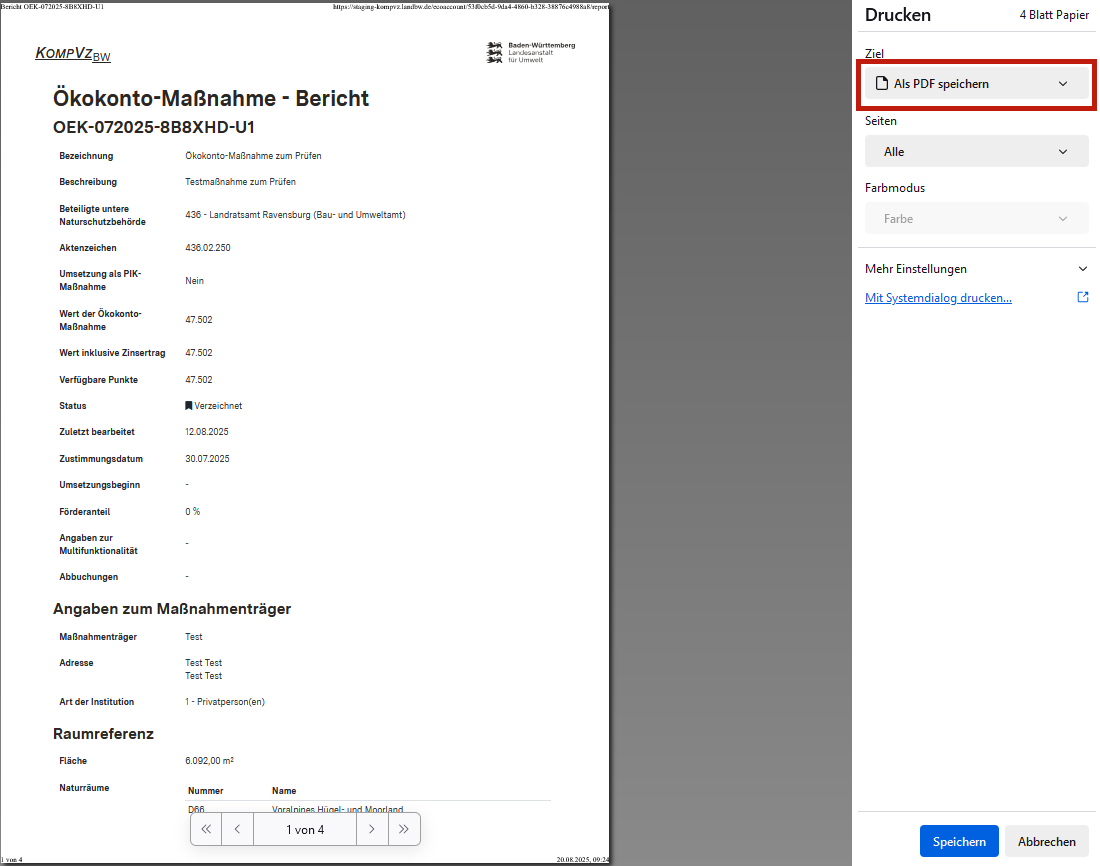
Mit Klick auf Speichern im Dialogfenster öffnet sich erneut ein weiteres Fenster, welches abfragt, wo Sie das neue PDF-Dokument speichern möchten. Wählen Sie hier den gewünschten Speicherort aus und klicken auf [Speichern], anschließend ist der Bericht als neues Dokument bei Ihnen gespeichert.