
Detailansicht und weitere Angaben
Detailansicht
Wenn Sie eine neue Kompensationsmaßnahme angelegt haben, gelangen Sie auf die Detailansicht der Kompensation. Diese können Sie auch für Ihre Kompensationsmaßnahme jederzeit über den entsprechenden Eintrag der Übersichtstabelle aufrufen.
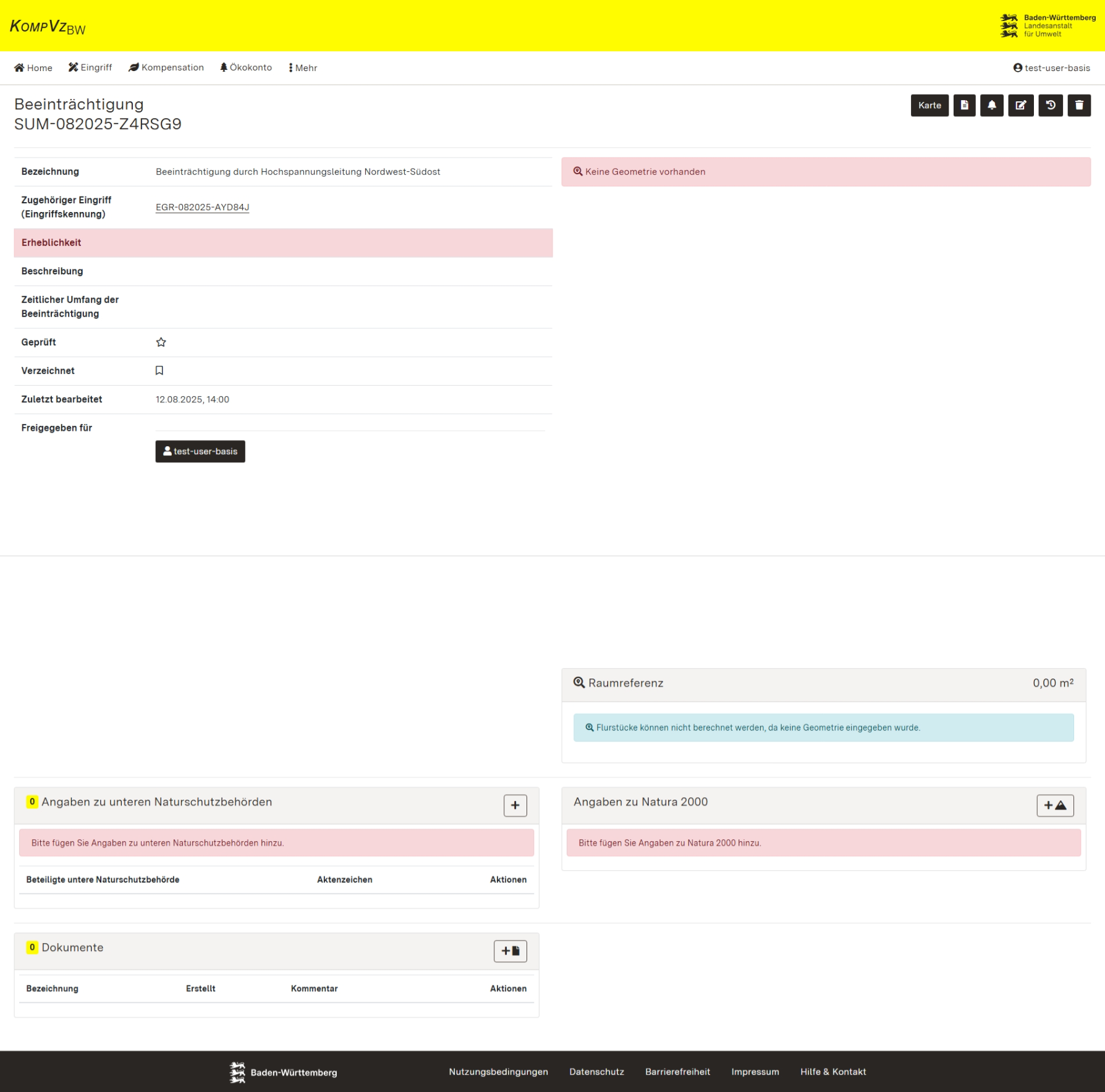
In der Detailansicht werden Ihnen alle bereits vorgenommenen Eintragungen der Kompensationsmaßnahme angezeigt. Rot hinterlegt sind die fehlenden Eintragungsfelder, die zum Verzeichnen eines Eingriffs mit Kompensationsmaßnahme zwingend erforderlich sind.
Screenshot muss getauscht werden
§
Allgemeine Angaben und Geometrie vervollständigenWelche
Über das Kontrollelement [Bearbeiten] können Sie zunächst die Allgemeinen Daten müssen(dazu befülltzählen werden?auch die Eintragungsfelder in den Rubriken "Angaben zur Maßnahme" und "Angaben zur Multifunktionalität") sowie die Erfassung der Geometrie vervollständigen.

Informationen zur Raumreferenz
Die Informationen zur Raumreferenz können nicht direkt über die Detaildaten eingegeben werden, sondern berechnen sich aus der hinterlegten Geometrie der Kompensationsmaßnahme. Erfassen Sie deshalb unter den Allgemeinen Angaben die Geometrie der Kompensationsmaßnahme (vgl. Neue Kompensationsmaßnahme anlegen). Daraufhin werden Ihnen unter den Detaildaten "Raumreferenz" folgende Informationen angezeigt:

Angaben zu unteren Naturschutzbehörden ergänzen
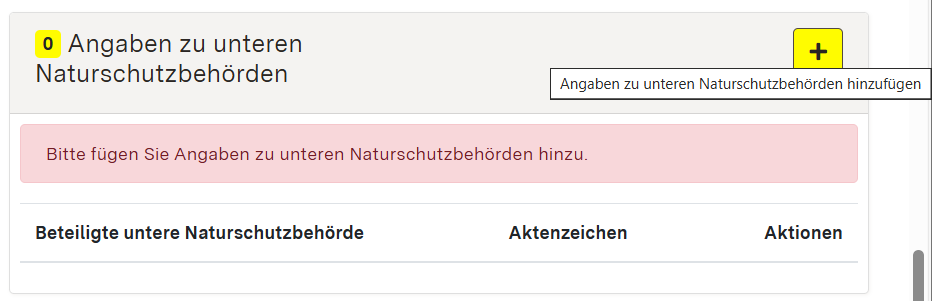
Um Angaben zu unteren Naturschutzbehörden zu ergänzen, gehen Sie zu den Detaildaten "Angaben zu unteren Naturschutzbehörden" nach unten. Klicken Sie auf [Angaben zu unteren Naturschutzbehörden hinzufügen] am oberen rechten Rand der Detaildaten "Angaben zu unteren Naturschutzbehörden" (Plus-Symbol).
Im sich öffnenden Dialogfenster können Sie anschließend die beteiligte Naturschutzbehörde und das zugehörige Aktenzeichen eingeben und speichern.
Aktuelle Informationen ergänzen
xxx
Ausgangszustand - Biotoptyp ergänzen
xxx
Zielzustand - Biotoptyp ergänzen
xxx
Dokumente hinterlegen
Um Dokumente hinzuzufügen, gehen Sie zu den Detaildaten "Dokumente" nach unten. Klicken Sie auf [Neues Dokument hinzufügen] am oberen rechten Rand der Detaildaten "Dokumente" (Plus-Symbol mit Dokument-Symbol).
Eine generelle Beschreibung zum Dokumentenupload im KompVz BW sind im folgenden Kapitel aufbereitet:

Weitere Angaben abhängig vom Maßnahmentyp
Angaben zu Natura 2000 ergänzen
Um Angaben zu beeinträchtigten Natura 2000-Gebieten zu ergänzen, gehen Sie zu den Detaildaten "Angaben zu Natura 2000" nach unten. Klicken Sie auf [Angaben zu Natura 2000 hinzufügen] am oberen rechten Rand der Detaildaten "Angaben zu Natura 2000" (Plus-Symbol mit Berg-Symbol).
Im sich öffnenden Dialogfenster können Sie anschließend das betroffene Gebiet, die betroffenen Lebensraumtypen (Mehrfachauswahl möglich) sowie die betroffenen Arten (Mehrfachauswahl möglich) eingeben und speichern.

Angaben zum Artenschutz ergänzen
xxx