
Detailansicht und weitere Angaben
Detailansicht
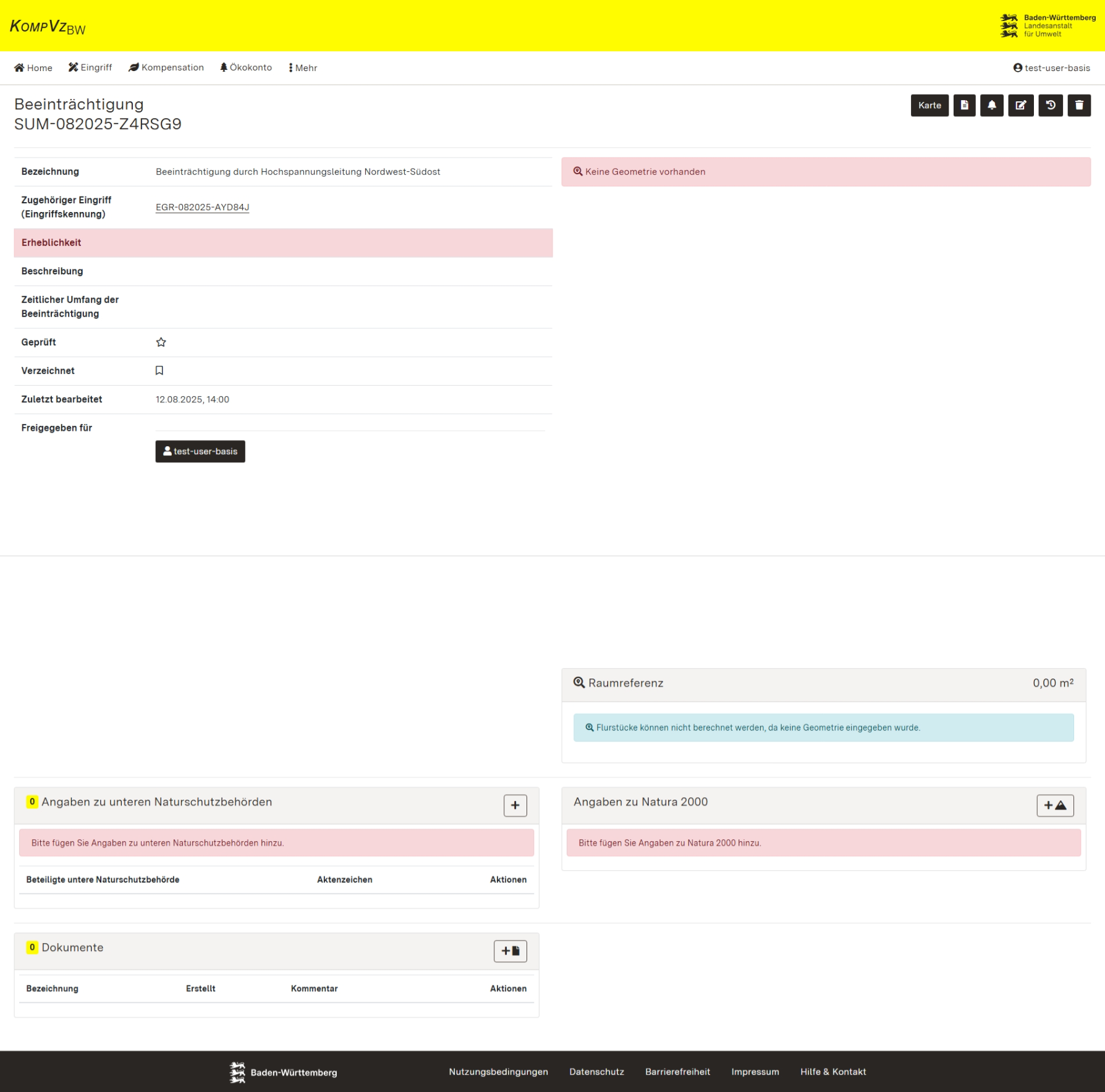
Wenn Sie eine neue Beeinträchtigung angelegt haben, gelangen Sie auf die Detailansicht der Beeinträchtigung. Diese können Sie auch für Ihre Beeinträchtigung jederzeit über den entsprechenden Eintrag der Übersichtstabelle aufrufen.
In der Detailansicht werden Ihnen alle bereits vorgenommenen Eintragungen der Beeinträchtigung angezeigt. Rot hinterlegt sind die fehlenden Eintragungsfelder, die zum Verzeichnen eines Eingriffs mit Beeinträchtigung zwingend erforderlich sind.
Allgemeine Angaben und Geometrie vervollständigen
Über das Kontrollelement [Bearbeiten] können Sie zunächst die Allgemeinen Daten sowie die Erfassung der Geometrie vervollständigen.

Informationen zur Raumreferenz
Die Informationen zur Raumreferenz können nicht direkt über die Detaildaten eingegeben werden, sondern berechnen sich aus der hinterlegten Geometrie der Beeinträchtigung. Erfassen Sie deshalb unter den Allgemeinen Angaben die Geometrie der Beeinträchtigung (vgl. Neue Beeinträchtigung zu einem Eingriff anlegen). Daraufhin werden Ihnen unter den Detaildaten "Raumreferenz" folgende Informationen angezeigt:
- Flächengröße in m²
- Naturräume (Nummer, Name)
- Flurstücke (Gemeinde, Gemeindeschlüssel, Kreis, Kreisschlüssel, Gemarkung, Gemarkungsschlüssel, Flur, Flurstückzähler,
Fcknenner)Flurstücknenner)

Angaben zu unteren Naturschutzbehörden ergänzen
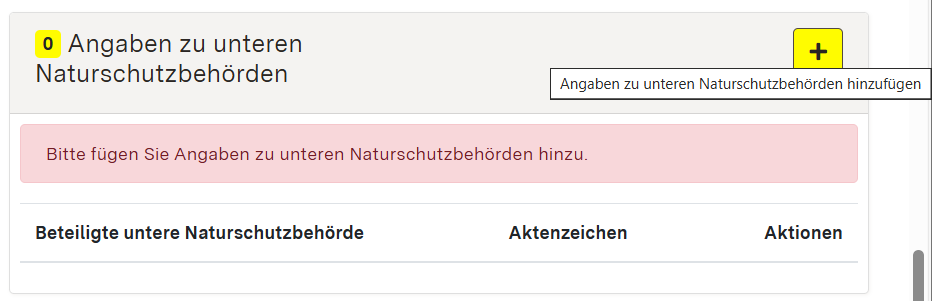
Um Angaben zu unteren Naturschutzbehörden zu ergänzen, gehen Sie zu den Detaildaten "Angaben zu unteren Naturschutzbehörden" nach unten. Klicken Sie auf [Angaben zu unteren Naturschutzbehörden hinzufügen] am oberen rechten Rand der Detaildaten "Angaben zu unteren Naturschutzbehörden" (Plus-Symbol).
Im sich öffnenden Dialogfenster können Sie anschließend die beteiligte Naturschutzbehörde und das zugehörige Aktenzeichen eingeben und speichern.
Angaben zu Natura 2000 ergänzen
Um Angaben zu beeinträchtigten Natura 2000-Gebieten zu ergänzen, gehen Sie zu den Detaildaten "Angaben zu Natura 2000" nach unten. Klicken Sie auf [Angaben zu Natura 2000 hinzufügen] am oberen rechten Rand der Detaildaten "Angaben zu Natura 2000" (Plus-Symbol mit Berg-Symbol).
Im sich öffnenden Dialogfenster können Sie anschließend das betroffene Gebiet, die betroffenen Lebensraumtypen (Mehrfachauswahl möglich) sowie die betroffenen Arten (Mehrfachauswahl möglich) eingeben und speichern.

Dokumente hinterlegen
Um Dokumente hinzuzufügen, gehen Sie zu den Detaildaten "Dokumente" nach unten. Klicken Sie auf [Neues Dokument hinzufügen] am oberen rechten Rand der Detaildaten "Dokumente" (Plus-Symbol mit Dokument-Symbol).
Eine generelle Beschreibung zum Dokumentenupload im KompVz BW sind im folgenden Kapitel aufbereitet:
