
Detailansicht und weitere Angaben
Detailansicht
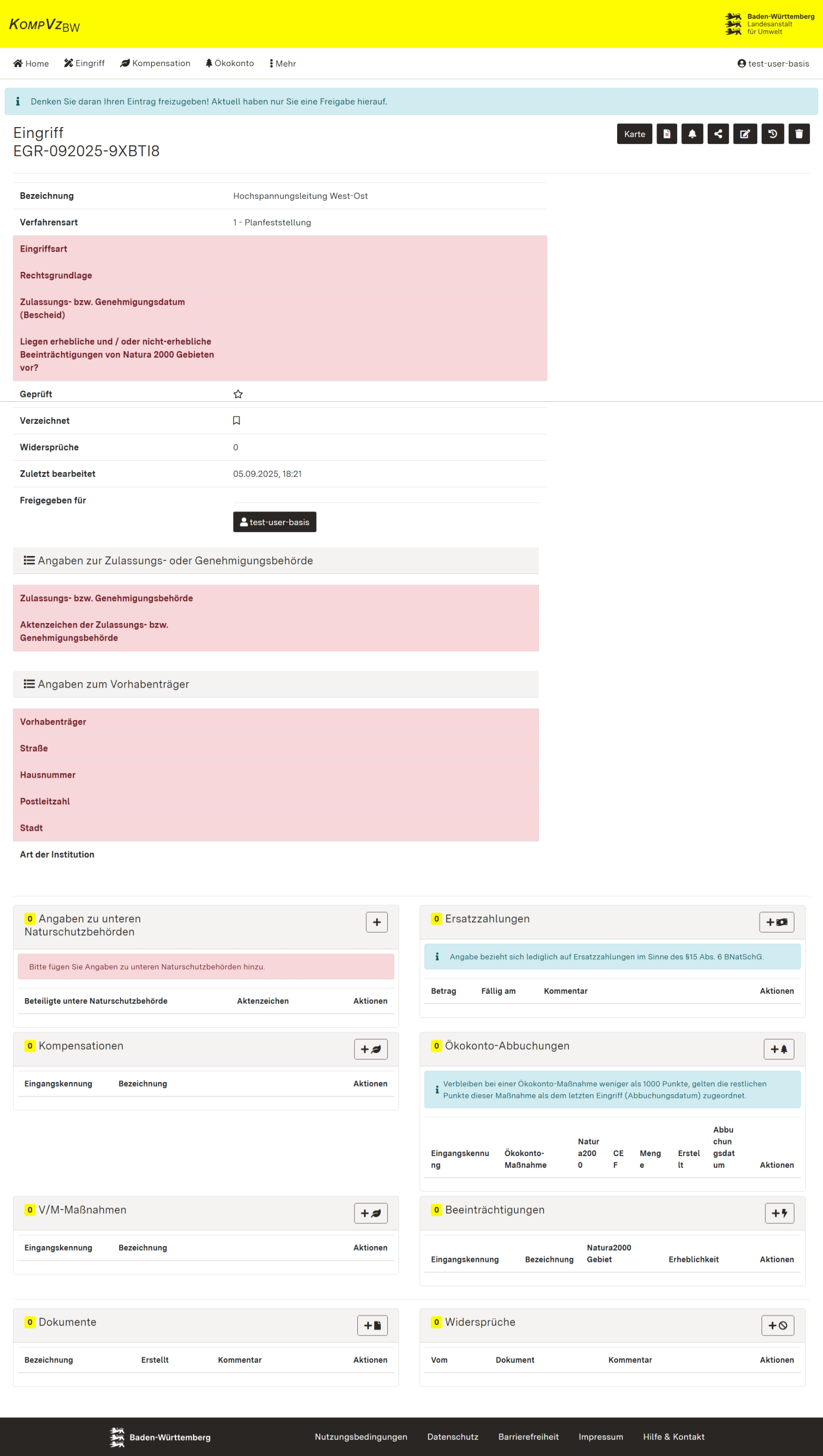
Wenn Sie einen neuen Eingriff angelegt haben, gelangen Sie auf die Detailansicht des Eingriffs. Diesen können Sie auch für Ihre Eingriffe jederzeit über den entsprechenden Eintrag der Übersichtstabelle aufrufen.
In der Detailansicht werden Ihnen alle bereits vorgenommenen Eintragungen des Eingriffs angezeigt. Rot hinterlegt sind die fehlenden Eintragungsfelder, die zum Verzeichnen eines Eingriffs zwingend erforderlich sind.
Allgemeine Angaben vervollständigen
Über das Kontrollelement [Bearbeiten] können Sie zunächst die Allgemeinen Daten vervollständigen. Dazu zählen auch
- die Eintragungen zur Zulassungs- oder Genehmigungsbehörde und
- die Eintragungen zum Vorhabenträger.

Angaben zu unteren Naturschutzbehörden ergänzen
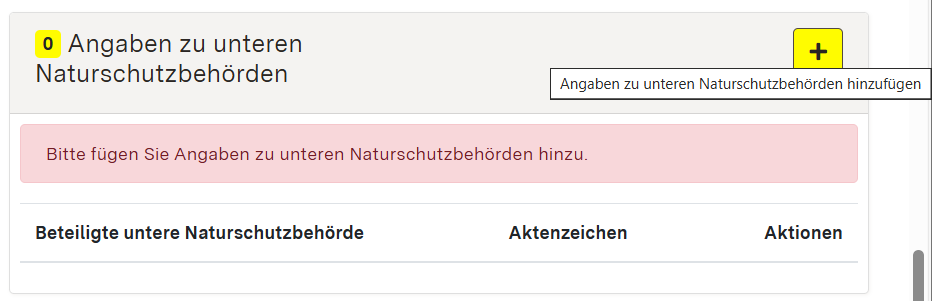
Um Angaben zu unteren Naturschutzbehörden zu ergänzen, gehen Sie zu den Detaildaten "Angaben zu unteren Naturschutzbehörden" nach unten. Klicken Sie auf [Angaben zu unteren Naturschutzbehörden hinzufügen] am oberen rechten Rand der Detaildaten "Angaben zu unteren Naturschutzbehörden" (Plus-Symbol).
Im sich öffnenden Dialogfenster können Sie anschließend die beteiligte Naturschutzbehörde und optional das zugehörige Aktenzeichen eingeben und speichern.
Angaben zu Ersatzzahlungen ergänzen
Um Angaben zu Ersatzzahlungen im Sinne des § 15 Abs. 6 BNatSchG zu ergänzen, gehen Sie zu den Detaildaten "Ersatzzahlungen" nach unten. Klicken Sie auf [Neue Zahlung hinzufügen] am oberen rechten Rand der Detaildaten "Ersatzzahlungen" (Plus-Symbol mit Geldschein-Symbol).
Im sich öffnenden Dialogfenster können Sie anschließend den Betrag der Ersatzzahlung und optional das Fälligkeitsdatum der Zahlung sowie einen Kommentar eingeben und speichern.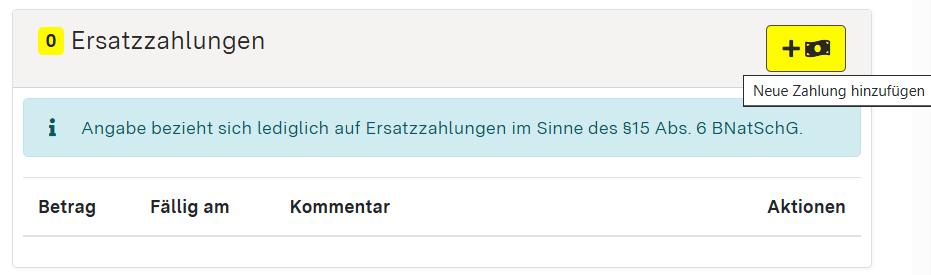
Kompensationsmaßnahmen hinzufügen
Um Angaben zu Kompensationsmaßnahmen zu ergänzen, gehen Sie zu den Detaildaten "Kompensationen" nach unten. Klicken Sie auf [Neue Kompensation hinzufügen] am oberen rechten Rand der Detaildaten "Kompensationen" (Plus-Symbol mit Blatt-Symbol).
Alle Hilfestellungen zur Anlage von Kompensationsmaßnahmen sind in folgenden Kapiteln aufbereitet:

Ökokonto-Abbuchungen hinzufügen
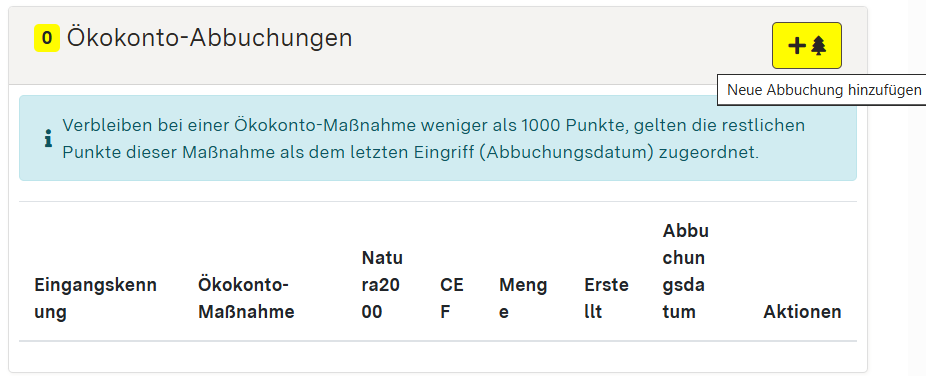
Um Angaben zu Ökokonto-Abbuchungen zu ergänzen, gehen Sie zu den Detaildaten "Ökokonto-Abbuchungen" nach unten. Klicken Sie auf [Neue Abbuchung hinzufügen] am oberen rechten Rand der Detaildaten "Ökokonto-Abbuchungen" (Plus-Symbol mit Nadelbaum-Symbol).
Eine ausführliche Beschreibung zur Abbuchung von Ökopunkten und den dafür erforderlichen Eintragungen sind im folgenden Kapitel aufbereitet:
V/M-Maßnahmen hinzufügen
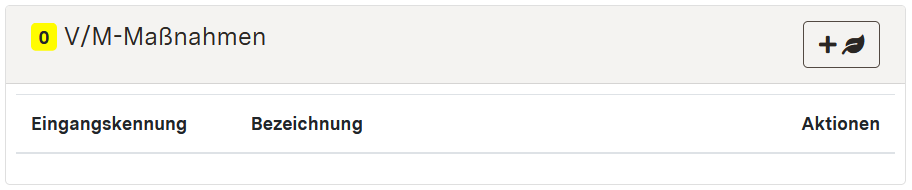
Um Angaben zu Vermeidungs- und Minimiuerungsmaßnahmen zu ergänzen, gehen Sie zu den Detaildaten "V/M-Maßnahmen" nach unten. Klicken Sie auf [Neue V/M-Maßnahme hinzufügen] am oberen rechten Rand der Detaildaten "V/M-Maßnahmen" (Plus-Symbol mit Blatt-Symbol).
Alle Hilfestellungen zur Anlage von Vermeidungs- und Minimierungsmaßnahmen sind in folgenden Kapiteln aufbereitet:
Beeinträchtigungen hinzufügen
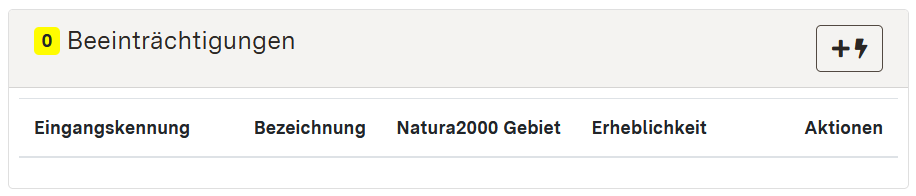
Um Angaben zu Beeinträchtigungen von Natura 2000-Gebieten zu ergänzen, gehen Sie zu den Detaildaten "Beeinträchtigungen" nach unten. Klicken Sie auf [Neue Beeinträchtigung hinzufügen] am oberen rechten Rand der Detaildaten "Beeinträchtigungen" (Plus-Symbol mit Blitz-Symbol).
Alle Hilfestellungen zur Anlage von Beeinträchtigungen sind in folgenden Kapiteln aufbereitet:
Dokumente hinterlegen
Um Dokumente hinzuzufügen, gehen Sie zu den Detaildaten "Dokumente" nach unten. Klicken Sie auf [Neues Dokument hinzufügen] am oberen rechten Rand der Detaildaten "Dokumente" (Plus-Symbol mit Dokument-Symbol).
Eine generelle Beschreibung zum Dokumentenupload im KompVz BW sind im folgenden Kapitel aufbereitet:

Widersprüche hinzufügen
Um Angaben zu Widersprüchen zu ergänzen, gehen Sie zu den Detaildaten "Widersprüche" nach unten. Klicken Sie auf [Widerspruch hinzufügen] am oberen rechten Rand der Detaildaten "Widersprüche" (Plus-Symbol mit Verbotszeichen).
Im sich öffnenden Dialogfenster können Sie anschließend das Datum des Widerspruchs eintragen und optional ein Dokument hochladen sowie einen Kommentar eingeben und speichern.
