
Flächen erfassen und hochladen
§ Wie können Flächen online erfasst werden?
§ Was muss beim Upload von Flächen berücksichtigt werden (Format)?
Flächenerfassung im Web-GIS
Flächenerfassung über die Upload-Funktion
Disy-Beschreibung für Geopackage-Upload:
Grundsätzlich können Geometrien aus einer Geopackage-Datei (Achtung: wahrscheinlich muss Shapefile-Upload ergänzt werden) hinzugefügt werden. Für den Upload müssen Sie dabei folgende Schritte durchführen:
- Klappen Sie den Reiter Geometrie unterhalb der allgemeinen Daten auf.
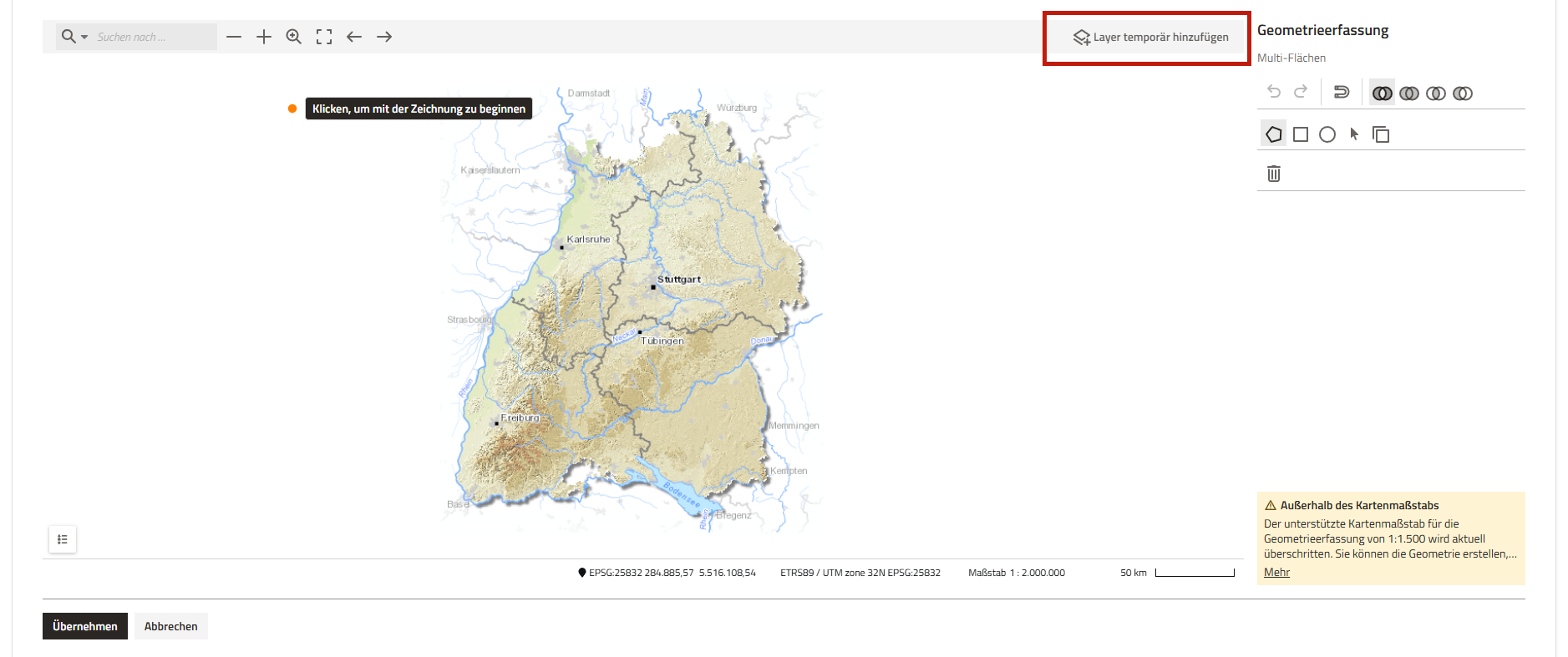
- Klicken Sie auf den "Layer temporär hinzufügen" im rechten oberen Bildrand
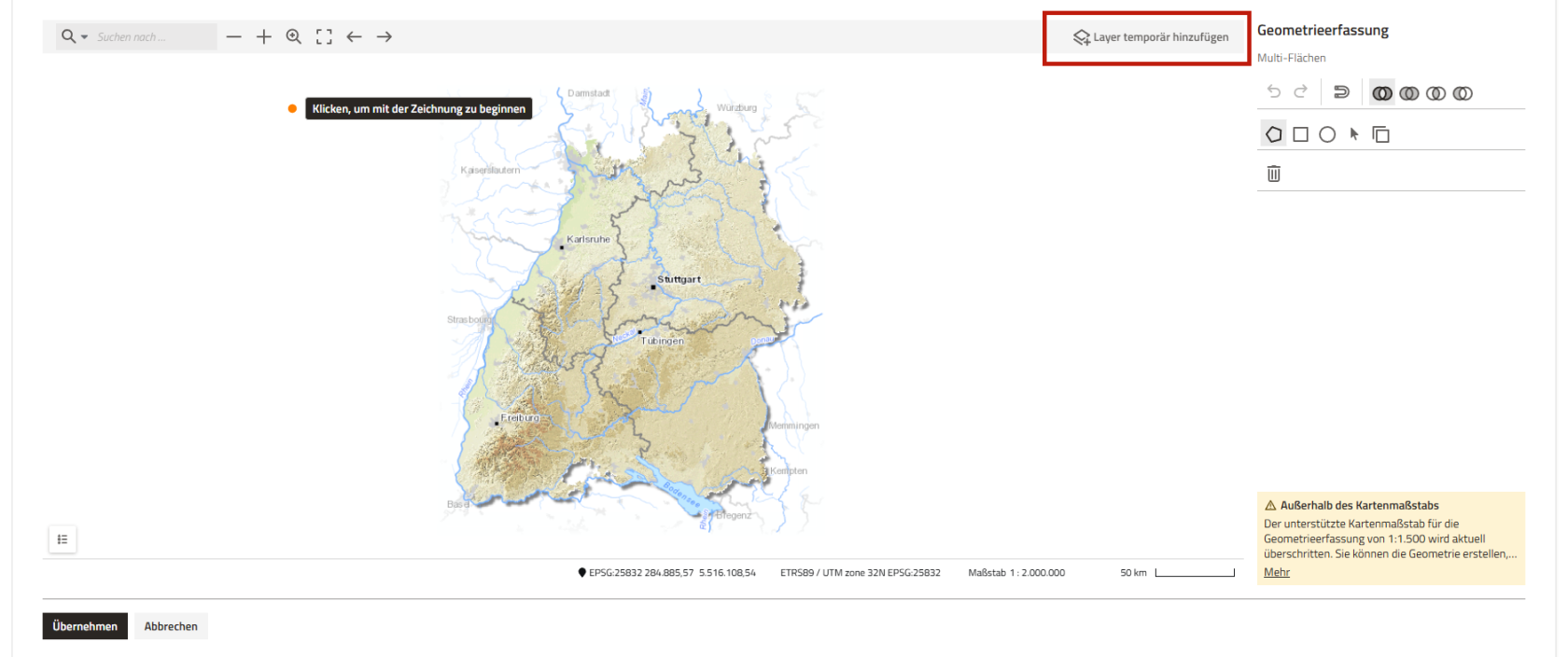
-
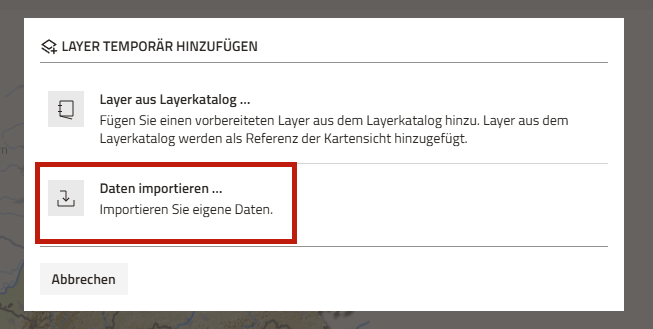
Es öffnet sich ein neues Dialogfenster. Klicken Sie hier auf "Daten importieren ..."
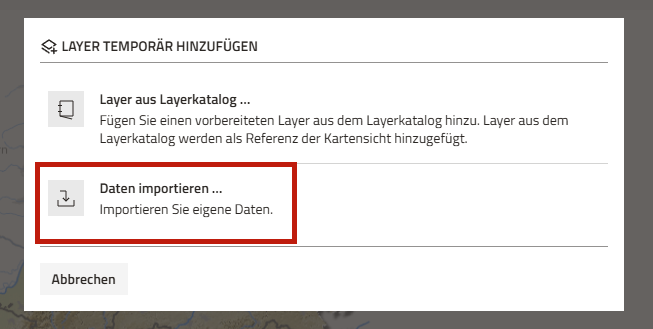
-
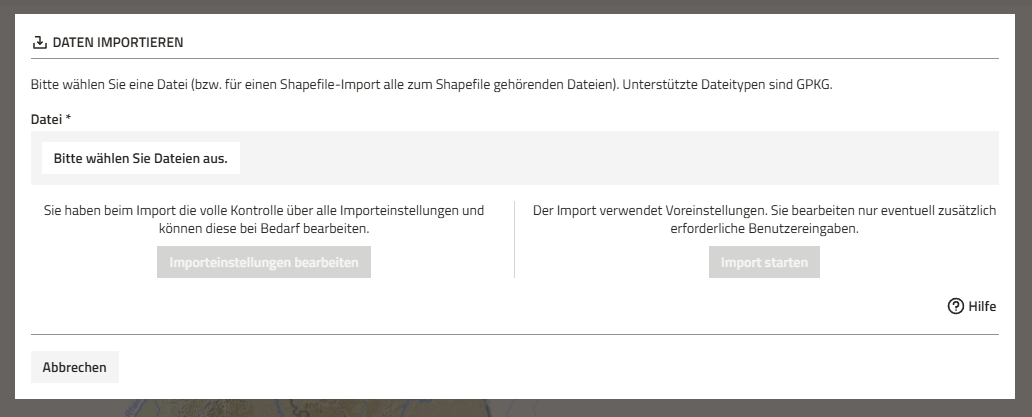
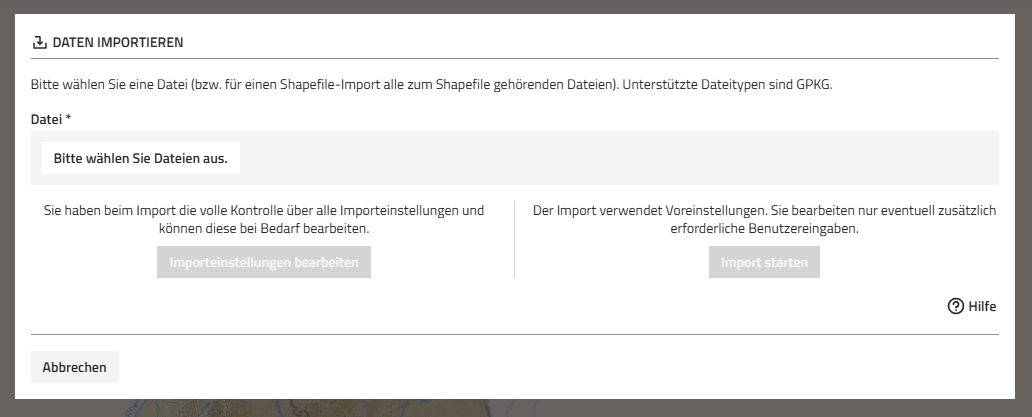
Es öffnet sich erneut ein Dialogfenster. Wählen Sie hier entweder die gewünschte Datei über das Browser-Menü oder per Drag-und-Drop von Ihrem Datei-System aus.
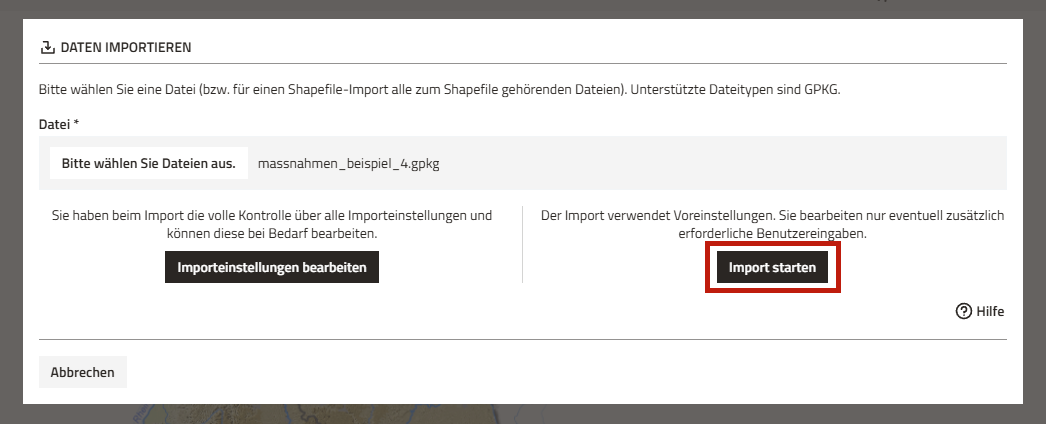
- Klicken Sie auf "Import starten". Die Geometrie wird nun als temporärer Layer der Kartensicht hinzugefügt.
Falls Sie gebeten werden, erforderliche Benutzereingaben zu tätigen, folgen Sie den Anweisungen im Menü-Fenster.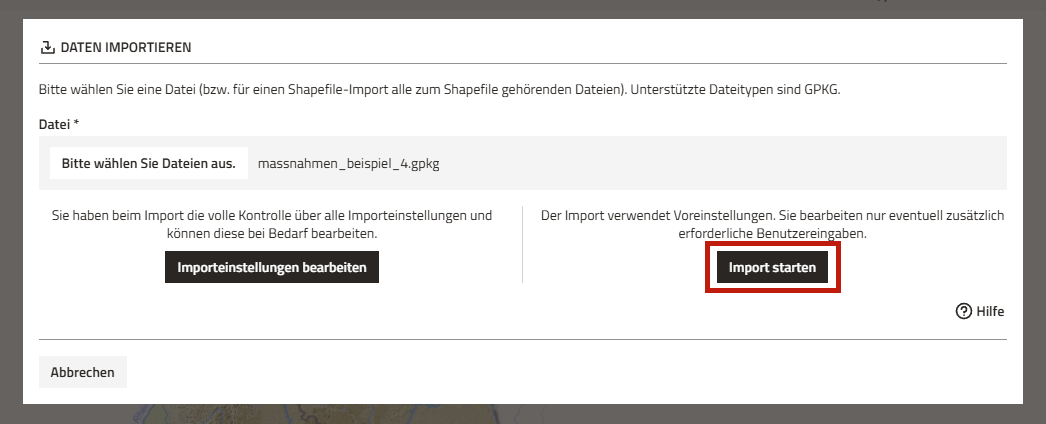
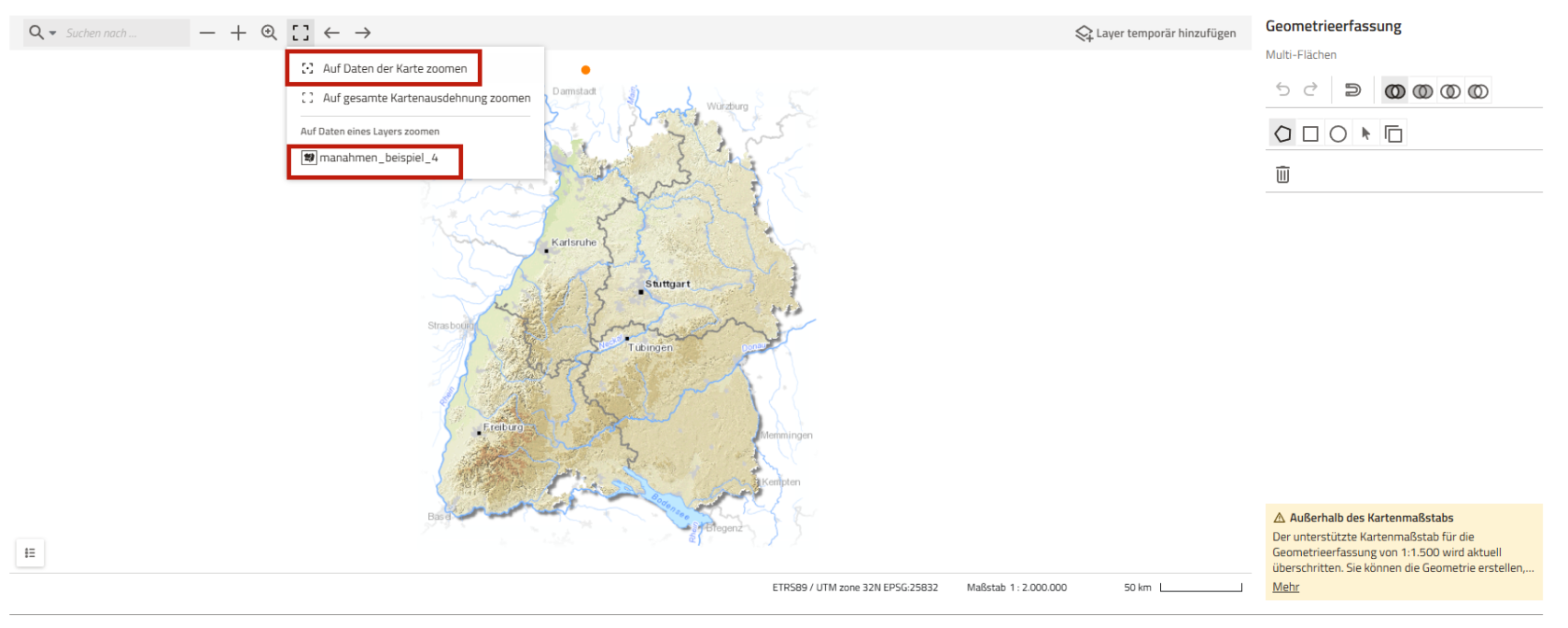
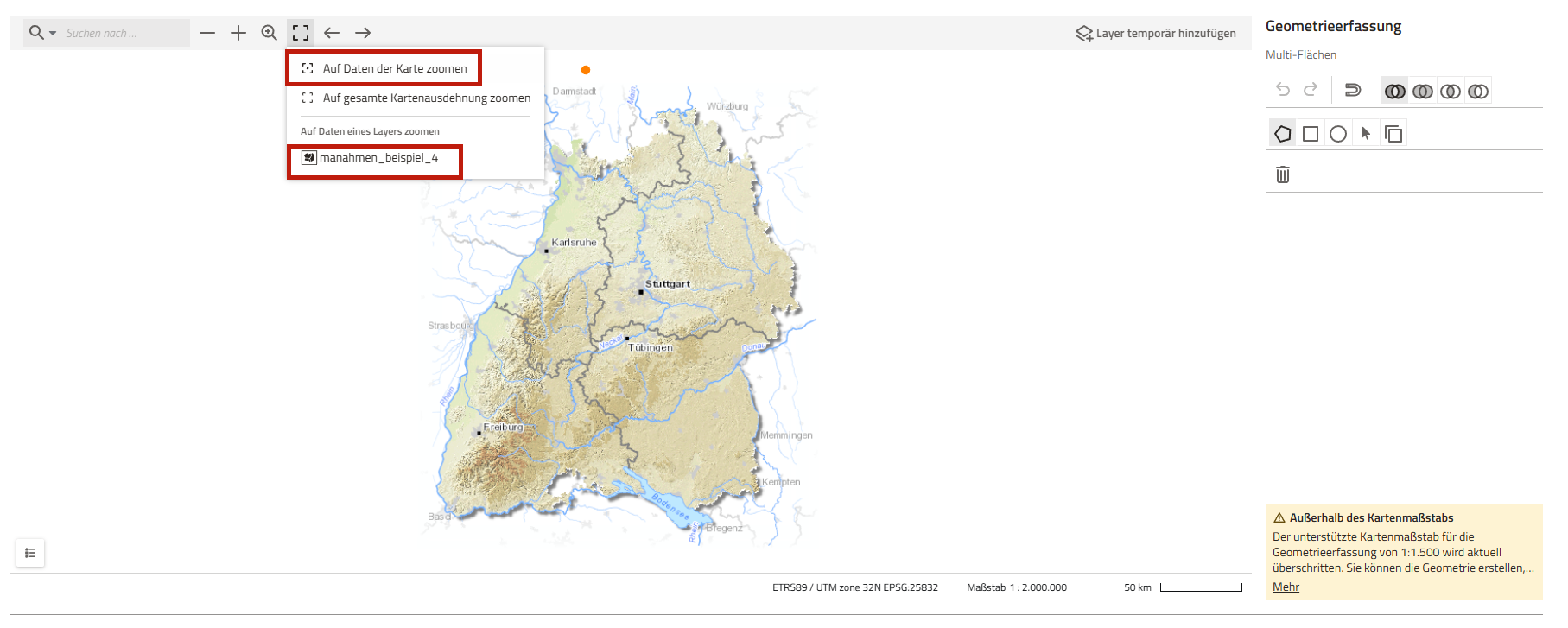
- Zoomen Sie anschließend auf die gerade importieren Daten, entweder über "Auf Daten der Karte zoomen" oder auf die Daten des Layers.
-
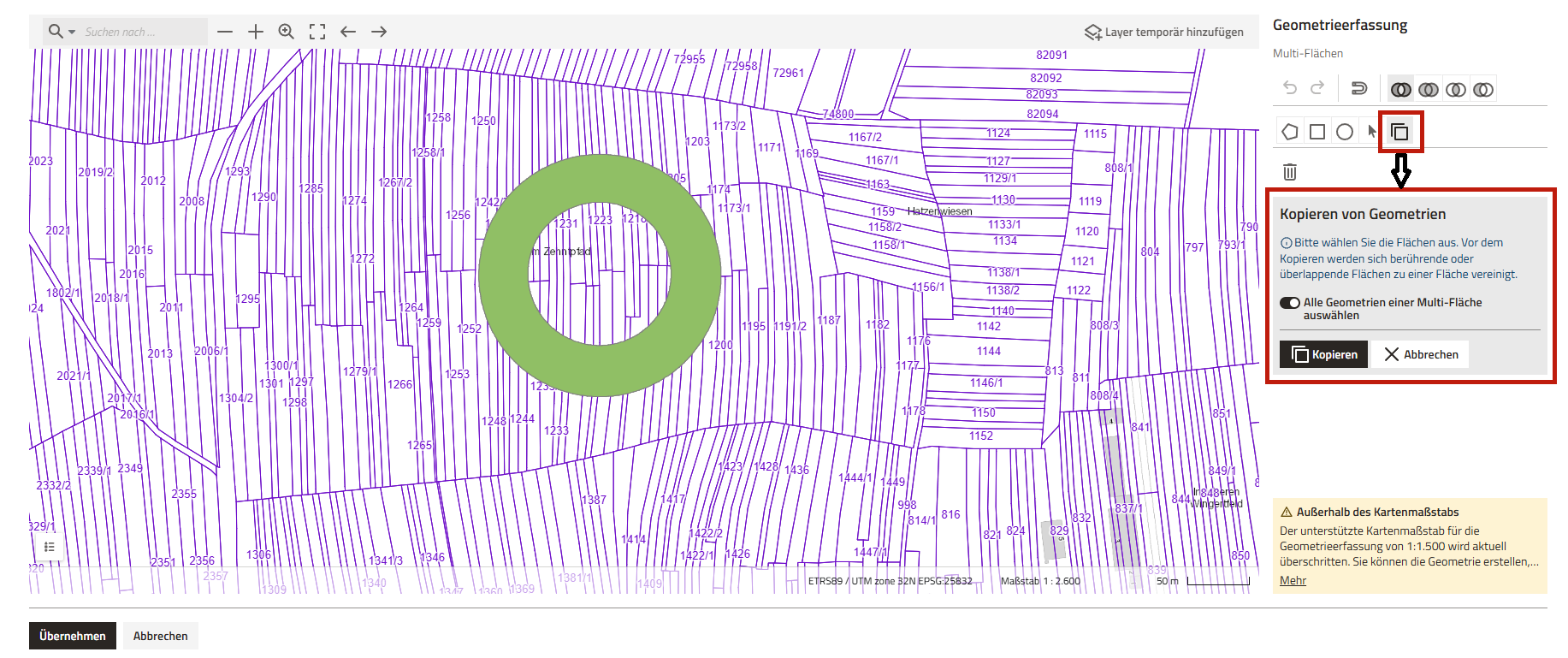
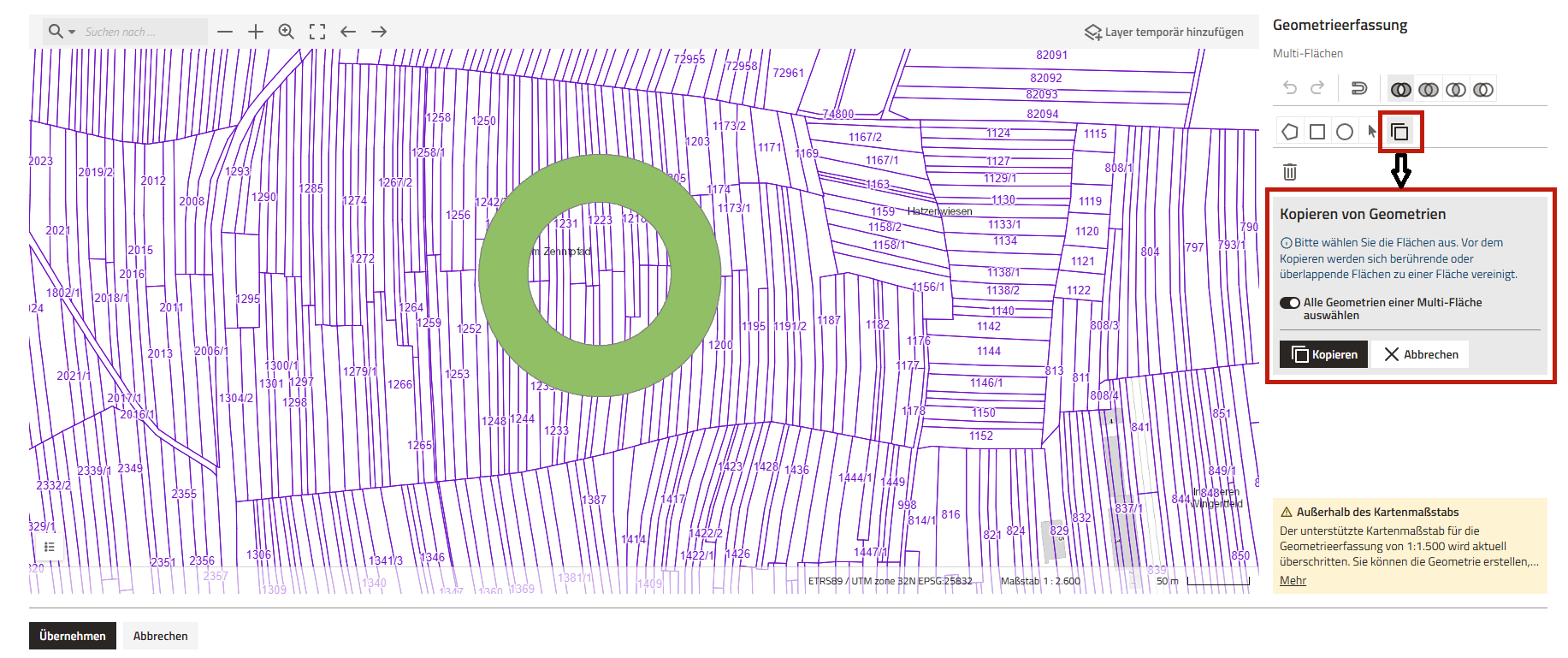
Aktivieren Sie in der rechten Seitenleiste des Erfassungsdialogs die Option "Geometrie aus Layer kopieren"
-
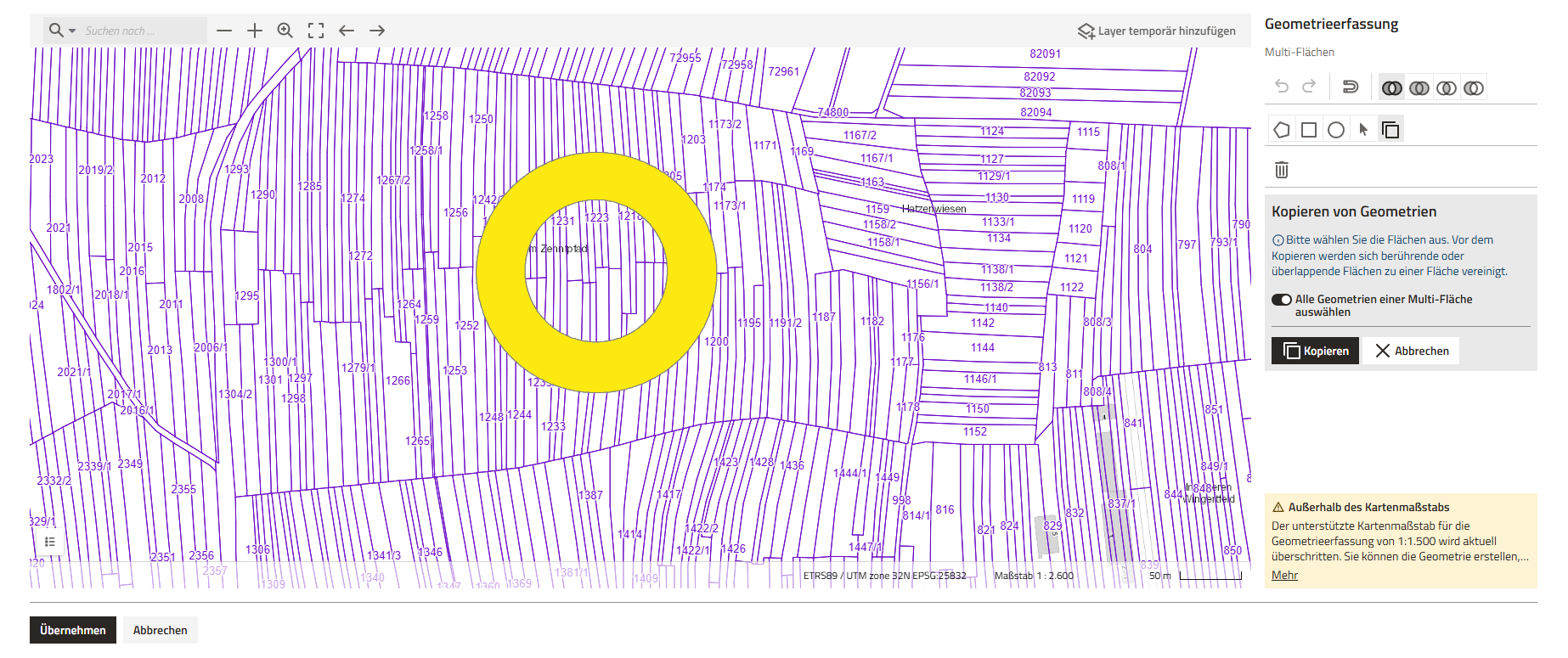
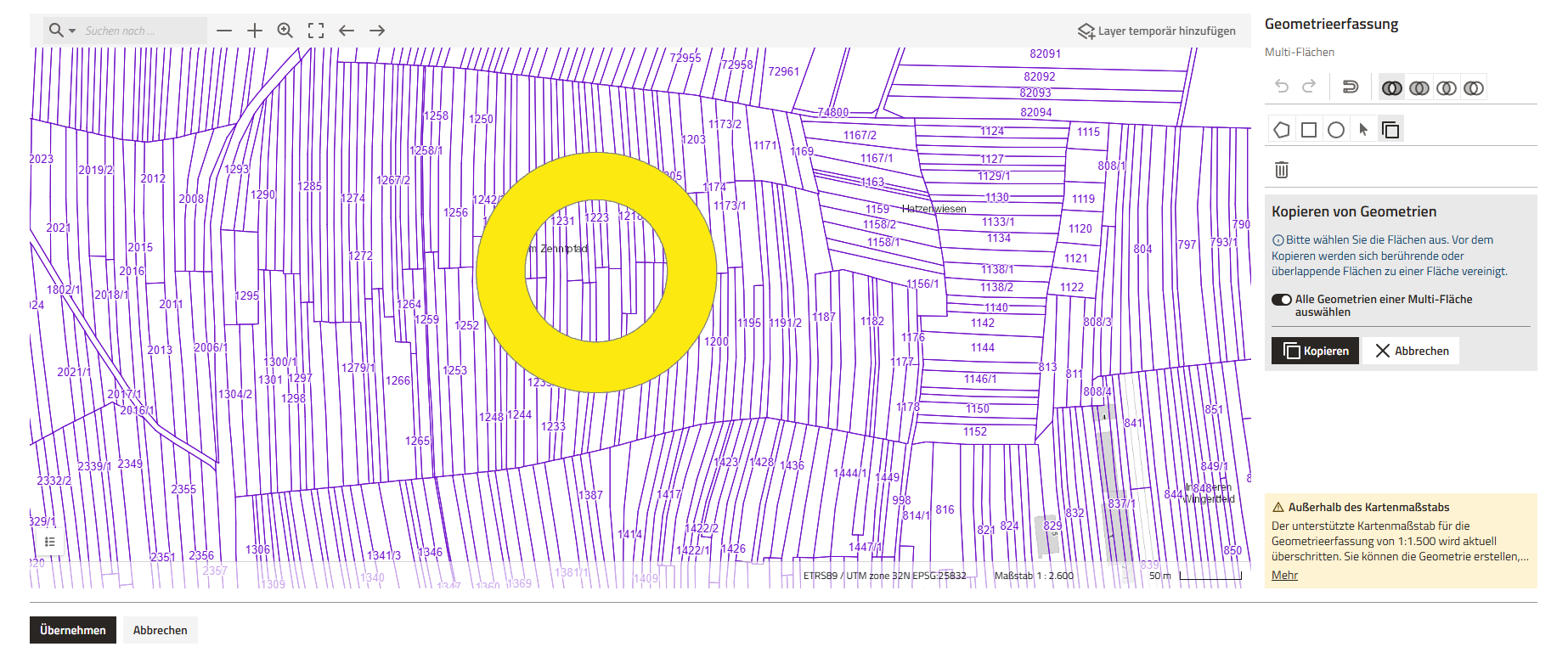
Klicken Sie in der Karte auf die Geometrie, um diese auszuwählen. Die Geometrie wird in gelber Farbe markiert.
-
Klicken Sie in der rechten Seitenleiste auf die Schaltfläche "Kopieren".
-
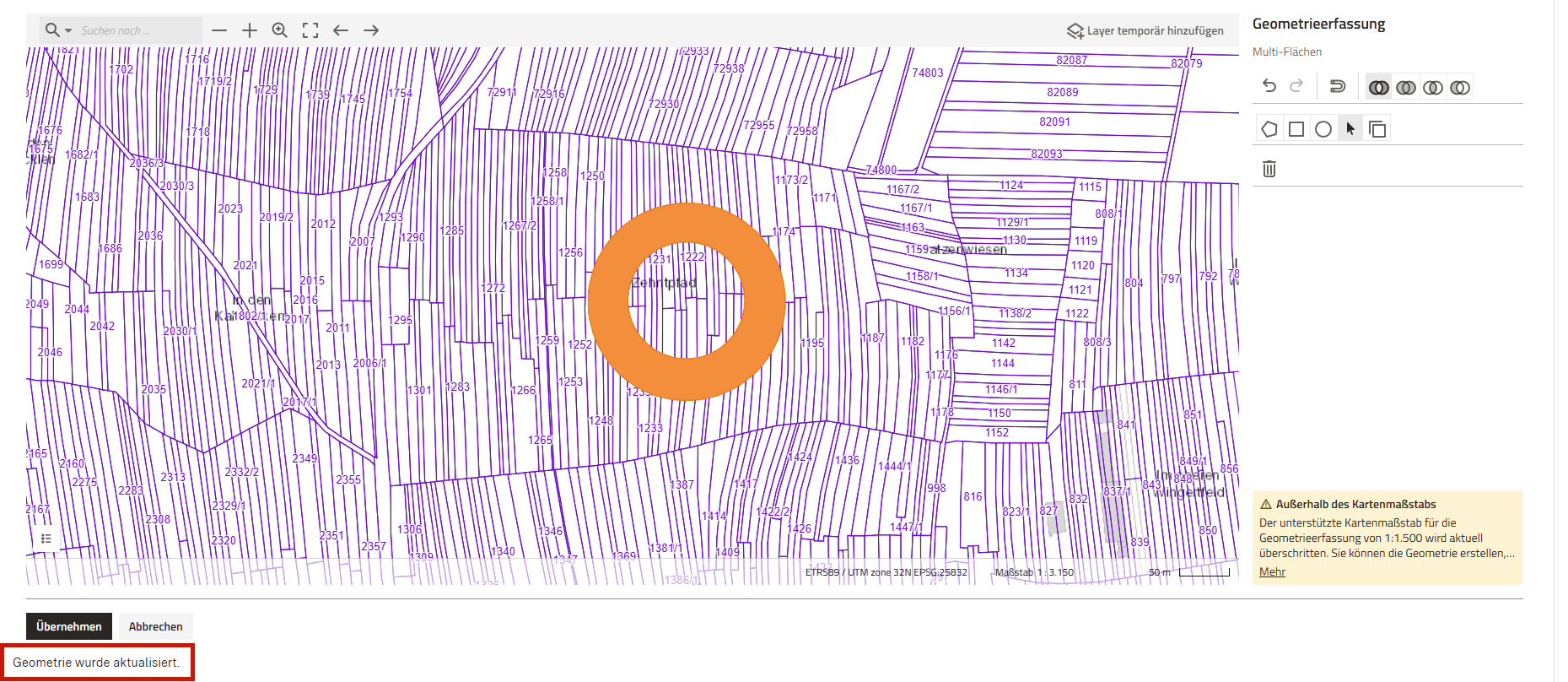
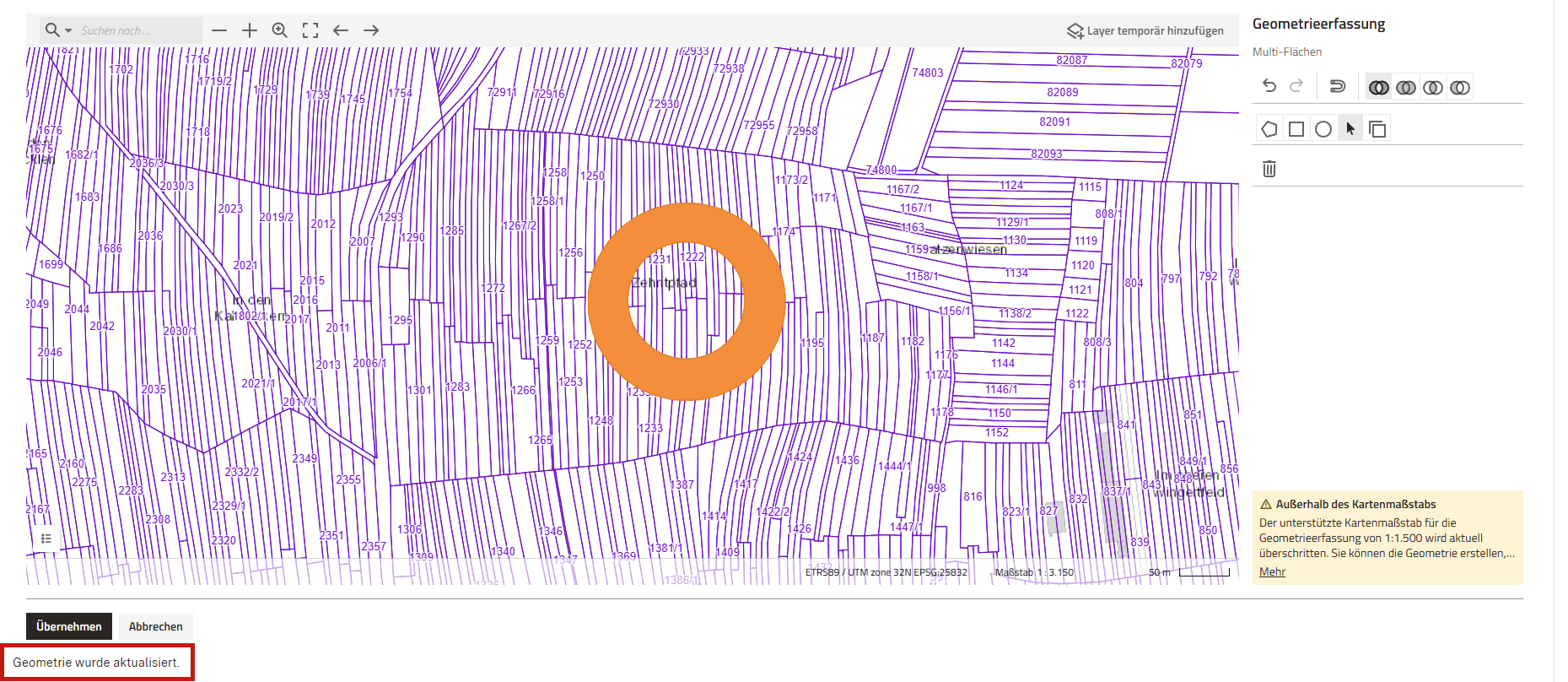
Die Geometrie wird nun orangener Farbe angezeigt. Zudem steht unterhalb der Erfassung der Hinweis "Geometrie wurde aktualisiert".
-
Klicken Sie anschließend auf "Speichern", um den Vorgang abzuschließen. Die Geometrie wurde nun Ihrem Eintrag hinzugefügt
Optional: Wiederholen Sie die Schritte 7 und 8, um weitere Geometrien zu kopieren, die Teil derselben Gesamtgeometrie werden sollen.
Hinweis: Es werden ausschließlich Geometrie übernommen und verarbeitet. Weitere Informationen aus Attributtabellen werden nicht verarbeitet.