
Flächen erfassen und hochladen
Flächenerfassung allgemein
In der Anwendung KompVz BW gibt es grundsätzlich zwei Möglichkeiten, um Flächen zu erfassen. Zum einen können Geometrien als Geopackage (wahrscheinlich auch noch Shapefile) importiert und übernommen werden, zum anderen kann die Web-GIS-Funktion der Anwendung genutzt werden. Für die Nutzung der Web-GIS-Funktion ist kein lokales Programm notwendig, so dass die Flächenerfassung grundsätzlich für alle Nutzenden möglich ist.
Sowohl für den Upload von vorher erfassten Geometrien als auch für die Web-Erfassung muss bei der Anlage aller Maßnahmentypen das Modul Geometrie unterhalb der "Allgemeinen Daten" beim Anlegen der Maßnahme beziehungsweise im Ökokonto beim Anlegen der jeweiligen Teilmaßnahme genutzt werden.
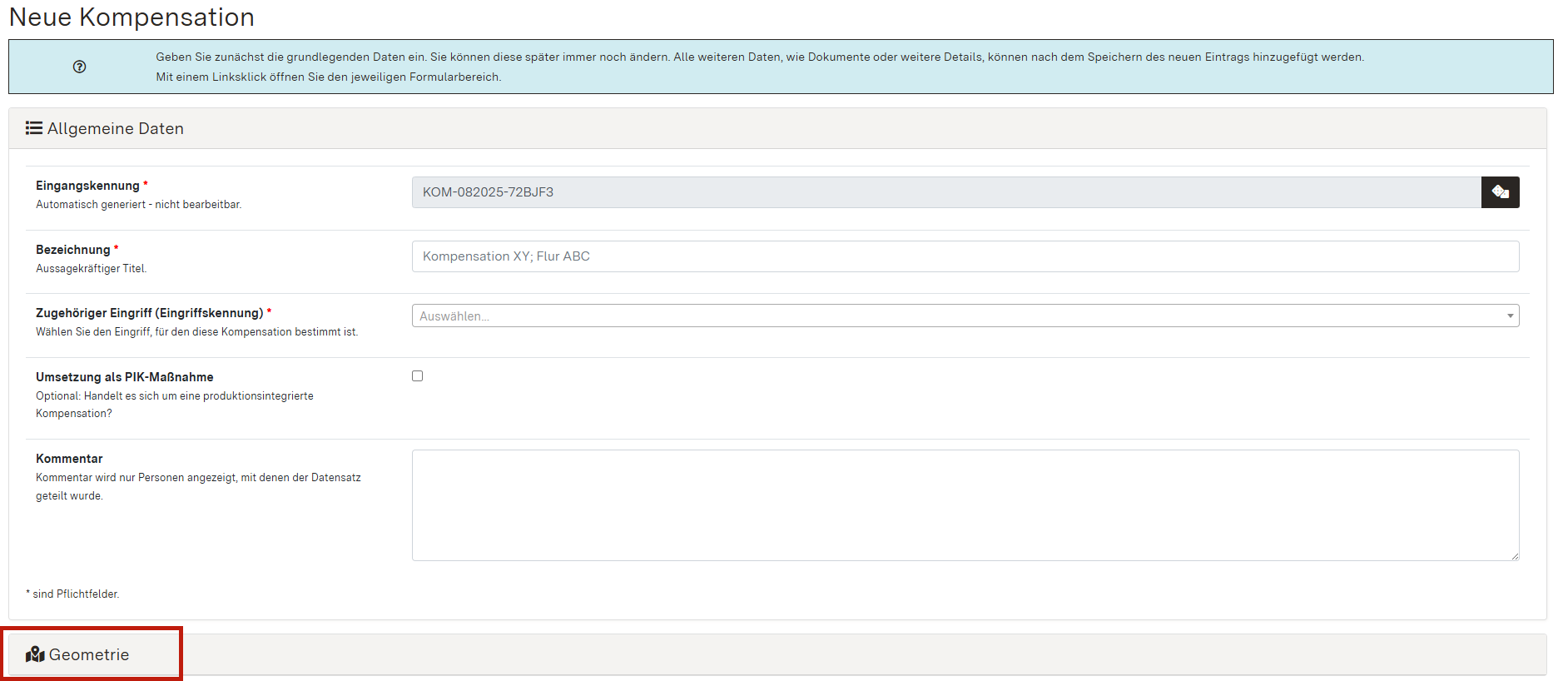
Flächenerfassung im Web-GIS
Übersicht
Zur Flächenerfassung bei
Suchleiste
Geometrierfassung
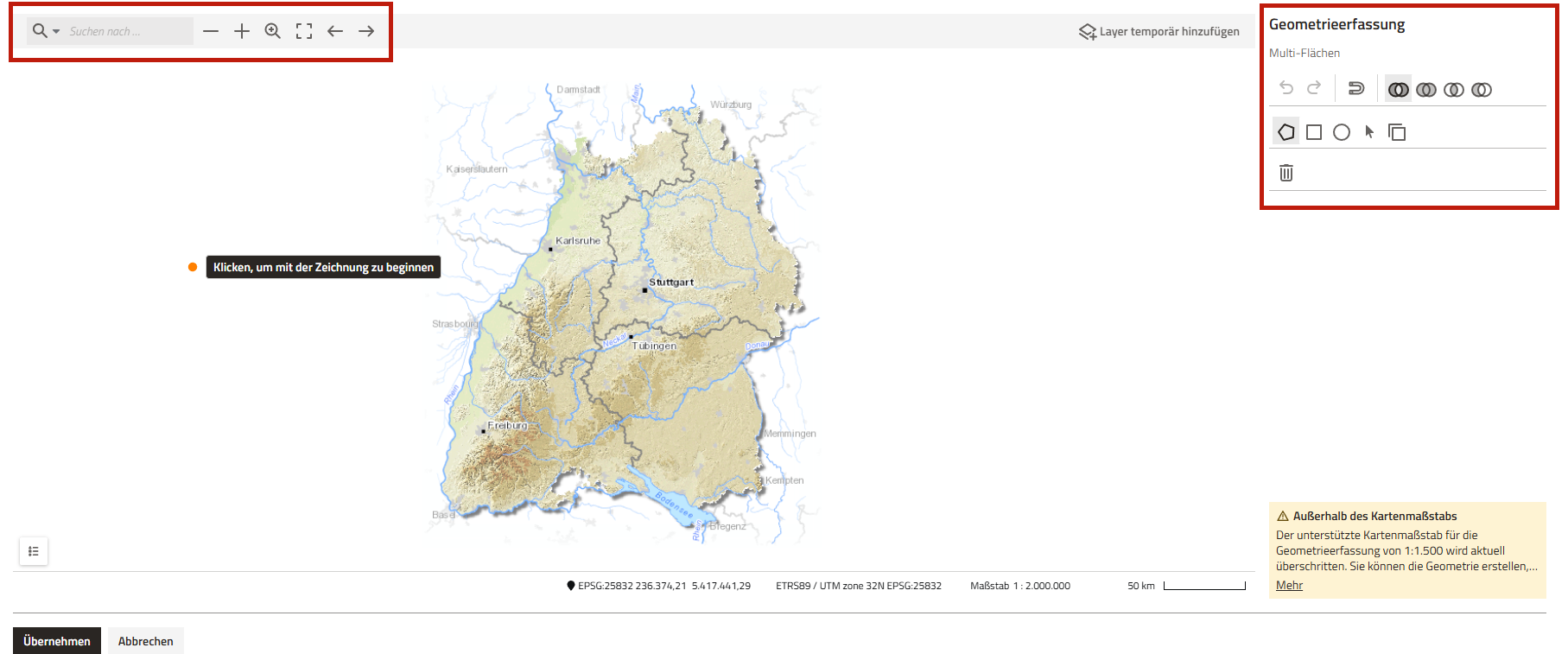
Suchleiste mit Funktionen

Geometrieerfassung
Snapping
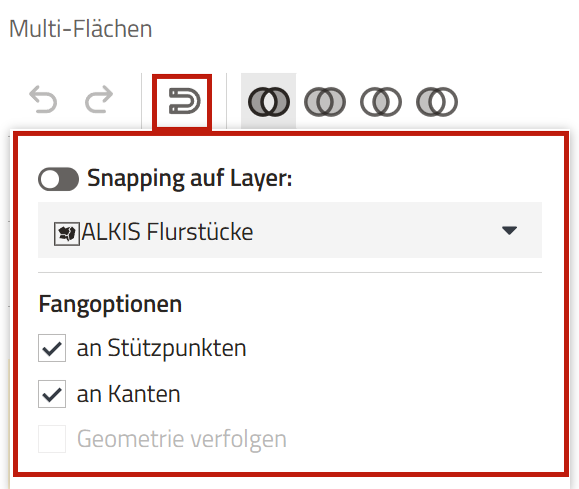
Zum Einzeichnen von Flächen ist es oftmals hilfreich, das Snapping, also die automatische Ausrichtung an bestimmten Bezugspunkten oder -linien (zum Beispiel Flurstücke). Bei Auswahl des Snapping-Tools öffnet sich das im Screenshot dargestellt Fenster. Der obere "Regler" muss zur Aktivierung des Snappings nach rechts gestellt werden (im Screenshot ist das Snapping somit bisher nicht aktiviert. Neben dem Layer, der bereits auf die Flurstücke voreingestellt ist, können die Fangoptionen eingestellt werden. Damit kann gesteuert werden, worauf der Cursor reagieren beziehungsweise "snappen" soll. Sobald das Snapping aktiviert wurde, wird auch die Funktion "Geometrie verfolgen" auswählbar.
Weitere Werkzeuge der Geometrieerfassung
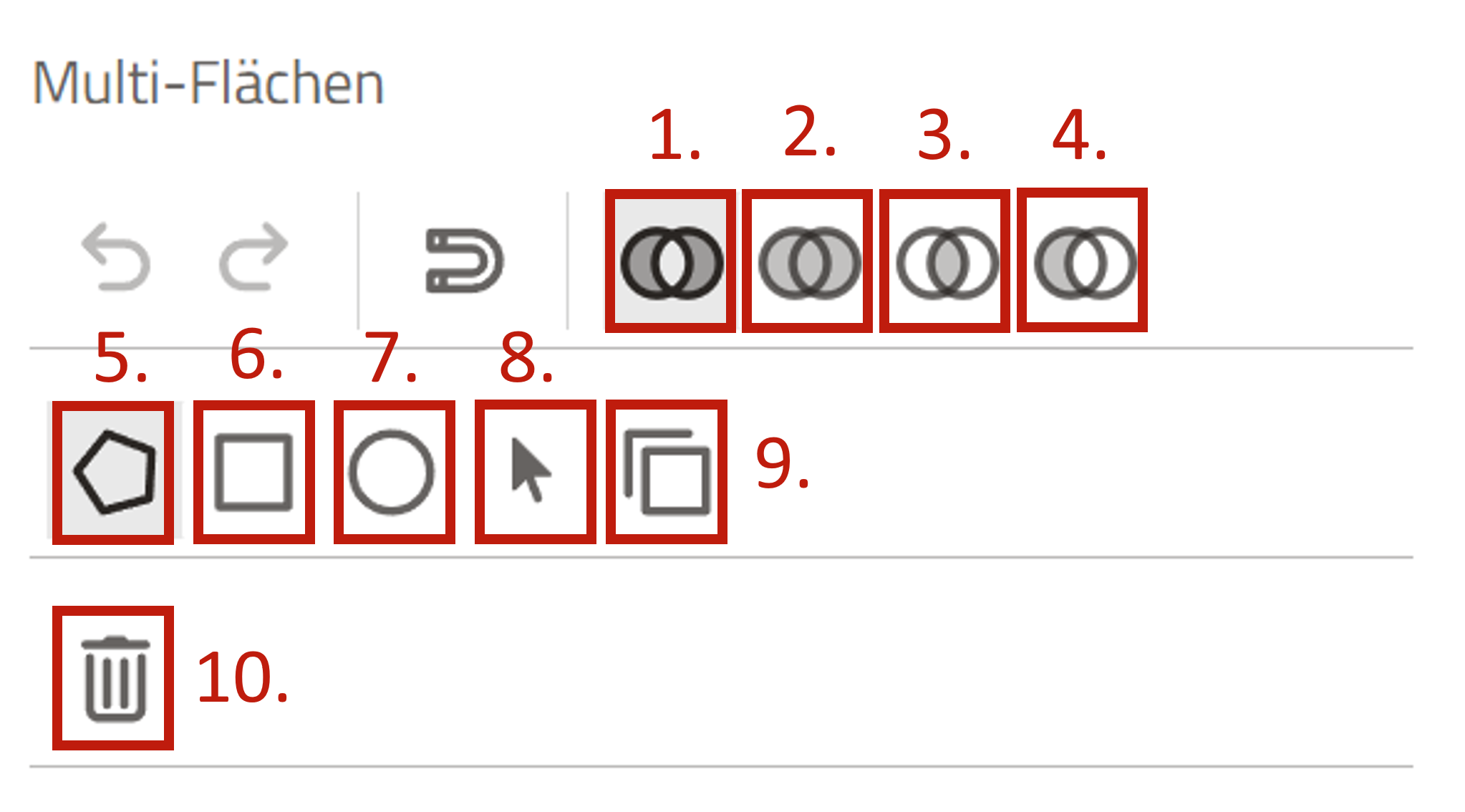
Neben dem Snapping stehen in der Web-GIS-Anwendung noch weitere Funktionen zur Verfügung:
- Symmetrische Differenz (Flächen, die in einer von zwei Geometrien, aber nicht in beiden enthalten sind)
- Vereinigung (zusammenführen von Flächen)
- Verschneidung (Flächen, die nur in allen Geometrien vorhanden sind)
- Differenz (Flächen, die nur in einer ausgewählten Geometrie enthalten sind)
--> Rücksprache KUI notwendig - Freies Polygon erstellen
- Rechteckige Fläche erstellen
- Kreisrunde Fläche erstellen
- Cursor-Funktion zur Auswahl der aktuellen Geomtrie
- Layer kopieren
- Löschen der Auswahl
Die Funktionen 1 bis 4 stellen Sonderfunktionen dar, so dass nicht zwingend ein lokales GIS-Programm notwendig ist. Zum Einzeichnen einer einzelnen Fläche werden in der Regel lediglich die Funktionen 5, 6 oder 7 benötigt.
Flächenerfassung über die Upload-Funktion
Disy-Beschreibung für Geopackage-Upload:
Grundsätzlich können Geometrien aus einer Geopackage-Datei (Achtung: wahrscheinlich muss Shapefile-Upload ergänzt werden) hinzugefügt werden. Für den Upload müssen Sie dabei folgende Schritte durchführen:
- Klappen Sie den Reiter Geometrie unterhalb der allgemeinen Daten auf.
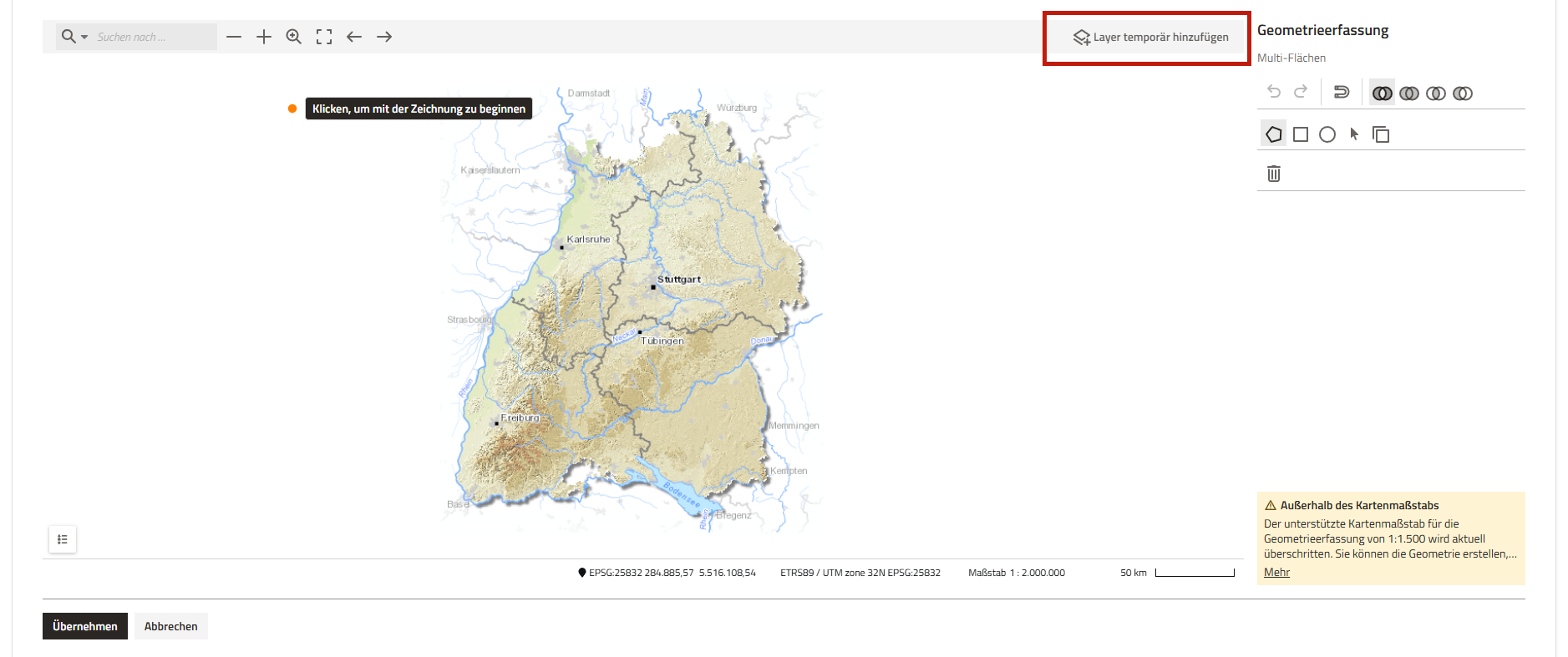
- Klicken Sie auf den "Layer temporär hinzufügen" im rechten oberen Bildrand
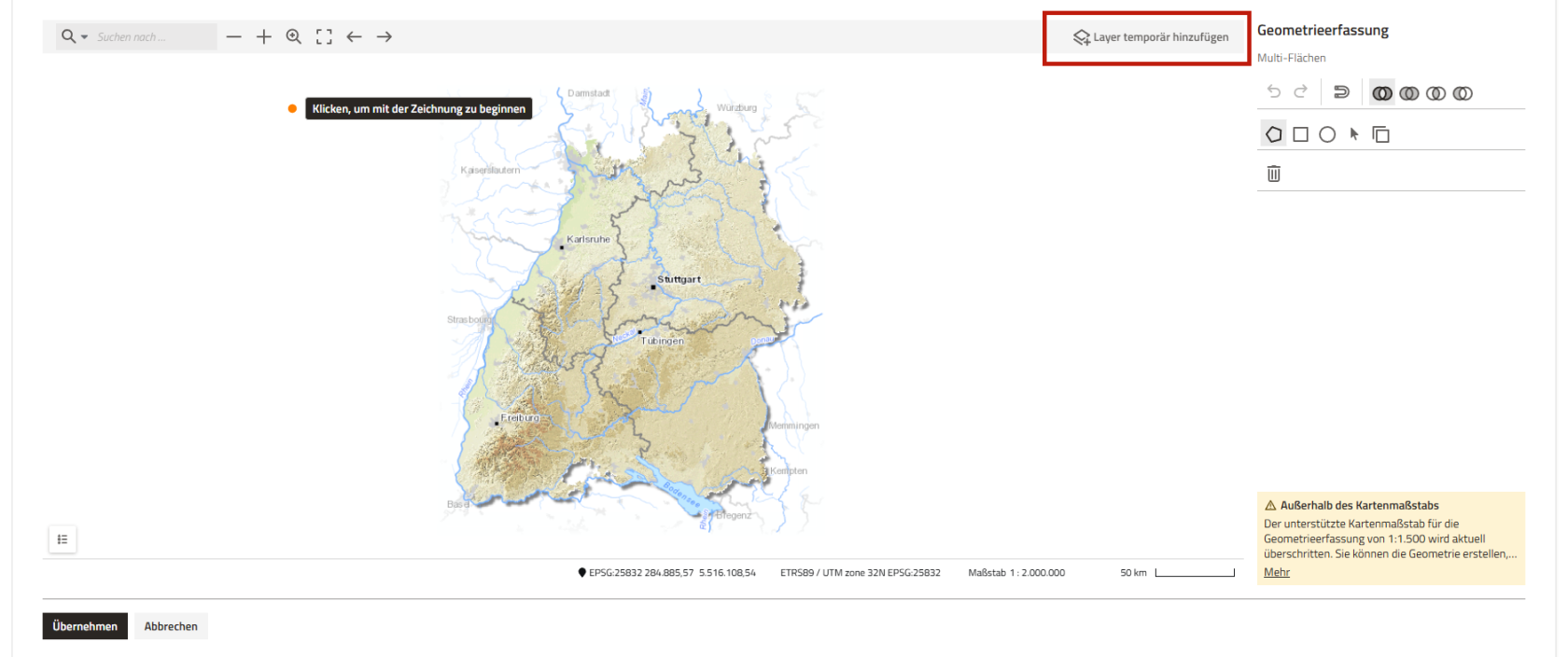
-
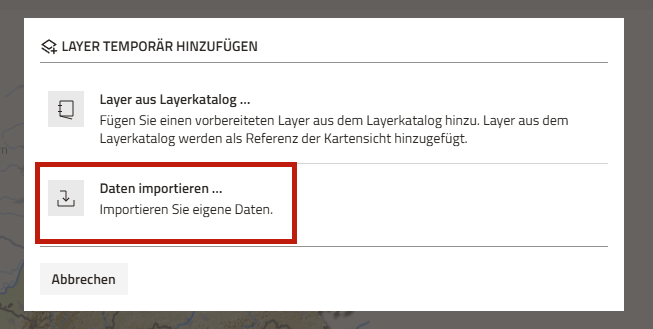
Es öffnet sich ein neues Dialogfenster. Klicken Sie hier auf "Daten importieren ..."
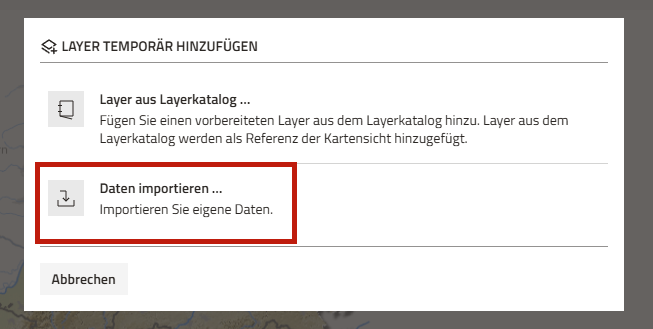
-
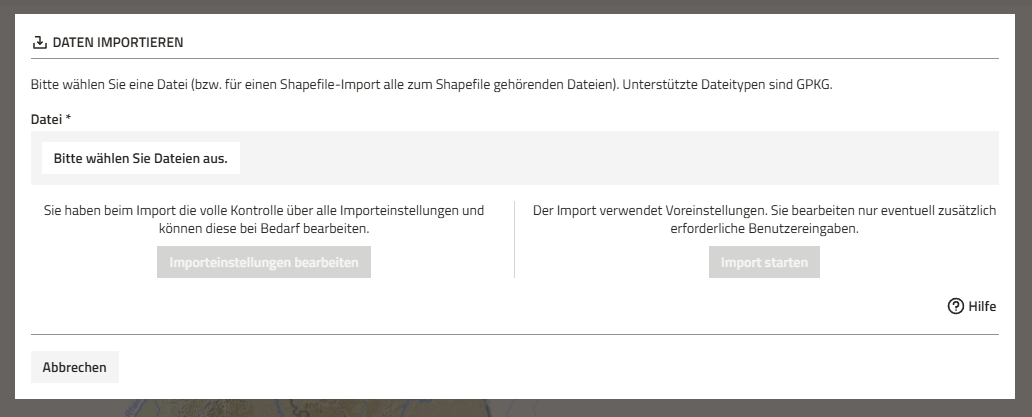
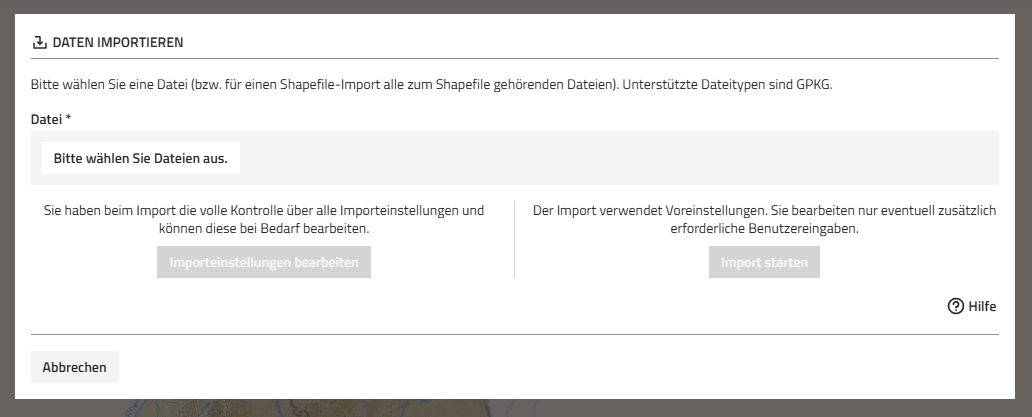
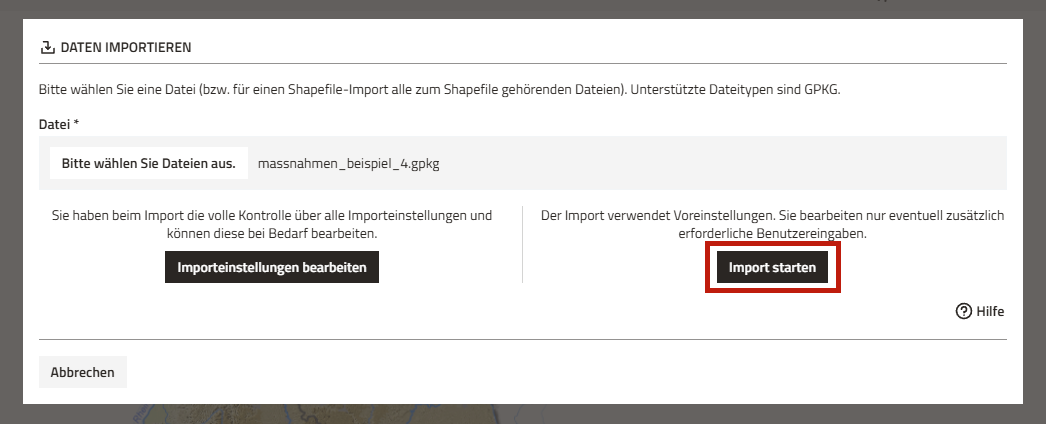
Es öffnet sich erneut ein Dialogfenster. Wählen Sie hier entweder die gewünschte Datei über das Browser-Menü oder per Drag-und-Drop von Ihrem Datei-System aus.
- Klicken Sie auf "Import starten". Die Geometrie wird nun als temporärer Layer der Kartensicht hinzugefügt.
Falls Sie gebeten werden, erforderliche Benutzereingaben zu tätigen, folgen Sie den Anweisungen im Menü-Fenster.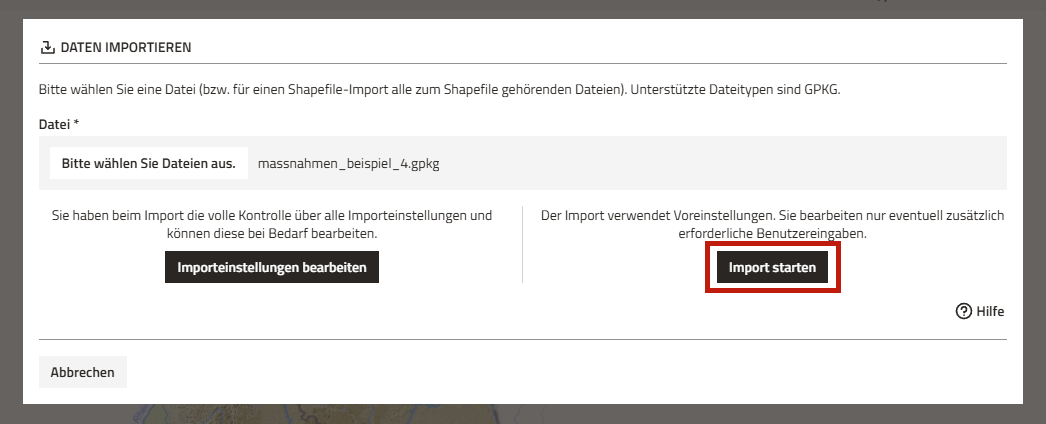
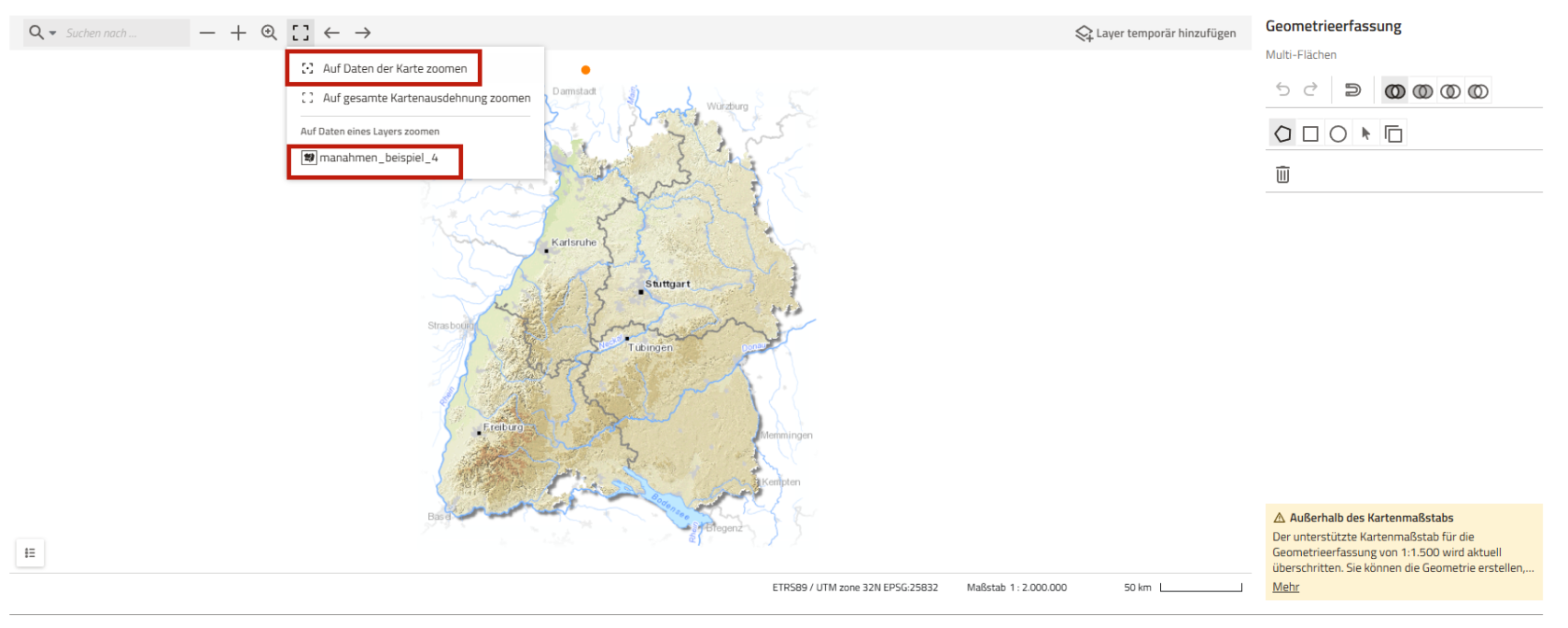
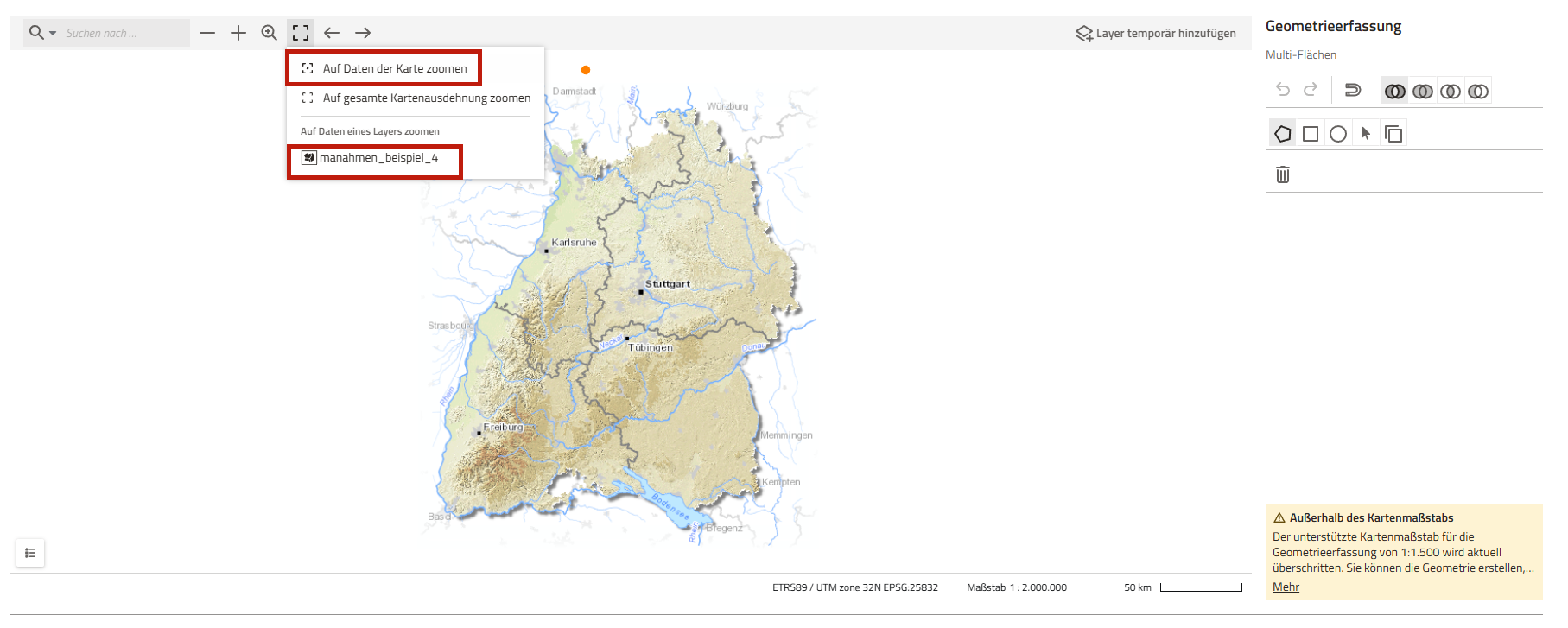
- Zoomen Sie anschließend auf die gerade importieren Daten, entweder über "Auf Daten der Karte zoomen" oder auf die Daten des Layers.
-
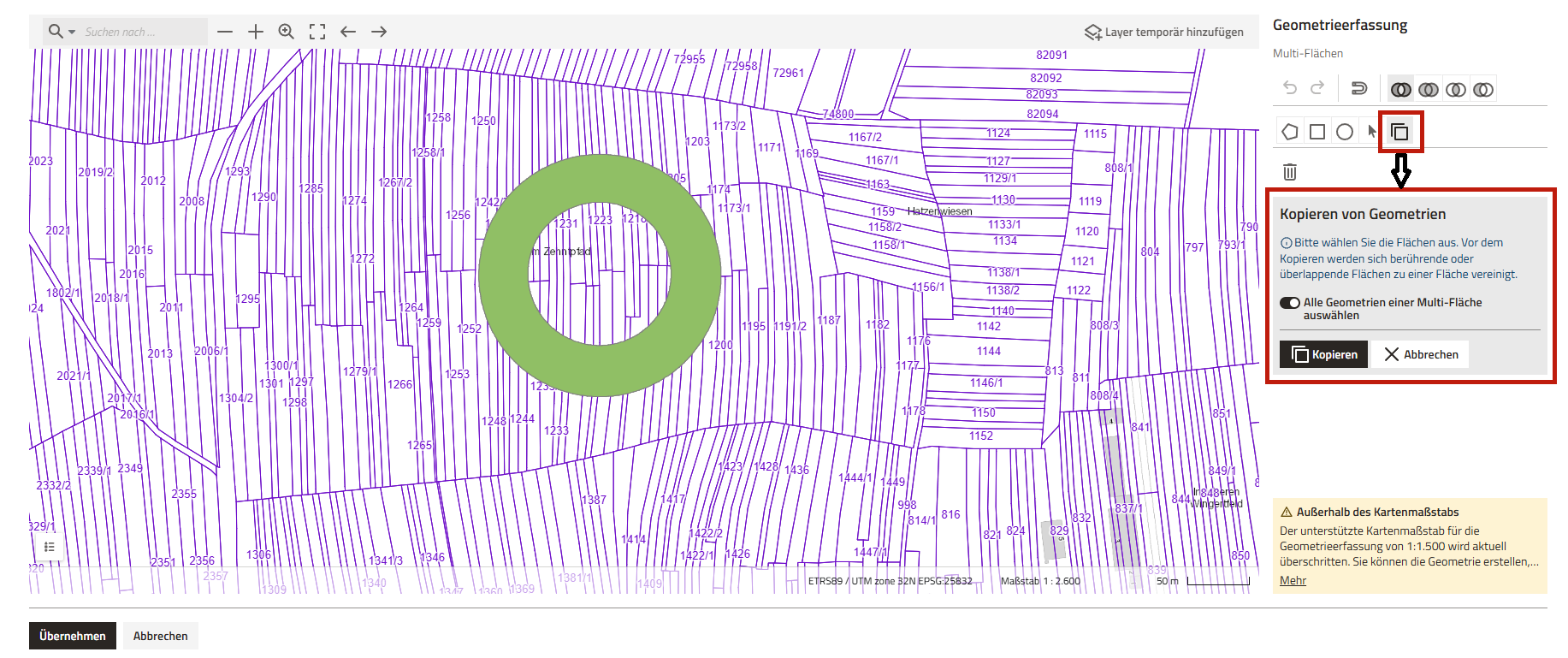
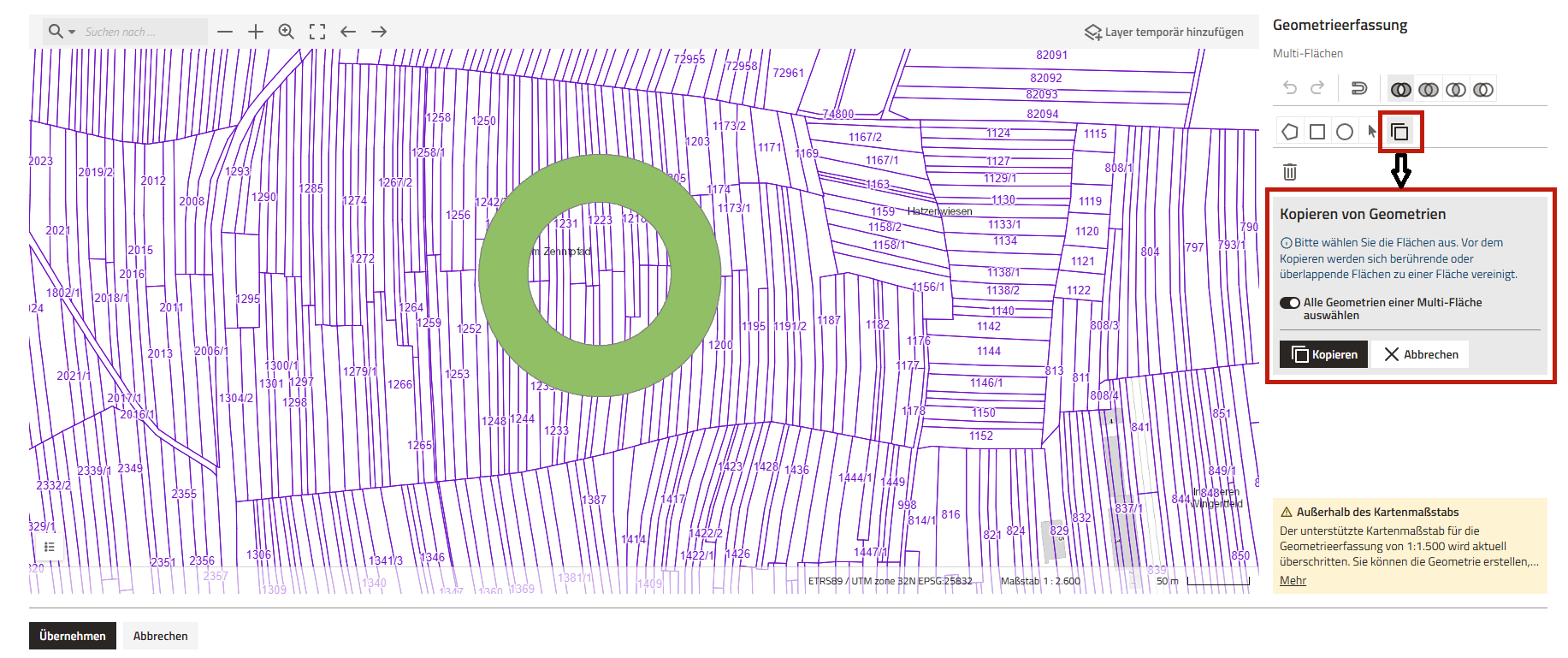
Aktivieren Sie in der rechten Seitenleiste des Erfassungsdialogs die Option "Geometrie aus Layer kopieren"
-
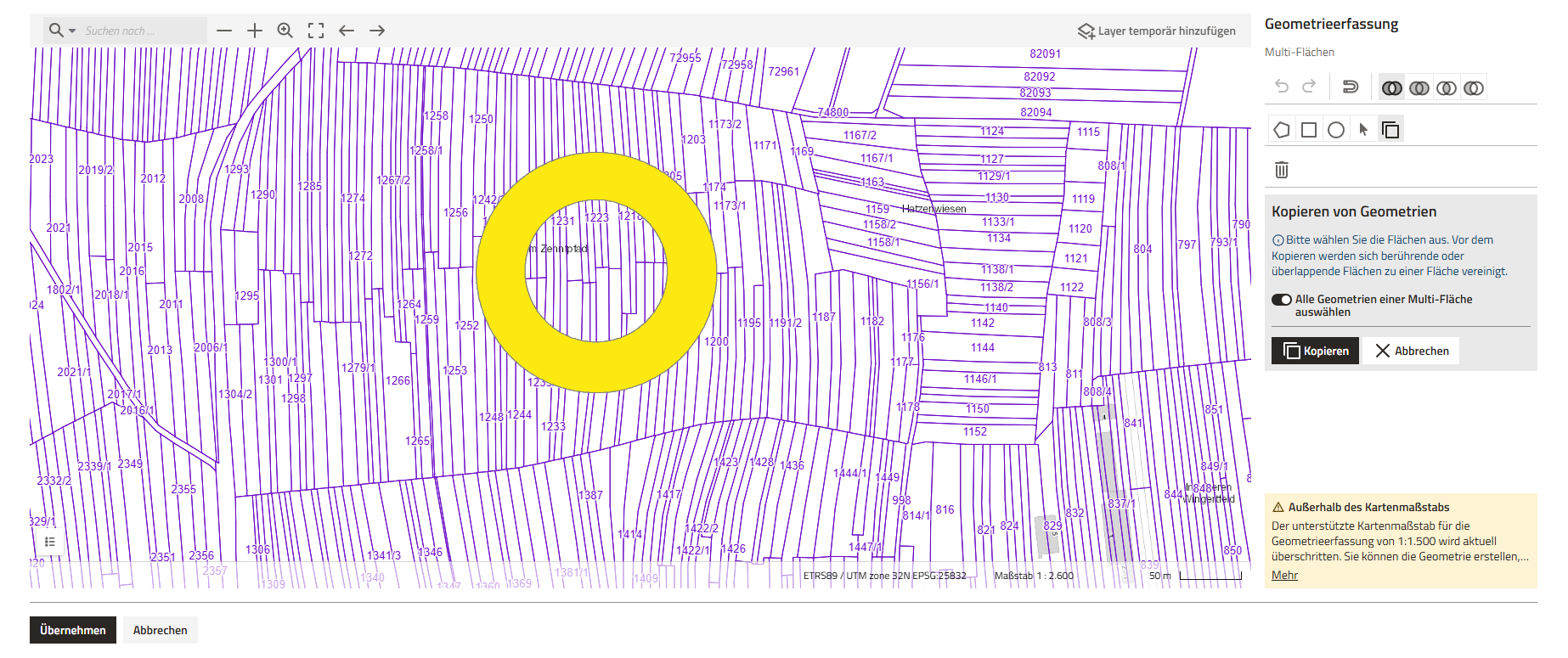
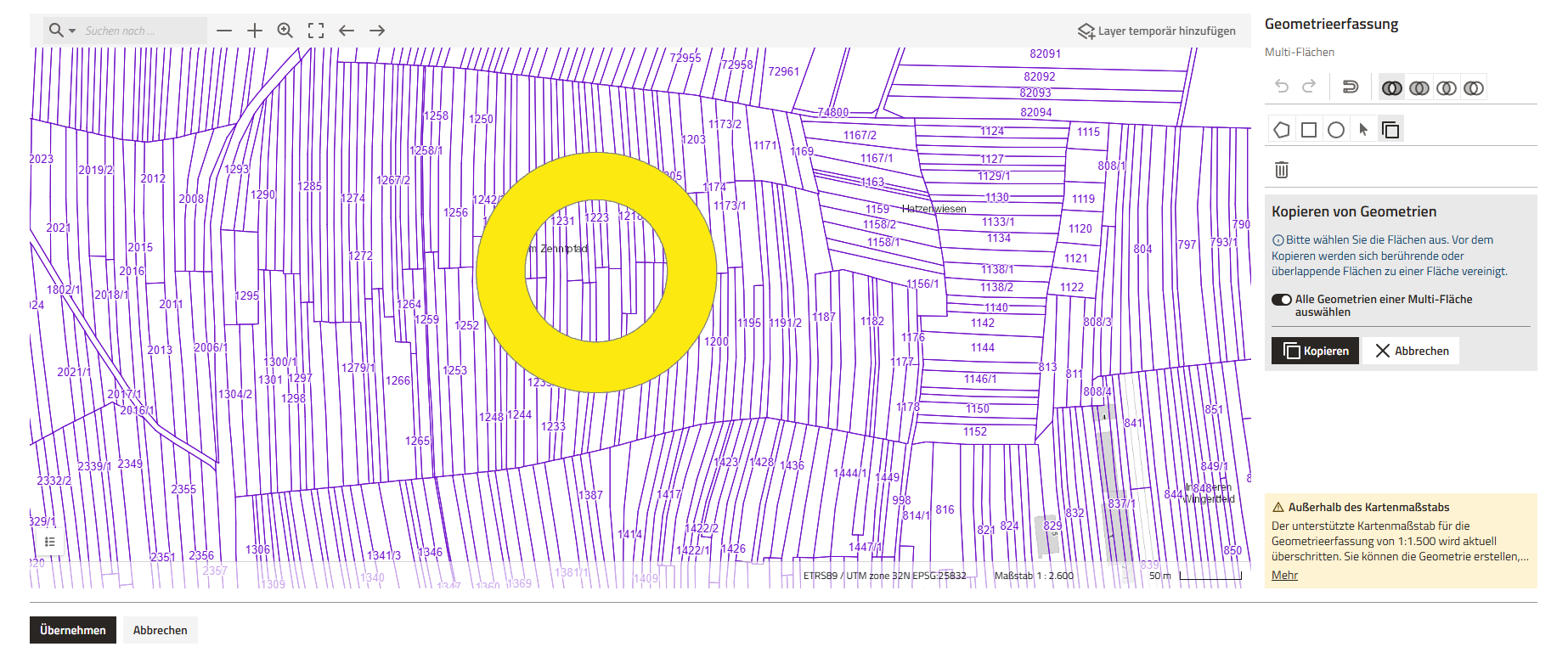
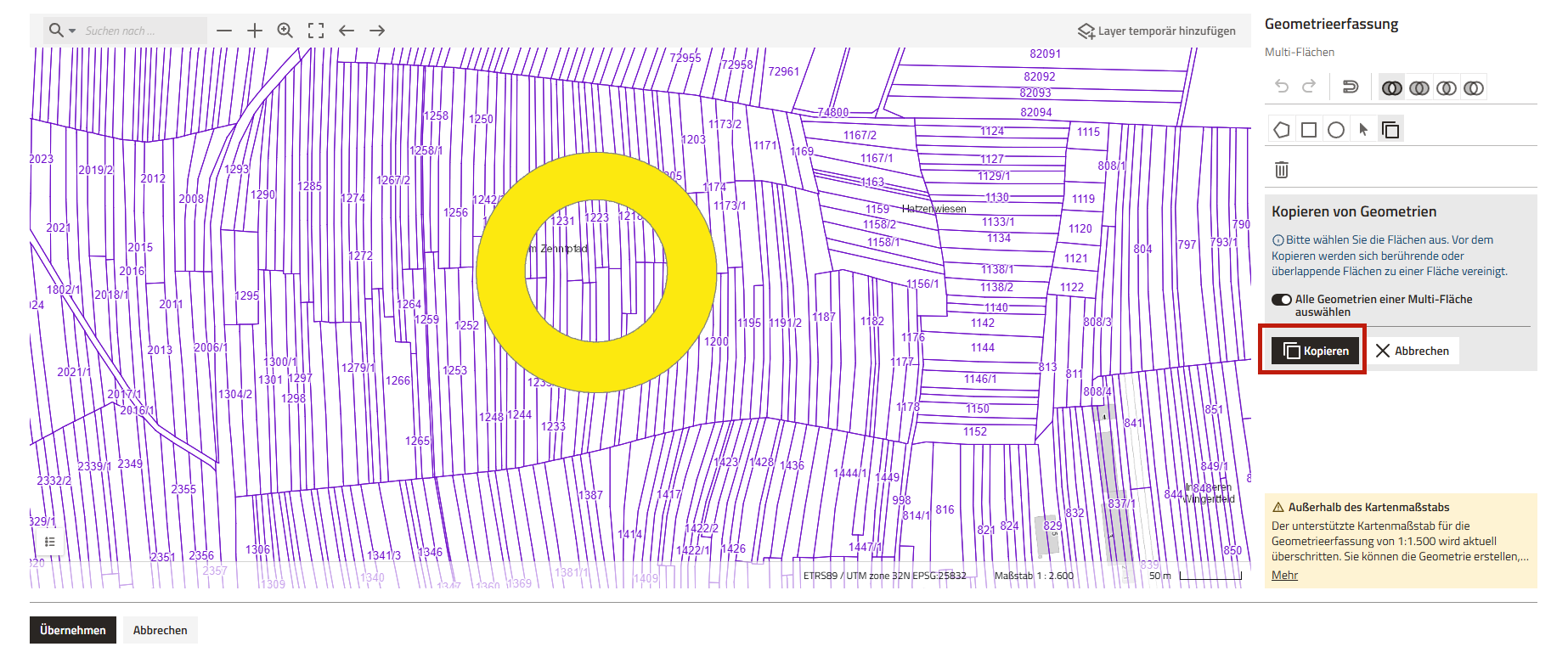
Klicken Sie in der Karte auf die Geometrie, um diese auszuwählen. Die Geometrie wird in gelber Farbe markiert.
-
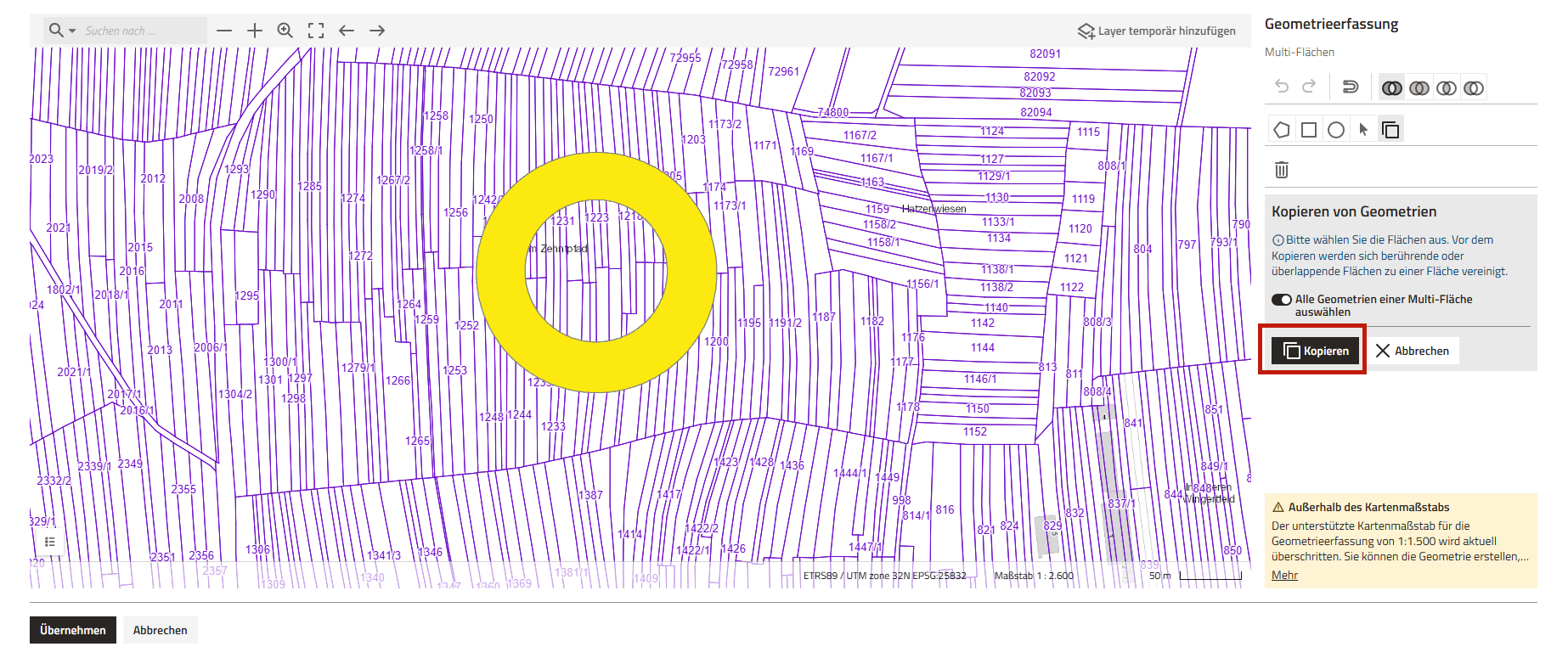
Klicken Sie in der rechten Seitenleiste auf die Schaltfläche "Kopieren".
-
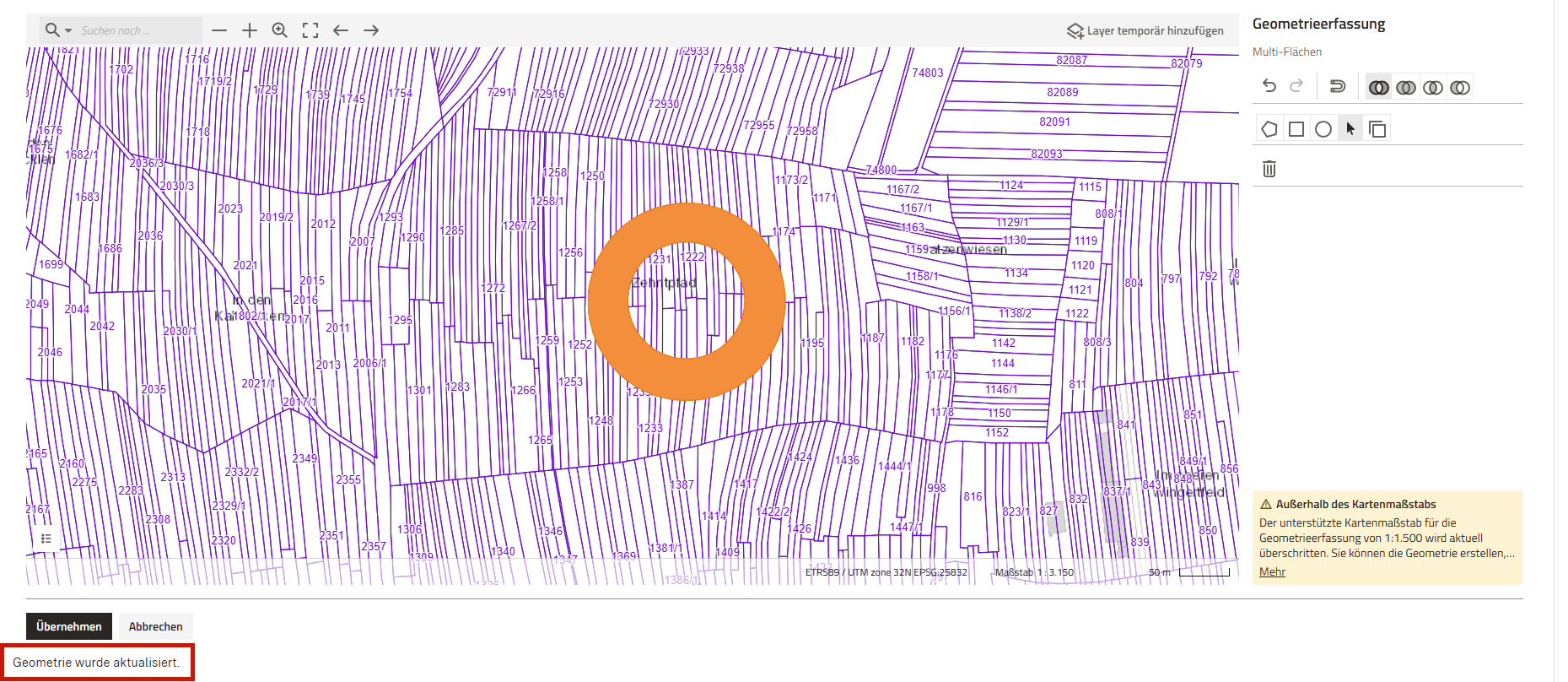
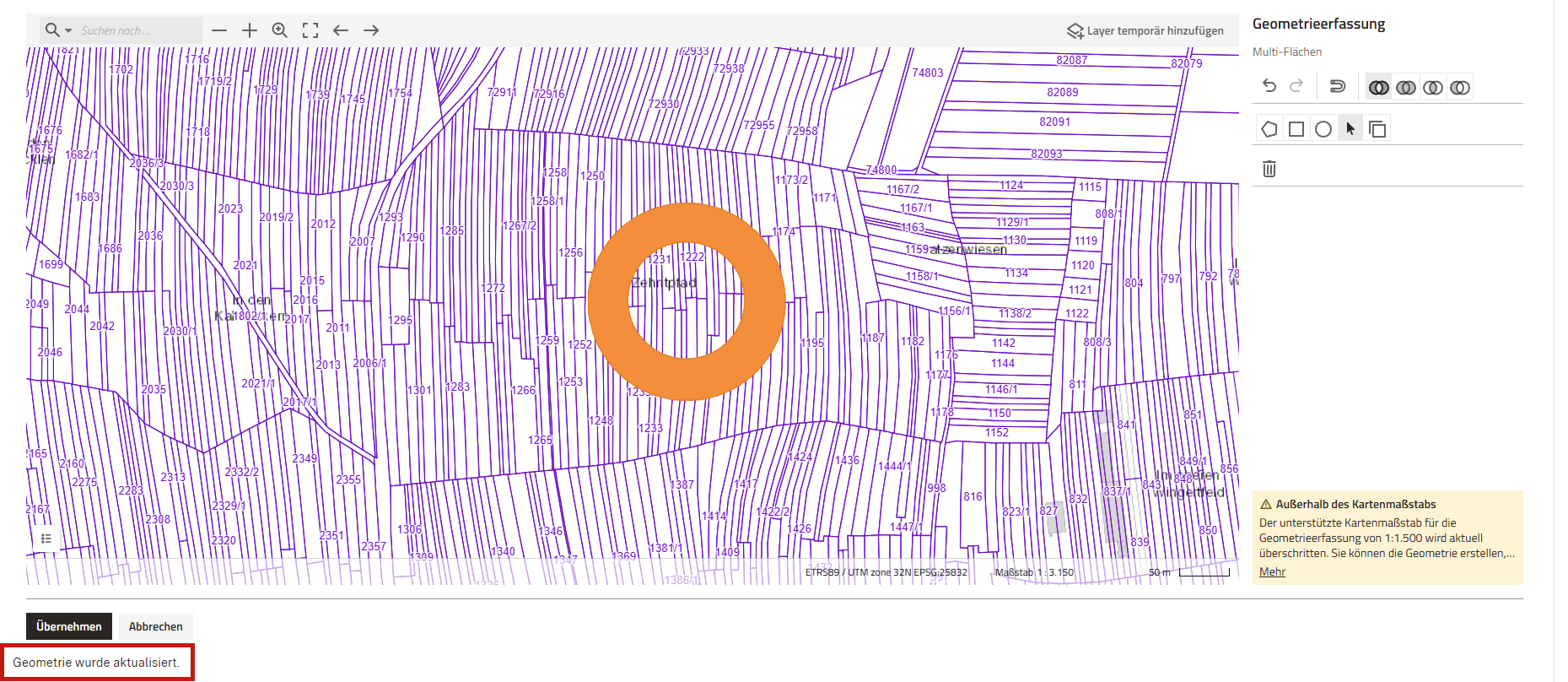
Die Geometrie wird nun orangener Farbe angezeigt. Zudem steht unterhalb der Erfassung der Hinweis "Geometrie wurde aktualisiert".
-
Klicken Sie anschließend auf "Speichern", um den Vorgang abzuschließen. Die Geometrie wurde nun Ihrem Eintrag hinzugefügt
Optional: Wiederholen Sie die Schritte 7 und 8, um weitere Geometrien zu kopieren, die Teil derselben Gesamtgeometrie werden sollen.
Hinweis: Es werden ausschließlich Geometrie übernommen und verarbeitet. Weitere Informationen aus Attributtabellen werden nicht verarbeitet.