
Geodaten importieren
Flächenerfassung allgemein
In der Anwendung KompVz BW gibt es grundsätzlich zwei Möglichkeiten, um Flächen zu erfassen. Zum einen können Geometrien als Geopackage Geopackage sowie als Shapefile importiert und übernommen werden, zum anderen kann die Web-GIS-Funktion der Anwendung genutzt werden. Für die Nutzung der Web-GIS-Funktion ist kein lokales Programm notwendig, so dass die Flächenerfassung grundsätzlich für alle Nutzenden möglich ist.
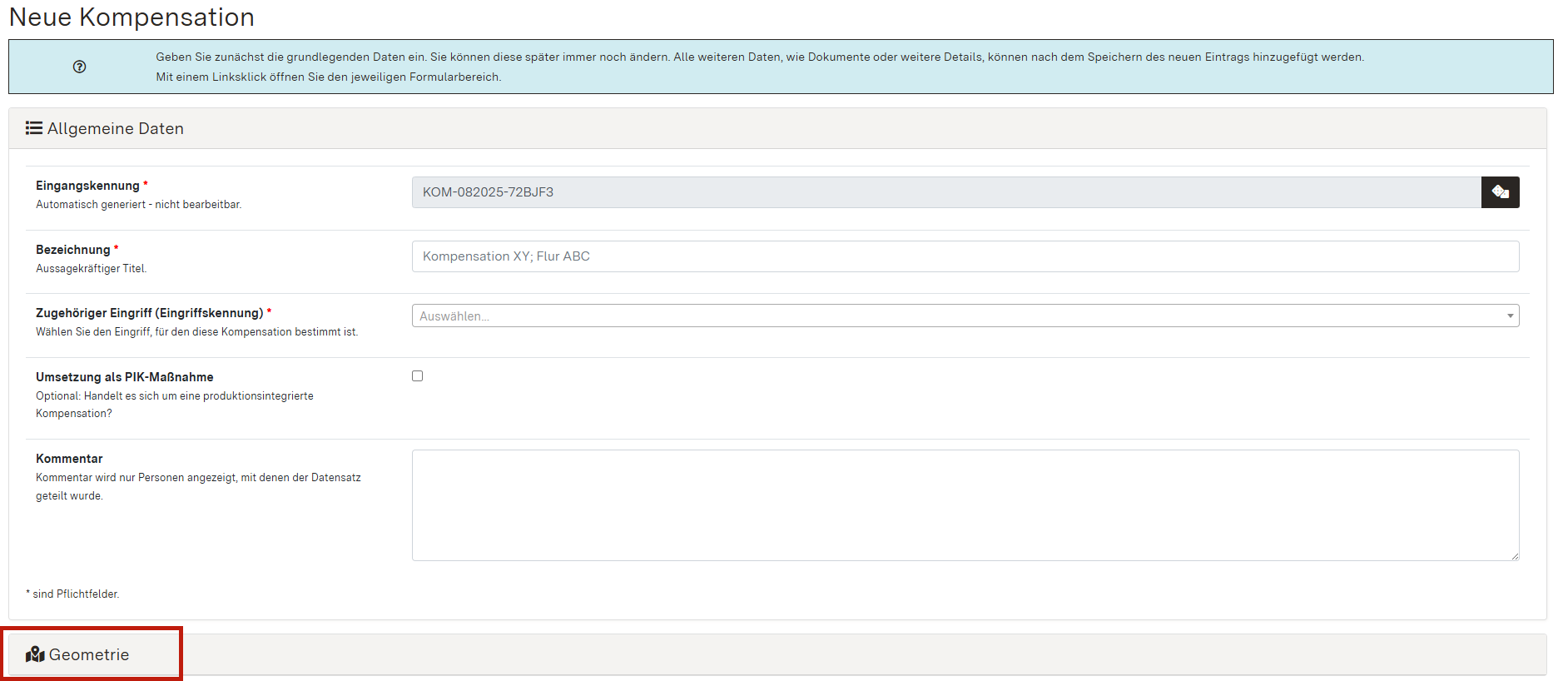
Sowohl für den Upload von vorher erfassten Geometrien als auch für die Web-Erfassung muss bei der Anlage aller Maßnahmentypen das Modul Geometrie unterhalb der "Allgemeinen Daten" beim Anlegen der Maßnahme beziehungsweise im Ökokonto beim Anlegen der jeweiligen Teilmaßnahme genutzt werden.
Es ist zu beachten, dass ausschließlich Polygone erfasst werden können. Es sind keine Punkt- oder Linienelemente möglich. Geometrien können grundsätzlich nur flächenhaft eingezeichnet beziehungsweise beim Upload ausschließlich mit einer Pufferung hochgeladen werden.
Flächenerfassung über die Upload-Funktion
Grundsätzlich können Geometrien aus einer Geopackage-Datei oder einem einem Shapefile hinzugefügt werden. Für den Upload müssen Sie dabei folgende Schritte durchführen:
- Klappen Sie den Reiter Geometrie unterhalb der allgemeinen Daten auf.
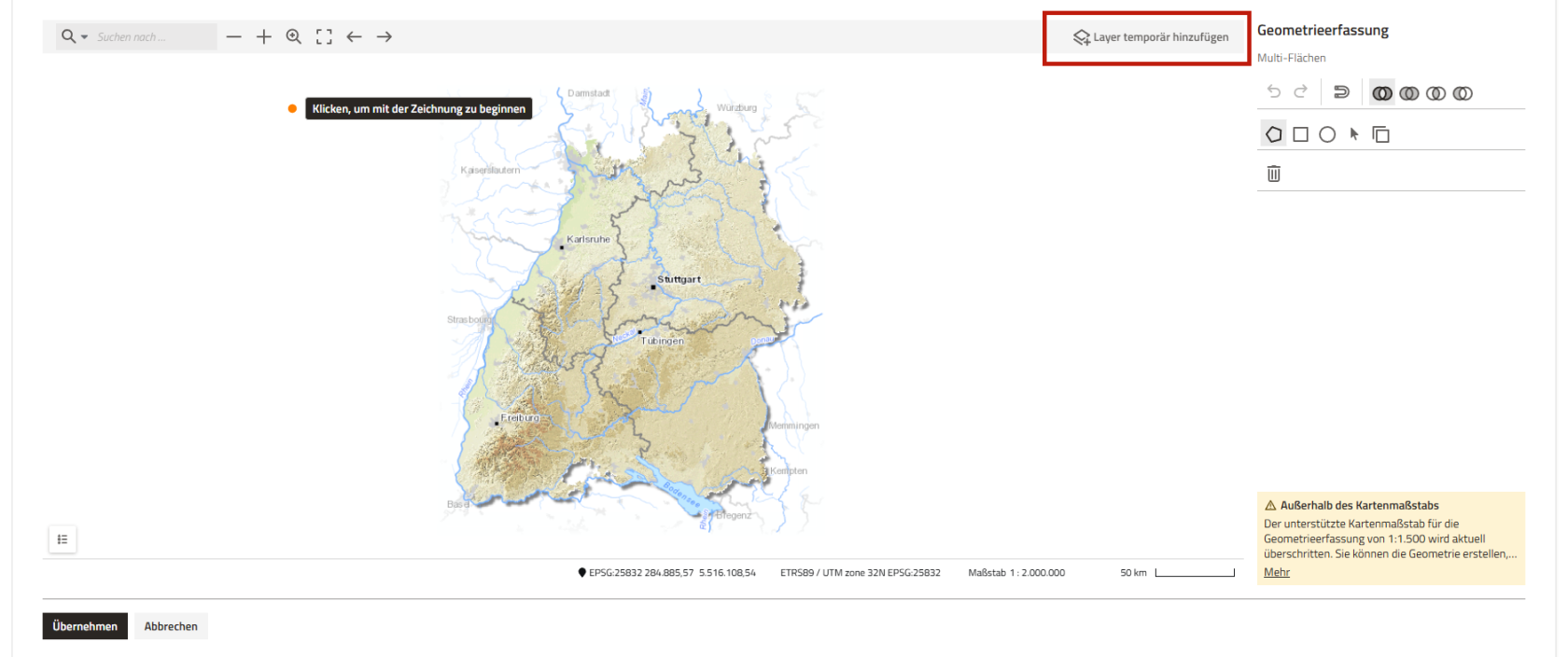
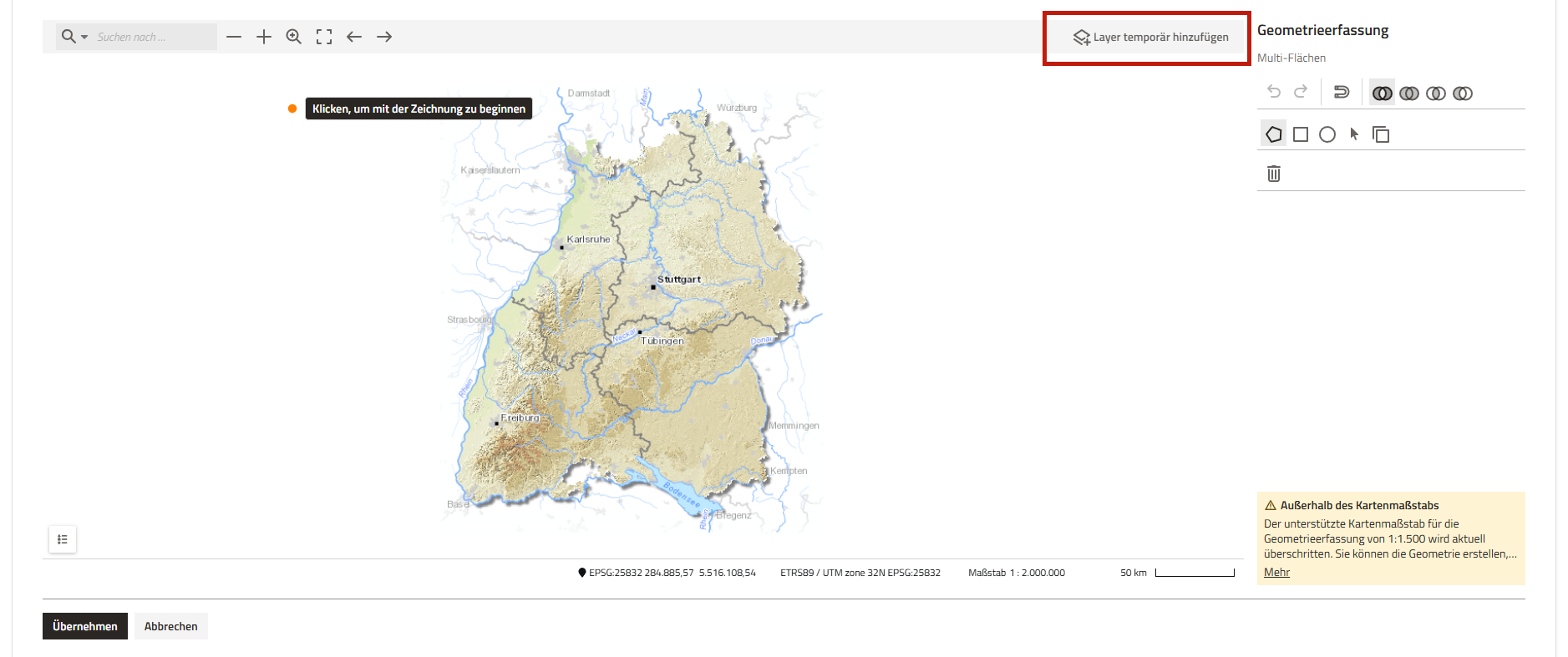
- Klicken Sie auf den "Layer temporär hinzufügen" im rechten oberen Bildrand
-
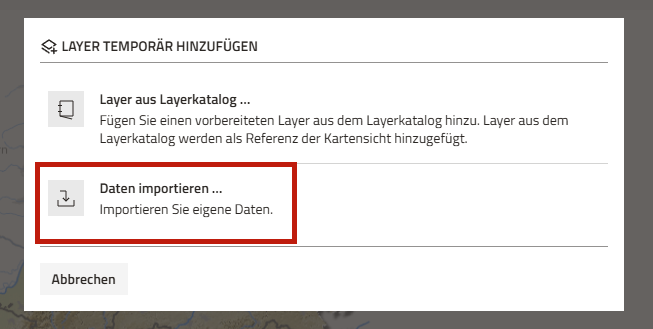
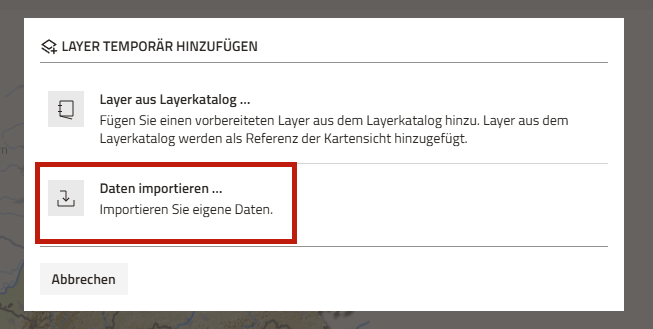
Es öffnet sich ein neues Dialogfenster. Klicken Sie hier auf "Daten importieren ..."
-
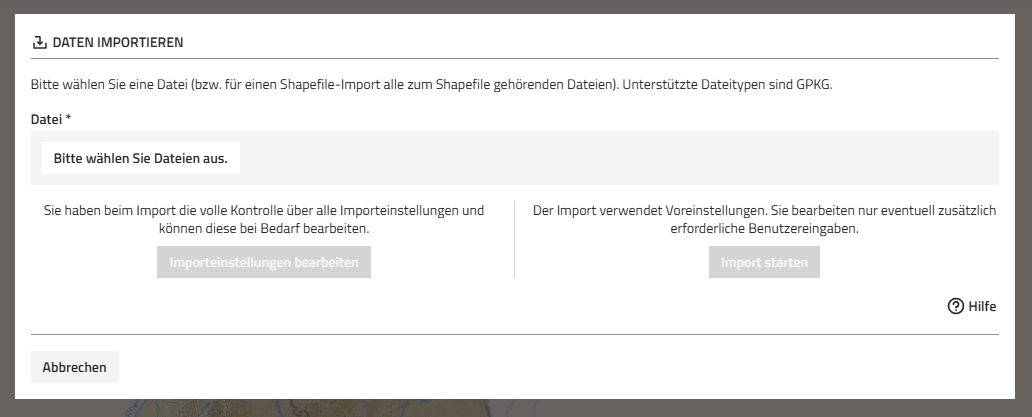
Es öffnet sich erneut ein Dialogfenster. Wählen Sie hier entweder die gewünschte Datei über das Browser-Menü oder per Drag-und-Drop von Ihrem Datei-System aus.
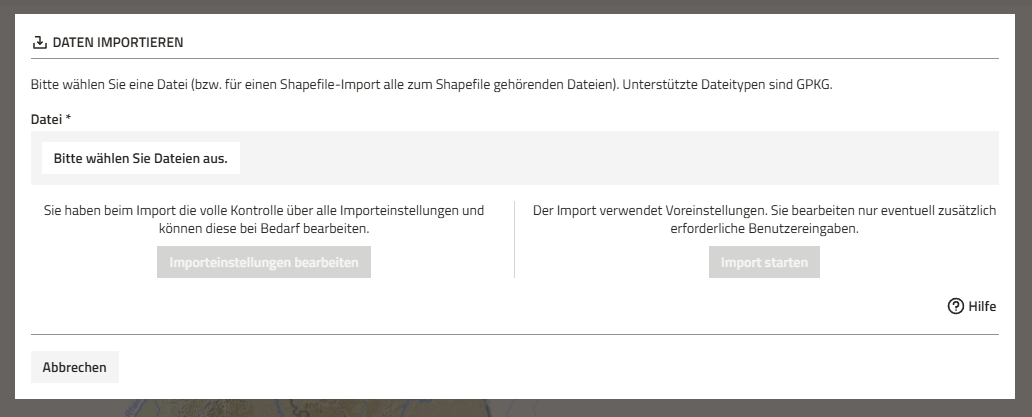
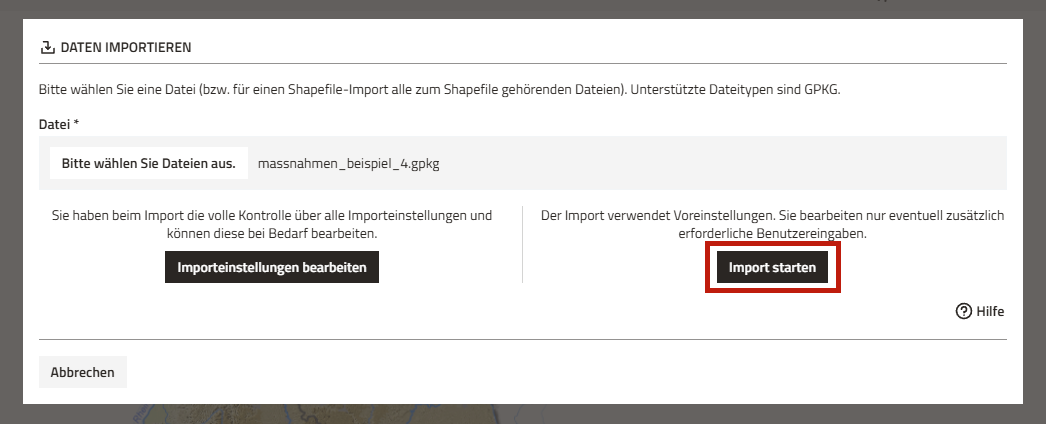
- Klicken Sie auf "Import starten". Die Geometrie wird nun als temporärer Layer der Kartensicht hinzugefügt.
Falls Sie gebeten werden, erforderliche Benutzereingaben zu tätigen, folgen Sie den Anweisungen im Menü-Fenster.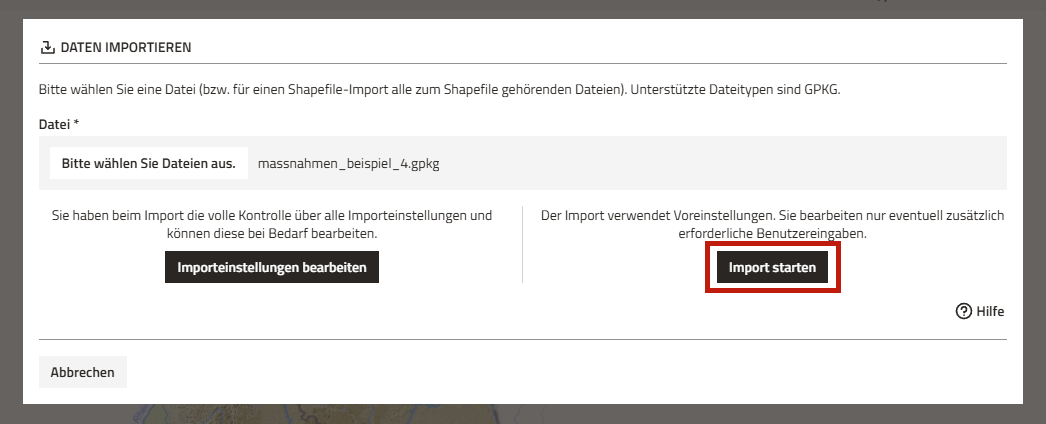
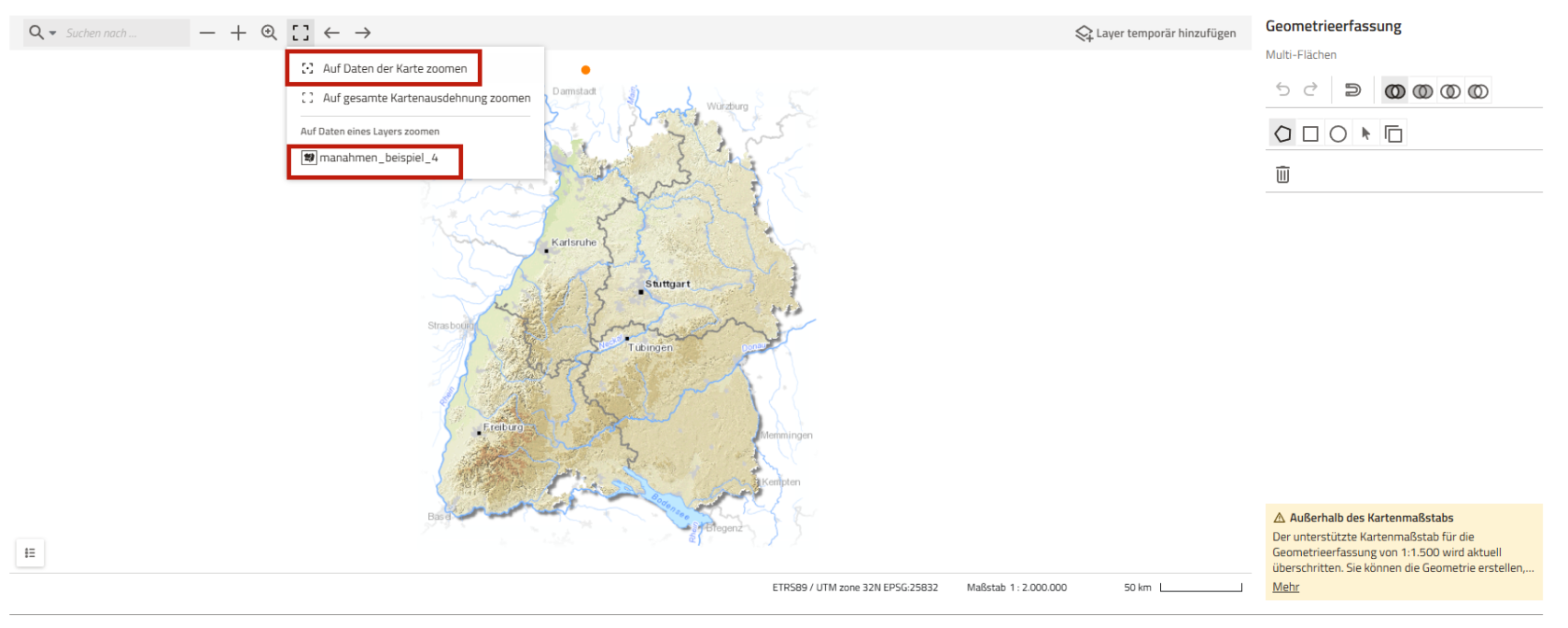
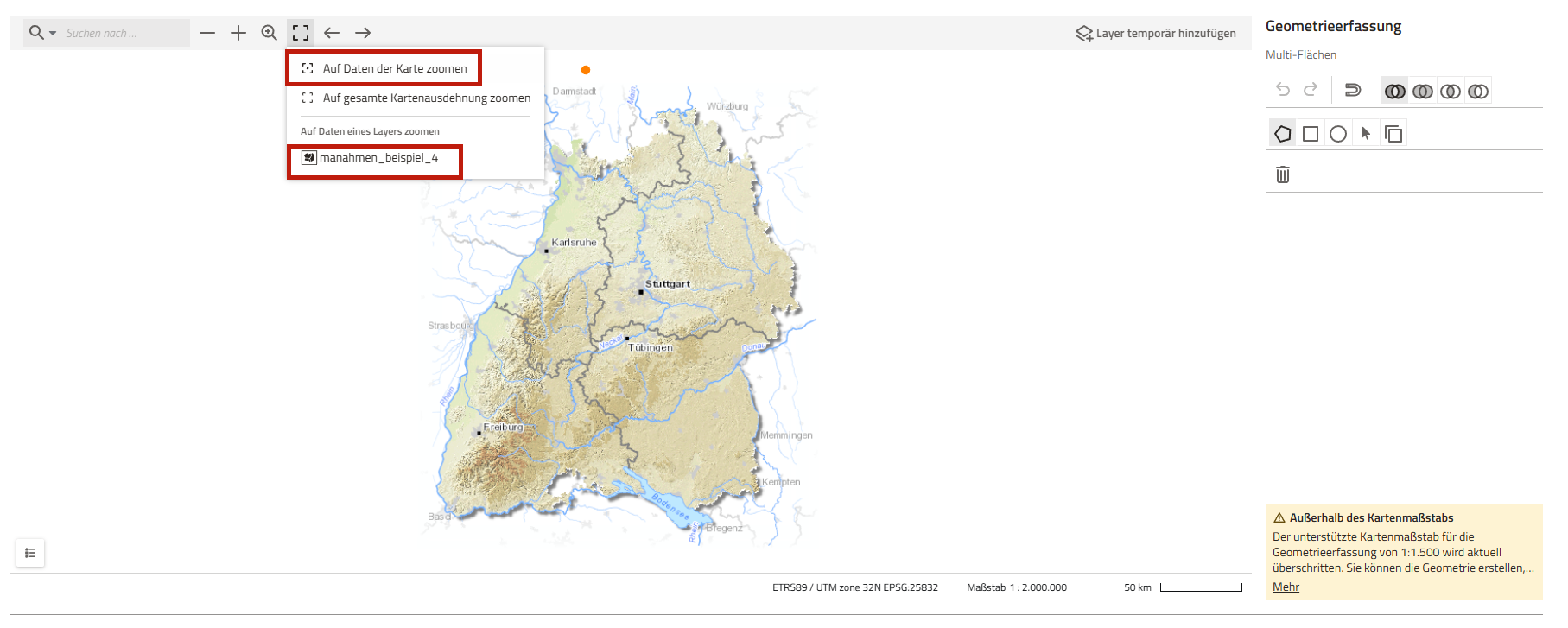
- Zoomen Sie anschließend auf die gerade importieren Daten, entweder über "Auf Daten der Karte zoomen" oder auf die Daten des Layers.
-
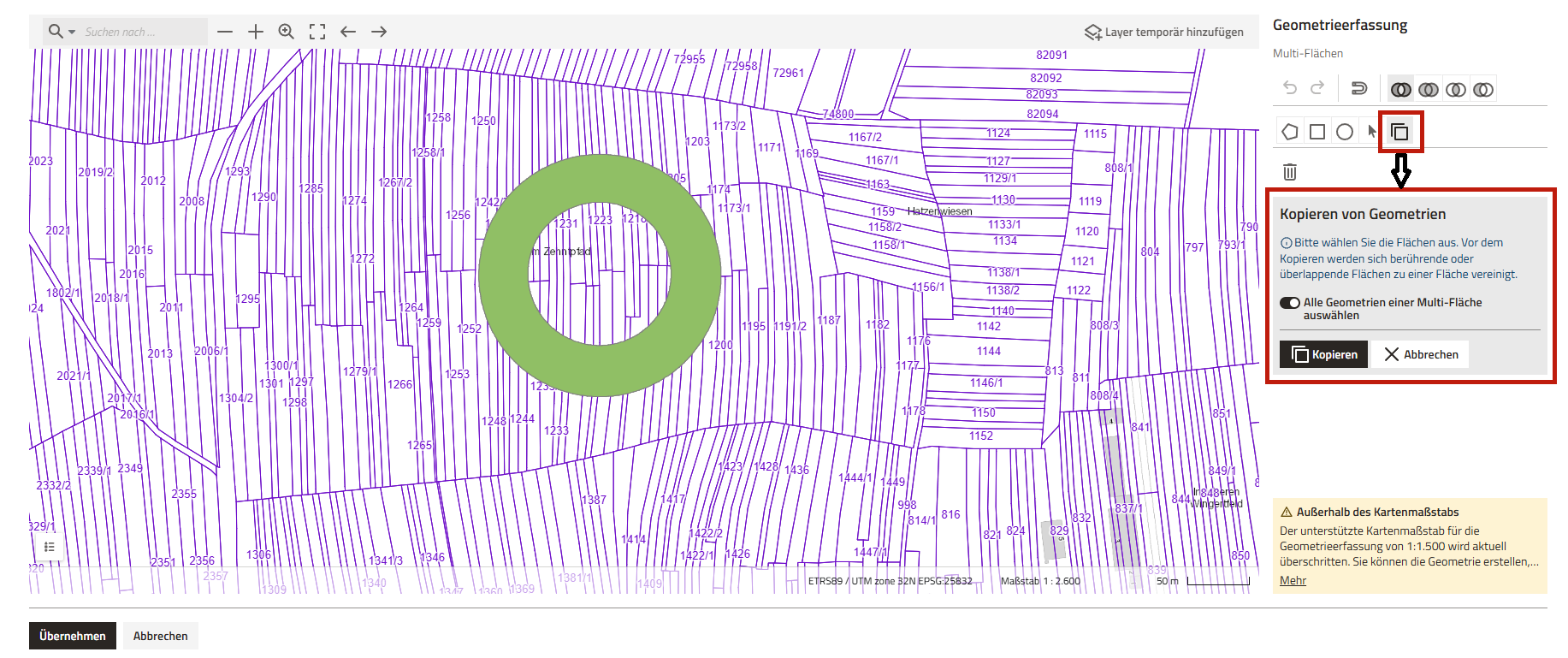
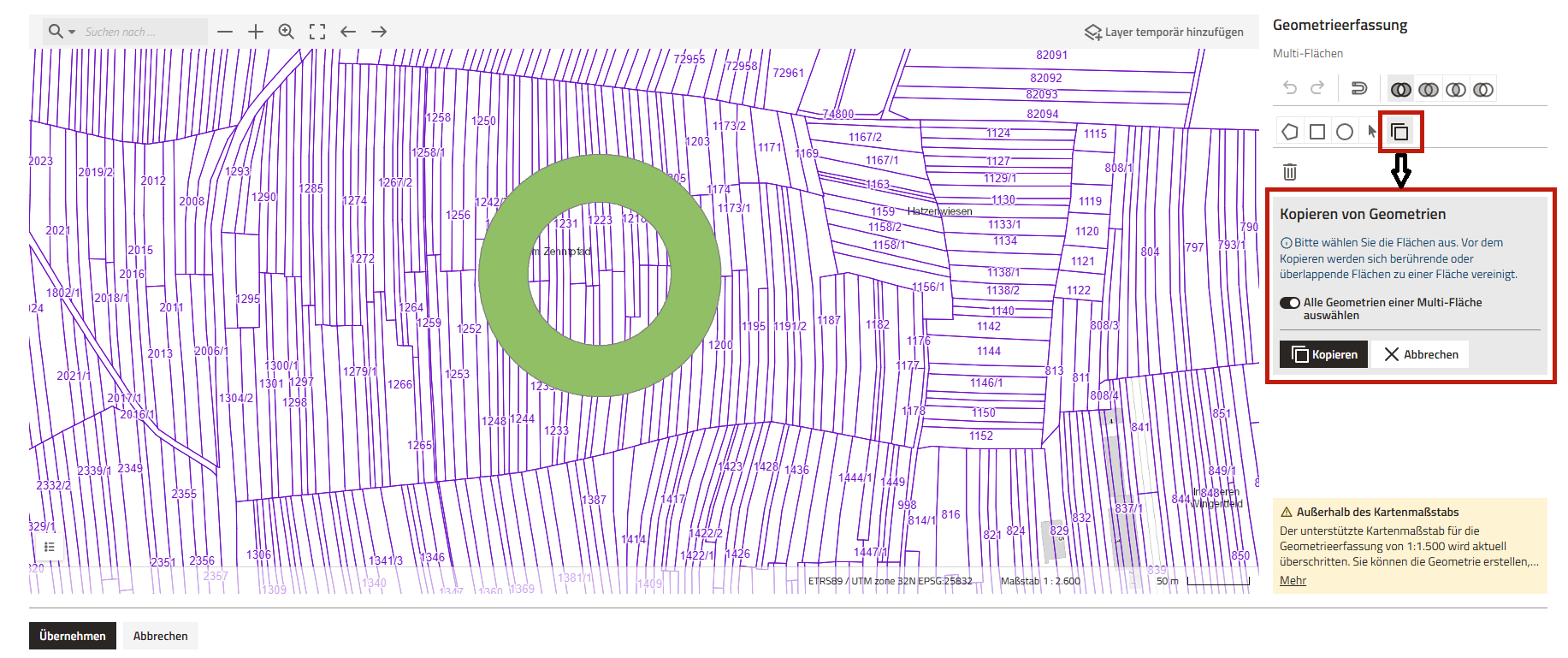
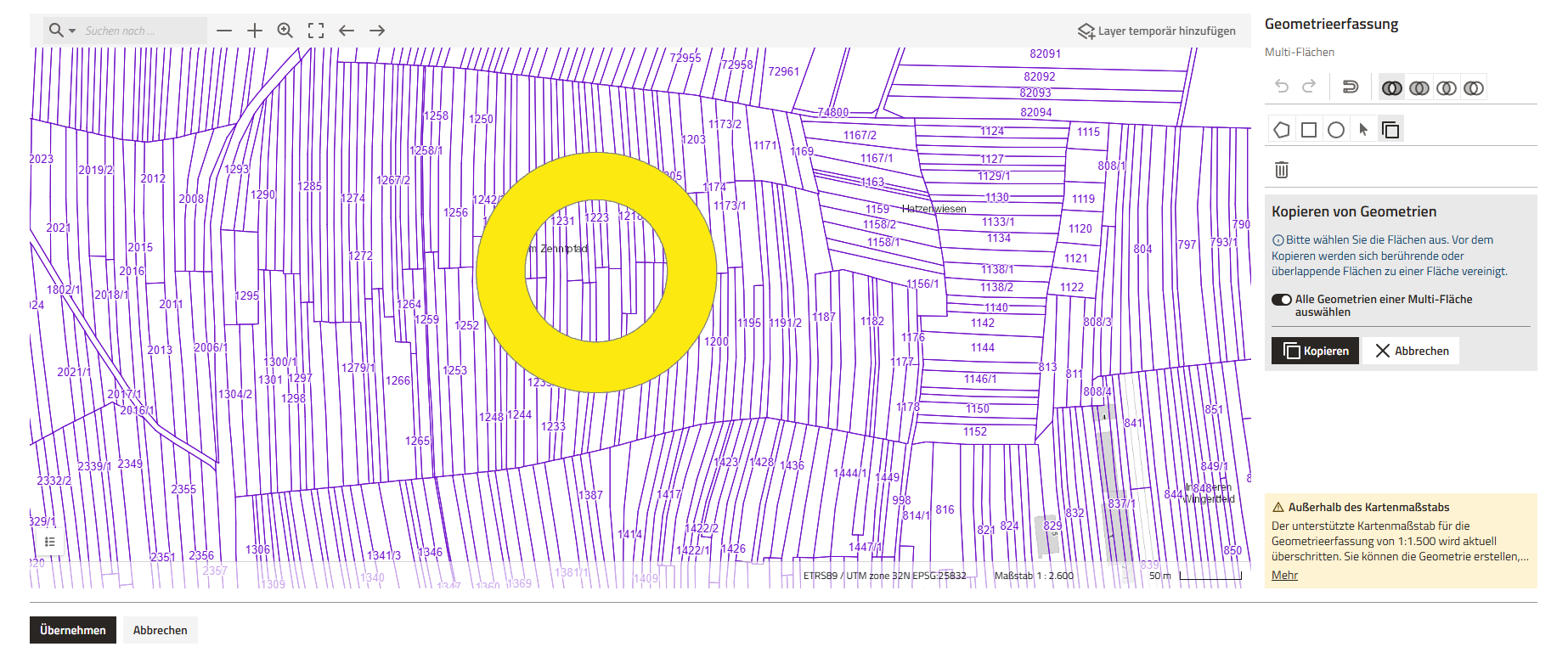
Aktivieren Sie in der rechten Seitenleiste des Erfassungsdialogs die Option "Geometrie aus Layer kopieren"
-
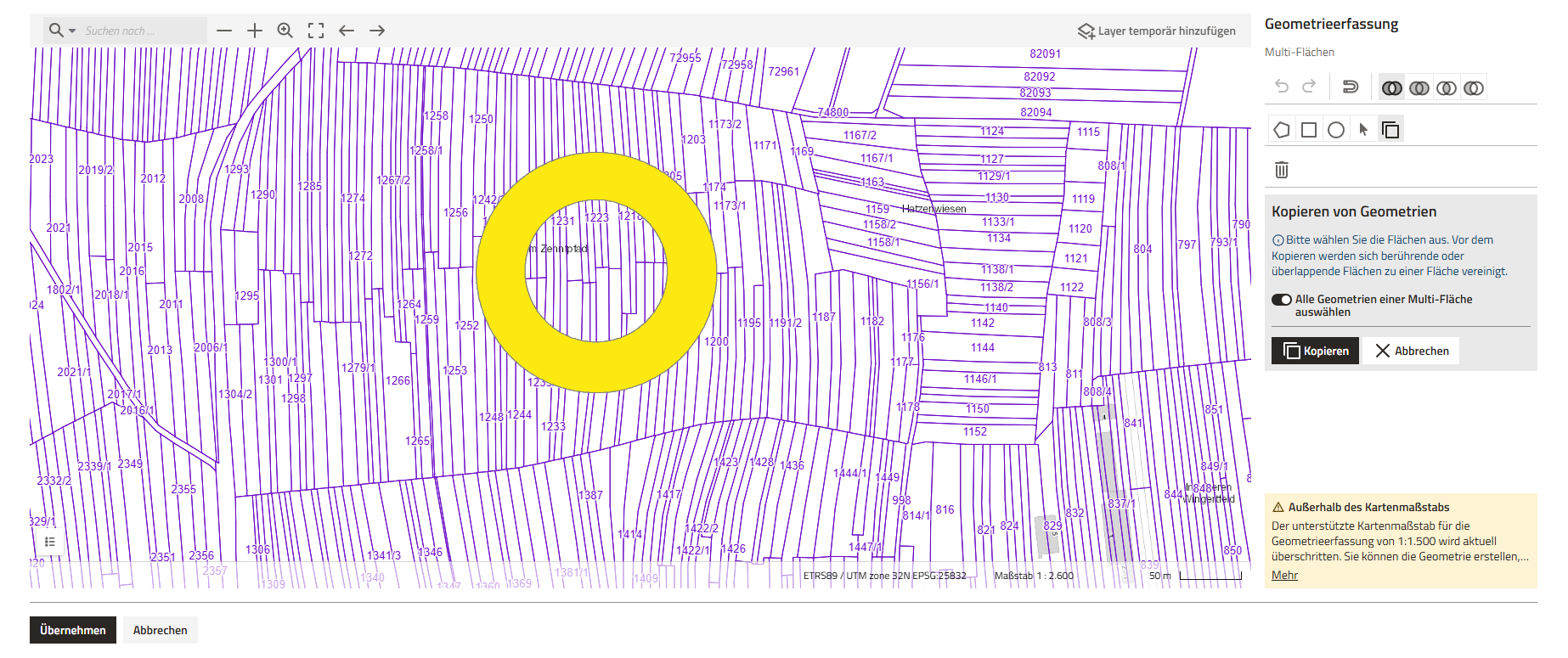
Klicken Sie in der Karte auf die Geometrie, um diese auszuwählen. Die Geometrie wird in gelber Farbe markiert.
-
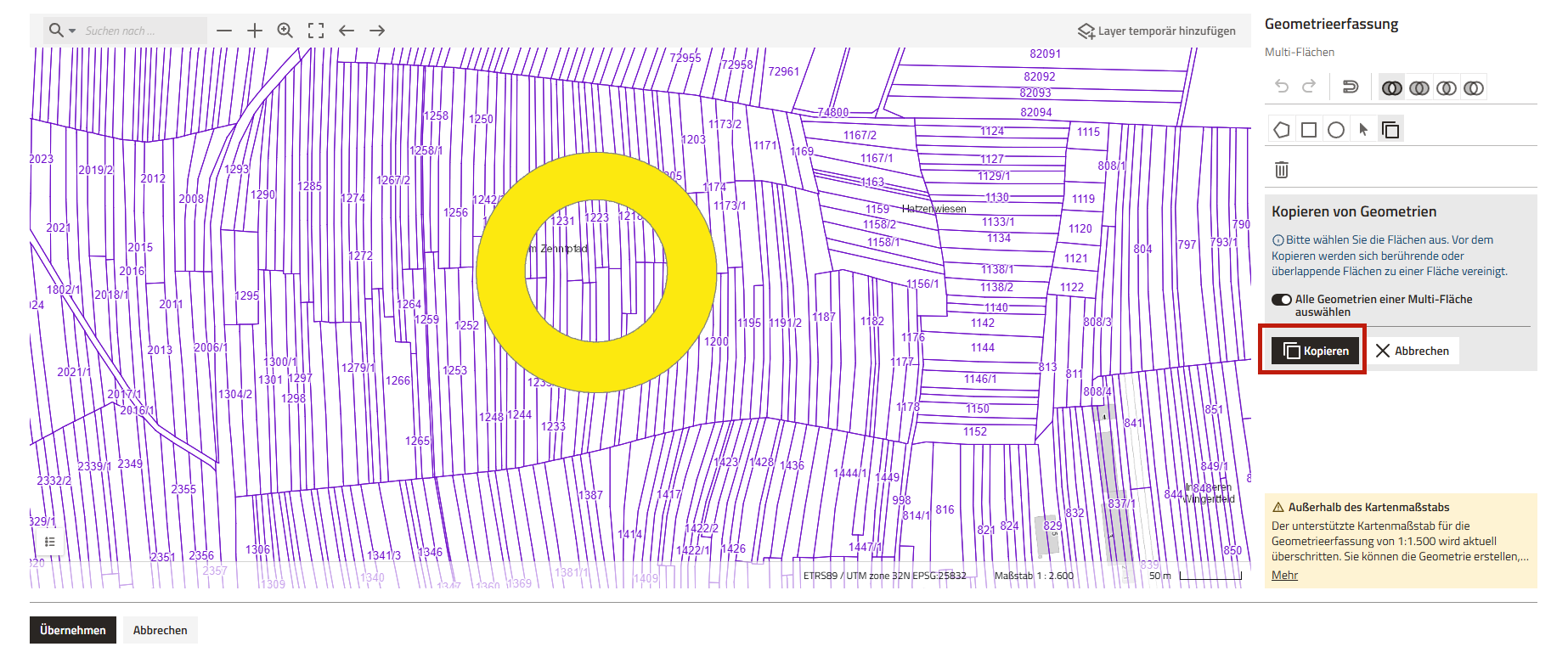
Klicken Sie in der rechten Seitenleiste auf die Schaltfläche "Kopieren".
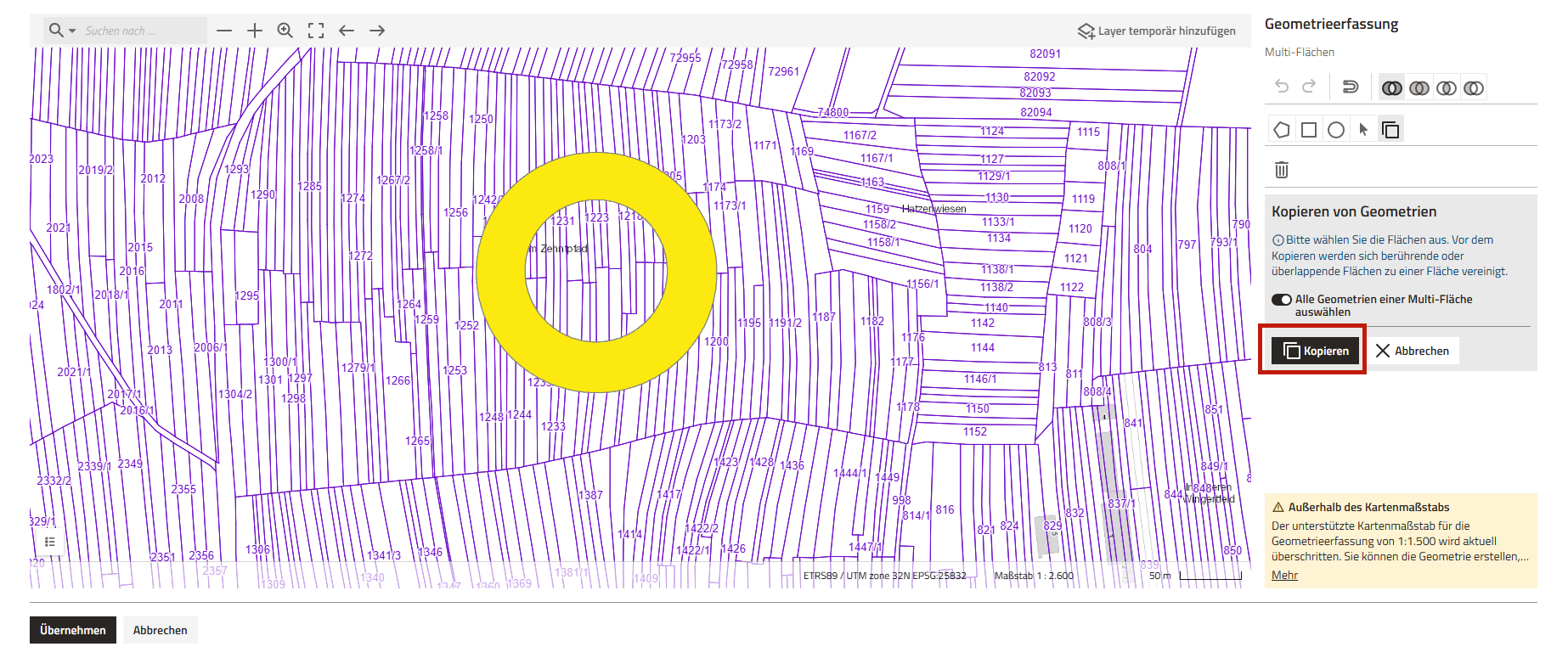
-
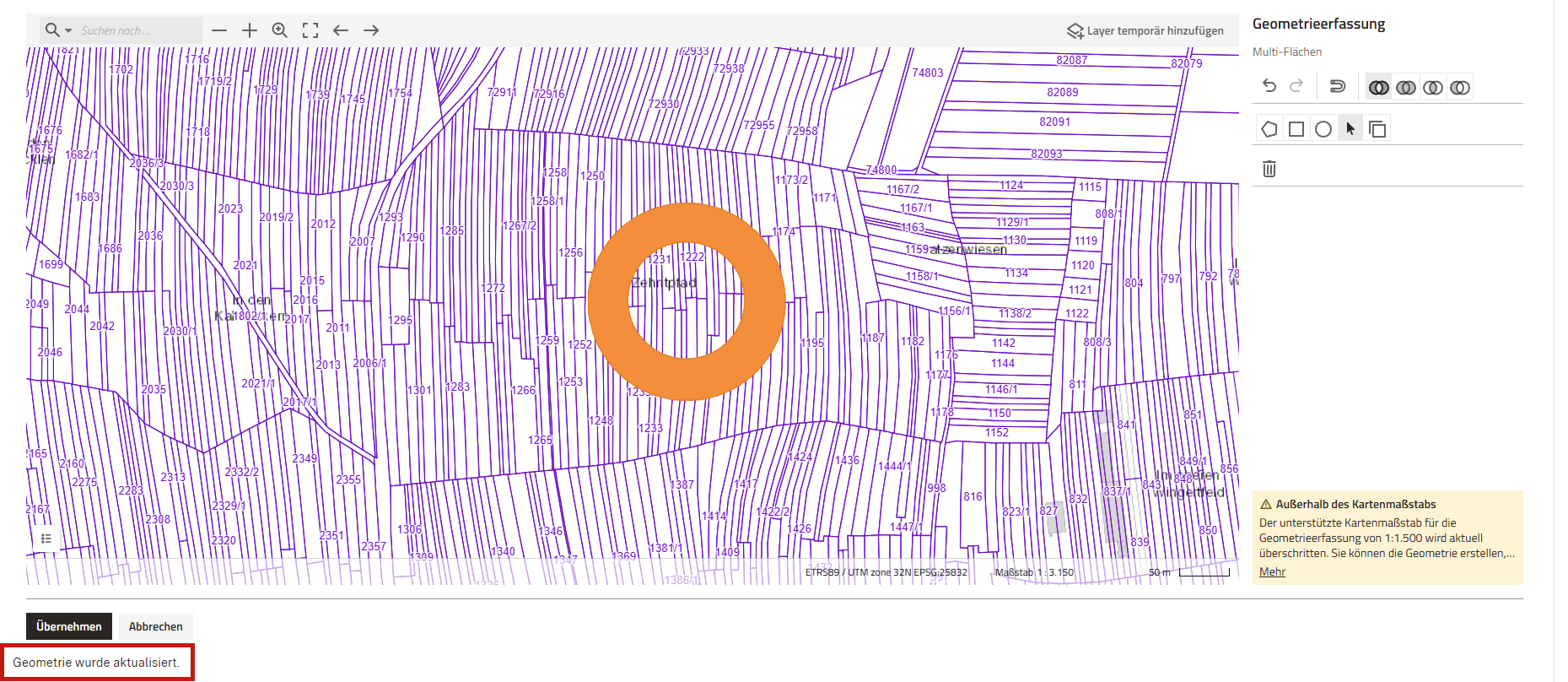
Die Geometrie wird nun orangener Farbe angezeigt. Zudem steht unterhalb der Erfassung der Hinweis "Geometrie wurde aktualisiert".
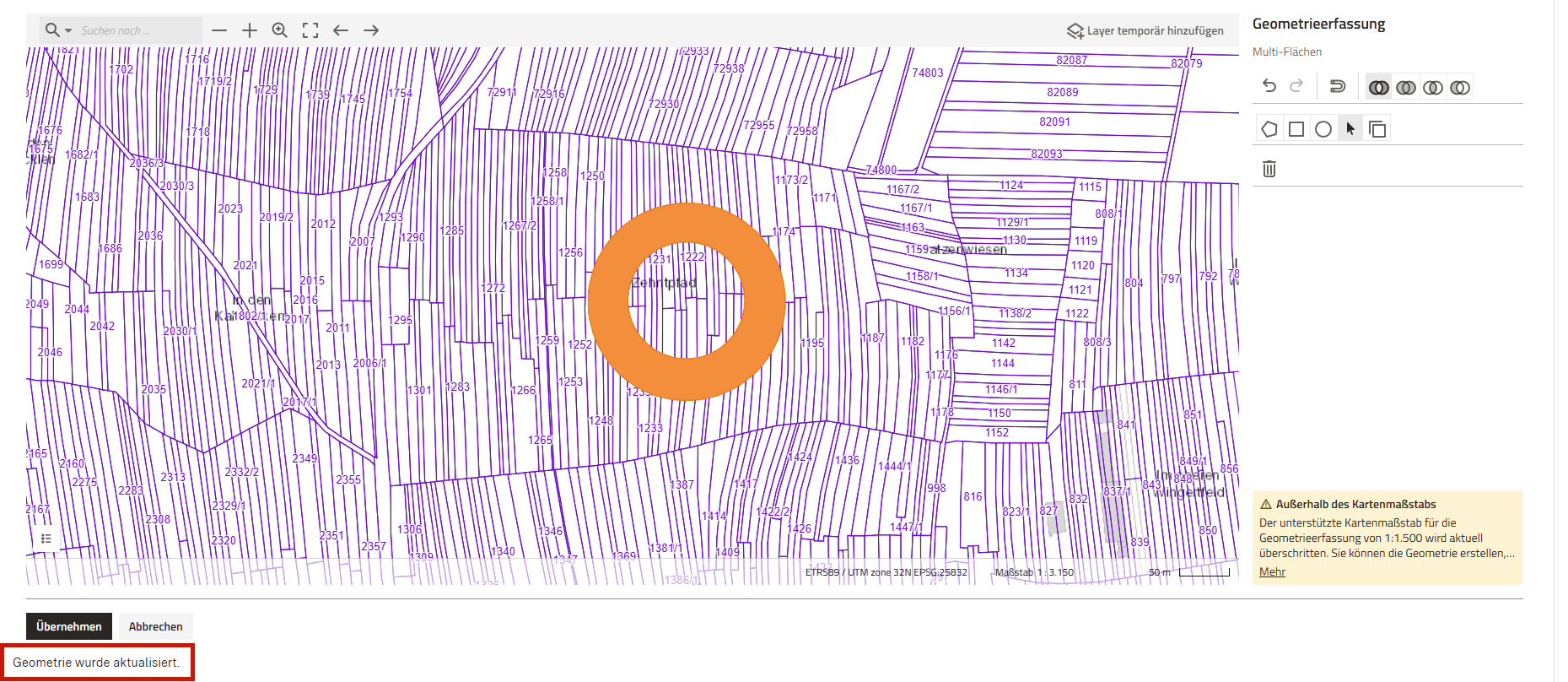
-
Klicken Sie anschließend auf "Speichern", um den Vorgang abzuschließen.
Optional: Wiederholen Sie die Schritte 7 und 8, um weitere Geometrien zu kopieren, die Teil derselben Gesamtgeometrie werden sollen. Alternativ können mittels Drücken der STRG-Taste auf der Tastatur auch direkt mehrere Geometrien ausgewählt und kopiert werden.
Hinweis: Es werden ausschließlich Geometrien übernommen und verarbeitet. Weitere Informationen aus Attributtabellen werden nicht verarbeitet.