
Geodaten importieren
Flächenerfassung allgemein
In der Anwendung KompVz BW gibt es grundsätzlich zwei Möglichkeiten, um Flächen zu erfassen. Zum einen können Geometrien als Geopackage sowie als Shapefile importiert und übernommen werden, zum anderen kann die Web-GIS-Funktion der Anwendung genutzt werden. Für die Nutzung der Web-GIS-Funktion ist kein lokales Programm notwendig, so dass die Flächenerfassung grundsätzlich für alle Nutzenden möglich ist.
Sowohl für den Upload von vorher erfassten Geometrien als auch für die Web-Erfassung muss bei der Anlage aller Maßnahmentypen das Modul Geometrie unterhalb der "Allgemeinen Daten" beim Anlegen der Maßnahme beziehungsweise im Ökokonto beim Anlegen der jeweiligen Teilmaßnahme genutzt werden.
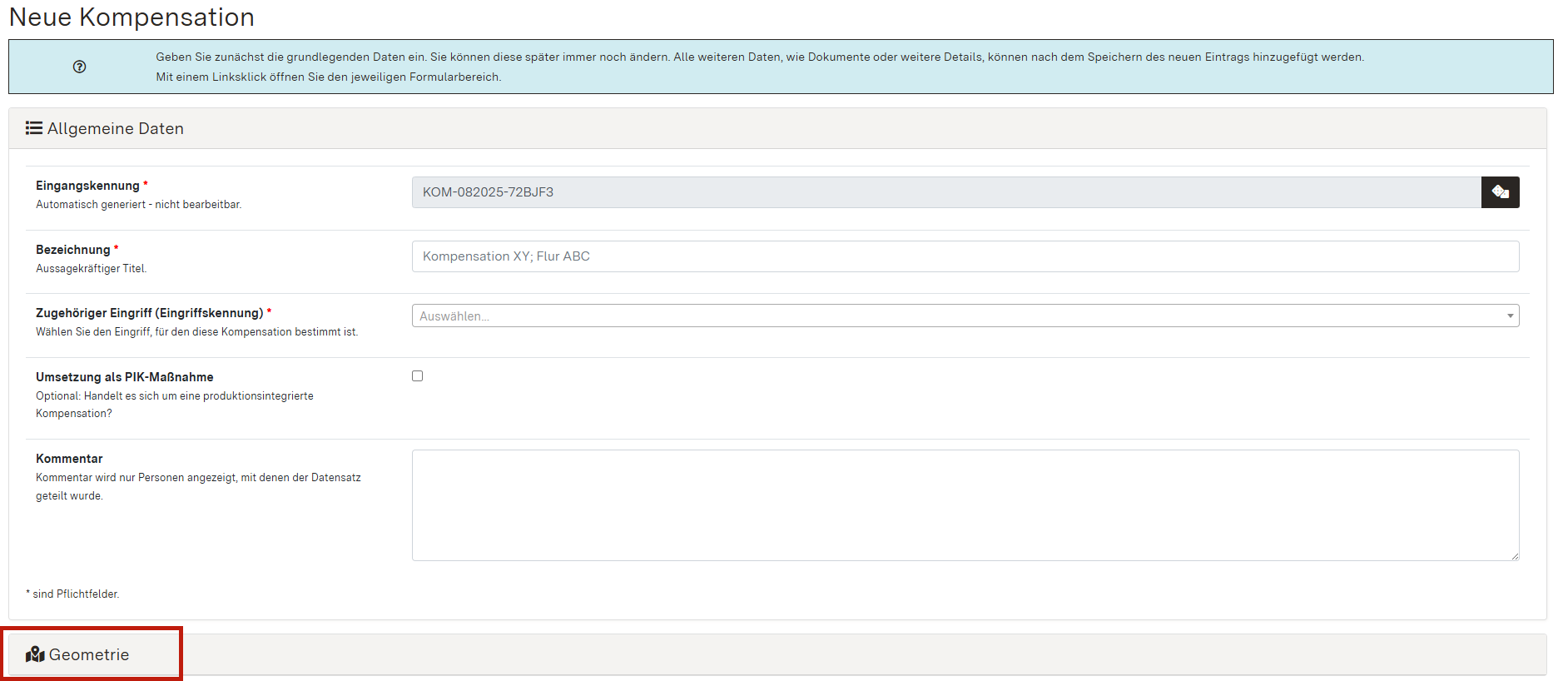
Es ist zu beachten, dass ausschließlich Polygone erfasst werden können. Es sind keine Punkt- oder Linienelemente möglich. Geometrien können grundsätzlich nur flächenhaft eingezeichnet beziehungsweise beim Upload ausschließlich mit einer Pufferung hochgeladen werden.
Flächenerfassung über die Upload-Funktion
Es ist möglich, eine Geometrie aus einer lokalen Datei hinzuzufügen und somit bereits vorliegende Geodaten zu nutzen. Die folgenden Datei-Formate sind dabei erlaubt:
- Geopackage (.gpkg): Dies ist das bevorzugte Format für den Datei-Import.
- Shapefiles (.shp): Hierfür müssen mehrere Dateien importiert werden, es wird empfohlen möglichst alle zugehörigen Dateien mit folgenden Endungen zu importieren:
- .shp (enthält die eigentlichen Geometriedaten)
- .dbf (enthält Attributdaten)
- .shx (Verknüpfung der Geometriedaten mit den Attributdaten)
- Optional: .cpg (spezifiziert den verwendeten Zeichensatz)
- Optional: .prj (Projektion der Daten)
- KML oder KMZ (Google Earth)
Dateien können auch als Archiv (.zip) importiert werden. Dies kann insbesondere beim Upload von Shapefiles hilfreich sein.
Für den Upload müssen Sie dabei folgende Schritte durchführen:
- Klappen Sie den Reiter Geometrie unterhalb der allgemeinen Daten auf.
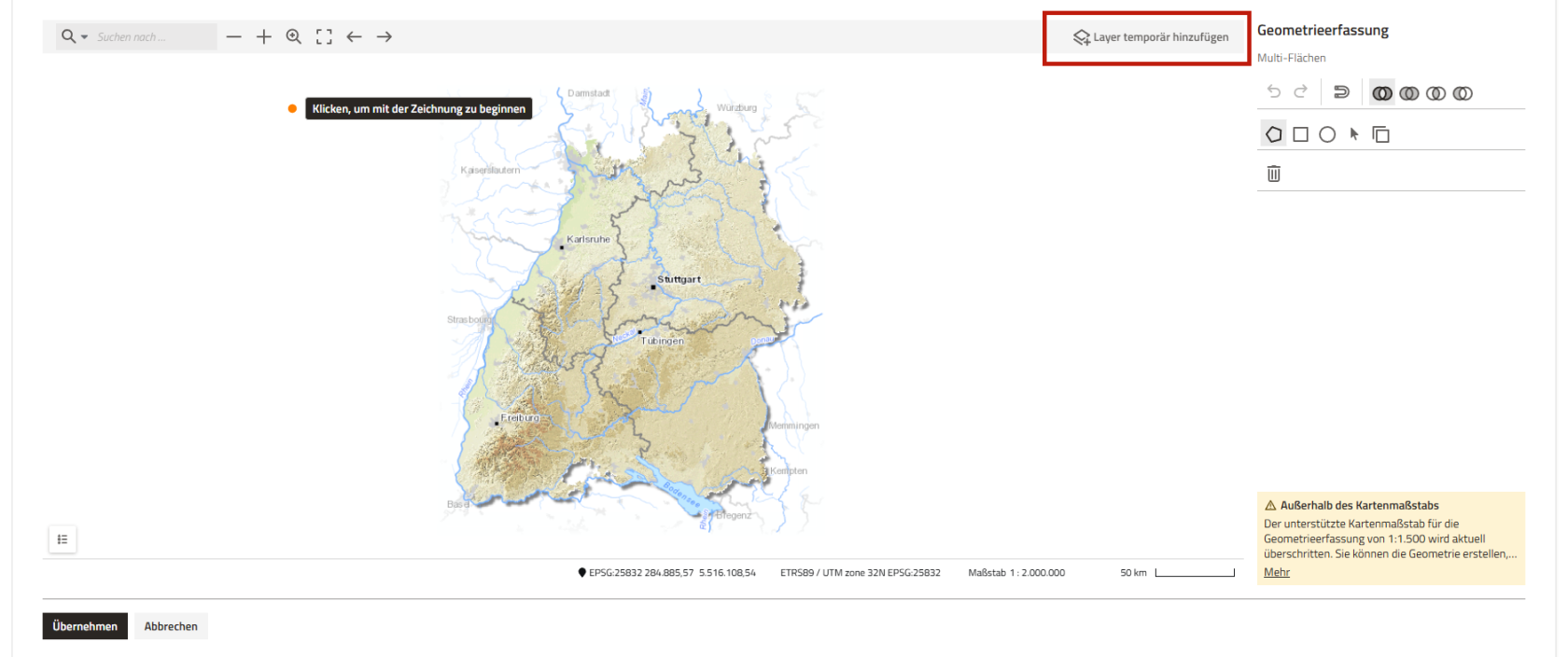
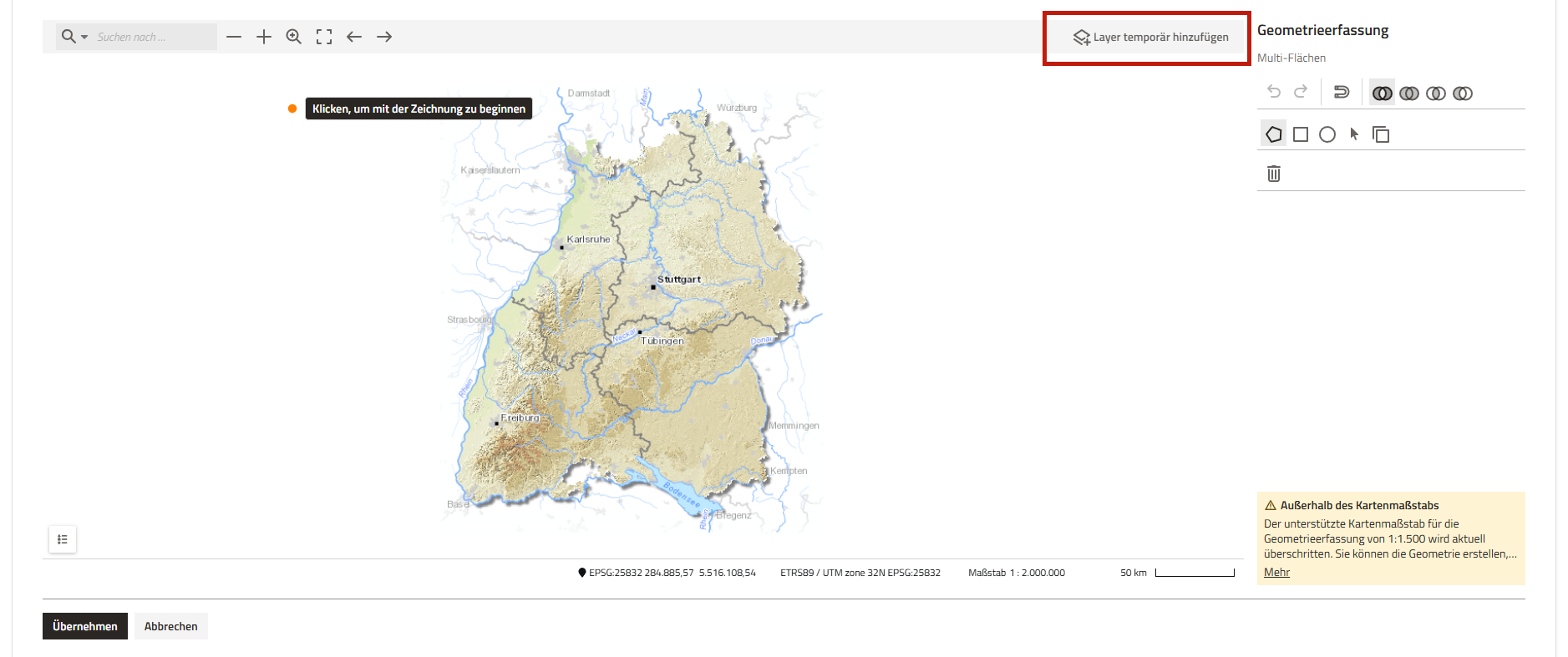
- Klicken Sie auf den "Layer temporär hinzufügen" im rechten oberen Bildrand
-
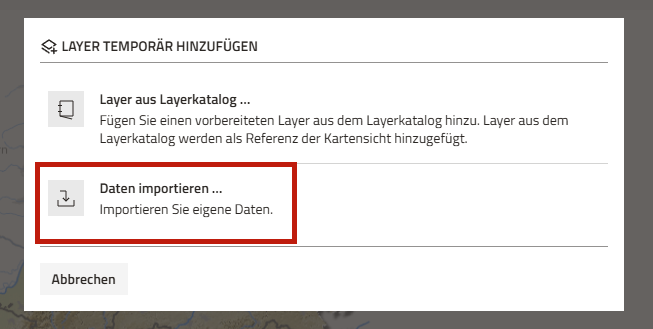
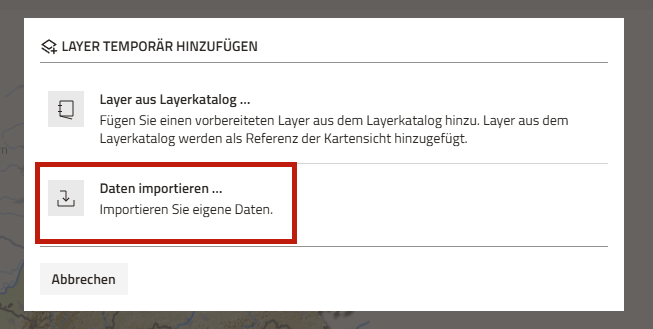
Es öffnet sich ein neues Dialogfenster. Klicken Sie hier auf "Daten importieren ..."
-
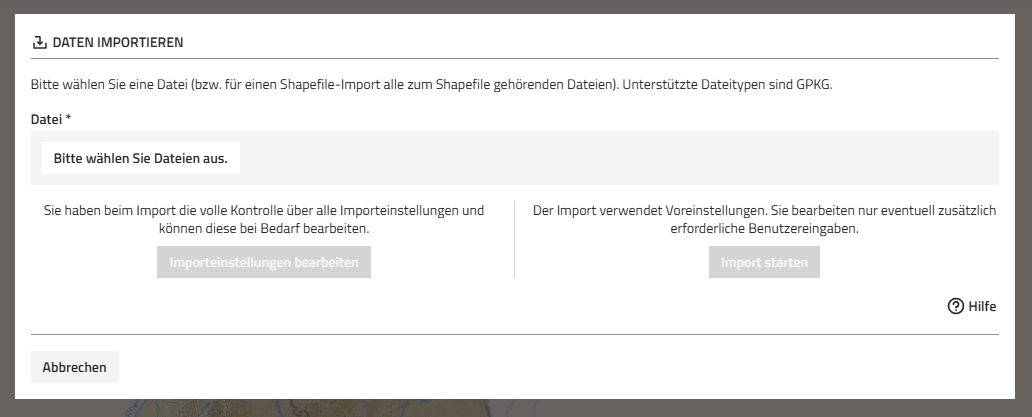
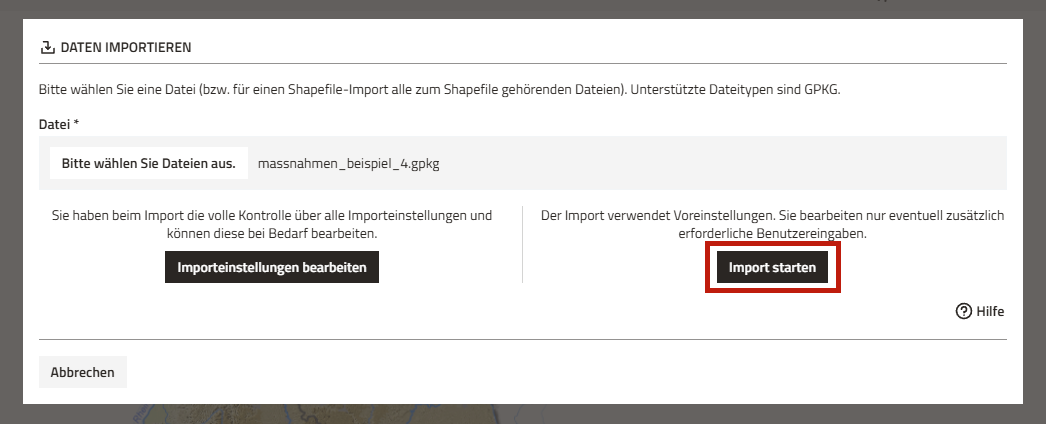
Es öffnet sich erneut ein Dialogfenster. Wählen Sie hier entweder die gewünschte Datei über das Browser-Menü oder per Drag-und-Drop von Ihrem Datei-System aus.
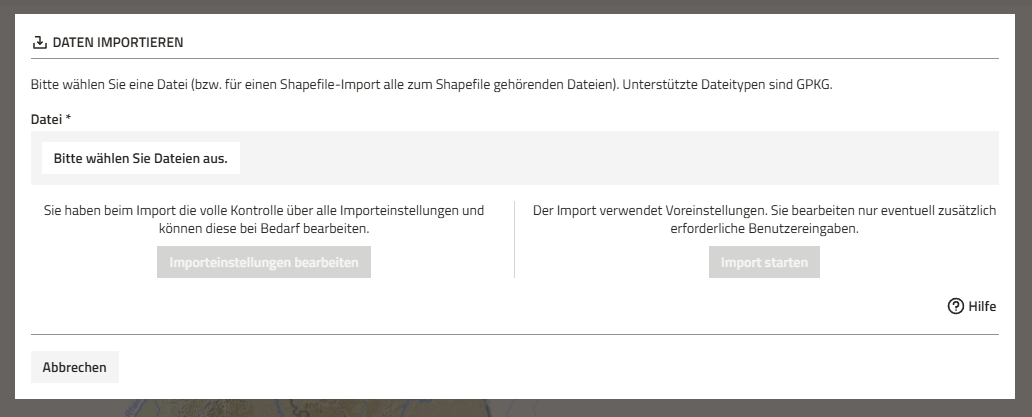
- Klicken Sie auf "Import starten". Die Geometrie wird nun als temporärer Layer der Kartensicht hinzugefügt.
Falls Sie gebeten werden, erforderliche Benutzereingaben zu tätigen, folgen Sie den Anweisungen im Menü-Fenster.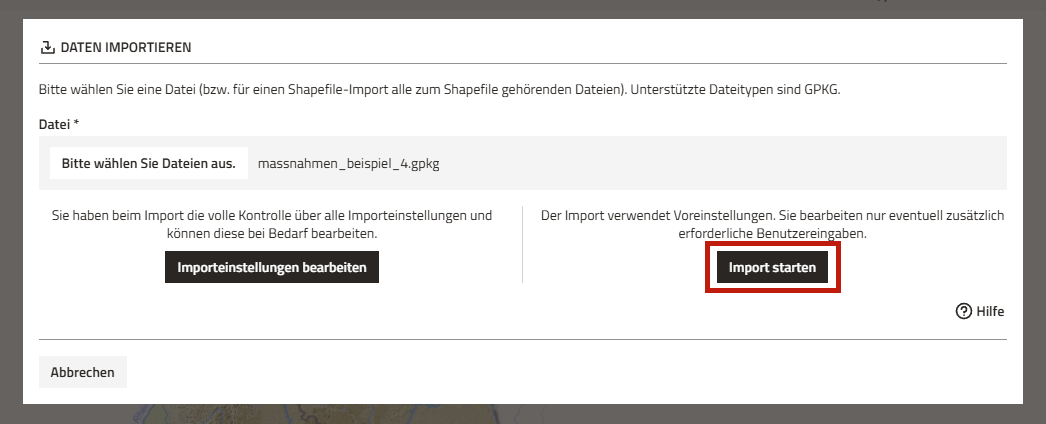
-
- Klicken Sie auf "Import starten".
Sofern relevante Angaben in den ausgewählten Dateien fehlen, führt Sie die Anwendung durch einen Import-Dialog (analog zu "Importeinstellungen bearbeiten").
Folgen Sie in diesem Fall den Anweisungen im Menü-Fenster. - Mit Klick auf "Importeinstellungen bearbeiten" werden Sie durch einen Importdialog geführt und können bei Bedarf Anpassungen an den Importeinstellungen vornehmen.
Dies kann hilfreich sein, falls der Import mit Standardeinstellungen nicht möglich ist. Hierfür sind allerdings vertiefte Kenntnisse in der Verarbeitung von Geodaten notwendig.
Informationen zu jedem Schritt finden Sie jeweils durch Klick auf "Hilfe".
Wichtige Einstellungen für den Import in das Kompensationsverzeichnis:- Raumbezug:
Sofern die Geometrien nicht im Referenzsystem ETRS89/UTM 23 N (EPSG:25832) vorliegen und in den Importdateien kein konkreter Raumbezug enthalten ist (bspw. bei fehlender .prj Datei für Shapefiles), muss beim Import zwingend der korrekte Raumbezug in Form des Koordinatensystems angegeben werden.
Andernfalls wird die Lage der Geometrie ggf. falsch dargestellt. - Zeitbezug:
Für das Kompensationsverzeichnis wird kein Zeitbezug benötigt
Um Probleme beim Import zu vermeiden, ist hier "kein Zeitbezug" auszuwählen. - Attribute:Im Kompensationsverzeichnis ist es derzeit nicht möglich, zusätzliche Sachdaten zu importieren. Es werden ausschließlich die Geometrien und ihre räumliche Information verarbeitet.
Angaben und Einstellungen für Attribute haben entsprechend keine Auswirkungen auf den Import bzw. die weitere Verarbeitung der Daten.
- Raumbezug:
- Besonderheit beim Import einer Archiv-Datei (.zip):
Wenn Sie Dateien als ZIP-Archiv hochladen, werden Sie von der Anwendung immer durch den Importdialog geführt:- Zunächst können Sie die auswählen, welche Dateien aus dem Archiv Sie tatsächlich importieren möchten.
Im folgenden Beispiel ist lediglich ein Shapefile mit den zugehörigen Dateien im Archiv enthalten:
- Mit Klick auf "Weiter" durchlaufen Sie den allgemeinen Import-Dialog (siehe auch b.).
Mit Klick auf "Importieren" können Sie jederzeit die restlichen Schritte überspringen und die Datei mit den weiteren Standardeinstellungen importieren.
- Zunächst können Sie die auswählen, welche Dateien aus dem Archiv Sie tatsächlich importieren möchten.
- Klicken Sie auf "Import starten".
- Die Geometrie wird nach Abschluss des Imports als temporärer Layer der Kartensicht hinzugefügt.
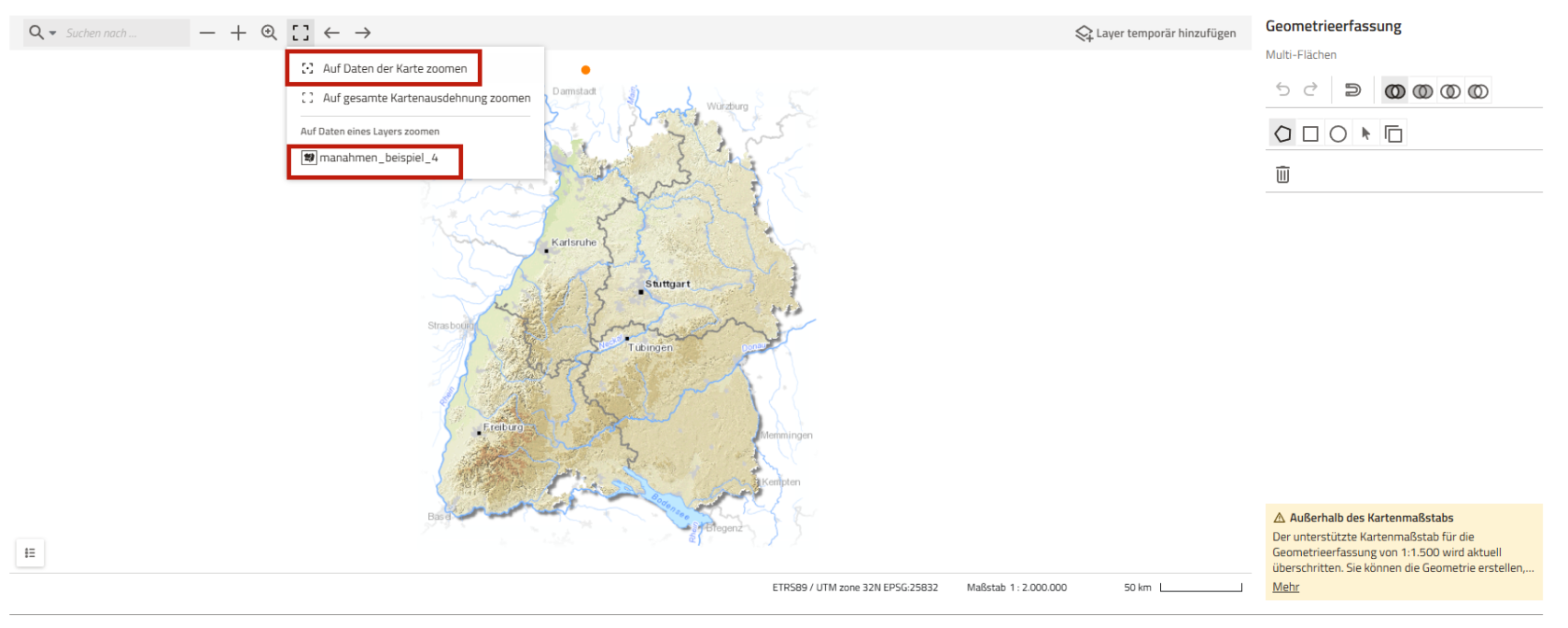
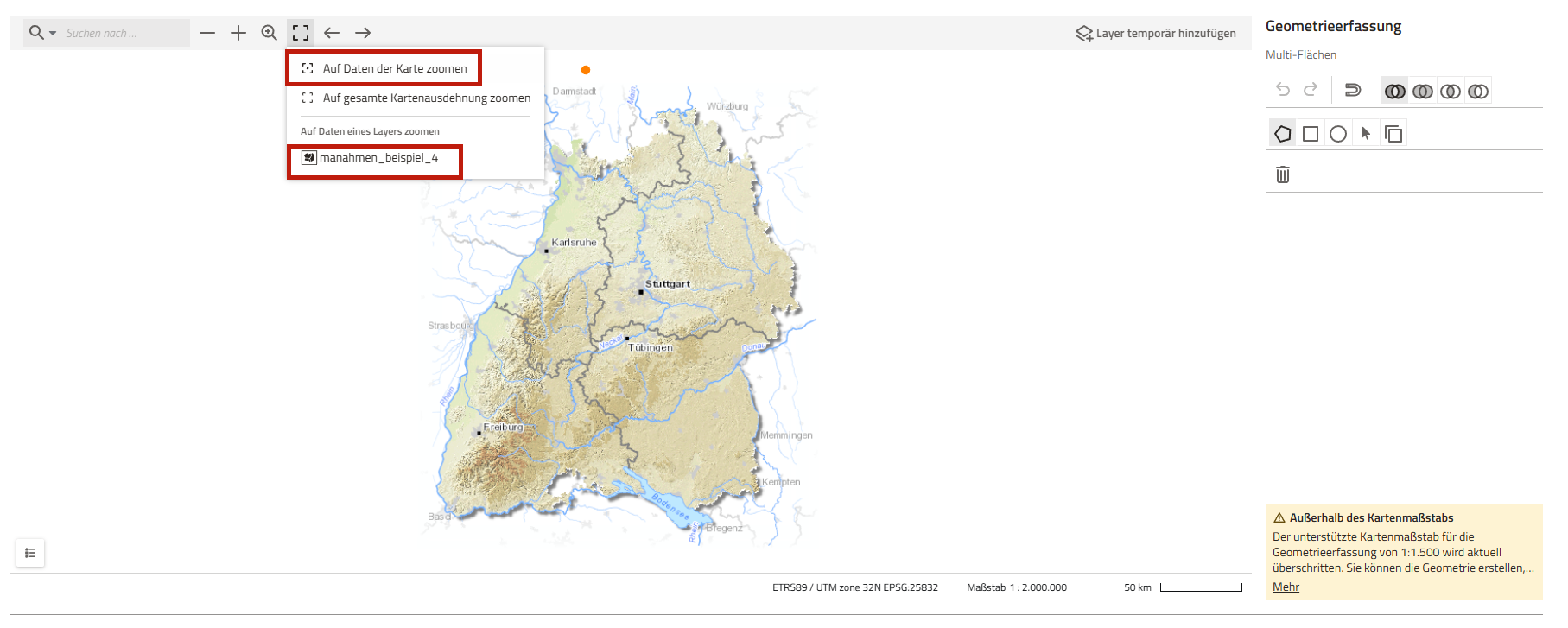
- Zoomen Sie anschließend auf die gerade importieren Daten, entweder über "Auf Daten der Karte zoomen" oder auf die Daten des Layers.
-
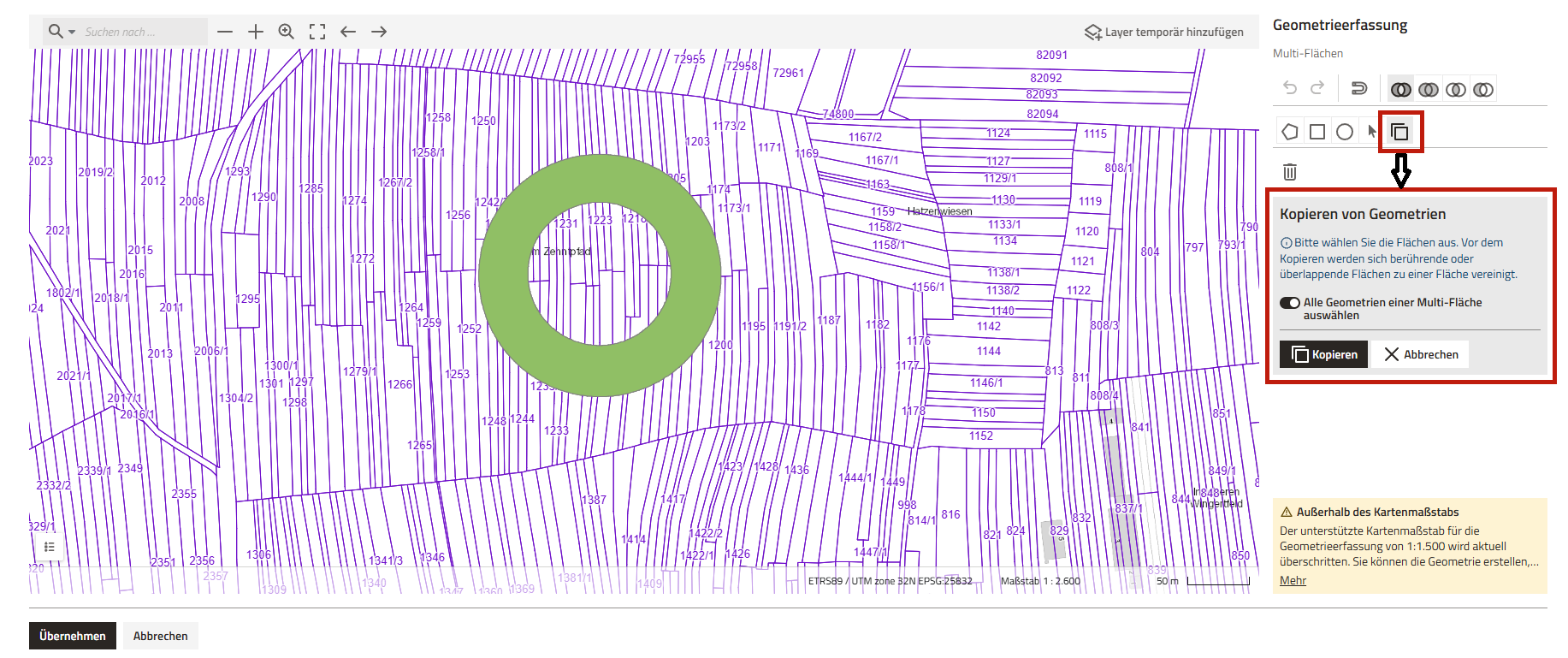
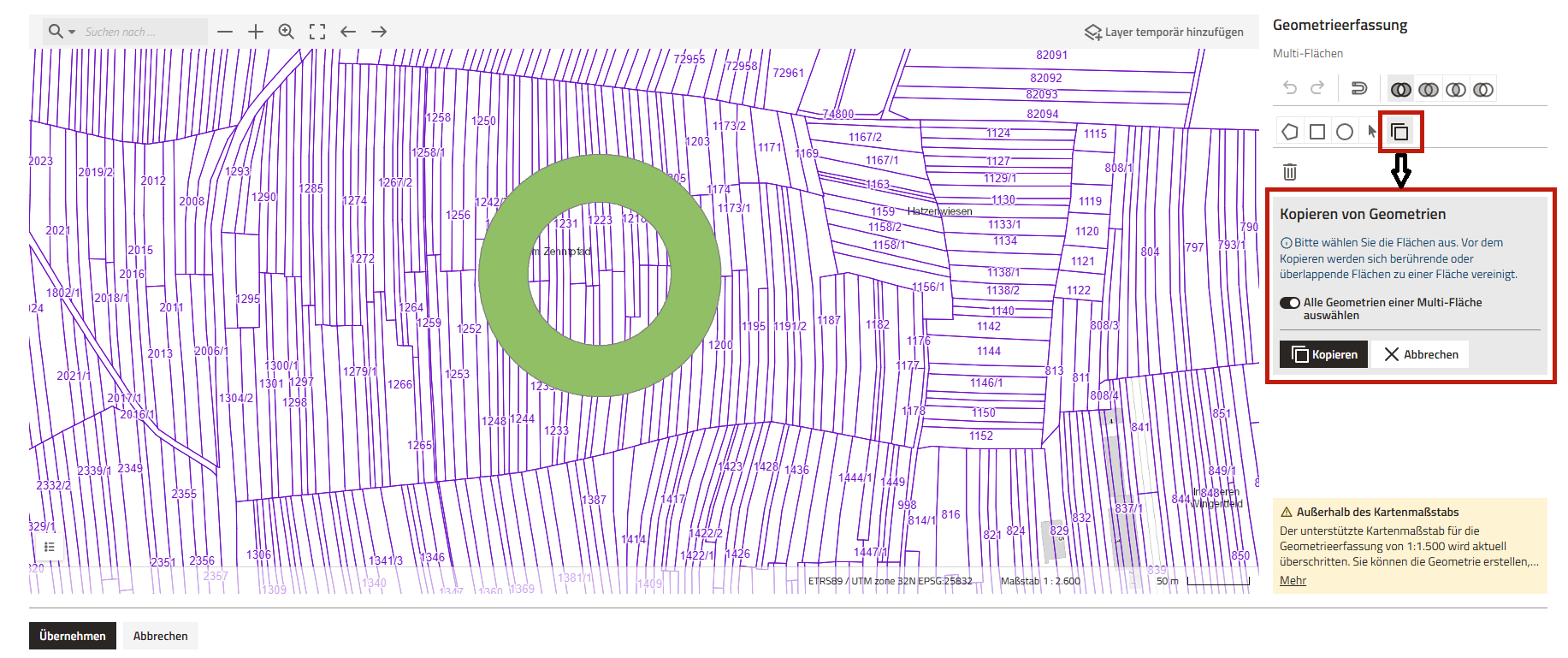
Aktivieren Sie in der rechten Seitenleiste des Erfassungsdialogs die Option "Geometrie aus Layer kopieren"
-
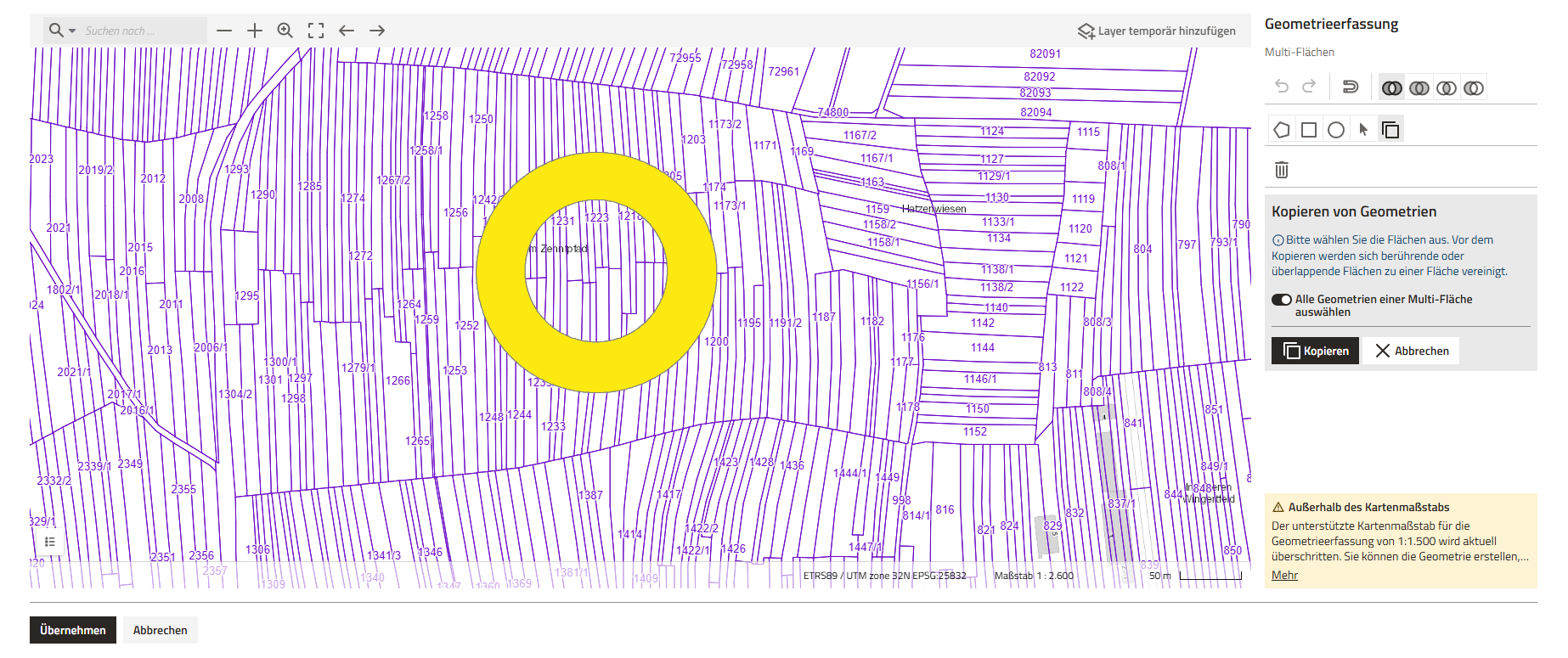
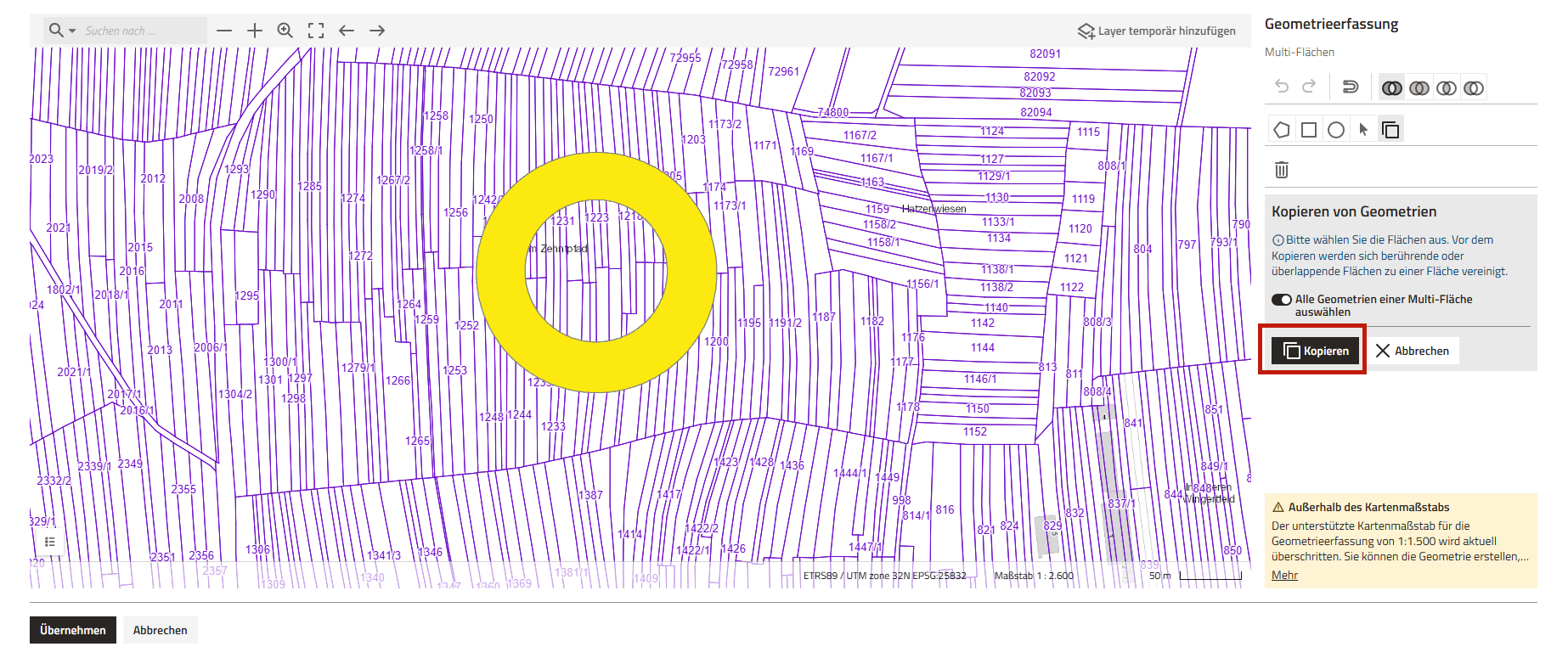
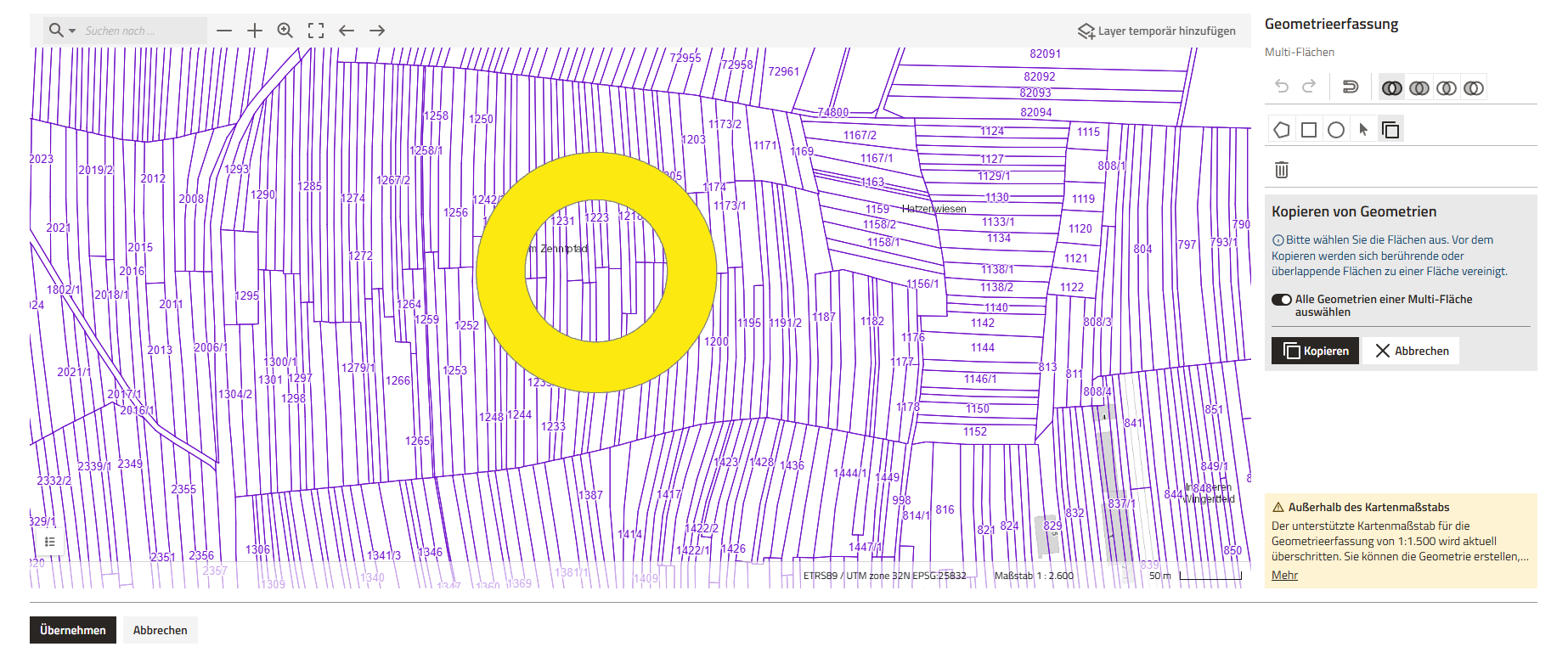
Klicken Sie in der Karte auf die Geometrie, um diese auszuwählen. Die Geometrie wird in gelber Farbe markiert.
-
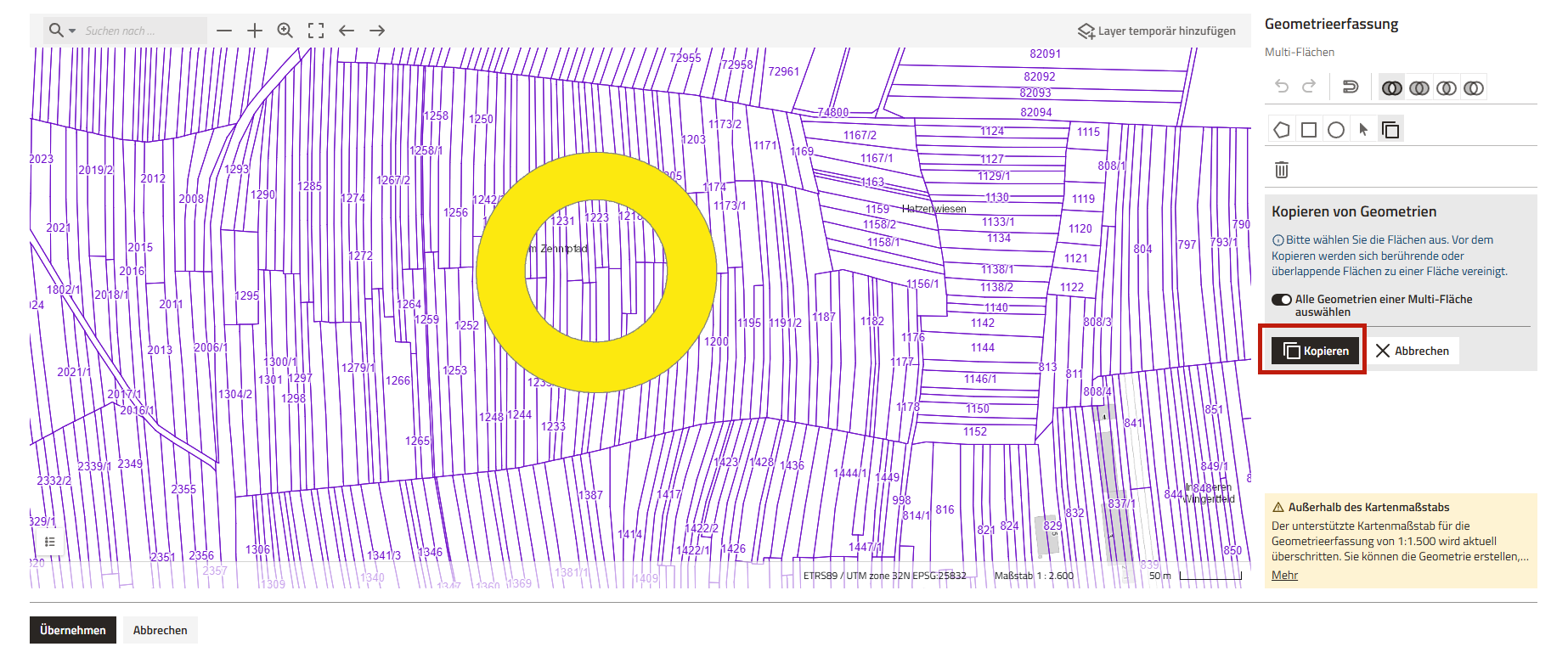
Klicken Sie in der rechten Seitenleiste auf die Schaltfläche "Kopieren".
-
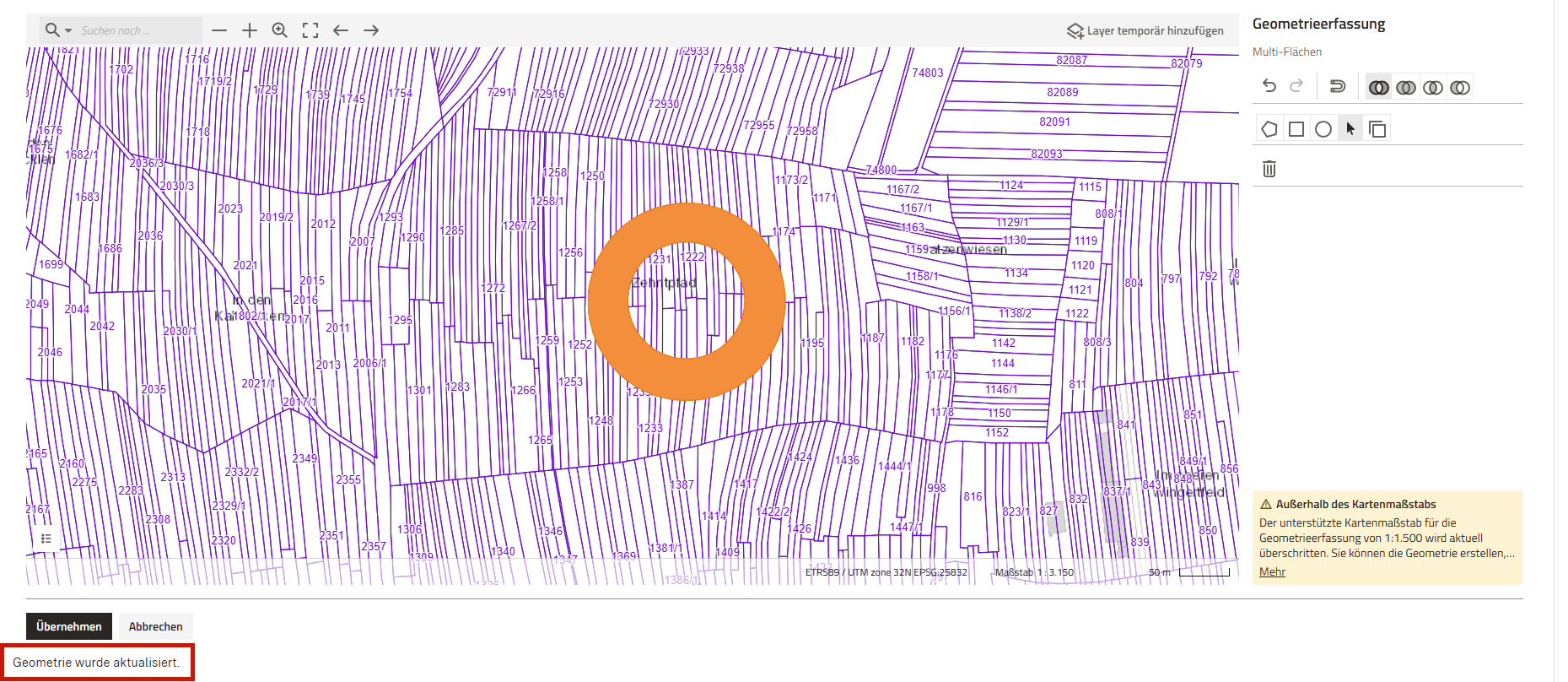
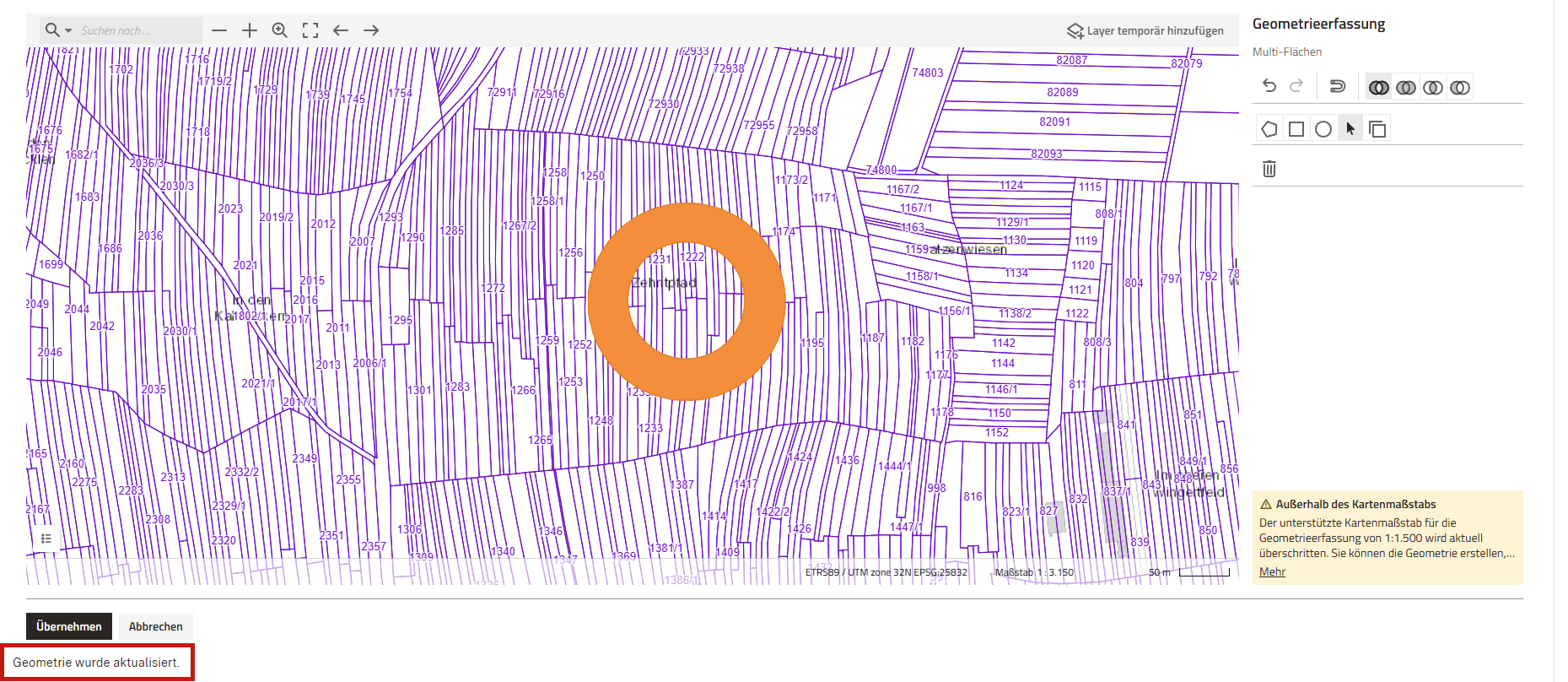
Die Geometrie wird nun orangener Farbe angezeigt. Zudem steht unterhalb der Erfassung der Hinweis "Geometrie wurde aktualisiert".
-
Klicken Sie anschließend auf "Speichern", um den Vorgang abzuschließen. Die Geometrie wurde nun Ihrem Eintrag hinzugefügt
Optional: Wiederholen Sie die Schritte 7 und 8, um weitere Geometrien zu kopieren, die Teil derselben Gesamtgeometrie werden sollen. Alternativ können mittels Drücken der STRG-Taste auf der Tastatur auch direkt mehrere Geometrien ausgewählt und kopiert werden.
Hinweis: Es werden ausschließlich Geometrien übernommen und verarbeitet. Weitere Informationen aus Attributtabellen werden nicht verarbeitet.
Hinweis: Aktuell können während der Geometrieerfassung und -bearbeitung die temporär hinzugefügten Layer nicht eigenständig gelöscht werden. Alle importierten Daten werden allerdings nach Abschluss der Geometrieerfassung (Klick auf "Abbrechen" oder "Speichern") automatisiert gelöscht. Es kann keine andere Person auf diese Daten zugreifen.