Geodatenerfassung in der Anwendung
Flächenerfassung allgemein
In der Anwendung KompVz BW gibt es grundsätzlich zwei Möglichkeiten, um Flächen zu erfassen. Zum einen können Geometrien als Geopackage sowie als Shapefile importiert und übernommen werden, zum anderen kann die Web-GIS-Funktion der Anwendung genutzt werden. Für die Nutzung der Web-GIS-Funktion ist kein lokales Programm notwendig, so dass die Flächenerfassung grundsätzlich für alle Nutzenden möglich ist.
Sowohl für den Upload von vorher erfassten Geometrien als auch für die Web-Erfassung muss bei der Anlage aller Maßnahmentypen das Modul Geometrie unterhalb der "Allgemeinen Daten" beim Anlegen der Maßnahme beziehungsweise im Ökokonto beim Anlegen der jeweiligen Teilmaßnahme genutzt werden.
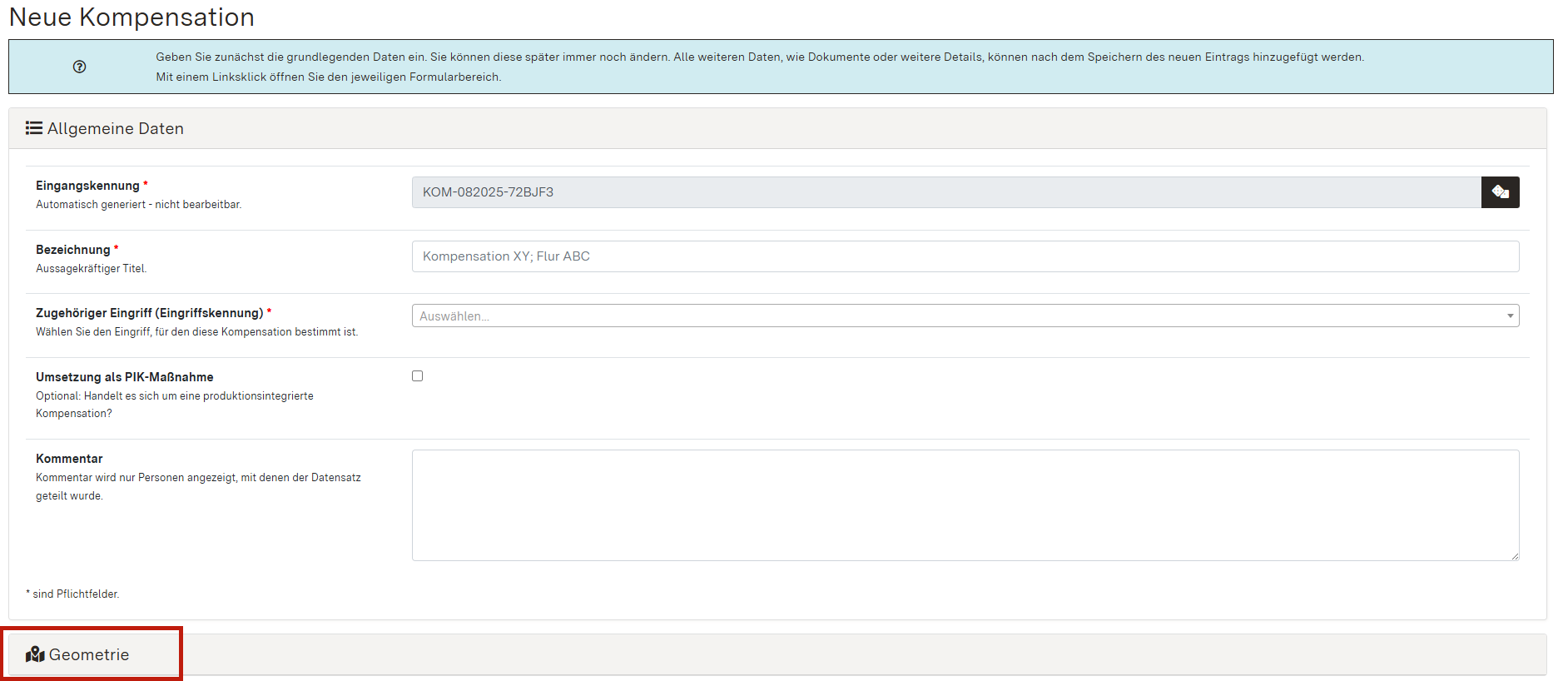
Es ist zu beachten, dass ausschließlich Polygone erfasst werden können. Es sind keine Punkt- oder Linienelemente möglich. Geometrien können grundsätzlich nur flächenhaft eingezeichnet beziehungsweise beim Upload ausschließlich mit einer Pufferung hochgeladen werden.
Flächenerfassung im Web-GIS
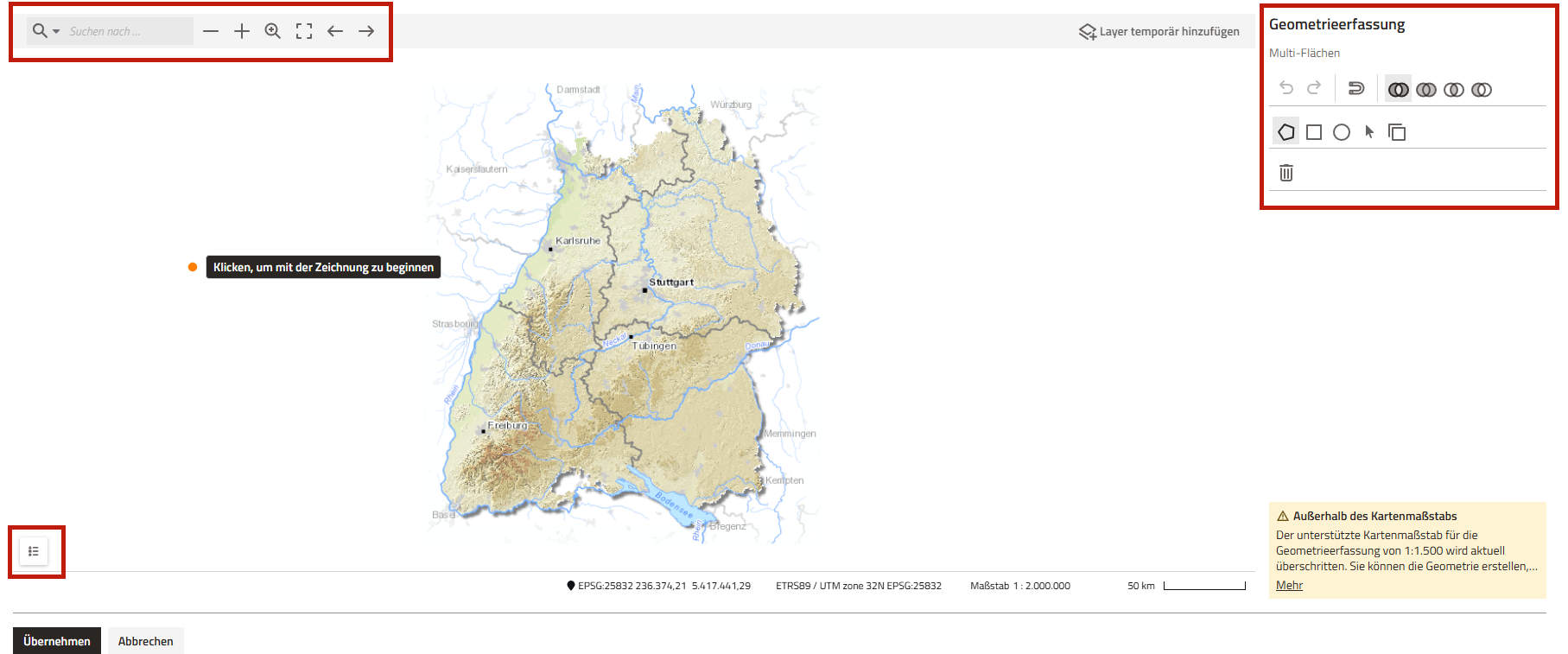
Zur Flächenerfassung bei allen Maßnahmen in allen Bereichen des Kompensationsverzeichnisses erscheint zunächst eine Übersicht mit einer Karte von Baden-Württemberg. Über die Suchleiste und die Zoomfunktionen oben links kann der Kartenausschnitt gesteuert werden. Im rechten Bereich befindet sich die Werkzeugleiste zur Geometrieerfassung.
Standardmäßig ist zu Beginn das freie Einzeichnen eines Polygons eingestellt, so dass theoretisch direkt mit dem Einzeichnen begonnen werden kann. Es empfielt sich jedoch zunächst den Kartenausschnitt so genau beziehungsweise passend wie möglich einzustellen. Die Kartendarstellung ändert sich dabei je nach Zoomstufe. Ab einem Maßstab von 1:5.000 werden standardmäßig auch die Flurstücke eingeblendet. Über den Legenden-Bereich unten rechts können zudem weitere Einstellungen vorgenommen werden. Die einzelnen Arbeitsbereiche werden nachfolgend genauer vorgestellt.
Suchleiste und Zoom-Funktionen

Die Suchleiste und die Zoom-Funktionen können für die Suche nach bestimmten Orten oder Kartenausschnitten verwendet werden:
- Suchleiste: In der Suchleiste können Orte und Adressen eingegeben werden, die anschließend auf der Karte angezeigt werden. Über die Lupe mit Pfeilsymbol kann zudem ausgewählt werden, ob ausschließlich im aktuellen Kartenausschnitt gesucht werden soll oder eine allgemeine Adresssuche durchgeführt werden soll.
- "+"-Symbol und "-"-Symbol: Über das Minus beziehungsweise Plus kann im aktuellen Kartenausschnitt rein- oder rausgezoomt werden.
- Lupe mit Plus: Über die Lupe mit Plussymbol kann ein Kartenausschnitt gewählt werden, der vergrößert werden soll.
- offenes Quadrat: Unterhalb dieser Funktion klappt sich ein kleines Fenster auf in dem ausgewählt werden kann, ob auf die gesamte Kartenausdehnung (Baden-Württemberg) oder auf bereits hinterlegte eigene Daten gezoomt werden soll.
- Pfeil nach links und Pfeil nach rechts: Über die Pfeile kann auf den vorherigen oder den nächsten Kartenausschnitt zurückgesprungen werden. Die Funktion ist damit ähnlich wie die "vor"- und "zurück"-Funktion im Browser.
Legende
Die Legende unten links in der Übersicht der Geometrieerfassung ist standardmäßig eingeklappt, kann jedoch über Klick auf das Legenden-Symbol (Nummer 1 im Screenshot) aufgeklappt werden. Über die Legende kann die Kartenansicht angepasst werden.
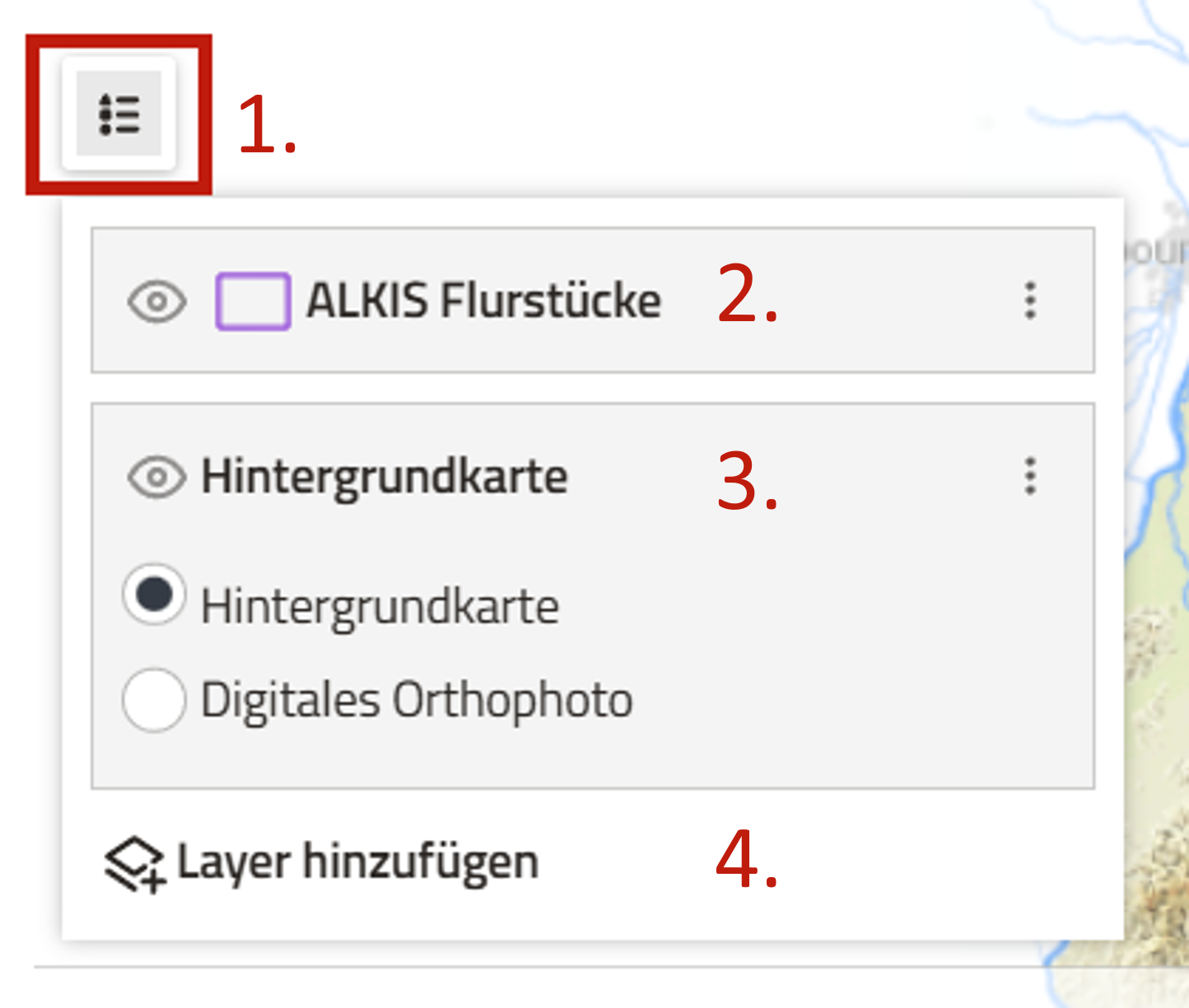
- Legende: Legende aufklappen
- ALKIS-Flurstücke: Die Flurstücke sind standardmäßig vorhanden und werden ab dem Maßstab 1:5.000 eingeblendet. Über das Augen-Symbol vorne können die Flurstücke ausgeblendet (und wieder eingeblendet) werden.
- Hintergrundkarte: Es kann zwischen der standardmäßigen Hintergrundkarte und einem digitalen Orthophoto als Hintergrund gewählt werden. Über das Augen-Symbol vorne kann die Hintergrundkarte zudem ausgeblendet (und wieder eingeblendet) werden.
- Layer hinzufügen: Hierüber können zusätzliche Layer, auch Naturschutzdaten, eingeblendet werden. Die Funktion wird im nächsten Abschnitt näher erläutert. Dieselbe Funktion kann auch in der oberen Menüleiste über "Layer temporär hinzufügen" (links neben der Geometrierfassung) ausgeführt werden.
Layer hinzufügen
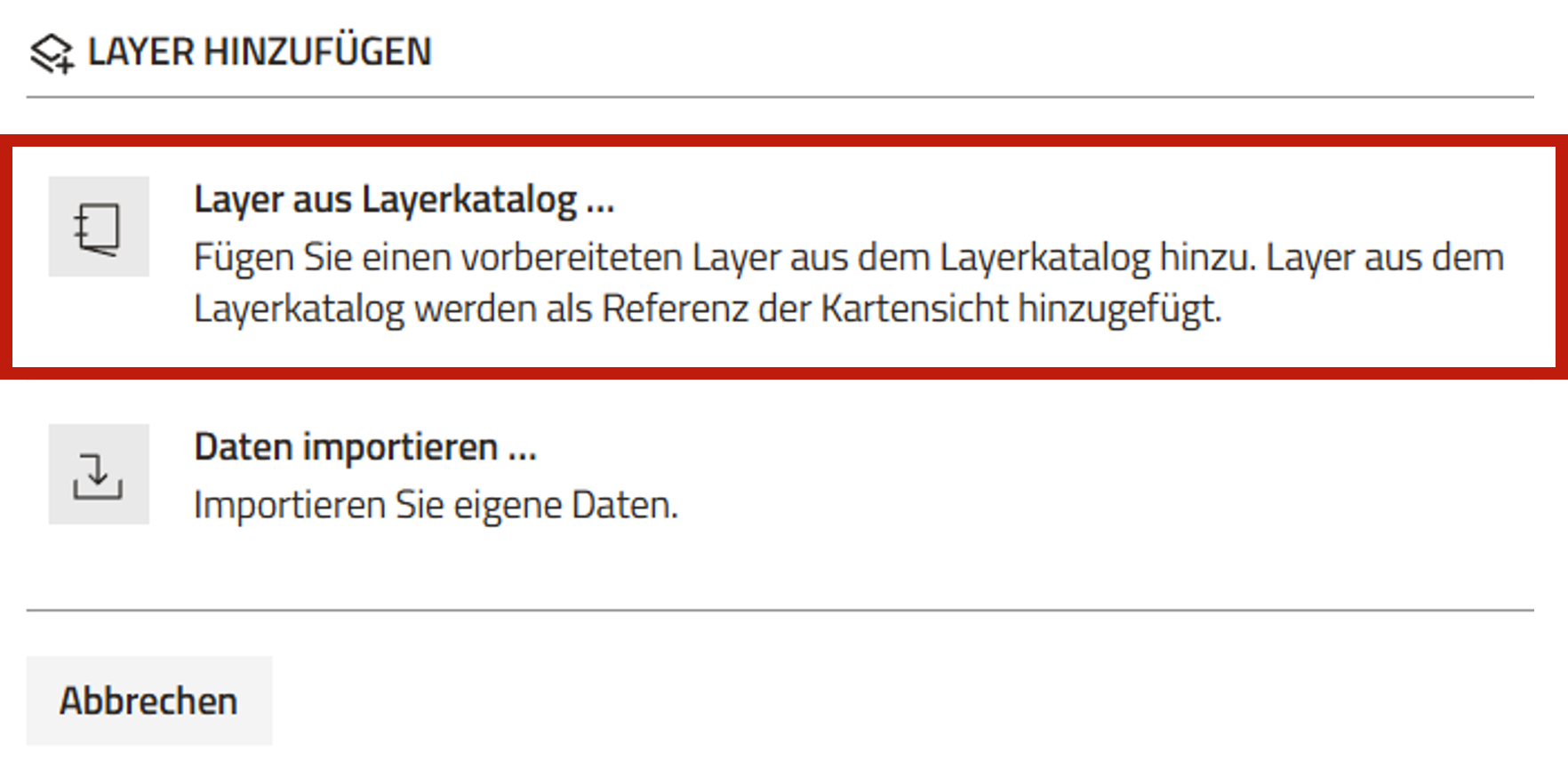
Über die Legende oder die Funktion "Layer temporär hinzufügen" (links neben der Geometrieerfassung) können weitere Inhalte zur Karte hinzugefügt werden. Die untere Funktion "Daten importieren" wird im Kapitel "Geodaten importieren" erläutert. Die obere Funktion "Layer aus Layerkatalog" ermöglicht es weitere Daten aus dem vorhandenen Layerkatalog hinzuzufügen, der sich bei Auswahl öffnet. Im Layerkatalog sind beispielsweise die Naturräume nach Ssymank oder auch Schutzgebiete, wie FFH-Gebiete enthalten.
Geometrieerfassung
Snapping
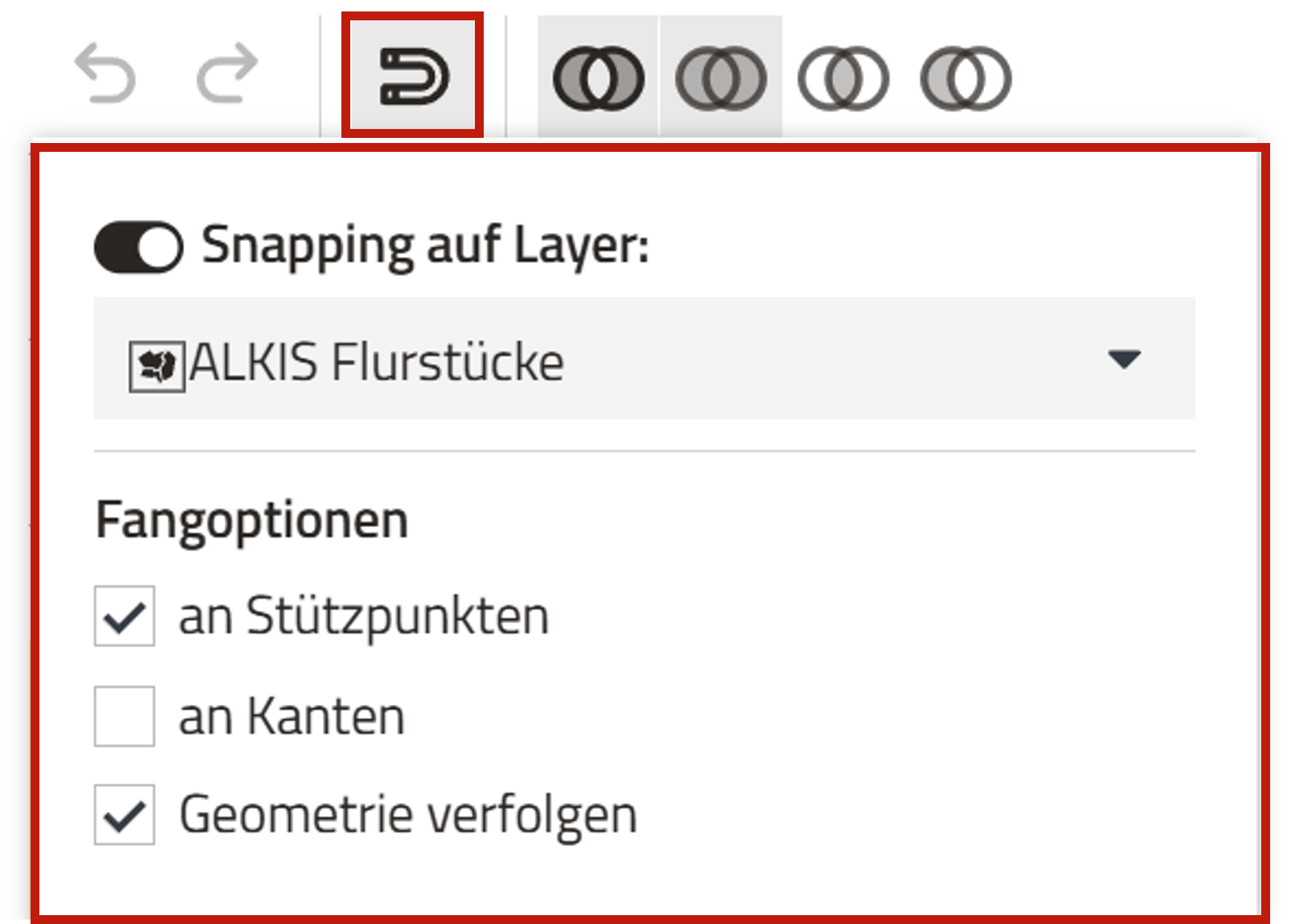
Zum Einzeichnen von Flächen ist es oftmals hilfreich, das Snapping, also die automatische Ausrichtung an bestimmten Bezugspunkten oder -linien (zum Beispiel Flurstücke) (Fangoptionen) zu nutzen. Bei Auswahl des Snapping-Tools öffnet sich das im Screenshot dargestellte Fenster. Der obere "Regler" muss zur Aktivierung des Snappings nach rechts gestellt werden (im Screenshot ist das Snapping somit aktuell aktiviert). Neben dem Layer, der bereits auf die Flurstücke voreingestellt ist, können auch die voreingestellten Fangoptionen eingestellt werden. Damit kann gesteuert werden, worauf der Cursor reagieren beziehungsweise "snappen" soll.
Das Snapping kann dabei auf folgendes reagieren:
- Stützpunkte: es wird auf alle Stützpunkte einer Geometrie gesnappt.
- Kanten: es wird auf die komplette Kante einer Geometrie gesnappt.
- Geometrie verfolgen: auch wenn nicht alle Stützpunkte einer Geometrie erfasst werden, wird die Geometrie nachverfolgt bzw. nachgezeichnet.
Die letzte Funktion ist dabei besonders hilfreich, wenn es sich nicht um einfache rechteckige Flurstücke handelt.
Weitere Werkzeuge der Geometrieerfassung
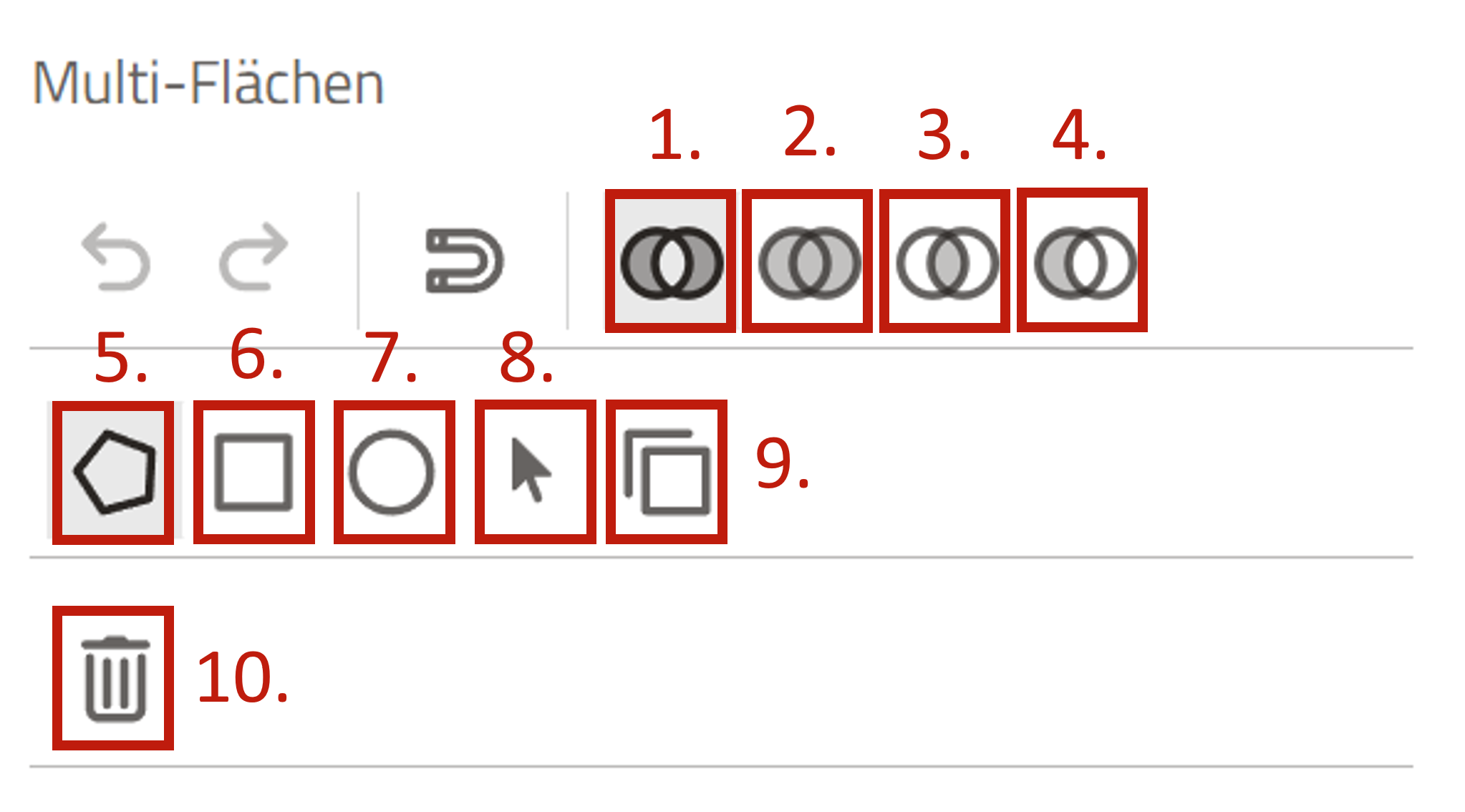
Neben dem Snapping stehen in der Web-GIS-Anwendung noch weitere Funktionen zur Verfügung:
- Symmetrische Differenz: Flächen, die in einer von zwei ausgewählten Geometrien, aber nicht in beiden enthalten sind
- Vereinigung: zusammenführen von ausgewählten Flächen
- Verschneidung: Flächen, die nur in allen ausgewählten Geometrien vorhanden sind
- Differenz: Flächen, die nur in einer der ausgewählten Geometrien enthalten sind
- Freies Polygon erstellen: Freies Einzeichnen einer Fläche
- Rechteckige Fläche erstellen: Einzeichnen einer rechteckigen Fläche
- Kreisrunde Fläche erstellen: Einzeichnen von kreisrunden Flächen
- Cursor-Funktion: Funktion zur Auswahl einer vorhandenen Geomtrie
- Geometrie aus Layer kopieren: Aktiviert die Möglichkeit Geometrien nach Auswahl dieser zu Kopieren (Funktion wird in Unterpunkt "Kopieren ganzer Flurstücke" beispielhaft vorgestellt)
- Löschen der Auswahl: Zuvor ausgewählte Geometrien werden gelöscht
Die Funktionen 1 bis 4 stellen "erweiterte" Funktionen über das einfache Einzeichnen hinaus dar, so dass nicht zwingend ein lokales GIS-Programm notwendig ist. Zum einfachen Einzeichnen einer einzelnen Fläche werden insbesondere die Funktionen 5, 6 oder 7 benötigt.
Während des Einzeichnens kann die aktuelle Ansicht verändert werden, in dem bei gedrückter linker Maustaste die Karte verschoben wird. Anschließend kann am bereits begonnenen Polygon weiter gezeichnet werden.
Bearbeiten und Ergänzen von Stützpunkten
Nach dem Einzeichnen von Polygonen können die Stützpunkte ausgewählt und verschoben werden. Außerdem können Stützpunkte nachträglich gelöscht werden. Hierzu muss die Fläche ausgewählt werden, so dass die Stützpunkte angezeigt werden. Anschließend muss der Cursor auf den zu löschenden Stützpunkt geführt und die SHIFT-Taste während eines Klicks auf den zu löschenden Stützpunkt gehalten werden.
Es gibt zunächst keine Funktion, um einzelne Stützpunkte zu ergänzen. Mithilfe der Funktion "Vereinigung" (siehe 2. bei den weiteren Werkzeugen) können jedoch eingezeichnete Flächen erweitert werden. Wird eine neue Geometrie, die sich mit der ersten eingezeichneten Geometrie überlagert, hinzugefügt und beide Flächen ausgewählt, können diese mit dem "Vereinigungsmodus" zu einer Fläche zusammengefügt werden. Über diesen Weg kann somit auch eine Geometrie erweitert werden.
Kopieren ganzer Flurstücke
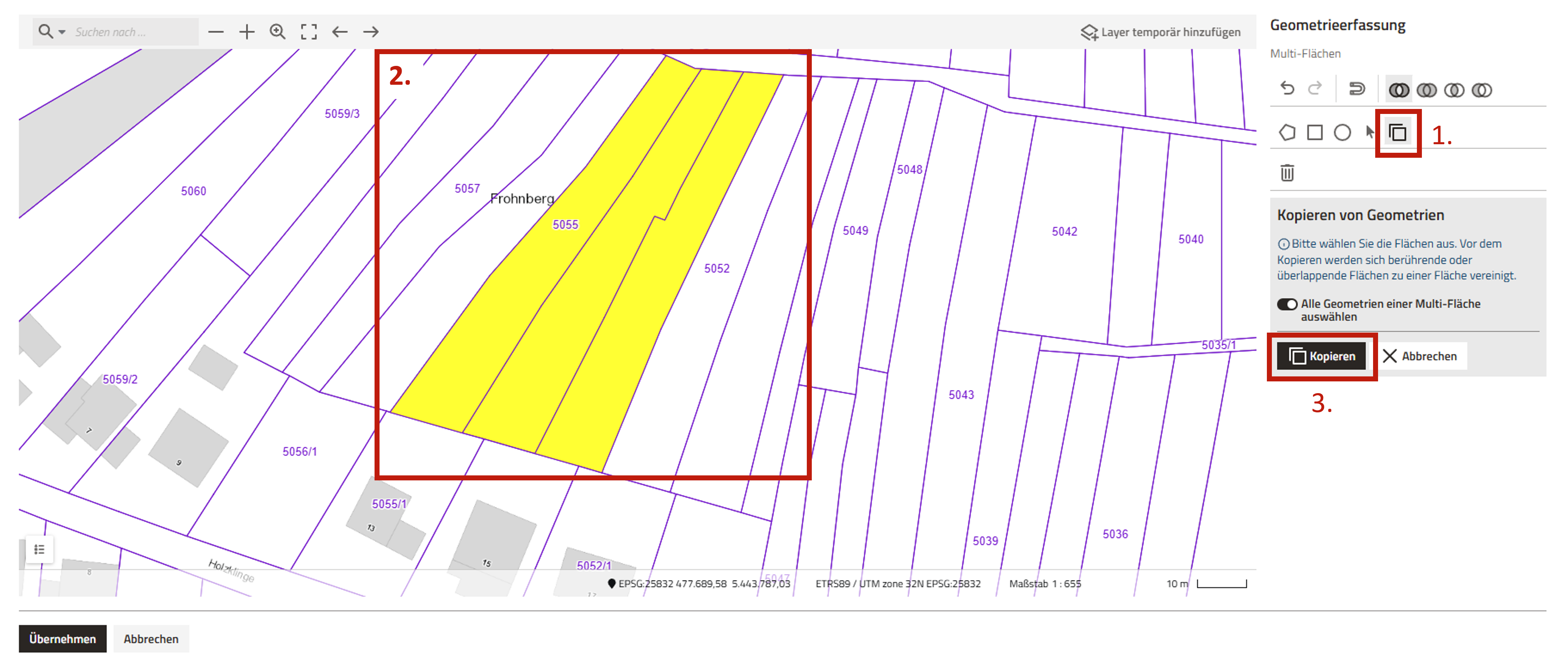
Über die Kopieren-Funktion (siehe 9. bei den weiteren Werkzeugen zur Geometrieerfassung) können auch ganze Flurstücke übernommen werden:
- Funktion durch Klick auf den kleinen [Kopieren]-Button einschalten.
- Gewünschte Flurstücke in der Karte auswählen. Diese werden nach Auswahl gelb dargestellt (siehe Screenshot). Mittels Drücken der STRG-Taste auf der Tastatur können zudem mehrere Flurstücke gleichzeitig ausgewählt werden.
- Sobald alle gewünschten Flächen ausgewählt wurden, auf den großen schwarzen [Kopieren]-Button klicken. Die Geometrien sind nun kopiert und in den Eintrag übernommen, dies wird durch eine orangene Darstellung der kopierten Flächen dargestellt.