
Allgemeine Funktionen der Kartenanwendung
Auf dieser Seite werden die Funktionen der Kartenanwendung bei der Ansicht von Maßnahmen sowie zur Übersicht von Maßnahmen erläutert. Informationen zur Geodatenerfassung in der Anwendung sowie zum Geodatenimport finden Sie in den jeweiligen Kapiteln des Handbuchs.
Für die öffentliche Einsicht und Übersicht sowie weiterführende Auswertungen verwenden Sie bitte die öffentliche Plattform UDO 4.0 oder für Behörden das behördeninterne Berichtssystem.
Kartenanzeige innerhalb einer Maßnahme
In der Kartenanzeige zu einer Maßnahme, haben Sie verschiedene Funktionen, die Sie nutzen können.
Grundsätzlich können Sie in der Karte über das Mausrad oder das Touchpad Ihres Laptops in die Karten oder aus der Karte zoomen.
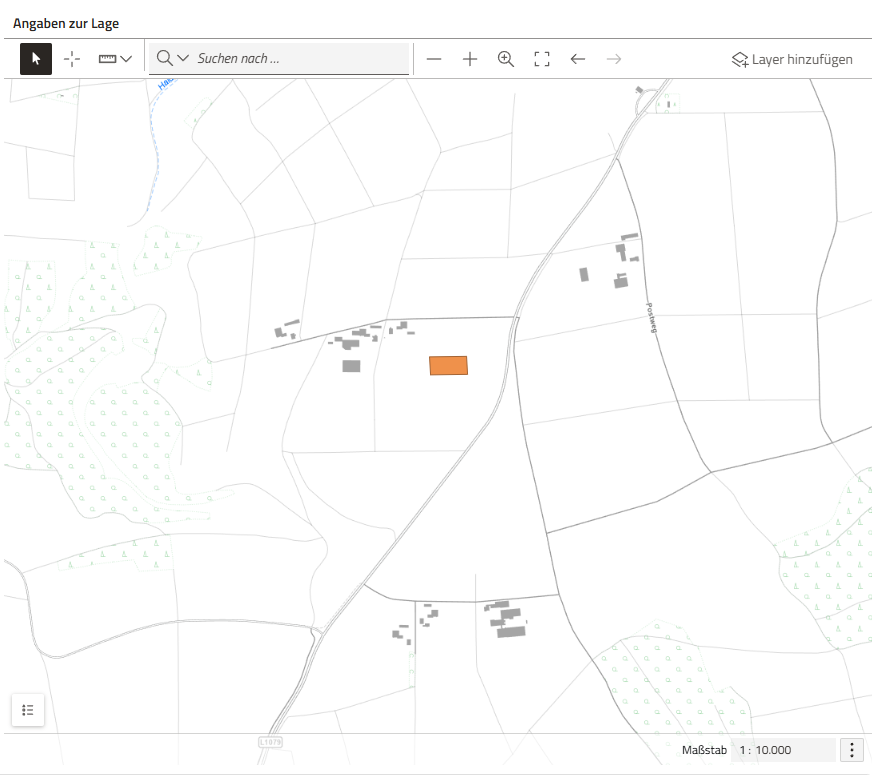
Funktionen in der oberen Leiste der Kartenanwendung
Objektauswahl und Messhilfe
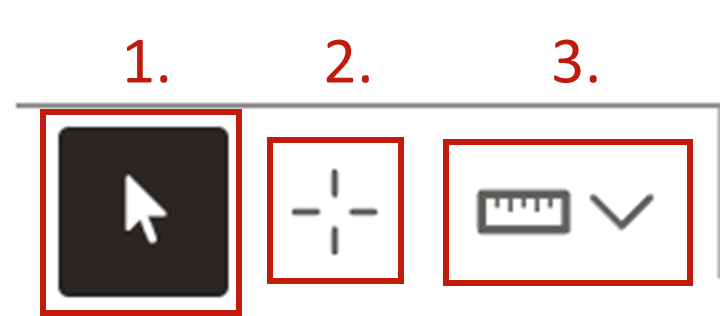
Die Funktion, die in der Auswahl schwarz hinterlegt ist, ist aktuell ausgewählt. Sie können somit überprüfen, welche Funktion aktuell ausgewählt ist. Im dargestellten Screenshot ist somit die erste Funktion aktiv.
- Objektauswahl: Hierüber können Sie Objekte, zum Beispiel Flurstücke, auswählen und erhalten weitere Informationen zu diesen.
- Koordinaten finden: Wenn Sie diese Funktion auswählen, können Sie in der Karte auf einen Punkt klicken und sich die Koordinaten in verschiedenen Koordinatensystemen anzeigen lassen.
- Entfernung messen: Mit dieser Funktion können Sie sowohl Entfernungen (Linien) oder Flächen messen und sich die Größe anzeigen lassen.
Suchleiste und Zoom-funktionen

Die Suchleiste und die Zoom-Funktionen können für die Suche nach bestimmten Orten oder Kartenausschnitten verwendet werden:
- Suchleiste: In der Suchleiste können Orte und Adressen eingegeben werden, die anschließend auf der Karte angezeigt werden. Über die Lupe mit Pfeilsymbol kann zudem ausgewählt werden, ob ausschließlich im aktuellen Kartenausschnitt gesucht werden soll oder eine allgemeine Adresssuche durchgeführt werden soll.
- "+"-Symbol und "-"-Symbol: Über das Minus beziehungsweise Plus kann im aktuellen Kartenausschnitt rein- oder rausgezoomt werden.
- Lupe mit Plus: Über die Lupe mit Plussymbol kann ein Kartenausschnitt gewählt werden, der vergrößert werden soll.
- offenes Quadrat: Unterhalb dieser Funktion klappt sich ein kleines Fenster auf in dem ausgewählt werden kann, ob auf die gesamte Kartenausdehnung (Baden-Württemberg) oder auf bereits hinterlegte eigene Daten gezoomt werden soll.
- Pfeil nach links und Pfeil nach rechts: Über die Pfeile kann auf den vorherigen oder den nächsten Kartenausschnitt zurückgesprungen werden. Die Funktion ist damit ähnlich wie die "vor"- und "zurück"-Funktion im Browser.
Layer hinzufügen
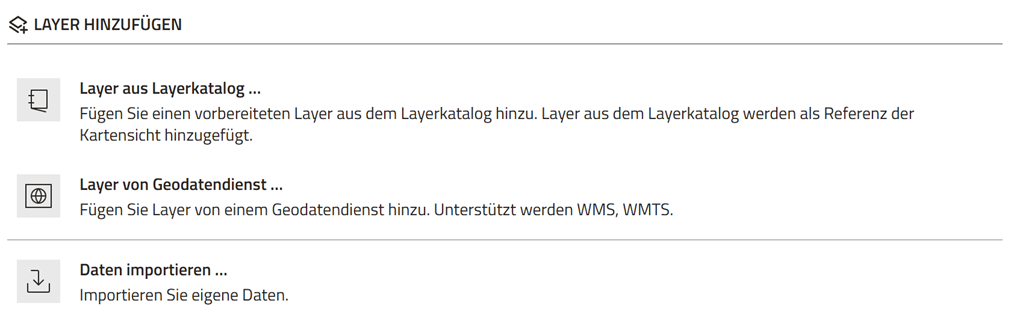
Über die Legende oder die Funktion "Layer hinzufügen" (rechts oben in der Kartendarstellung) können weitere Inhalte zur Karte hinzugefügt werden:
- Die obere Funktion "Layer aus Layerkatalog" ermöglicht es weitere Daten aus dem vorhandenen Layerkatalog hinzuzufügen, der sich bei Auswahl öffnet. Im Layerkatalog sind beispielsweise die Naturräume nach Ssymank oder auch Schutzgebiete, wie FFH-Gebiete enthalten.
- Die Funktion "Layer von Geodatendienst" ermöglicht es Ihnen Daten eines Geodatendienstes (WMS und WMTS) hinzuzufügen.
- Die Funktion "Daten importieren" wird im Kapitel "Geodaten importieren" erläutert.
Legende, Anzeige von Layern und Orthophoto
Die Legende unten links in der Übersicht der Geometrieerfassung ist standardmäßig eingeklappt, kann jedoch über Klick auf das Legenden-Symbol (Nummer 1 im Screenshot) aufgeklappt werden. Über die Legende kann die Kartenansicht angepasst werden.
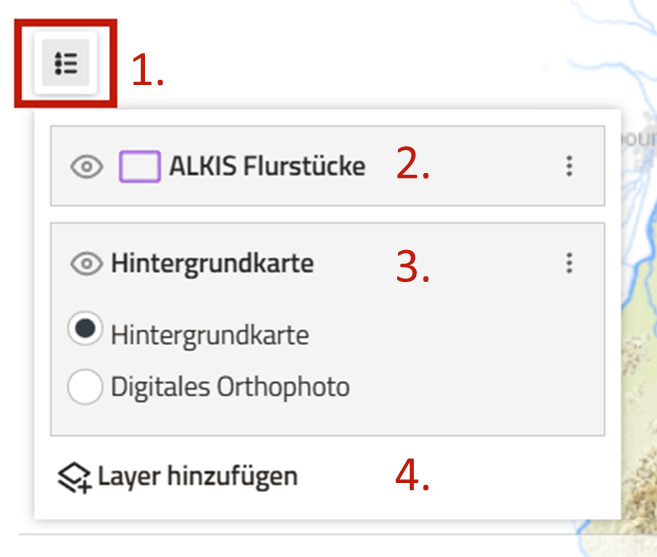
- Legende: Legende aufklappen
- ALKIS-Flurstücke: Die Flurstücke sind standardmäßig vorhanden und werden ab dem Maßstab 1:5.000 eingeblendet. Über das Augen-Symbol vorne können die Flurstücke ausgeblendet (und wieder eingeblendet) werden.
- Hintergrundkarte: Es kann zwischen der standardmäßigen Hintergrundkarte und einem digitalen Orthophoto als Hintergrund gewählt werden. Über das Augen-Symbol vorne kann die Hintergrundkarte zudem ausgeblendet (und wieder eingeblendet) werden.
- Layer hinzufügen: Hierüber können zusätzliche Layer, auch Naturschutzdaten, eingeblendet werden. Dieselbe Funktion kann auch in der oberen Menüleiste über "Layer temporär hinzufügen" (links neben der Geometrierfassung) ausgeführt werden.
Sobald Sie einen Layer oder eine Geometrie hinzugefügt haben, wird dieser ebenfalls in der aufgeklappten Legende angezeigt, so dass Sie die Daten ein- und ausblenden können.
Maßstab
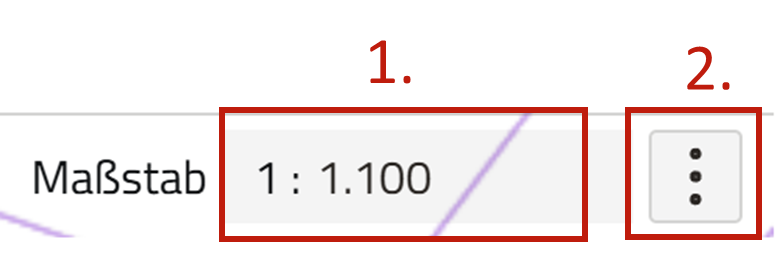
In der Maßstabsleiste können Sie den Maßstab der Anzeige verändern:
- Sie können einen Maßstab Ihrer Wahl eintragen. Die Karte wird automatisch angepasst.
- Hinter den drei Punkten verbergen sich bereits voreingestellte Standard-Maßstäbe, die Sie auswählen können.