Kontrollelemente in der Detailansicht
In der Detailansicht befinden sich am oberen rechten Bildschirmrand auf der Höhe der Seitenüberschrift verschiedene Kontrollelemente. Im Folgenden wird die Funktion der einzelnen Kontrollelemente genauer erläutert.
Karte

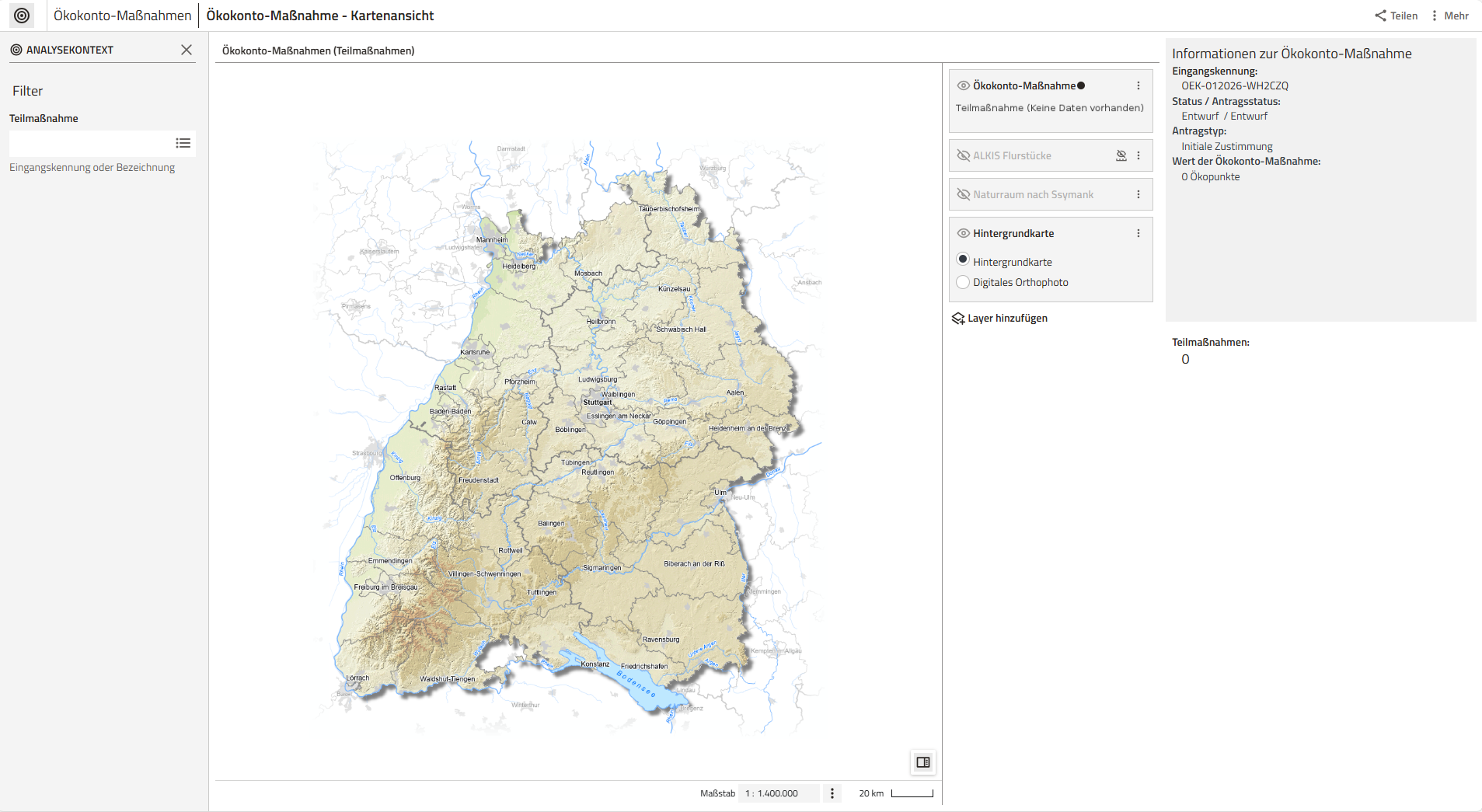
Mit einem Klick auf den [Karte]-Button öffnet sich in einem neuen Tab die Kartenansicht des angewählten Datensatzes. Dort können Sie sich bei vorhandenen Geodaten die Maßnahmen- bzw. Eingriffsfläche anzeigen lassen. Zudem können weitere Layer hinzugefügt und Filterfunktionen genutzt werden.
Bericht exportieren
In der Anwendung gibt es die Möglichkeit, die Daten eines Eintrags als Bericht ausgeben zu lassen. Dieser Bericht ist zunächst eine neue Seite, die sich im Browser öffnet. Die Darstellung ist jedoch so umgesetzt, dass die Seite als Druckdatei oder PDF-Datei genutzt werden kann. Der Bericht eines Eintrags kann beispielsweise zur analogen Ablage oder auch als Anhang zu einem Bescheid genutzt werden. Um einen Bericht eines Eintrags zu erstellen, müssen Sie bei den Kontrollelementen im oberen rechten Bereich einer Übersichtsseite eines Eintrags auf das Dokumenten-Kontrollelement beziehungsweise den [Bericht exportieren]-Button klicken.

Anschließend wird in Ihrem Browser eine neue Seite geöffnet, die in der Überschrift den Zusatz "-Bericht" enthält. Auf dieser Übersichtsseite werden alle Daten des gewählten Eintrags nacheinander aufgelistet. Die Seite enthält somit alle Angaben, die zum jeweiligen Eintrag gehören.
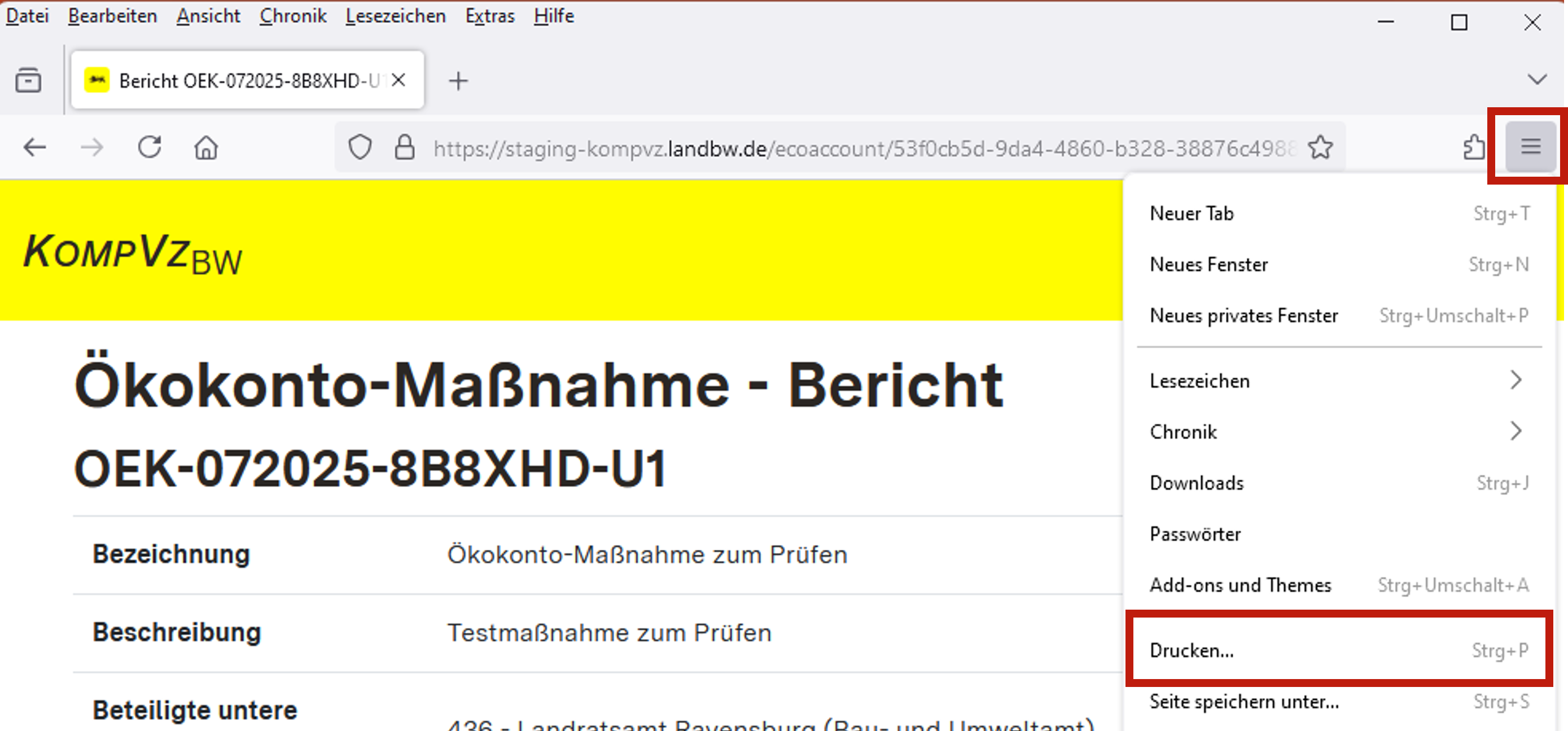
Über die "Drucken"-Funktion Ihres Browser können Sie aus dieser Seite nun unkompliziert ein PDF-Dokument erstellen. Dazu rufen Sie in Ihrem Browser oben rechts (in der Regel ganz rechts von der Suchleiste Ihres Browser) das Menü auf. Im dargestellten Beispiel wird das Menü durch drei Striche gekennzeichnet (Browser Firefox), es können jedoch auch drei Punkte (z.B. Google Chrome Browser) oder weitere ähnliche Darstellungen sein. In dem Menü gibt es den Punkt "Drucken" (je nach Browser etwas weiter oben oder unten in der Auswahl) über den der Bericht entweder direkt gedruckt oder als PDF-Dokument gespeichert werden kann. Der Druckbefehl kann zumeist auch über die Tastenkombination [Strg]+[P] aufgerufen werden.
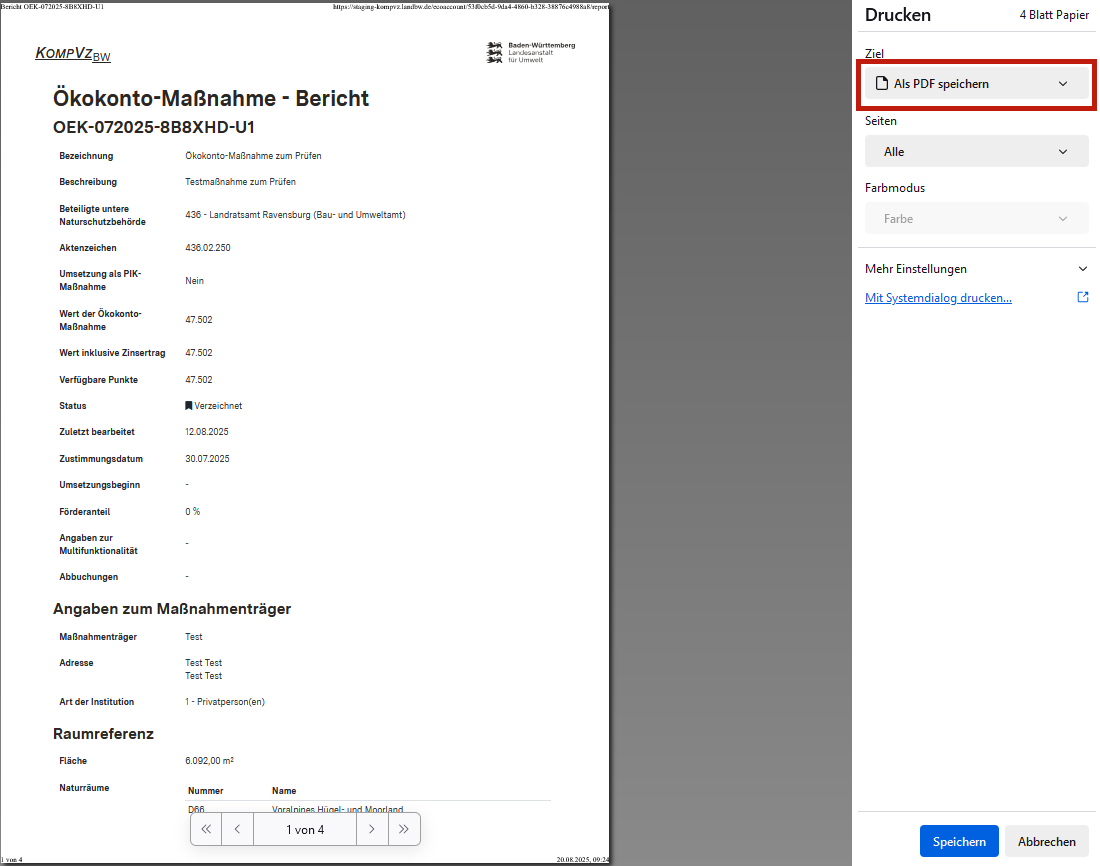
Mit Klick auf "Drucken" öffnet sich ein neues Dialogfenster in Ihrem Browser. Hier kann das Ziel, also das Format beziehungsweise der Drucker, ausgewählt werden. Sofern Sie den Bericht direkt drucken möchten, wählen Sie Ihren Drucker aus. Für den Fall, dass Sie ein PDF-Dokument erstellen möchten, wählen Sie, wie im Screenshot dargestellt, bei Ziel "als PDF speichern" aus. So kann der erstellte Bericht lokal als PDF gespeichert werden.
Mit Klick auf Speichern im Dialogfenster öffnet sich erneut ein weiteres Fenster, welches abfragt, wo Sie das neue PDF-Dokument speichern möchten. Wählen Sie hier den gewünschten Speicherort aus und klicken auf [Speichern], anschließend ist der Bericht als neues Dokument bei Ihnen gespeichert.
Geodaten exportieren
Da die Anwendung als Dokumentationsplattform dient, gibt es keine gesonderte Möglichkeit Geodaten aus der Anwendung zu exportieren. Über die landesweite öffentliche Plattform, also über den Daten- und Kartendienst der LUBW 4.0, können jedoch öffentlich einsehbare Daten aus dem Kompensationsverzeichnis in verschiedenen Datenformaten exportiert werden. Die Daten zum Kompensationsverzeichnis finden Sie dort unter Natur und Landschaft und dann unter Kompensationsverzeich
Wiedervorlage
Die Anwendung bietet die Möglichkeit zu einzelnen Einträgen E-Mail-Erinnerungen, sogenannte Wiedervorlagen, einzustellen. Die Wiedervorlage können Sie im Eintrag oben rechts in den Kontrollelementen über den [Glocken]-Button einstellen.

Mit Klick auf den [Glocken]-Button öffnet sich ein neues Dialogfenster in dem Sie ein Datum für die Wiedervorlage sowie einen optionalen Kommentar hinterlegen können. Mit Klick auf [Weiter] wird die Wiedervorlage gespeichert.
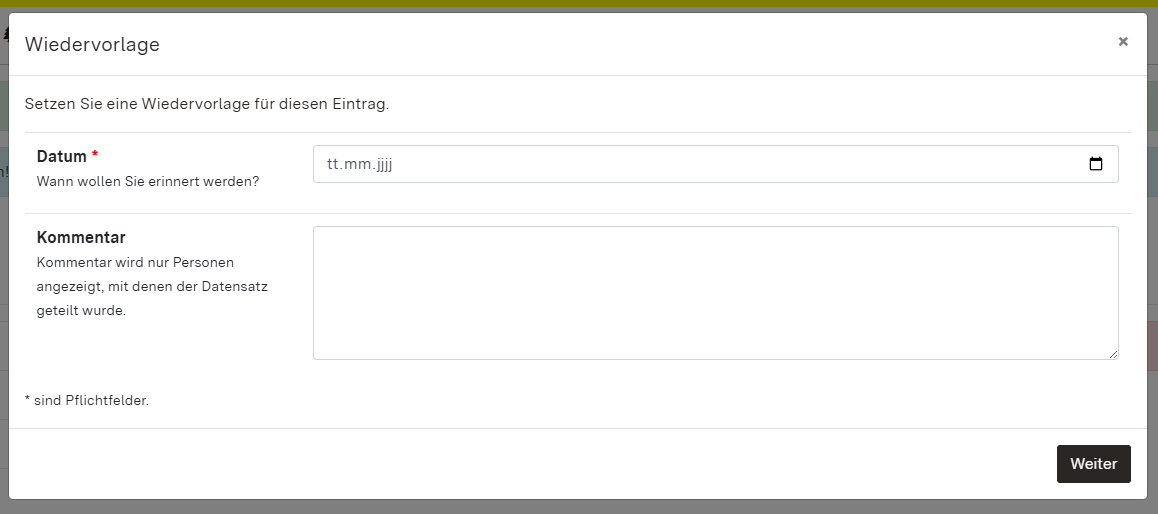
Am eingetragenen Datum werden morgens automatische Erinnerungsmails von der Anwendung versendet. Dabei ist zu beachten, dass die Wiedervorlagen immer nur personalisiert erstellt werden. Es wird somit immer nur die Person benachrichtigt, die die Wiedervorlage eingestellt hat und die Erinnerung erfolgt ausschließlich über die im Account hinterlegte E-Mail Adresse.
Die Erinnerungsmails sind sehr einfach und schlicht gehalten. Es ist jedoch möglich, dass Ihr E-Mail-Programm die Mails als Spam herausfiltert. Bitte prüfen Sie deshalb auch den Spamordner beziehungsweise fügen Sie den Absender den sicheren Absendern hinzu.
Die Erinnerungsmail wird immer vom Absender "kompvz-noreply@lubw.bwl.de" und mit dem Betreff "Wiedervorlage - Eingangskennung des Eintrags mit Erinnerung" versendet. In der Mail ist direkt zu Beginn nochmals die Wiedervorlage und der direkte Link zum entsprechenden Eintrag aufgeführt. Der übrige Text der Mail sieht wie folgt aus:
Hallo Benutzername,
Sie wollten an diesen Eintrag erinnert werden.
Ihr Kommentar:
"Hier steht Ihr selbst hinterlegter Kommentar zur Wiedervorlage"
Beste Grüße
KompVz BW - Staging
Eingriff oder Ökokonto-Maßnahme freigeben
Bitte beachten Sie, dass mit der Freigabe auch die Berechtigung zur Bearbeitung und Löschung des Eintrags oder der Ökokonto-Maßnahme erfolgt.
Nutzende, die über die Freigabe eines Eingriffs oder einer Ökokonto-Maßnahme verfügen, haben die Möglichkeit die Eintragung einzusehen bzw. zu bearbeiten.

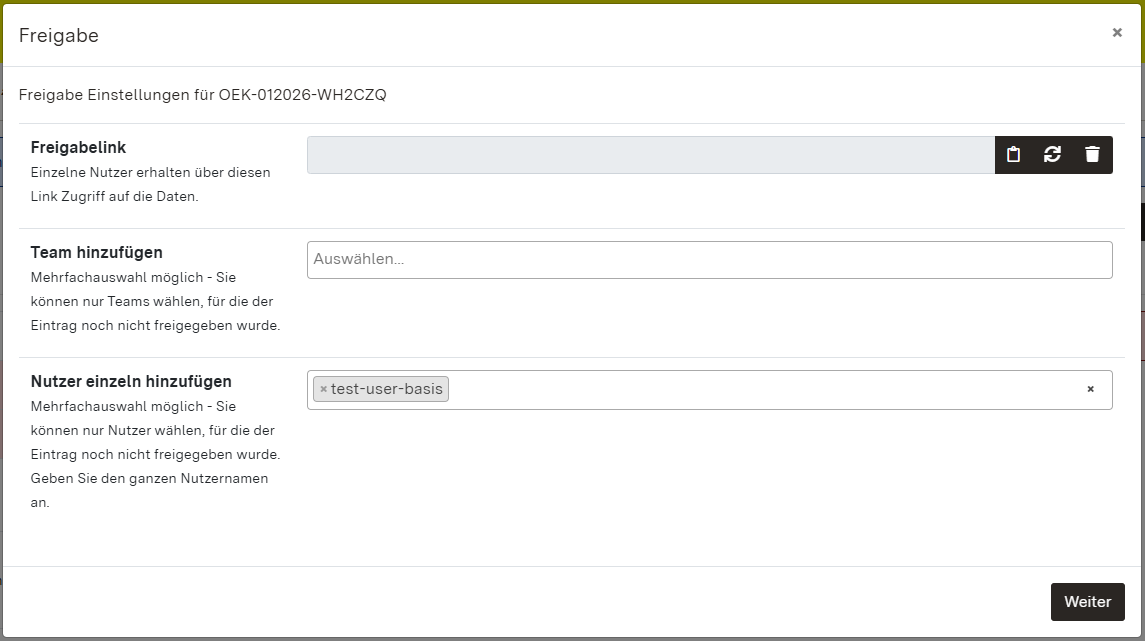
Sie haben die Möglichkeit einen Eingriff oder eine Ökokonto-Maßnahme über den [Teilen]-Button bei den Kontrollelementen in der Detailansicht freizugeben.
Im Freigabe-Dialogfenster des Eingriffs oder der Ökokonto-Maßnahme haben Sie die Möglichkeit:
- den Freigabelink zu kopieren
- den Eingriff / die Ökokonto-Maßnahme Teams freizugeben
- den Eingriff / die Ökokonto-Maßnahme Nutzenden freizugeben
Bestätigen Sie die Freigabe-Einstellungen mit Klick auf [Weiter].
Weitere Informationen zur Freigabe finden Sie auf den Handbuchseiten:
Allgemeine Angaben

Über den [Stift]-Button können Sie die Allgemeinen Angaben eines Datensatzes vervollständigen. Welche Angaben konkret benötigt werden, ist abhängig von der Art der Maßnahme bzw. des Eingriffs.
Weitere Informationen zur Vervollständigung der Allgemeinen Angaben finden Sie auf den Handbuchseiten:
- Eingriff - Detailansicht und weitere Angaben
- Beeinträchtigung von Natura 2000 Gebieten - Detailansicht und weitere Angaben
- Vermeidungs- und Minimierungsmaßnahmen - Detailansicht und weitere Angaben
- Kompensationsmaßnahmen - Detailansicht und weitere Angaben
- MEZ - Detailansicht und weitere Angaben
- Ökokonto-Maßnahmen - Detailansicht und weitere Angaben
Log und Eintrag löschen
Log

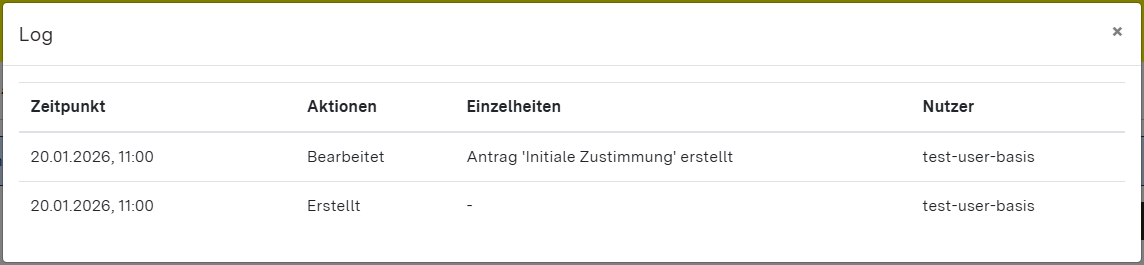
Dem Log kann entnommen werden, wann eine Eintragung erstellt und bearbeitet wurde. Mit einem Klick auf den [Log]-Button öffnet sich ein neues Dialogfenster mit einer Tabelle. In der Tabelle wird die Bearbeitungshistorie des Datensatzes komprimiert dargestellt.
Eintrag löschen

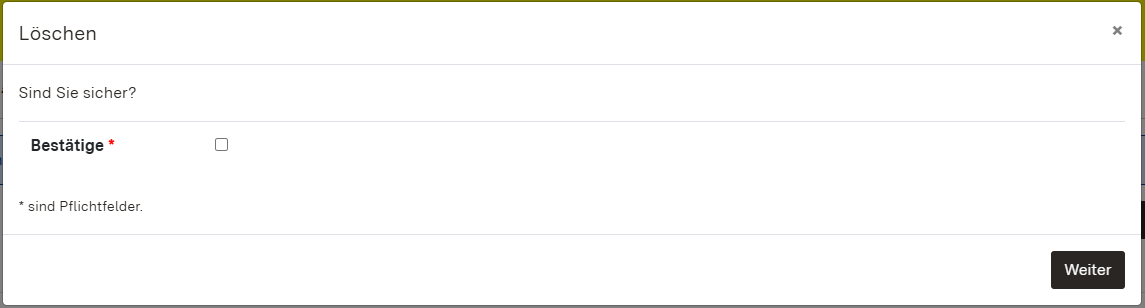
Möchten Sie einen Datensatz löschen und haben die entsprechende Berechtigung dafür, ist dies mit einem Klick auf den [Mülleimer]-Button möglich. Mit der Anwahl des Kontrollelements öffnet sich ein neues Dialogfenster, das um eine Bestätigung des Löschvorgangs bittet. Erst nach aktiver Bestätigung erfolgt die Löschung.