
Neue Maßnahme aufgrund von Ersatzzahlungen (MEZ) anlegen und bearbeiten
Neue MEZ anlegen
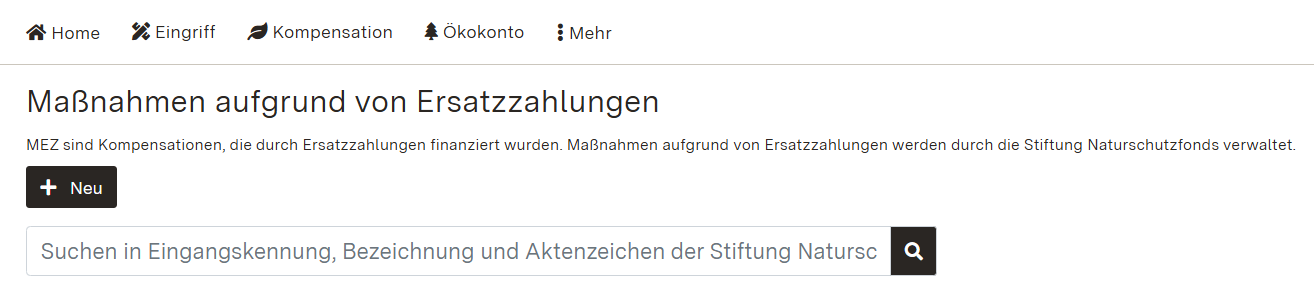
Die Maßnahmen aufgrund von Ersatzzahlungen (MEZ) können über den Menüpunkt "Mehr" und "MEZ" in der Menüleiste aufgerufen werden.

Die Stiftung Naturschutzfonds hat in der Übersichtstabelle der MEZ die Möglichkeit, MEZ über den [+]-Button anzulegen.
Allgemeine Daten und Geometrie erfassen
Beim Anlegen einer neuen MEZ öffnet sich ein Formular zum Erfassen der Allgemeinen Daten. Um die eingegebenen Daten zwischenzuspeichern, müssen die Felder, die mit einem roten Stern gekennzeichnet sind, ausgefüllt sein.
Um die Geometrie der MEZ zu erfassen, klicken Sie auf den grauen Balken "Geometrie" am Seitenende, um diesen aufzuklappen. Alle Informationen zur Erfassung der Geometrie sind auf der Seite "Flächen erfassen und hochladen" zusammengefasst.
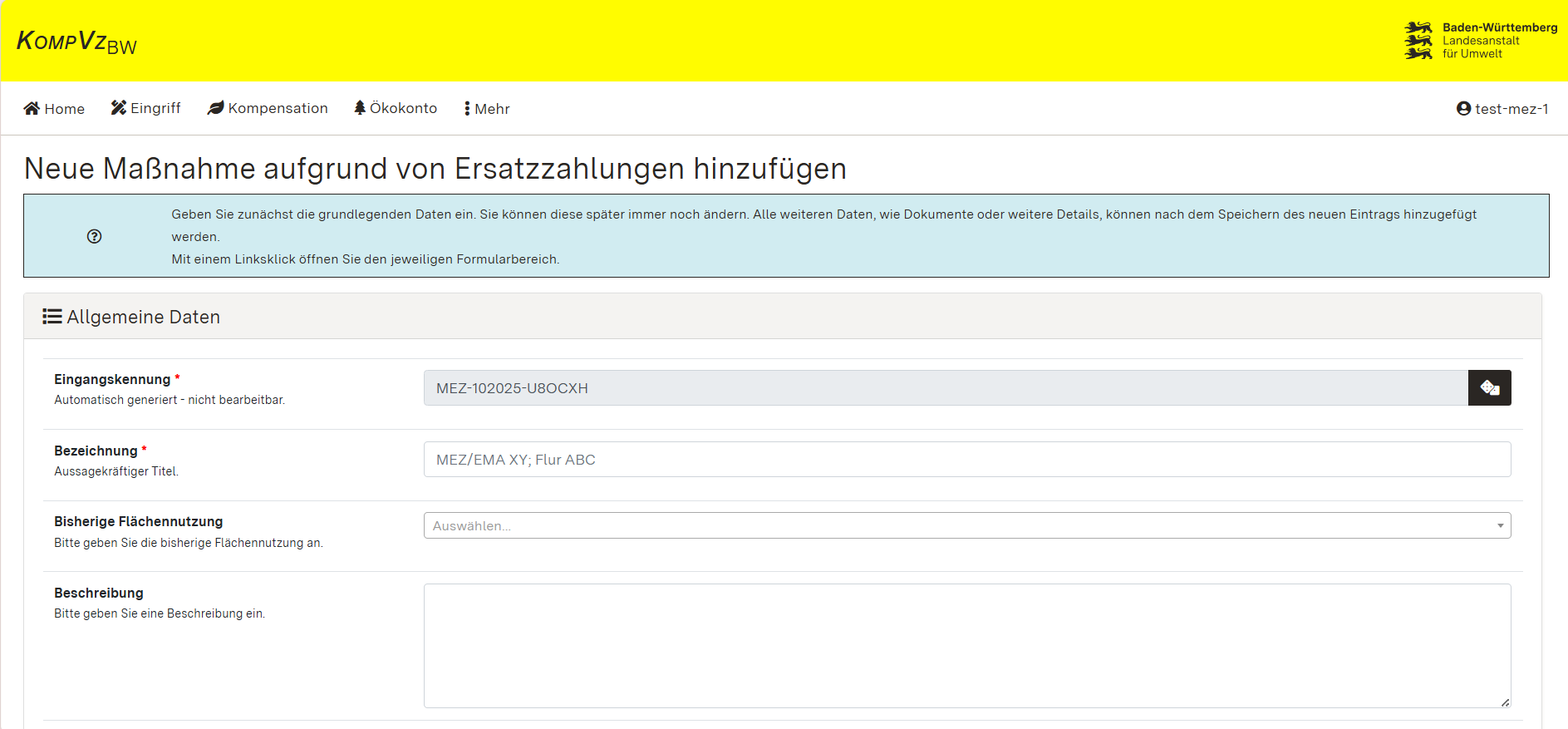
Bestätigen Sie die Eintragungen mit [Speichern] am Formularende auf der Seite unten rechts. Sie gelangen auf die Detailansicht der MEZ.
Detailansicht
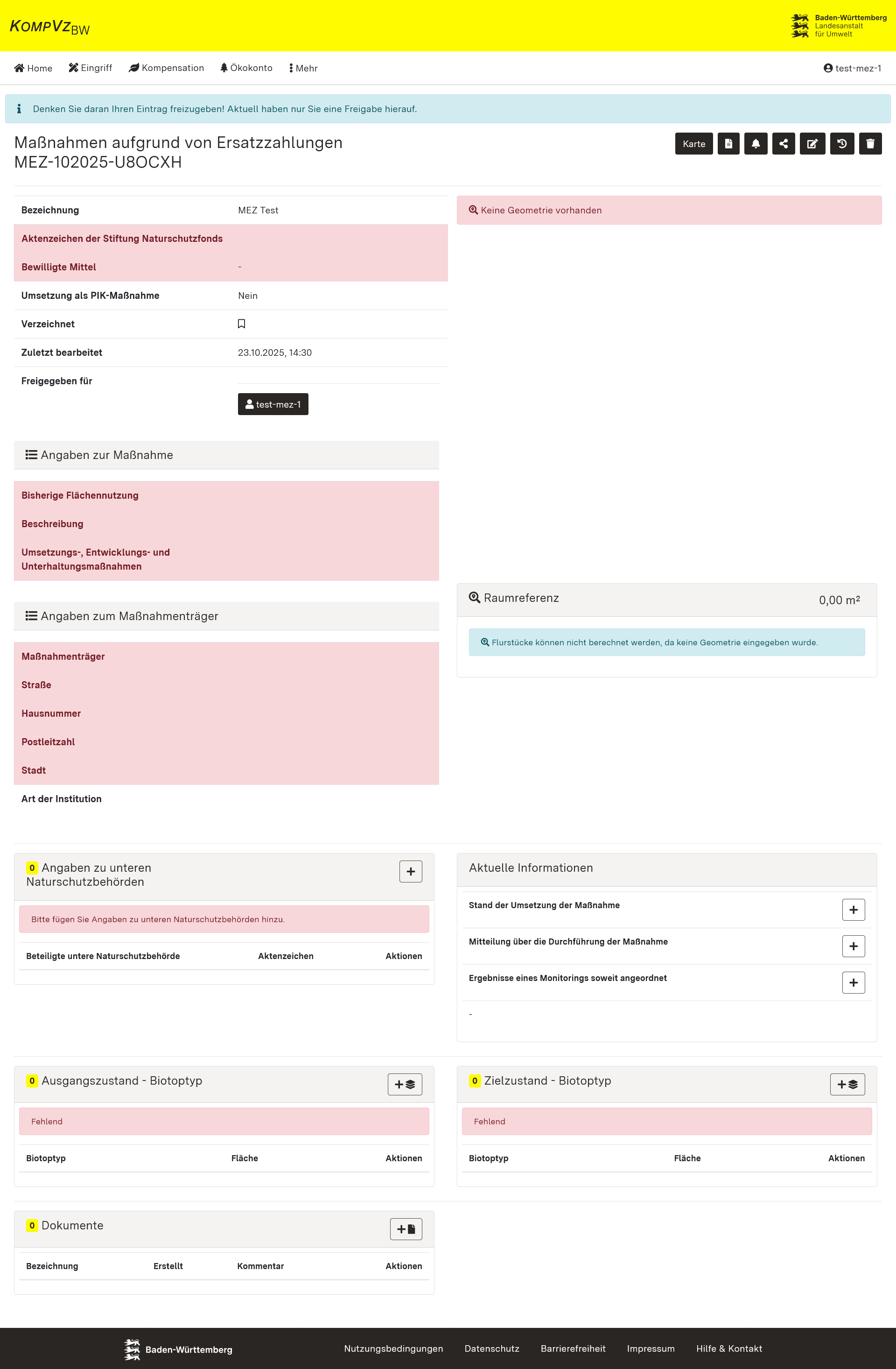
Wenn Sie eine neue MEZ angelegt haben, gelangen Sie auf die entsprechende Detailansicht. Diese können Sie auch für andere MEZ jederzeit über den entsprechenden Eintrag der Übersichtstabelle aufrufen.
In der Detailansicht werden Ihnen alle bereits vorgenommenen Eintragungen angezeigt. Fehlende Informationen werden durch rot hinterlegte Eintragungsfelder dargestellt.
Allgemeine Angaben und Geometrie vervollständigen
Über den [Stift]-Button können die Allgemeinen Daten und die Geometrie vervollständigt werden. Dazu zählen auch:
- die Angaben zur Maßnahme und
- die Angaben zum Maßnahmenträger.

Unter "Angaben zur Maßnahme" kann im Freitextfeld "Beschreibung" die Maßnahme beschrieben werden. Konkrete Angaben zum Ausgangs- und Zielzustand der Biotoptypen werden weiter unten im Formular erfasst und müssen hier nicht ausgeführt werden.
Informationen zur Raumreferenz
Die Informationen zur Raumreferenz können nicht direkt über die Detailansicht eingegeben werden, sondern berechnen sich aus der hinterlegten Geometrie der MEZ. Erfassen Sie deshalb unter den Allgemeinen Angaben die Geometrie der MEZ. Daraufhin werden in der Detailansicht unter "Raumreferenz" folgende Informationen angezeigt:
- Flächengröße in m²
- Naturräume (Nummer, Name)
- Flurstücke (Gemeinde, Gemeindeschlüssel, Kreis, Kreisschlüssel, Gemarkung, Gemarkungsschlüssel, Flur, Flurstückzähler, Flurstücknenner)

Angaben zu unteren Naturschutzbehörden ergänzen
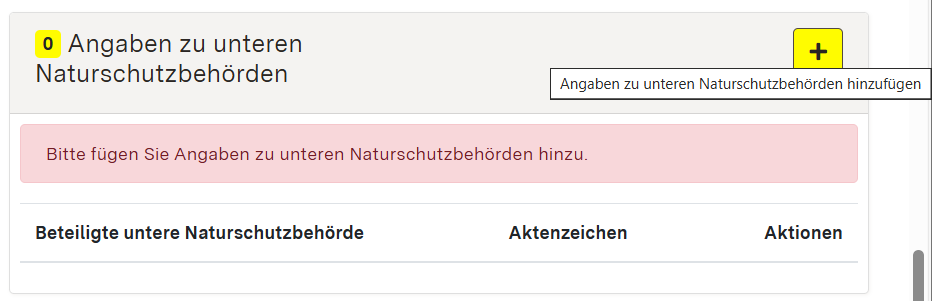
Um Angaben zu unteren Naturschutzbehörden zu ergänzen, klicken Sie in der Detailansicht der MEZ im Modul "Angaben zu unteren Naturschutzbehörden" auf den [+]-Button.
Im sich öffnenden Dialogfenster können Sie anschließend die beteiligte Naturschutzbehörde und das zugehörige Aktenzeichen eingeben und speichern.
Aktuelle Informationen ergänzen
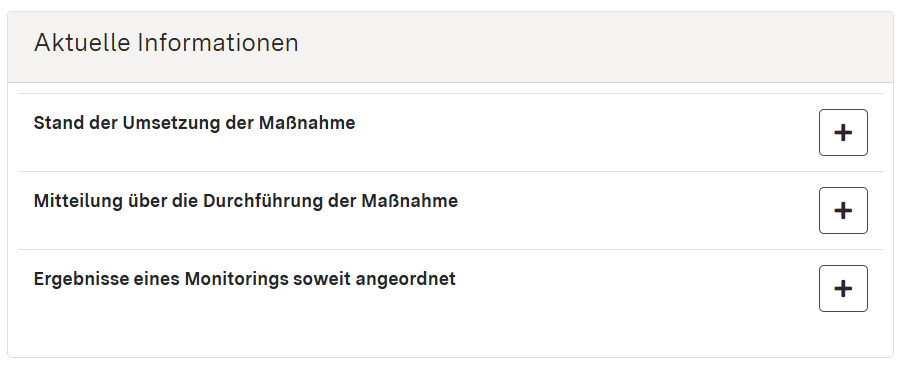
Um Aktuelle Informationen zu ergänzen, klicken Sie in der Detailansicht der MEZ im Modul "Aktuelle Informationen" auf den jeweiligen [+]-Button. Sie können folgende Angaben vornehmen.
- Stand der Umsetzung der Maßnahme mit der Auswahl "Kompensationsmaßnahme nicht umgesetzt", "Kompensationsmaßnahme teilweise umgesetzt", Kompensationsmaßnahme vollständig umgesetzt - Unterhaltung erforderlich" und "Kompensationsmaßnahme vollständig umgesetzt - Unterhaltung nicht erforderlich" sowie der Eingabe eines Datums der Meldung
- Mitteilung über die Durchführung der Maßnahme mit einem Freitext und Datum der Mitteilung
- Ergebnisse eines Monitorings soweit angeordnet mit einem Freitext und Datum der Durchführung
Ausgangszustand - Biotoptyp ergänzen
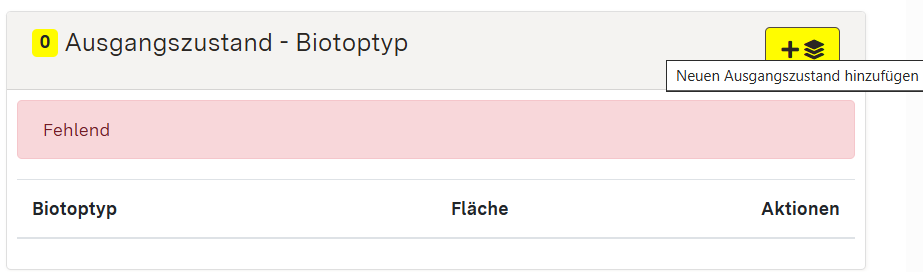
Um Biotoptypen im Ausgangszustand zu ergänzen, klicken Sie in der Detailansicht der MEZ im Modul "Ausgangszustand - Biotoptyp" auf den [+]-Button.
Im sich öffnenden Dialogfenster können Sie anschließend den Biotoptyp und die Fläche eingeben und speichern.
Zielzustand - Biotoptyp ergänzen
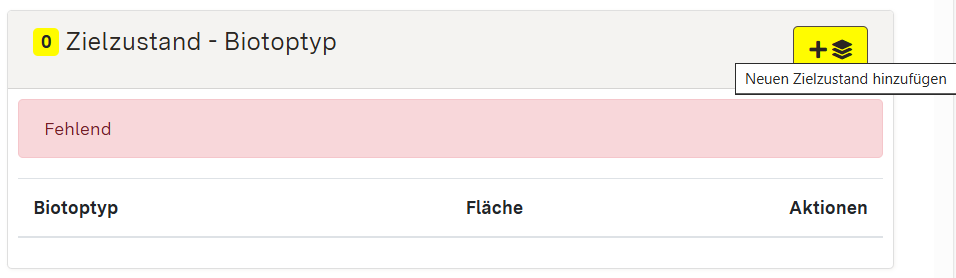
Um Biotoptypen im Zielzustand zu ergänzen, klicken Sie in der Detailansicht der MEZ im Modul "Zielzustand - Biotoptyp" auf den [+]-Button.
Im sich öffnenden Dialogfenster können Sie anschließend den Biotoptyp und die Fläche eingeben und speichern.
Dokumente hinterlegen
Um Dokumente hinzuzufügen, klicken Sie in der Detailansicht der MEZ im Modul "Dokumente" auf den [+]-Button.
Eine generelle Beschreibung zum Dokumentenupload finden Sie auf der Handbuchseite Dokumente hochladen.
