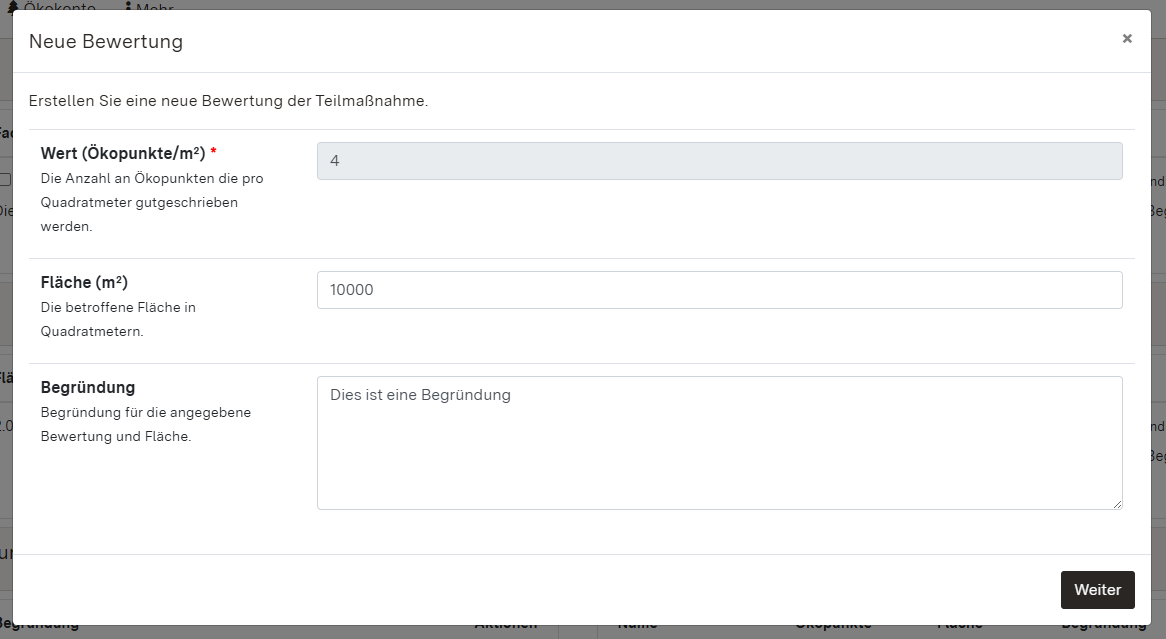
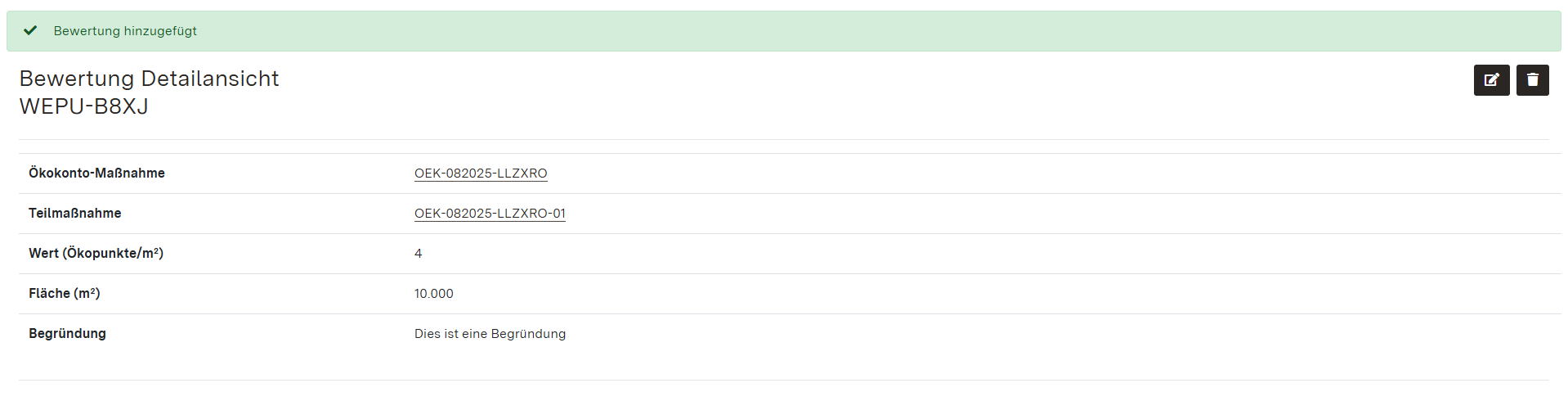
Teilmaßnahme: Bewertungsbereiche
Grundsätzlich müssen sich Ökokonto-Maßnahmen mindestens einem der Wirkungsbereiche nach § 2 Abs. 1 Ökokonto-Verordnung (ÖKVO) zuordnen lassen:
- Verbesserung der Biotopqualität
- Schaffung höherwertiger Biotoptypen
- Förderung spezifischer Arten
- Wiederherstellung natürlicher Retentionsflächen
- Wiederherstellung und Verbesserung von Bodenfunktionen
- Verbesserung der Grundwassergüte
Weitere Informationen zu den Wirkungsbereichen und dem Bewertungsverfahren nach der ÖKVO finden Sie hier: https://www.lubw.baden-wuerttemberg.de/natur-und-landschaft/bewertungsverfahren-und-massnahmenbeispiele.
In der Anwendung können daher zu jeder Teilmaßnahme Bewertungen in jedem dieser Wirkungsbereiche hinterlegt werden. Dies kann in der bereits angelegten Teilmaßnahme unter "Bewertungsbereiche" vorgenommen werden. So lange hier noch keine Bewertung hinterlegt wurde, erscheint unter der Überschrift eine rote Fehlermeldung, dass noch keine Bewertung hinterlegt wurde.
Die Bewertungen zu den Wirkungsbereichen können über den jeweiligen [+]-Button in den einzelnen Modulen hinzugefügt werden.
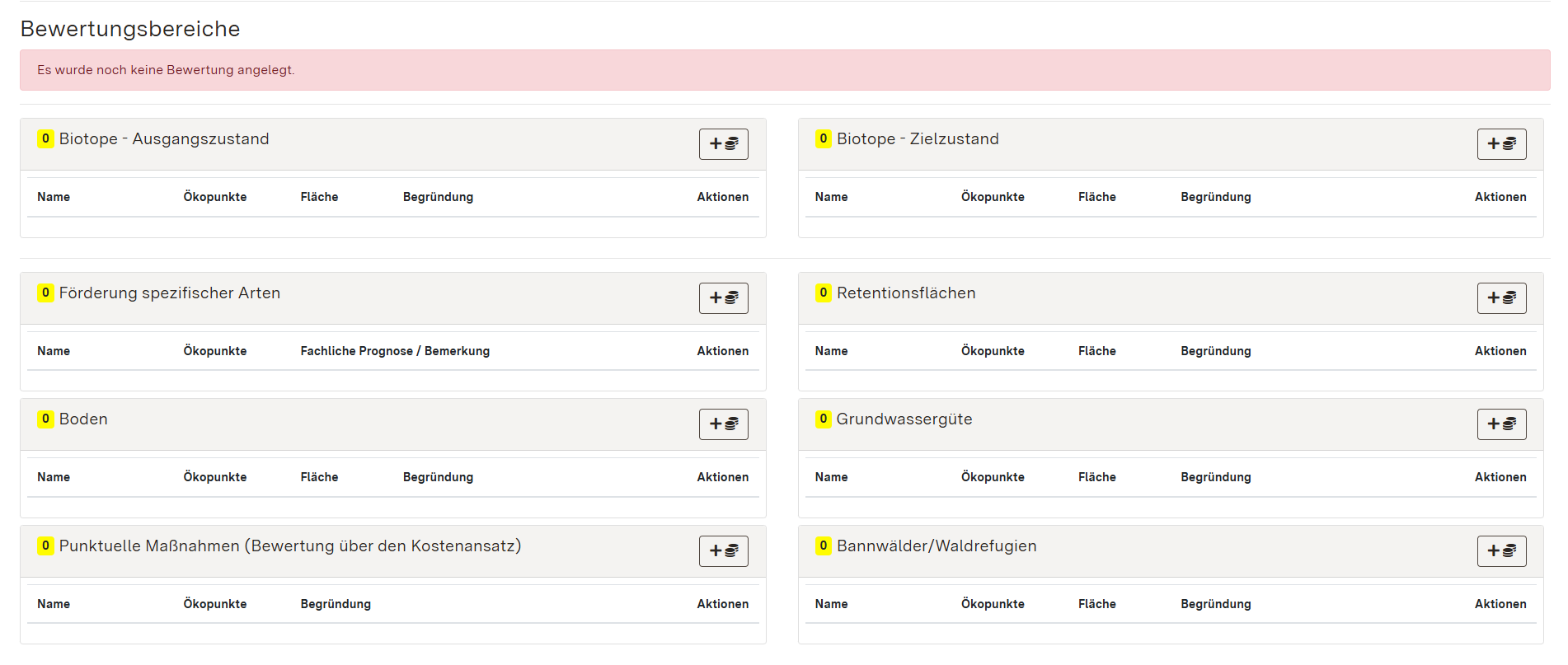
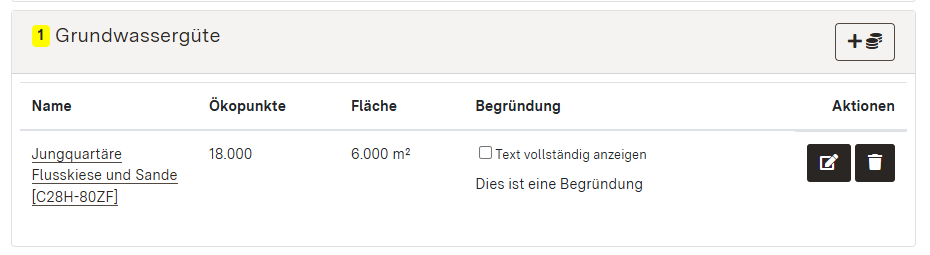
Sobald Eintragungen in den einzelnen Wirkungsbereichen vorgenommen wurden, werden alle Eintragungen der Teilmaßnahme in der Übersicht der Bewertungsbereiche angezeigt.
In jedem einzelnen Wirkungsbereich erscheinen zudem zwei zusätzliche Aktionen: der [Stift]-Button zum Bearbeiten und der [Mülleimer]-Button zum Löschen der angelegten Bewertung. Zudem sind je Wirkungsbereich einzelne Angaben in der Übersicht aufgeführt, dazu gehören insbesondere die Bezeichnung bzw. Eingangskennung und die Ökopunkte sowie eine Begründung beziehungsweise eine fachliche Prognose.
Über den [+]-Button oben rechts beim jeweiligen Wirkungsbereich können zudem weitere Bewertungen angelegt werden.
Biotope (Ausgangs- und Zielzustand)
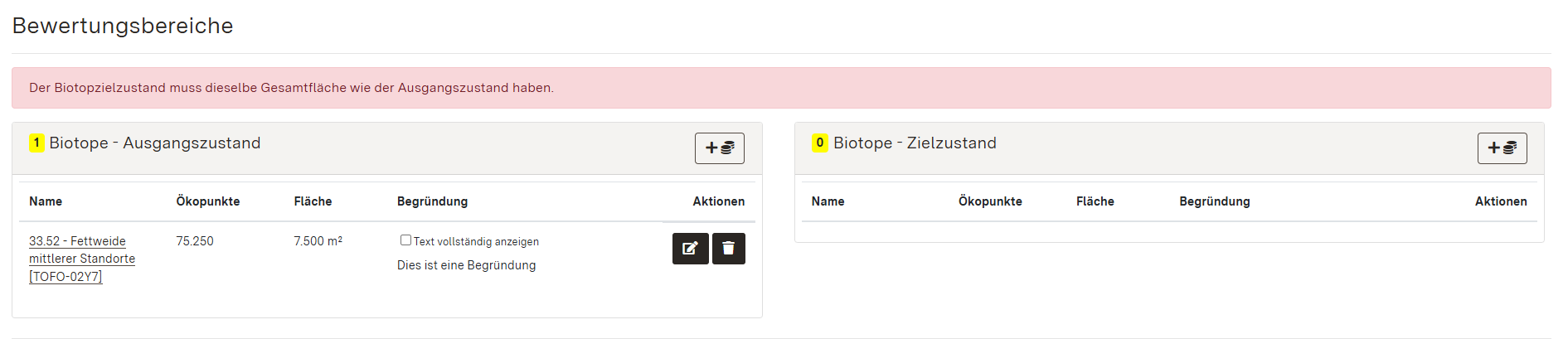
Für die Wirkungsbereiche "Verbesserung der Biotopqualität" und "Schaffung höherwertiger Biotoptypen" nach der Ökokonto-Verordnung müssen die Bewertungsbereiche "Biotope - Ausgangszustand" und "Biotope - Zielzustand" verwendet werden. Hier müssen grundsätzlich sowohl Ausgangs- als auch Zielzustand hinterlegt werden, zudem muss die Gesamtfläche jeweils die Gleiche sein. Nur so kann die Anwendung die Differenz der Ökopunkte korrekt berechnen.

Ausgangszustand
Über den [+]-Button beim Ausgangszustand öffnet sich ein Dialogfenster über das eine neue Bewertung des Ausgangszustandes der Maßnahmenfläche hinzugefügt werden. Für die Berechnung in Ökopunkten müssen der Biotoptyp, der jeweilige Wert in Ökopunkten pro Quadratmeter und die Fläche der Maßnahme angegeben werden. Darüber hinaus kann zum Ausgangszustand noch eine Begründung ergänzt werden. Diese ist insbesondere bei Abweichungen vom Normalwert auszufüllen.
Abschließend können im selben Dialogenster unten Angaben zu Zuschlägen hinsichtlich Streuobst ergänzt werden, ebenso wie eine Begründung zu diesen Zuschlägen.
Mit Klick auf [Weiter] werden die Angaben gespeichert und es öffnet sich die Detailansicht der eingetragenen Bewertung. In dieser Detailansicht gibt es im unteren Bereich das Modul "Einzelbaumzuschläge", über dieses Modul können weitere Zuschläge aufgrund von Einzelbäumen auf der Maßnahmenfläche ergänzt werden.
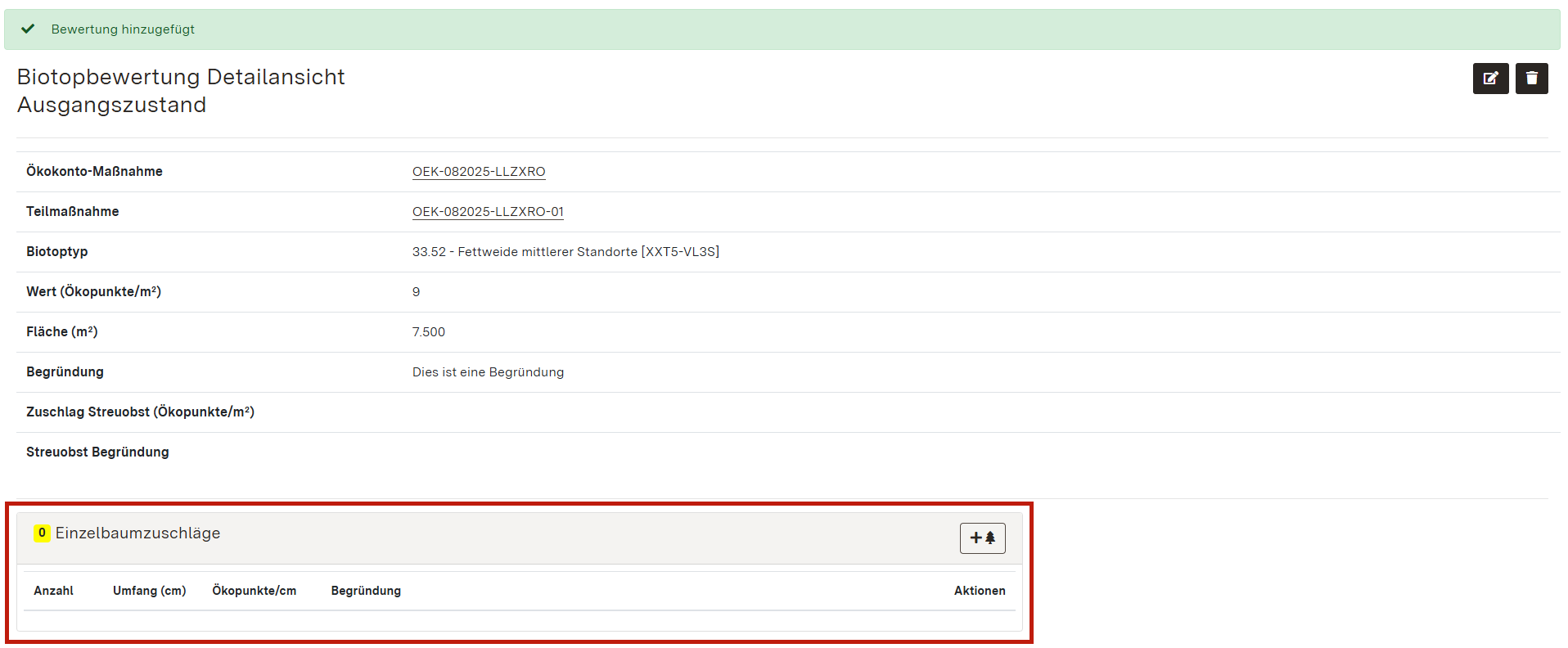
Über den [+Tannenbaum]-Button öffnet sich ein neues Dialogfenster in dem ein neuer Einzelbaumzuschlag hinzugefügt werden kann. Hierzu muss die Anzahl der Bäume einer Größe, deren Stammumfang und der Wert in Ökopunkten/cm angegeben werden. Außerdem gibt es ein Freitextfeld, um eine Begründung für die Bewertung zu ergänzen.
Anschließend wird im Modul Einzelbaumzuschläge in der Detailansicht der neu angelegte Zuschlag angezeigt. Über den [+Tannenbaum]-Button können weitere Einzelbaumzuschläge hinzugefügt werden. Über den [Stift]-Button können die jeweils angelegten Zuschläge bearbeitet und über den [Mülleimer]-Button gelöscht werden.

Zielzustand
Nach dem Anlegen eines Ausgangszustandes erscheint in der Übersicht der Bewertungsbereiche ein Hinweis, dass der Zielzustand der Biotope dieselbe Gesamtfläche haben muss wie der Ausgangszustand. Nach Anlage des Ausgangszustands sollte somit der Zielzustand der Maßnahmenfläche angelegt werden. Ein neuer Zielzustand kann über den [+]-Button beim Zielzustand hinzugefügt werden.
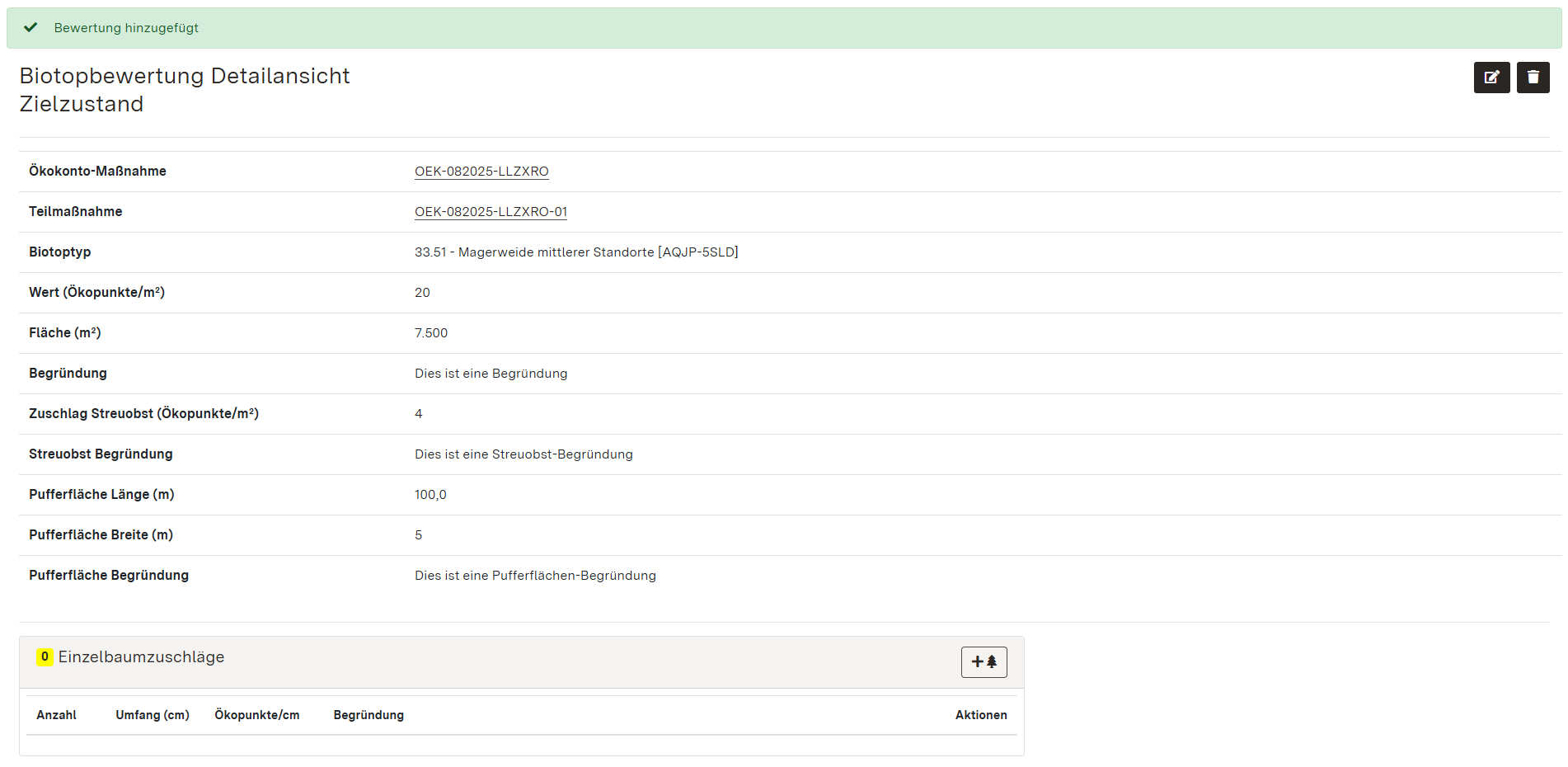
Über den [+]-Button öffnet sich ein neues Dialogfenster, welches zunächst die gleichen Angaben wie beim Ausgangszustand abfragt. Ergänzend gibt es beim Zielzustand noch die Möglichkeit Angaben zu einer neu geschaffenen Pufferfläche (Länge, Breite und Begründung) zu hinterlegen. Die neu eingetragenen Angaben zum Zielzustand können über einen Klick auf den [Weiter]-Button gespeichert werden.
Nach Speicherung der neuen Angaben wird, wie schon beim Ausgangszustand, eine Detailansicht zum neu angelegten Zielzustand geöffnet. In der Detailansicht können alle neu eingegebenen Angaben zum Zielzustand eingesehen, bearbeitet und gelöscht werden. Das Bearbeiten und löschen ist erneut über den [Stift]-Button beziehungsweise des [Mülleimer]-Button oben rechts möglich. Im unteren Bereich der Detailansicht können, genauso wie beim Ausgangszustand, Angaben zu Einzelbaumzuschlägen gemacht werden. Die vorzunehmenden Angaben zu Einzelbaumzuschlägen können der Hilfestellung beim Ausgangszustand entnommen werden.
Förderung spezifischer Arten
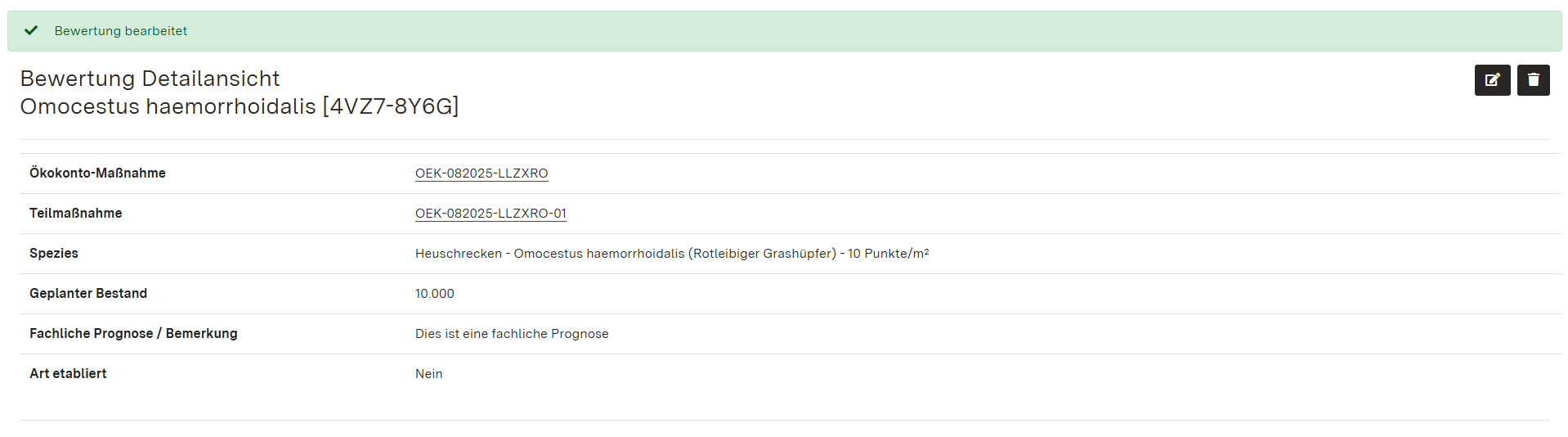
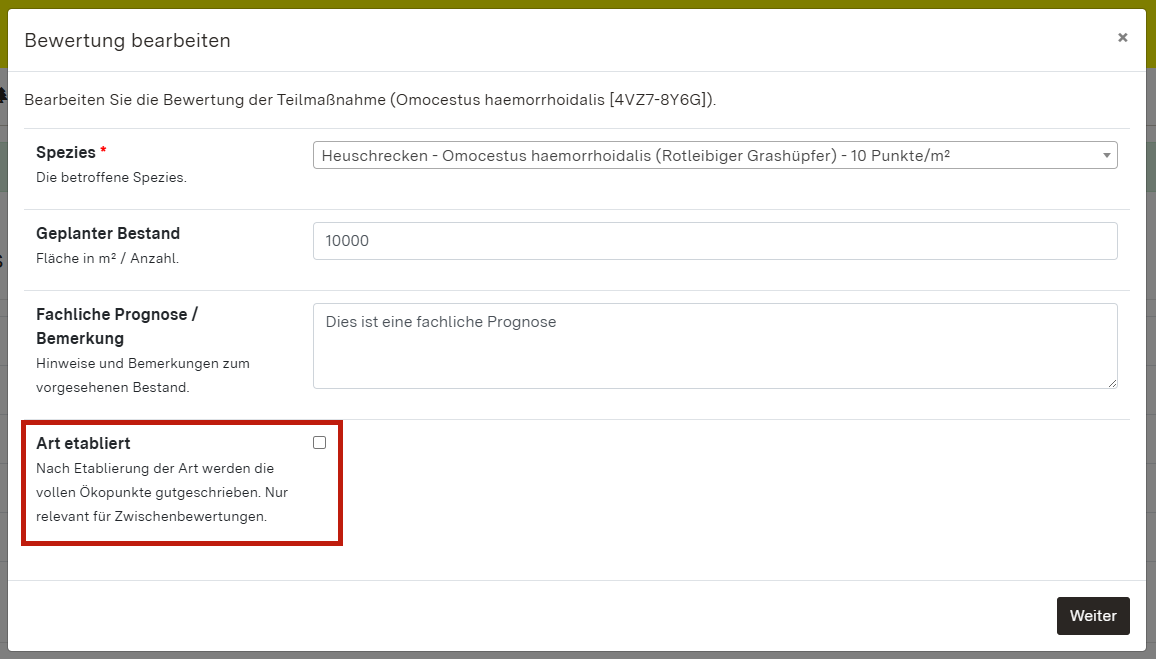
Für Maßnahmen zur Förderung spezifischer Arten kann im entsprechenden Bewertungsbereich über den [+]-Button ein neues Dialogfenster zum Hinzufügen einer neuen Bewertung geöffnet werden. In diesem Dialogfenster sind die jeweilige Art, der geplante Bestand und eine fachliche Prognose anzugeben.
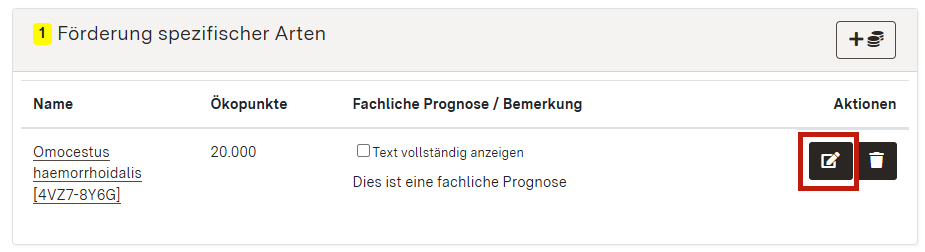
Eine Angabe, dass sich die Art etabliert hat, wird in der Regel erst bei einer Zwischenbewertung angegeben, da die Art bei Maßnahmenbeginn noch nicht etabliert sein darf.
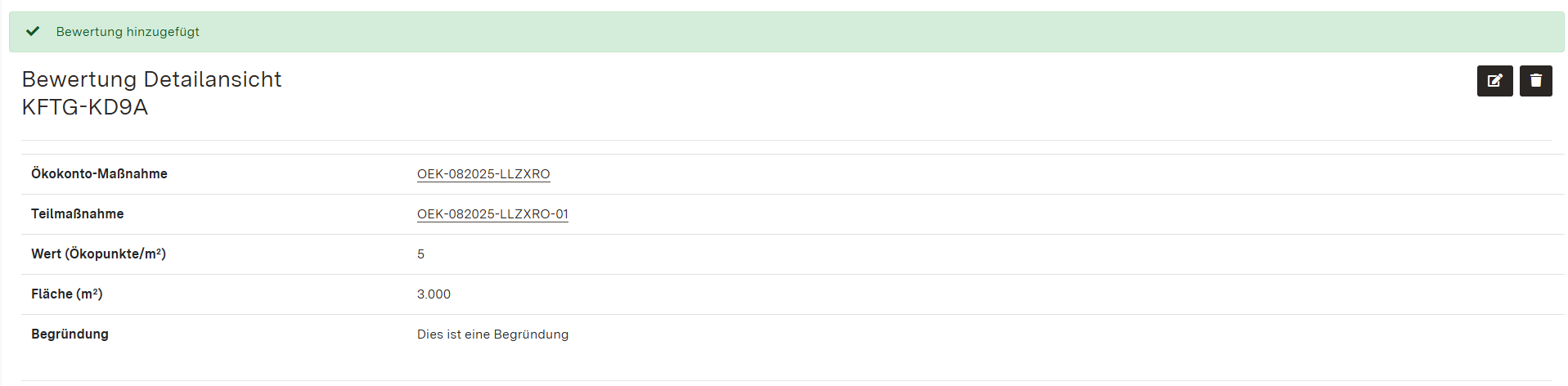
Nach Ausfüllen der Angaben und Klick auf [Weiter] wird eine Detailansicht der neu angelegten Bewertung geöffnet. Auf dieser gibt es oben rechts die Möglichkeit die Angaben über den [Stift]-Button zu bearbeiten und über den [Mülleimer]-Button zu löschen.
Art etablieren
- nur im Rahmen einer erneuten Bewertung (Zwischenbewertung)
- über Bearbeiten Button auf Detailseite (s.o.)
- im Modul selbst (siehe nächster Screenshot)
Retentionsflächen
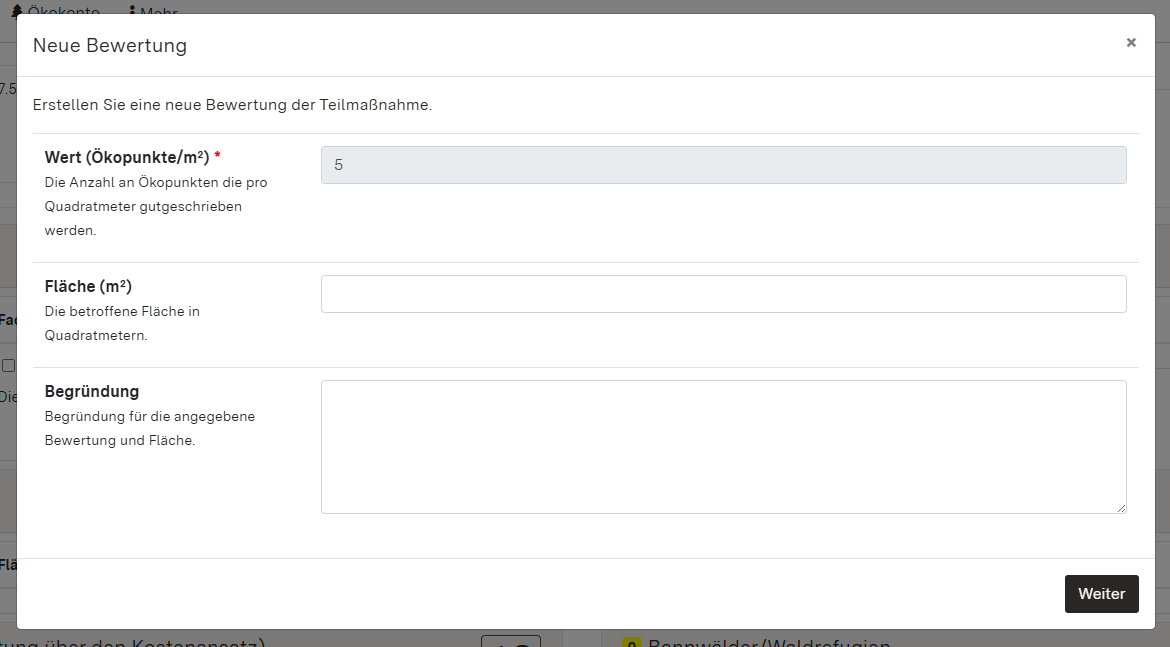
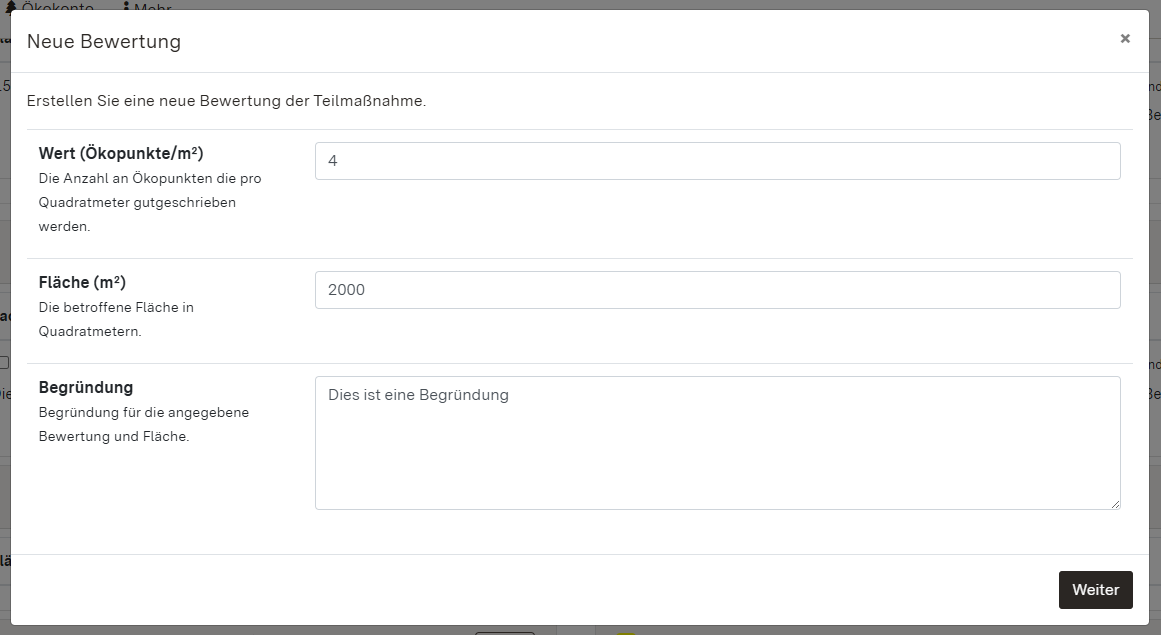
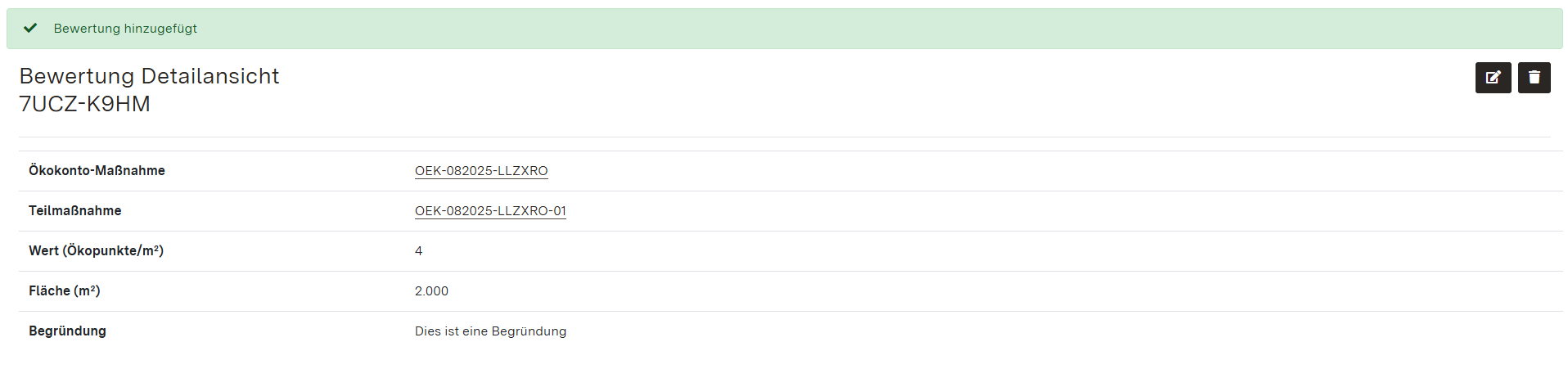
Boden
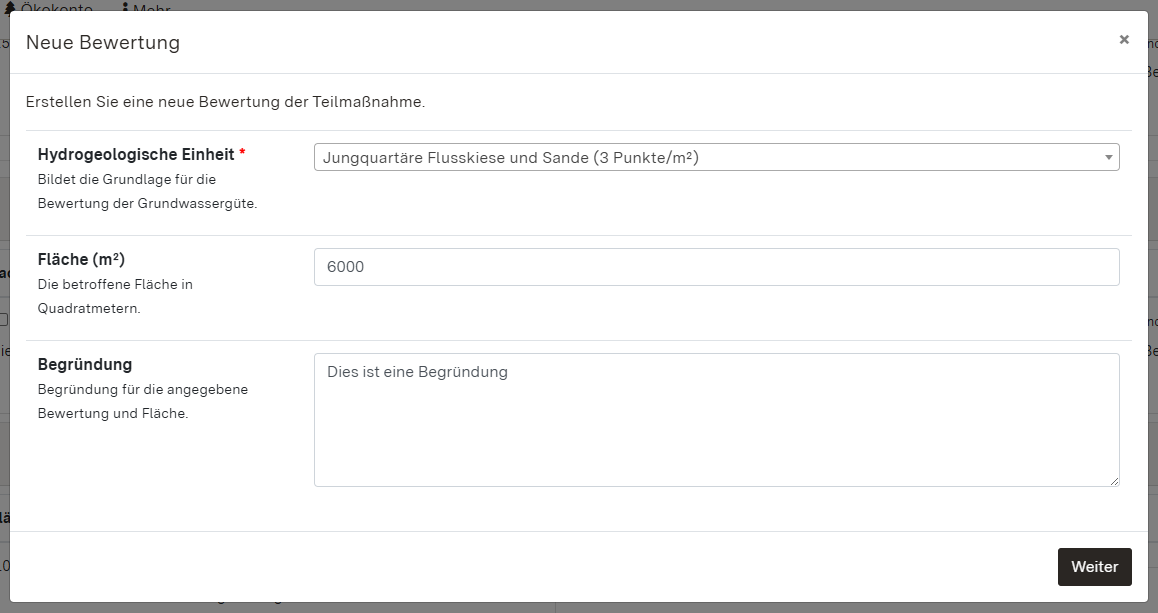
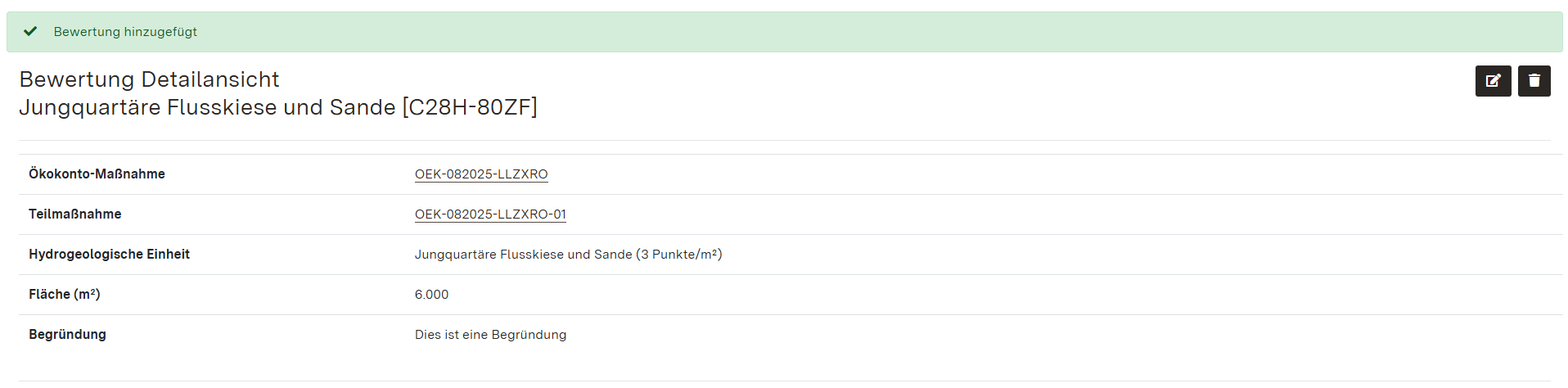
Grundwassergüte
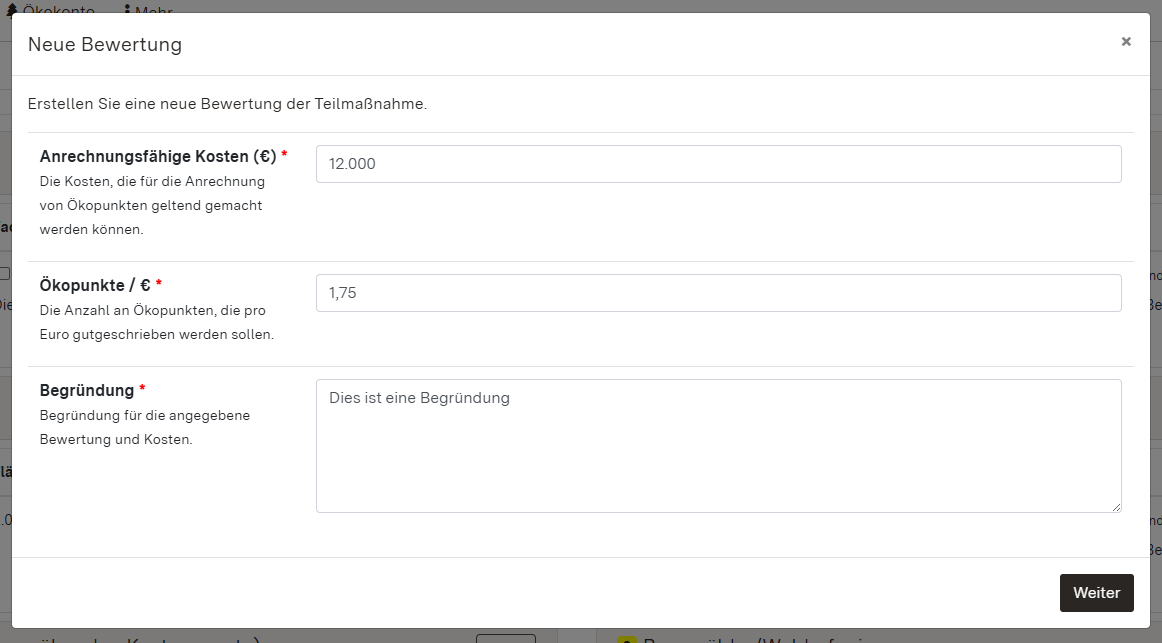
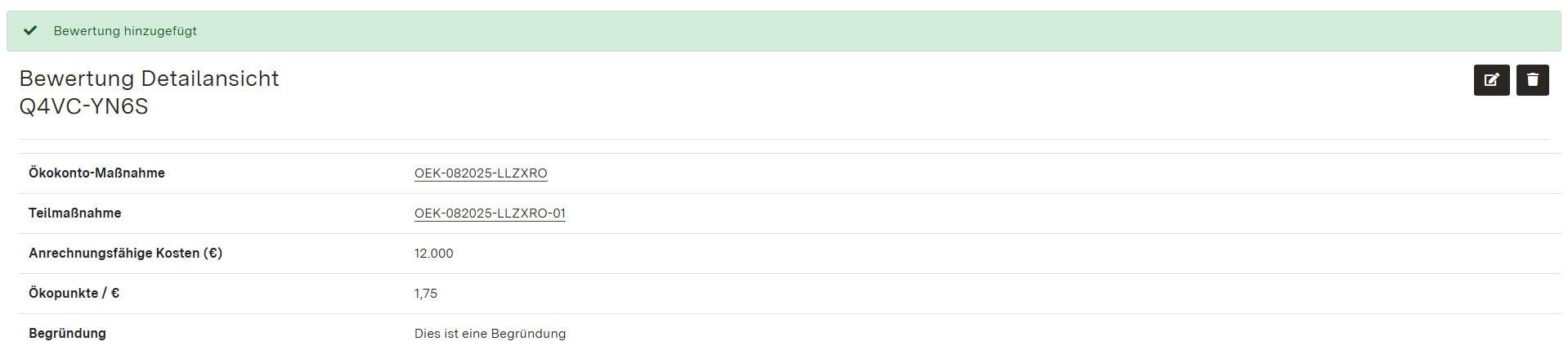
Punktuelle Maßnahmen (Bewertung über den Kostenansatz)
Bannwälder/Waldrefugien