
Umsetzungsbeginn anzeigen und ändern
Termine und Fristen hinterlegen
Gemäß der Ökokonto-Verordnung ist es erforderlich den Umsetzungsbeginn der zuständigen Unteren Naturschutzbehörde anzuzeigen. Darüber hinaus beginnt mit dem Start der Umsetzung die Verzinsung der Ökopunkte. Der Umsetzungsbeginn kann daher über die Fachanwendung eingetragen beziehungsweise angezeigt werden.
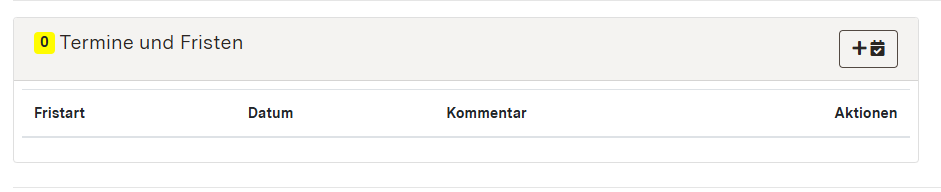
Um den Umsetzungsbeginn zu hinterlegen, muss die jeweilige Ökokonto-Maßnahme aufgerufen werden. Unterhalb des Bewertungsbereichs gibt es das Modul "Termine und Fristen". Klicken Sie dort oben rechts auf den [+]-Button, um den Umsetzungsbeginn hinzuzufügen. Dabei ist zu beachten, dass durch einen Basisnutzer nur ein Umsetzungsbeginn mit dem aktuellen Datum oder bis maximal 4 Wochen in der Zukunft eingetragen werden darf. Rückwirkende Eintragungen sind lediglich durch die zuständige UNB möglich.
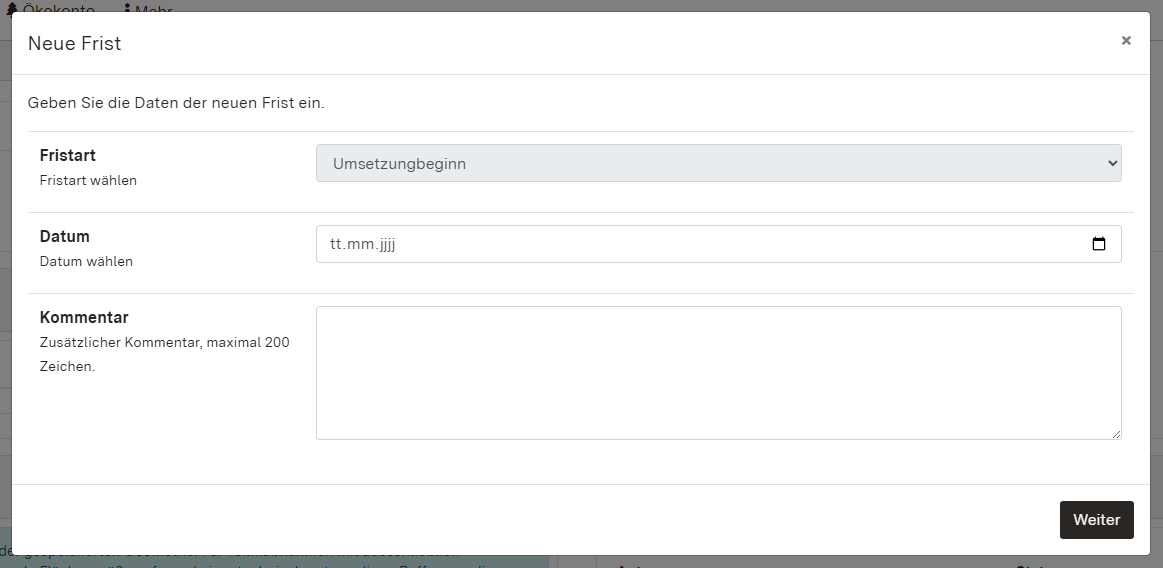
Nach dem Klick auf den [+]-Button öffnet sich ein Dialogfenster. Dort sind drei Angaben zu machen, wobei die erste Angabe, die Fristart, bereits auf den "Umsetzungsbeginn" festgelegt ist. Darunter kann das Datum des Umsetzungsbeginns eingefügt werden. Ergänzend kann ein Kommentar hinterlegt werden. Mit dem Klick auf [Weiter] hinterlegen Sie den Umsetzungsbeginn in der Ökokonto-Maßnahme.
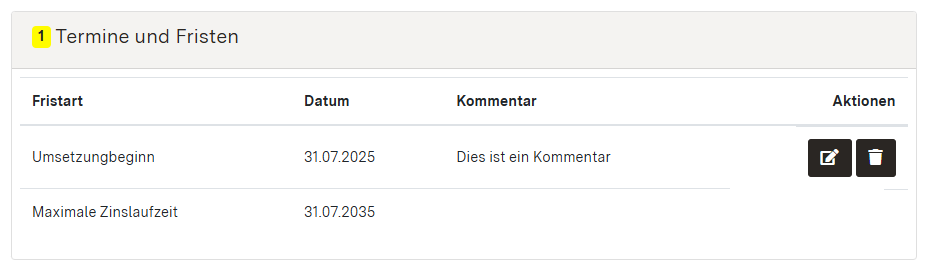
Anschließend erscheint der Umsetzungsbeginn in der Übersicht im Modul "Termine und Fristen". Zusätzlich wird die maximale Zinslaufzeit beziehungsweise das letztmögliche Ende der Verzinsung der Ökopunkte angezeigt.
Termine und Fristen ändern oder löschen
Solange ein hinterlegter Umsetzungsbeginn noch nicht in der Vergangenheit liegt, kann dieser durch jeden Nutzenden, für den der Datensatz freigegeben wurde, geändert oder gelöscht werden. Hierzu muss im Modul "Termine und Fristen" der jeweilige [Stift]- oder [Mülleimer]-Button ausgewählt werden.
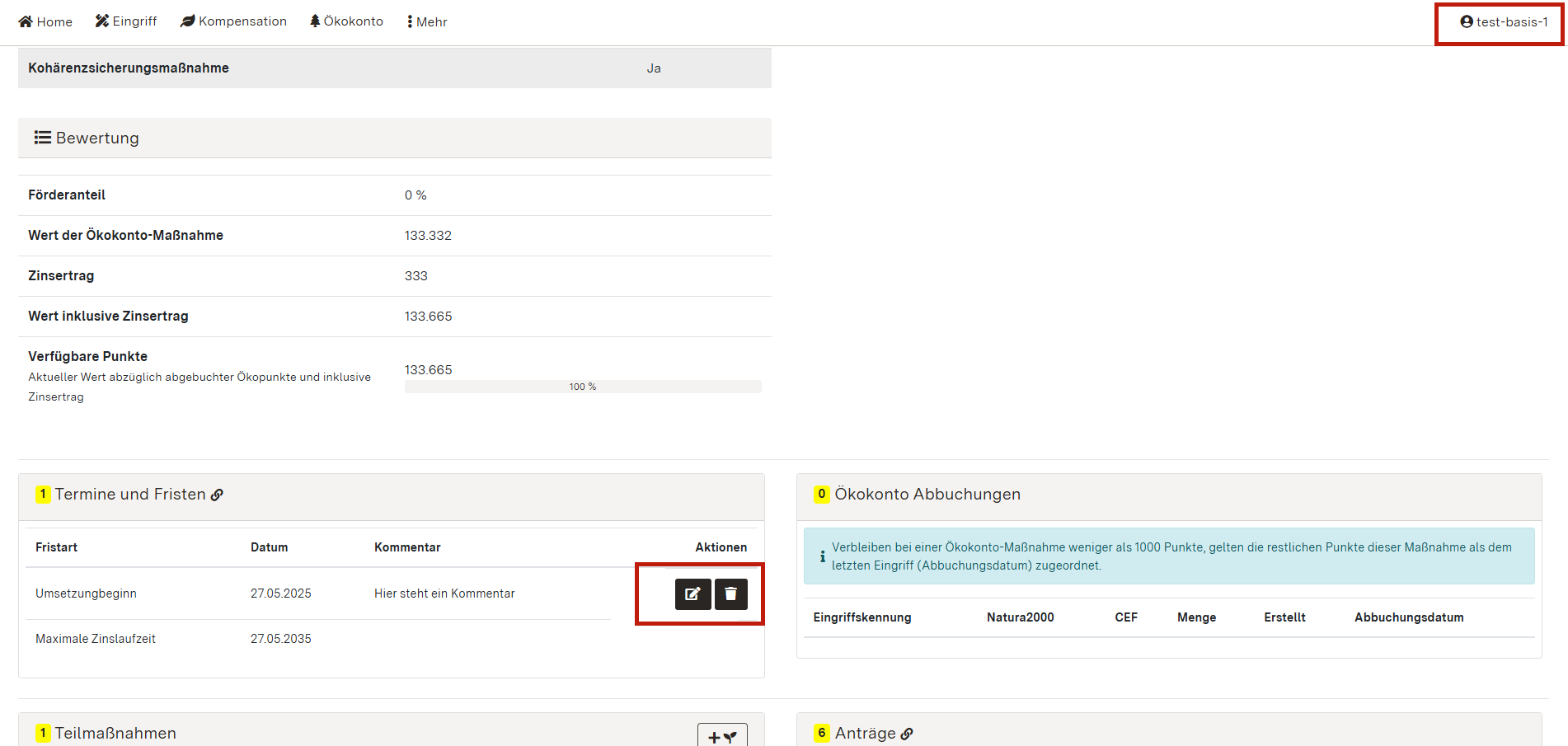
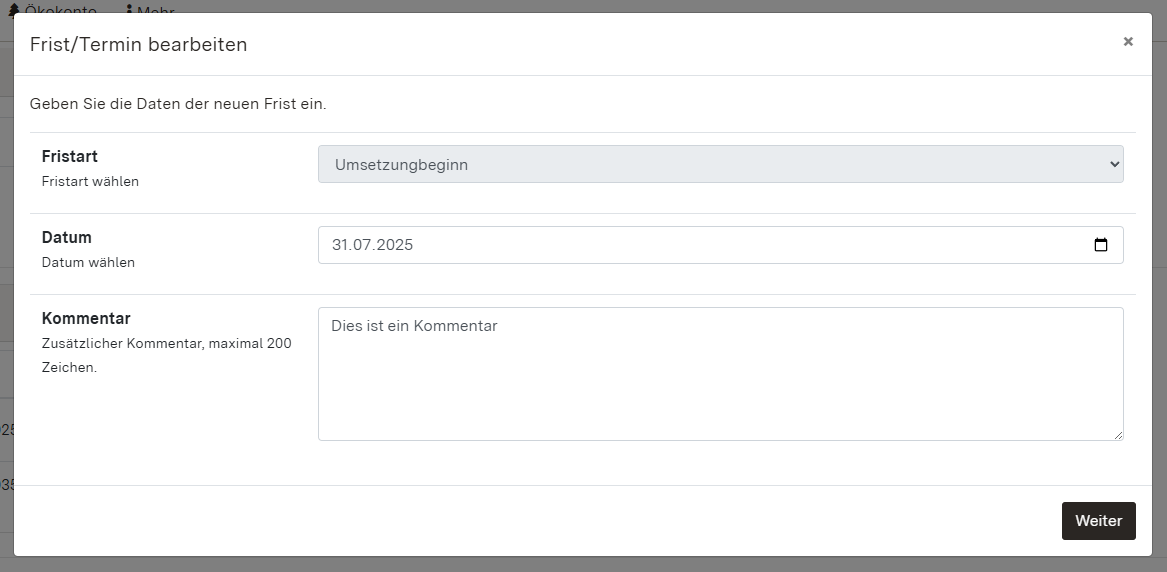
Bei Auswahl des [Stift]-Buttons zum Bearbeiten öffnet sich ein Dialogfenster, in dem das Datum sowie der dazugehörige Kommentar bearbeitet werden können. Die Fristart kann jedoch nicht geändert werden. Anschließend wird mit einem Klick auf [Weiter] die bearbeitete Angabe hinterlegt.
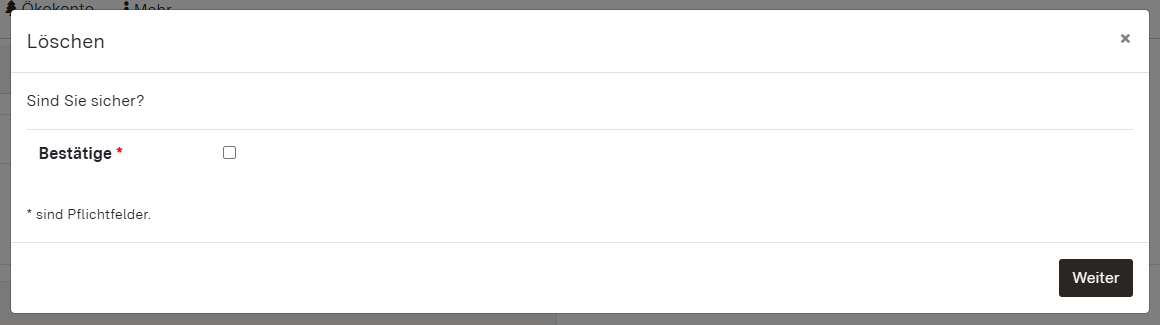
Bei Auswahl des [Mülleimer]-Buttons zum Löschen öffnet sich ebenfalls ein Dialogfenster. In diesem Fall jedoch zur Bestätigung der Löschung. Nur bei Setzen des Häkchens und anschließendem Klick auf [Weiter] wird das hinterlegte Datum gelöscht.
Termine und Fristen rückwirkend ändern oder löschen
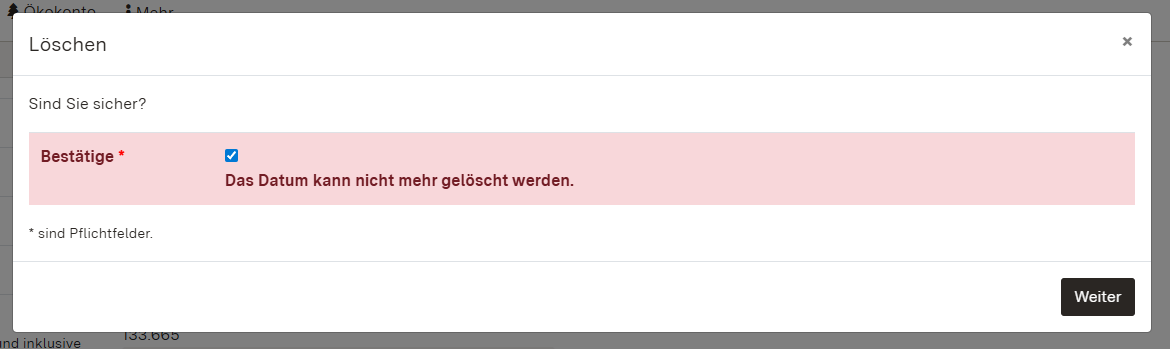
Eine rückwirkende Änderung des Umsetzungsbeginns ist ausschließlich durch die UNB möglich. Ein Basisnutzer kann ein in der Vergangenheit liegendes Umsetzungsdatum nicht mehr ändern oder löschen. Es erscheint bei Klick auf [Weiter] eine Fehlermeldung, dass das Datum nicht in der Vergangenheit liegen darf beziehungsweise nicht mehr gelöscht werden kann.
Entsprechende Änderungen und Löschungen sind somit nur mit einem UNB-Zugang möglich. Mit einem UNB-Zugang kann eine Änderung wie im vorherigen Abschnitt beschrieben durchgeführt werden. Wenn also beispielsweise ein UNB-Nutzender die Löschung einer hinterlegen Frist vornimmt, erscheint anschließend oberhalb des Datensatzes eine grüne Erfolgsmeldung, dass die Frist beziehungsweise der Termin gelöscht wurde.
