
Nutzereinstellungen
Übersicht der Zugangseinstellungen
In der Fachanwendung können zugangsspezifische Einstellungen, zum Beispiel zu Benachrichtigungen, vorgenommen werden. Diese Einstellungen können über die Menüleiste über einen Klick auf den Nutzernamen aufgerufen werden.
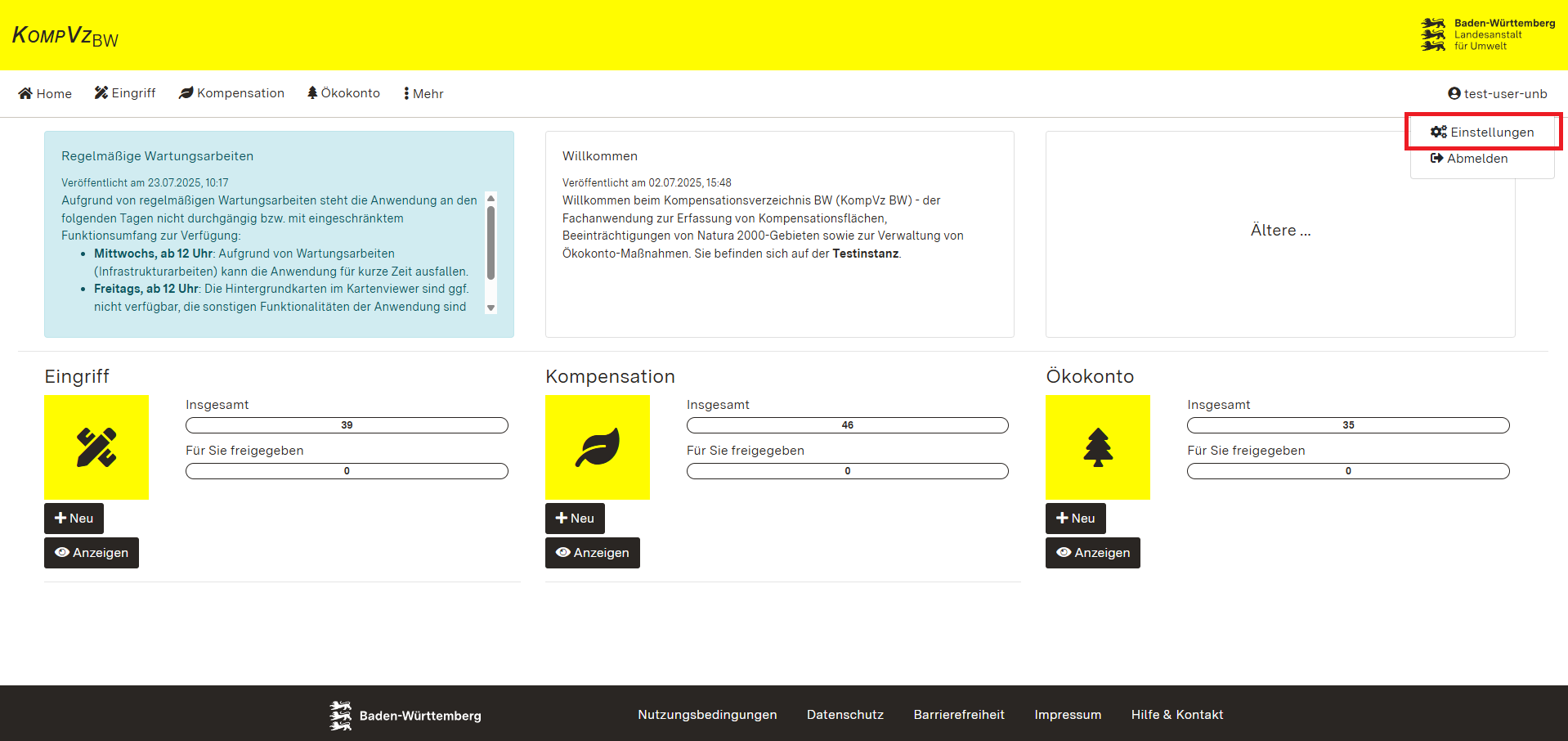
Alternativtext: Screenshot der Startseite mit Hervorhebung des Auswahlmenüs zum Anzeigen der Nutzereinstellungen
Zunächst öffnet sich nach dem Aufrufen eine Übersichtsseite, die die verschiedenen Einstellungsmöglichkeiten darstellt. Ergänzend sind links auf der Seite der Nutzername, der Name, die E-Mail-Adresse und die jeweiligen Berechtigungen aufgeführt. Im rechten Bereich der Seite können verschiedene Einstellungen zum Zugang ausgewählt werden. Die einzelnen Einstellungen sind nachfolgend näher erläutert.

Alternativtext: Screenshot der Übersicht der Zugangseinstellungen
Login Portal und Kontoverwaltung (Screenshots erst am Schluss, falls noch LandesCD-Anpassung)
Im Login Portal zur Kontoverwaltung, was über Keycloak läuft, können verschiedene Funktionen ausgewählt werden. Dazu gehören die persönlichen Informationen, die Kontosicher und die Applikationen.
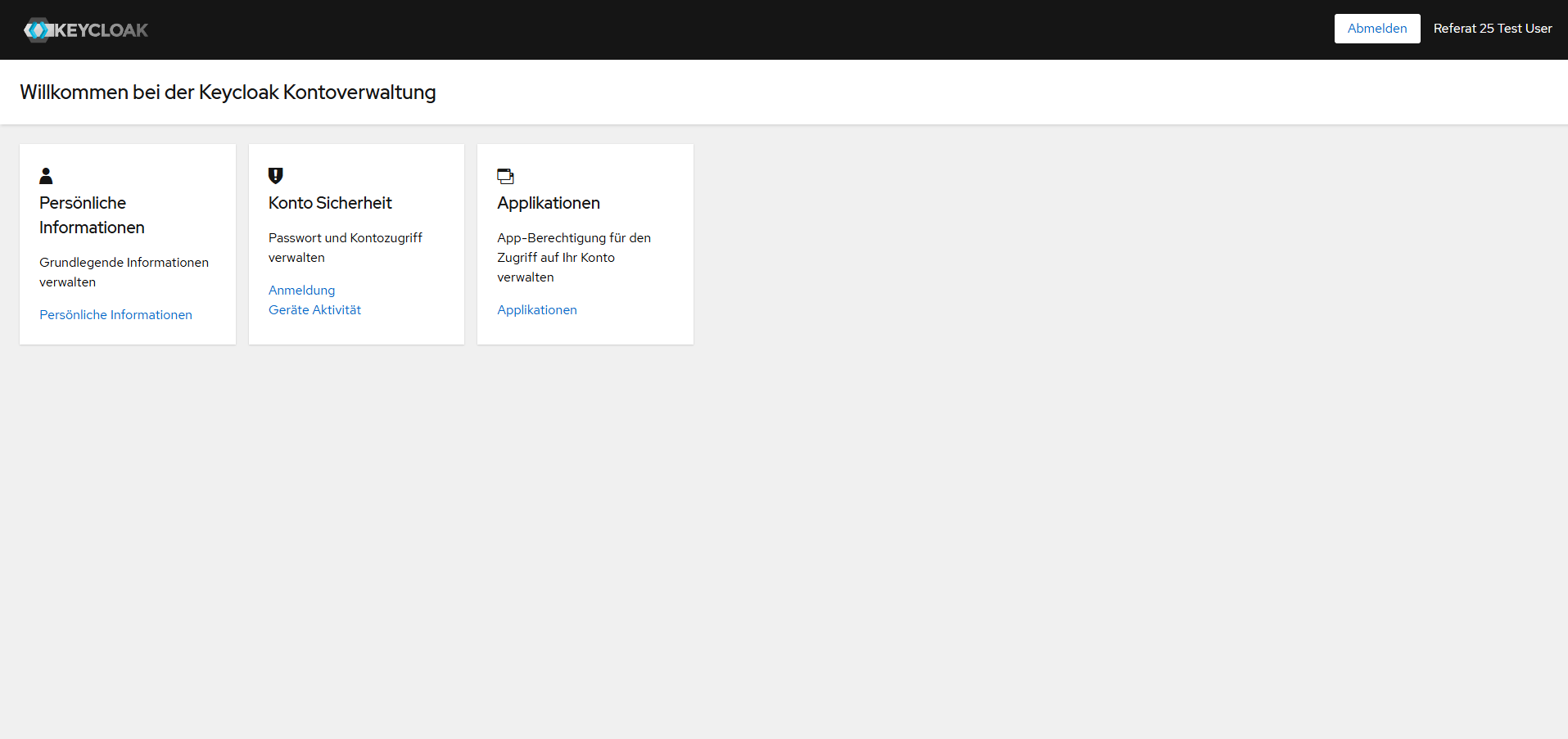
Alternativtext: Screenshot der Übersichtsseite der Kontoverwaltung in Keycloak
Bei den persönlichen Informationen können Anpassungen der Angaben zur E-Mail-Adresse, dem Vor- und Nachnamen sowie der ausgewählten Sprache vorgenommen werden. Der Benutzername kann nicht verändert werden und ist deshalb grau hinterlegt.
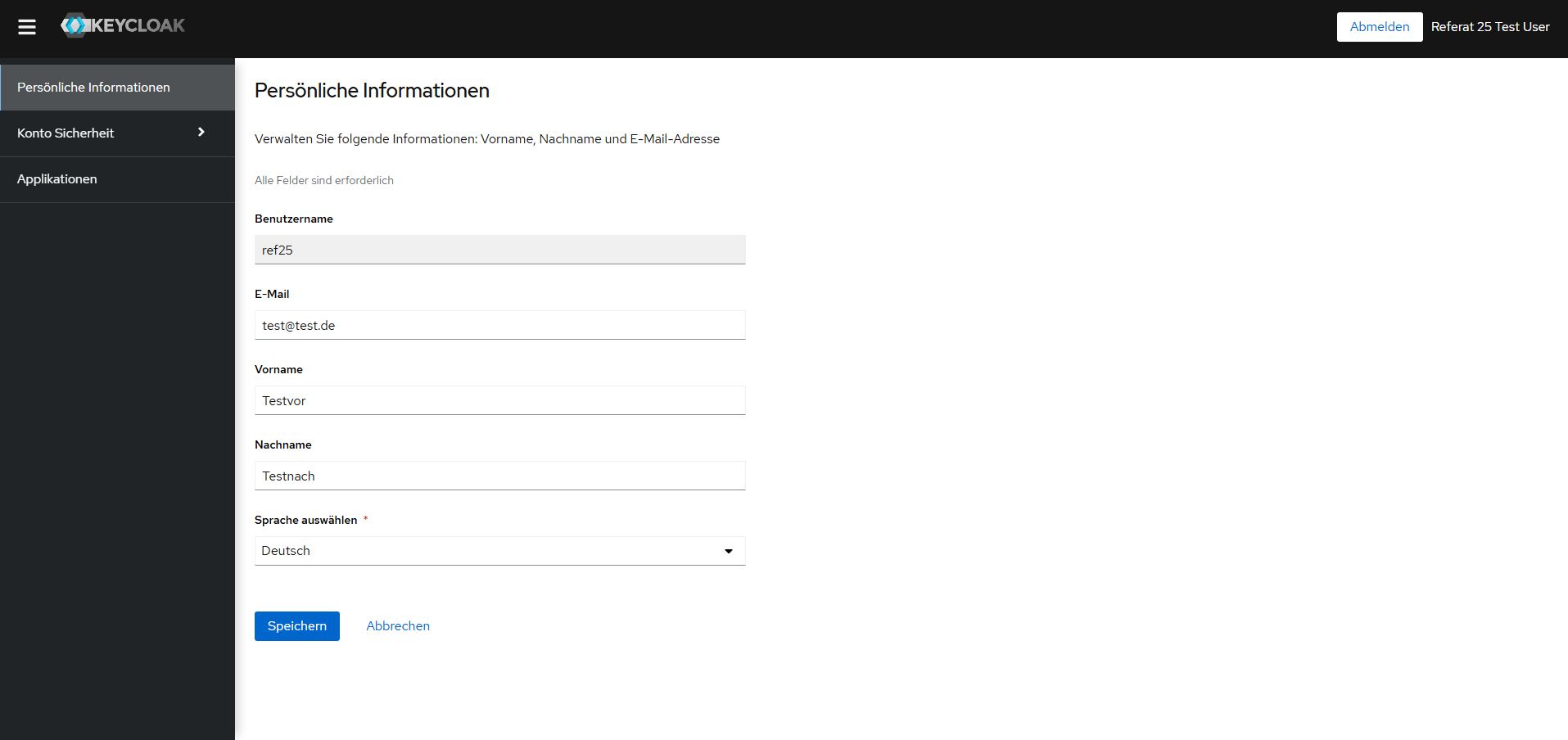
Alternativtext: Screenshot zur Bearbeitungsseite der persönlichen Informationen
Unter dem Punkt Konto-Sicherheit gibt es zwei Unterpunkte. Beim ersten handelt sich um die Anmeldung. Hierüber kann zum einen das Passwort über den [Aktualisieren]-Button aktualisiert werden. zudem kann eine Zwei-Faktor-Authentifizierung eingerichtet werden.
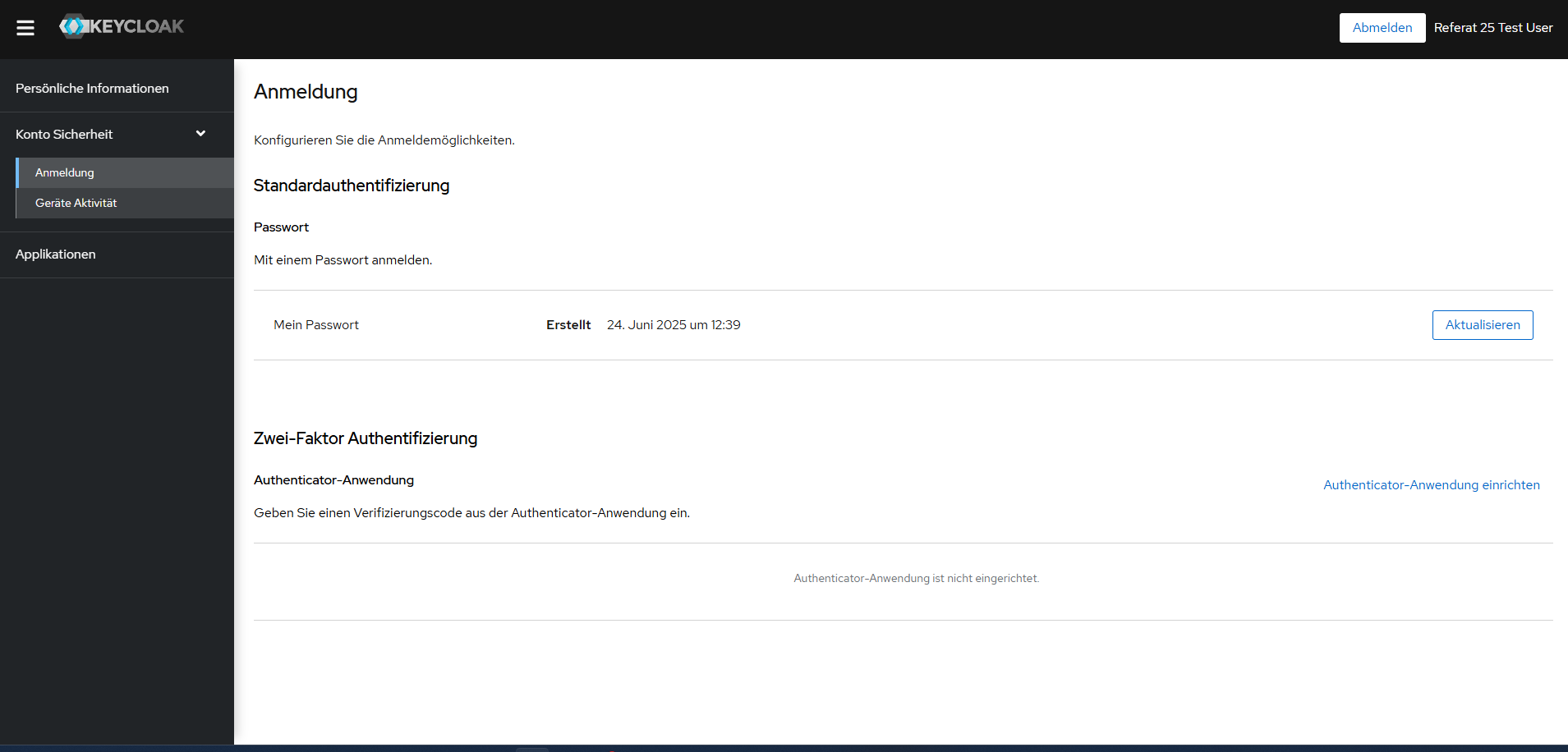
Alternativtext: Screenshot zur Ansicht der Konto-Sicherheit, Unterpunkt Anmeldung und Authentifizierung
Wird bei der Konto-Sicherheit der Unterpunkt Geräte-Aktivität gewählt, erscheint eine Übersicht der Geräte, die über den Usernamen angemeldet sind.
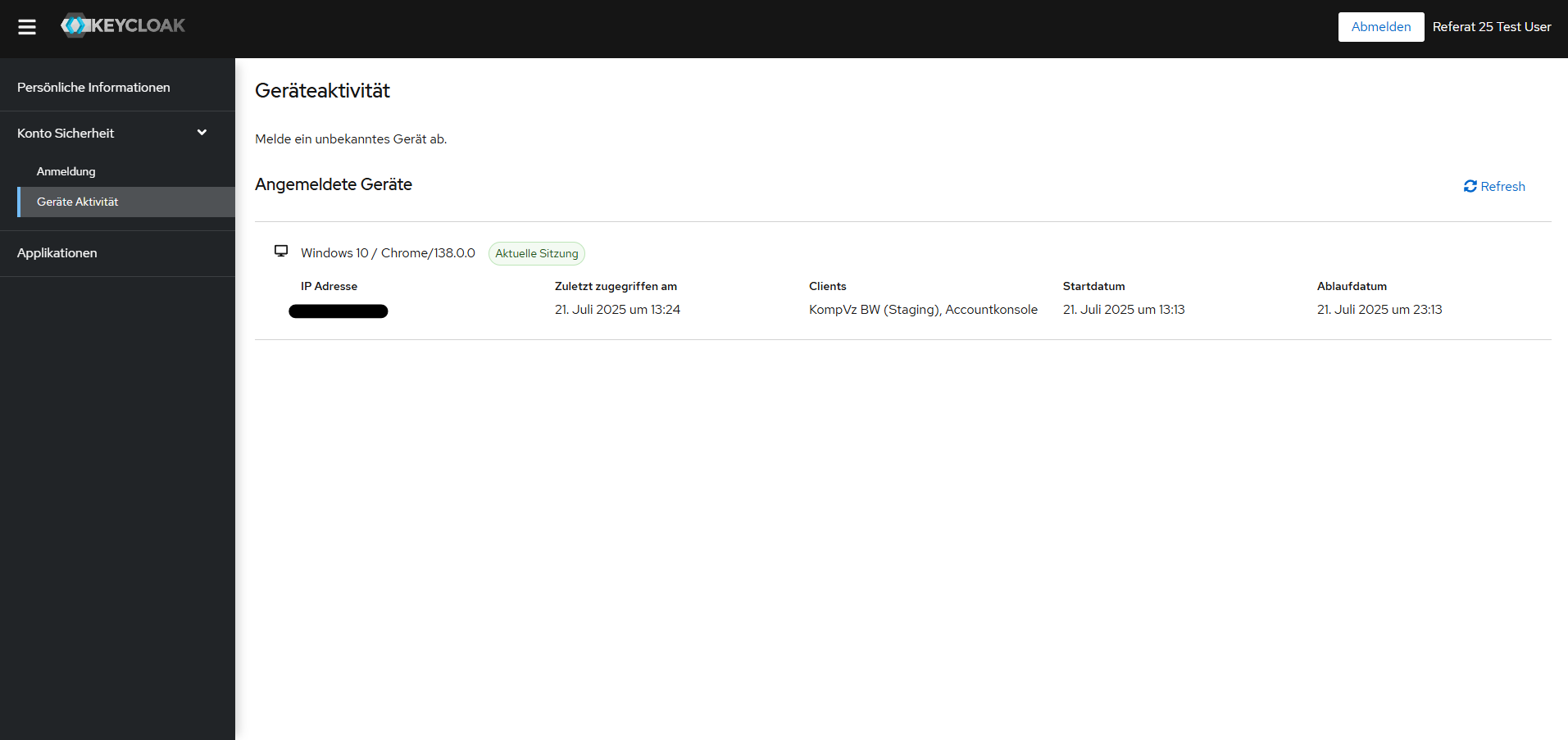
Alternativtext: Screenshot zur Ansicht der Konto-Sicherheit, Unterpunkt angemeldete Geräte
Bereich Applikationen -> überhaupt für Nutzende relevant?
Benachrichtigungen
Im Bereich Benachrichtigungen können zu eigenen oder freigegebenen Datensätzen die Benachrichtigungseinstellungen angepasst werden. Hier kann für die einzelnen aufgeführten Punkte per Häkchen beziehungsweise Entfernen eines gesetzten Häkchens die Benachrichtung per Mail aktiviert beziehungsweise deaktiviert werden.
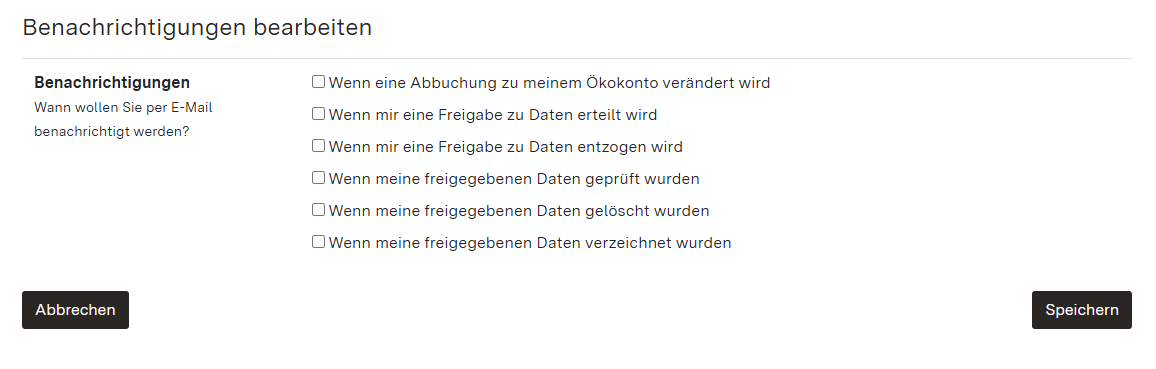
Alternativtext: Screenshot der Übersichtsseite der Benachrichtigungseinstellungen
Teams
Unter dem Punkt Teams können neue Teams erstellt werden. Über den Klick auf den [+Neu]-Button unter der Überschrift der Teams-Seite öffnet sich ein neues Fenster in dem die Angaben zu einem Team vorgenommen werden können. Die Nutzung der Teams ist insbesondere für gemeinsame Bearbeitungen und das gemeinsame Freigeben von Datensätzen von Vorteil. So können einzelne Datensätze für Teams freigegeben werden und alle User des Teams erhalten vollen Zugriff auf den Datensatz.
Um ein neues Team anzulegen muss ein Team Name festgelegt werden, eine Beschreibung angegeben werden und dann über das Feld "Mitglieder verwalten" können über den jeweiligen Usernamen Mitglieder zu einem Team hinzugefügt werden.
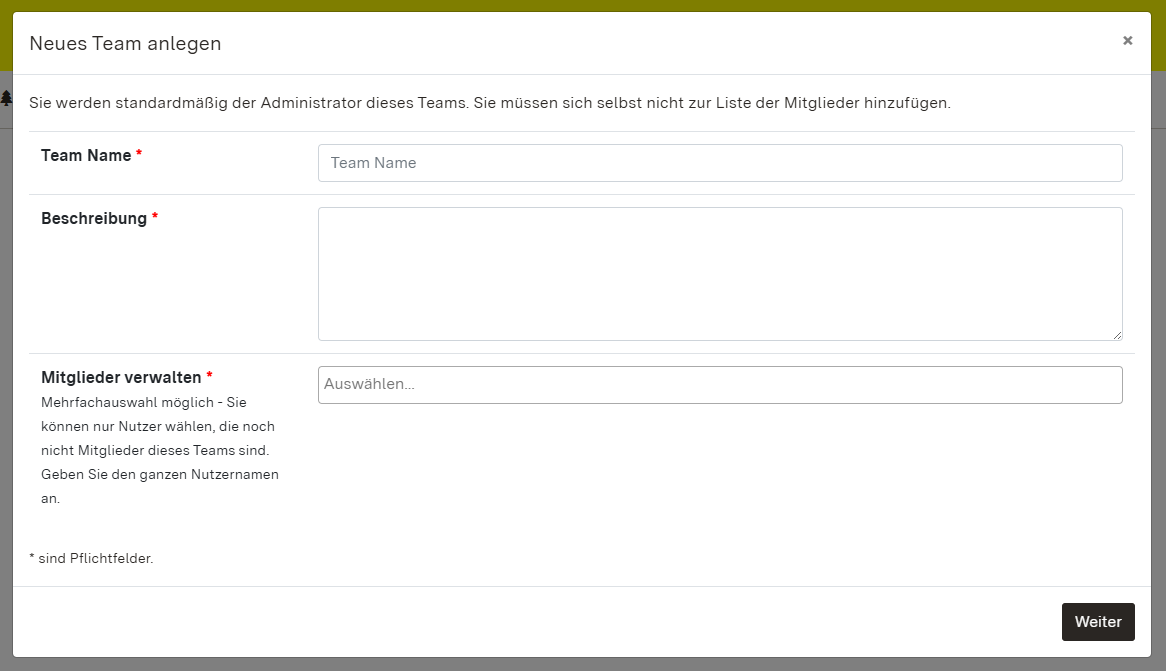
Alternativtext: Screenshot des Pop-up-Fenster zum Anlegen eines neuen Teams mit den Angaben Team Name, Beschreibung und Mitglieder verwalten
Die Teams, die selbst erstellt werden anschließend in der Übersichtstabelle der Teams dargestellt. In der Liste ist auch dargestellt, welche Aktionen der jeweilige Nutzer hat. Nur als Administrator tauchen bei den Aktionen alle Kontrollelemente auf. Dies beinhaltet einen [Pfeil]-Button zum Verlassen eines Teams, einen [Stift]-Button zum Bearbeiten und einen [Mülleimer]-Button zum Löschen eines Teams. Als einfaches Mitglied eines Teams gibt es lediglich den [Pfeil]-Button zum Verlassen.

Alternativtext: Screenshot der Übersichtstabelle der eigenen Teams
API
Die Anwendung bietet eine standardisierte JSON-Schnittstelle („API“) zum Anlegen, Bearbeiten und Löschen eigener Datensätze. Über die Schnittstelle können Sie Ihre Daten automatisiert an die Anwendung übertragen. Für die Nutzung der Schnittstelle wird ein sogenannter API-Key benötigt, welchen Sie über Ihre Nutzereinstellungen beantragen und verwalten können. Sofern Sie diese Schnittstelle gerne nutzen möchten, kontaktieren Sie uns bitte.
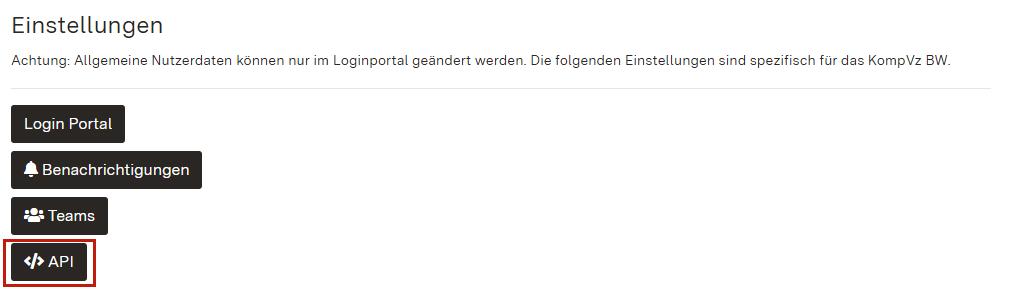
Alternativtext: Screenshot der Einstellungen mit Hervorhebung des Punktes "API"