
Übersichtstabellen
Auf dieser Seite finden Sie Informationen zu folgenden Punkten zu den Übersichtstabellen:
Übersichtstabellen aufrufen
Bitte beachten Sie, dass in den Übersichtstabellen in der Startansicht alle verzeichneten Einträge angezeigt werden. Das bedeutet nicht, dass Sie eine Freigabe auf den Datensatz haben. Um eine bestimmte Auswahl oder nur Einträge mit Freigabe zu sehen, benutzen Sie bitte die untenstehenden Such- und Filterfunktionen.
In Übersichtstabellen werden für jeden Datentyp (Eingriffe, Kompensationsmaßnahmen, Ökokonto-Maßnahamen, Maßnahmen aufgrund von Ersatzzahlungen und Beeinträchtigungen von Natura 2000-Gebieten) vorhandene Eintragungen im Verzeichnis komprimiert dargestellt.
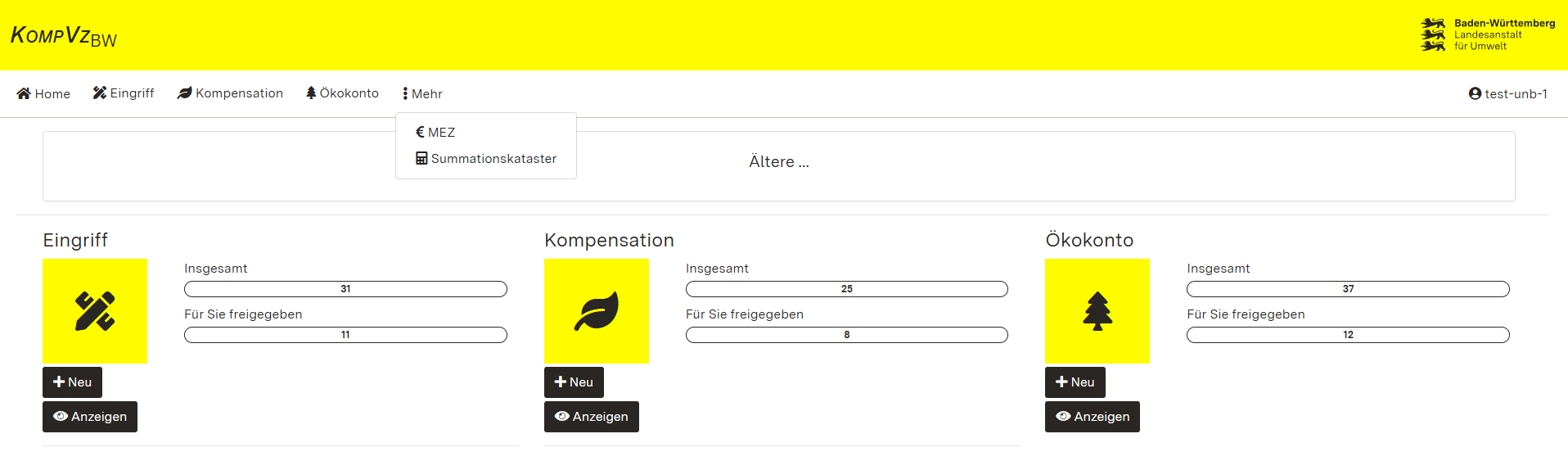
Die Übersichtstabellen von Eingriffen, Kompensationsmaßnahmen und Ökokonto-Maßnahmen können direkt über den jeweiligen Button [Anzeigen] im Schnellzugriff der Startseite aufgerufen werden.
Alternativ können alle Übersichtstabellen auch jederzeit über einen Klick auf den entsprechenden Datentypen in der Menüleiste des KompVz BW am oberen Bildschirmrand aufgerufen werden. Die Maßnahmen aufgrund von Ersatzzahlungen sowie das Summationskataster können dabei über "Mehr" angezeigt und aufgerufen werden.
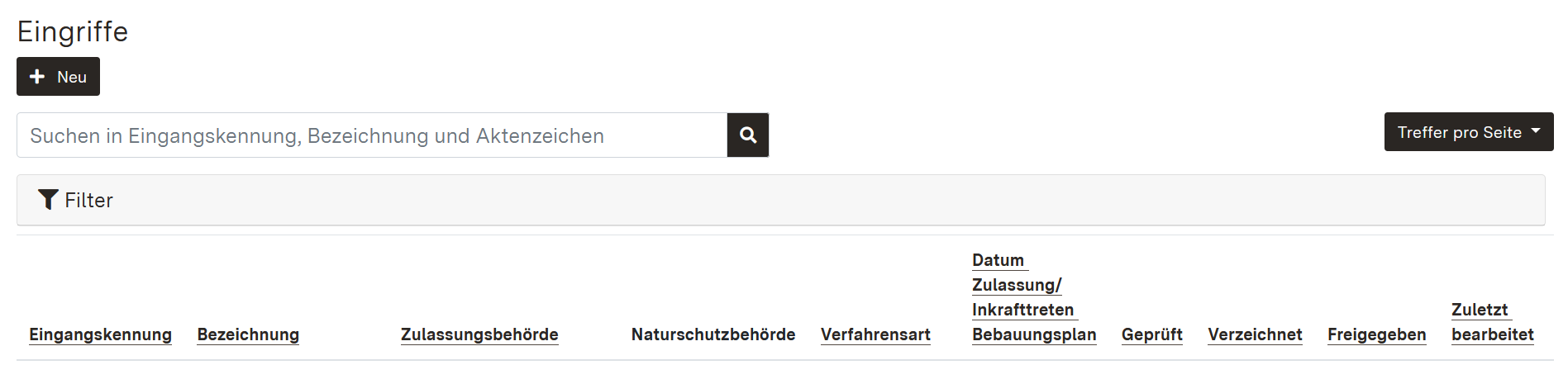
Darstellung der Übersichtstabellen
Alle Übersichtstabellen sind nach dem gleichen Schema aufgebaut. Je nach Datentyp werden unterschiedliche Spalten in den Übersichtstabellen dargestellt.
Alle Tabellenspalten mit unterstrichenem Titel können mit einem Klick auf die Tabellenkopfzeile aufsteigend sortiert werden. Mit einem erneuten Klick auf die Tabellenkopfzeile erfolgt die Sortierung absteigend. Eine Sortierung nach dem letzten Bearbeitungsstand erhalten Sie beispielsweise durch zweimaliges Klicken auf die Tabellenkopfzeile "Zuletzt bearbeitet", wodurch die neuesten Einträge oben stehen.
In der nachfolgenden Tabelle werden die jeweils in der Übersichtstabelle angezeigten Attribute dargstellt:
|
Eingriffe |
Kompensationen |
Ökokonto-Maßnahmen |
MEZ* |
Beeinträchtigungen |
| Eingangskennung |
Eingangskennung |
Eingangskennung |
Eingangskennung |
Eingangskennung |
| Bezeichnung |
Bezeichnung |
Bezeichnung |
Bezeichnung |
Bezeichnung |
| Zulassungsbehörde |
Maßnahmentyp |
Naturraum |
Gemarkung |
Betroffenes Gebiet |
| Naturschutzbehörde |
Kreis |
Naturschutzbehörde |
Verzeichnet |
Erheblichkeit |
| Verfahrensart |
Gemarkung |
Antragszustand |
Freigegeben |
Naturschutzbehörde |
| Datum Zulassung / Bekanntgabe Bebauungsplan |
Datum Zulassung / Bekanntgabe Bebauungsplan |
Zustimmungsdatum |
Zuletzt bearbeitet |
Eingriffsbezeichnung |
|
Geprüft |
Eingriffsbezeichnung |
Umsetzungsbeginn |
Geprüft |
|
| Verzeichnet |
Geprüft |
Verfügbare Punkte |
Verzeichnet |
|
| Freigegeben |
Verzeichnet |
Verzeichnet |
Freigegeben |
|
| Zuletzt bearbeitet |
Freigegeben |
Freigegeben |
Zuletzt bearbeitet |
|
| Zuletzt bearbeitet |
Zuletzt bearbeitet |
* MEZ = Maßnahmen aufgrund von Ersatzzahlungen
Rechts oberhalb der Tabelle können Sie außerdem einstellen, wie viele Treffer pro Seite angezeigt werden sollen. Je nach Anzahl der Eintragungen und der Darstellung von Treffern pro Seite können Sie sich außerdem unterhalb der Tabelle über den Button [Weiter] weitere Eintragungen anzeigen lassen.
Filter und Suchfunktionen
Suchleiste

Oberhalb der Übersichtstabellen gibt es den allgemeinen Suchleisten- und Filterbereich, wobei die Filter zunächst eingeklappt sind.
In der Suchleiste können Sie einen Freitext eingeben und die Eingangskennung, die Aktenzeichen und die Bezeichnung nach dem eingegebenen Text durchsuchen. Wenn Ihnen beispielsweise die Eingangskennung bekannt ist, können Sie diese direkt in das Suchfeld eingeben und mit Drücken der Enter-Taste oder einem Klick auf die Lupe die Übersichtstabelle entsprechend auf diesen Eintrag filtern. Weitere Kriterien können Sie mit den nachfolgend beschriebenen Filterfunktionen einstellen.
Filterfunktionen
Die Filterfunktionen unterscheiden sich je nach Übersichstabelle und den jeweils zu Eintragungen zu hinterlegenden Angaben. Die einzelnen Filtermöglichkeiten werden nachfolgend für die jeweiligen Übersichtstabellen beschrieben.
Bei Dropdown-Listen haben Sie grundsätzlich oberhalb ein Eingabefeld in welches Sie Eingaben vornehmen können nach der die Dropdown-Liste durchsucht wird, so dass Sie nicht die gesamte Liste durchscrollen müssen, um einen Eintrag zu finden.
Zur Anwendung oder zum Zurücksetzen der Filter müssen Sie grundsätzlich die jeweiligen Buttons am Ende des Filterformulars anklicken.
Filterfunktionen Eingriffe
Für alle Eintragungen stehen Ihnen über den Übersichtstabellen weitere Filtermöglichkeiten zur Verfügung. Mit Klick auf die grau hinterlegte Zeile "Filter" können Sie voreingestellte Filterfunktionen aufrufen, die nachfolgend für den Bereich Eingriff dargestellt werden.

- In der ersten Zeile können Sie voreingestellte Angaben aus einer Dropdown-Liste auswählen:
- Zulassungsbehörde: Es kann aus einer Liste der Arten der Zulassungsbehörde ausgewählt werden, z.B. "Untere Wasserbehörde" oder "Sonstige Behörde".
- Beteiligte Naturschutzbehörde: Es kann die jeweils beteiligte Naturschutzbehörde ausgewählt werden.
- V/M-Maßnahme vorhanden: Es kann nach Einträgen mit oder ohne V/M-Maßnahmen gefiltert werden.
- Bearbeitender Nutzer: Sie können die Einträge anhand eines Benutzernames filtern. Der Filter greift dabei auf die Freigabe-Einstellungen zurück. Die Filterung erfolgt somit nach Nutzenden mit Freigabe auf den Datensatz. Dies kann beispielsweise dann hilfreich sein, wenn Sie für verschiedene Nutzende die Eintragungen verwalten.
- In der dritten Zeile finden Sie vordefinierte Filter:
- Nur meine Entwürfe anzeigen: Es werden eigene Entwürfe, also noch nicht verzeichnete Einträge, angezeigt.
- Nur selbst erstellte Einträge anzeigen: Es werden nur selbst erstellte Einträge angezeigt. Es werden bei diesem Filter jedoch grundsätzlich nur Einträge angezeigt, auf die Sie auch (noch) die Freigabe besitzen.
- Nur freigegebene Einträge anzeigen: Es werden alle Einträge angezeigt auf die Sie eine Freigabe haben.
- Verzeichnete Eintragungen mit Ersatzzahlungen: Es werden alle verzeichneten Eingriffe zu denen Angaben zu Ersatzzahlungen vorgenommen wurden, angezeigt.
- Filter anwenden und Filter zurücksetzen: Um einen Filter in der Anwendung durchzuführen, klicken Sie bitte auf den Button [Filter anwenden]. Um einen oder mehrere Filter zu entfernen, klicken Sie bitte auf den Button [Filter zurücksetzen].
Filterfunktionen Kompensation
Für alle Eintragungen stehen Ihnen über den Übersichtstabellen weitere Filtermöglichkeiten zur Verfügung. Mit Klick auf die grau hinterlegte Zeile "Filter" können Sie voreingestellte Filterfunktionen aufrufen, die nachfolgend für den Bereich Kompensation dargestellt werden.

- In der ersten Zeile können Sie voreingestellte Angaben aus einer Dropdown-Liste auswählen:
- Zulassungsbehörde: Es kann aus einer Liste der Arten der Zulassungsbehörde ausgewählt werden, z.B. "Untere Wasserbehörde" oder "Sonstige Behörde".
- Beteiligte Naturschutzbehörde: Es kann die jeweils beteiligte untere Naturschutzbehörde ausgewählt werden.
- Maßnahmentypen: Es können die einzelnen Maßnahmentypen ausgewählt werden.
- In der zweiten Zeile finden Sie verschiedene Dropdown- und Freitextfilter:
- Kreis: Es kann aus einer Dropdown-Liste ein Stadt- oder Landkreis ausgewählt werden.
- Gemarkung: In diesem Freitextfeld kann die Gemarkung eingetragen werden.
- Flur: In diesem Freitextfeld können Sie die gesuchte Flur eingeben.
- Flurstückzähler: In diesem Freitextfeld können Sie den gesuchten Flurstückzähler eingeben.
- Flurstücknenner: In diesem Freitextfeld können Sie den gesuchten Flurstücknenner eingeben.
- Bearbeitender Nutzer: Sie können die Einträge anhand eines Benutzernames filtern. Der Filter greift dabei auf die Freigabe-Einstellungen zurück. Die Filterung erfolgt somit nach Nutzenden mit Freigabe auf den Datensatz. Dies kann beispielsweise dann hilfreich sein, wenn Sie für verschiedene Nutzende die Eintragungen verwalten.
- In der dritten Zeile finden Sie vordefinierte Filter:
- Nur meine Entwürfe anzeigen: Es werden eigene Entwürfe, also noch nicht verzeichnete Einträge, angezeigt.
- Nur selbst erstellte Einträge anzeigen: Es werden nur selbst erstellte Einträge angezeigt. Es werden bei diesem Filter jedoch grundsätzlich nur Einträge angezeigt, auf die Sie auch (noch) die Freigabe besitzen.
- Nur freigegebene Einträge anzeigen: Es werden alle Einträge angezeigt auf die Sie eine Freigabe haben.
- Filter anwenden und Filter zurücksetzen: Um einen Filter in der Anwendung durchzuführen, klicken Sie bitte auf den Button [Filter anwenden]. Um einen oder mehrere Filter zu entfernen, klicken Sie bitte auf den Button [Filter zurücksetzen].
Filterfunktionen Ökokonto
Für alle Eintragungen stehen Ihnen über den Übersichtstabellen weitere Filtermöglichkeiten zur Verfügung. Mit Klick auf die grau hinterlegte Zeile "Filter" können Sie voreingestellte Filterfunktionen aufrufen, die nachfolgend für den Bereich Ökokonto dargestellt werden.

- In der ersten Zeile können Sie voreingestellte Angaben aus einer Dropdown-Liste auswählen:
- Beteiligte Naturschutzbehörde: Es kann die jeweils beteiligte untere Naturschutzbehörde ausgewählt werden.
- Bewertungsbereiche: Die Maßnahmen können nach betroffenen bzw. bewerteten Wirkungsbereichen gefiltert werden.
- In der zweiten Zeile finden Sie verschiedene Dropdown- und Freitextfilter:
- Naturräume: Hier können Sie aus einer Dropdown-Liste, die für Ökokonto-Maßnahmen relevanten Naturräume 3. Ordnung, auswählen.
- Kreis: Es kann aus einer Dropdown-Liste ein Stadt- oder Landkreis ausgewählt werden.
- Gemarkung: In diesem Freitextfeld kann die Gemarkung eingetragen werden.
- Flur: In diesem Freitextfeld können Sie die gesuchte Flur eingeben.
- Flurstückzähler: In diesem Freitextfeld können Sie den gesuchten Flurstückzähler eingeben.
- Flurstücknenner: In diesem Freitextfeld können Sie den gesuchten Flurstücknenner eingeben.
- Bearbeitender Nutzer: Sie können die Einträge anhand eines Benutzernames filtern. Der Filter greift dabei auf die Freigabe-Einstellungen zurück. Die Filterung erfolgt somit nach Nutzenden mit Freigabe auf den Datensatz. Dies kann beispielsweise dann hilfreich sein, wenn Sie für verschiedene Nutzende die Eintragungen verwalten.
- In der dritten Zeile finden Sie vordefinierte Filter:
- Nur meine Entwürfe anzeigen: Es werden eigene Entwürfe, also noch nicht verzeichnete Einträge, angezeigt.
- Nur selbst erstellte Einträge anzeigen: Es werden nur selbst erstellte Einträge angezeigt. Es werden bei diesem Filter jedoch grundsätzlich nur Einträge angezeigt, auf die Sie auch (noch) die Freigabe besitzen.
- Nur freigegebene Einträge anzeigen: Es werden alle Einträge angezeigt auf die Sie eine Freigabe haben.
- Filter anwenden und Filter zurücksetzen: Um einen Filter in der Anwendung durchzuführen, klicken Sie bitte auf den Button [Filter anwenden]. Um einen oder mehrere Filter zu entfernen, klicken Sie bitte auf den Button [Filter zurücksetzen].
Filterfunktionen MEZ
Für alle Eintragungen stehen Ihnen über den Übersichtstabellen weitere Filtermöglichkeiten zur Verfügung. Mit Klick auf die grau hinterlegte Zeile "Filter" können Sie voreingestellte Filterfunktionen aufrufen, die nachfolgend für den Bereich MEZ (Maßnahmen aus Ersatzzahlung) dargestellt werden.

- In der ersten Zeile können Sie voreingestellte Angaben aus einer Dropdown-Liste auswählen:
- Beteiligte Naturschutzbehörde: Es kann die jeweils beteiligte untere Naturschutzbehörde ausgewählt werden.
- In der zweiten Zeile finden Sie verschiedene Dropdown- und Freitextfilter:
- Kreis: Es kann aus einer Dropdown-Liste ein Stadt- oder Landkreis ausgewählt werden.
- Gemarkung: In diesem Freitextfeld kann die Gemarkung eingetragen werden.
- Flur: In diesem Freitextfeld können Sie die gesuchte Flur eingeben.
- Flurstückzähler: In diesem Freitextfeld können Sie den gesuchten Flurstückzähler eingeben.
- Flurstücknenner: In diesem Freitextfeld können Sie den gesuchten Flurstücknenner eingeben.
- Bearbeitender Nutzer: Sie können die Einträge anhand eines Benutzernames filtern. Der Filter greift dabei auf die Freigabe-Einstellungen zurück. Die Filterung erfolgt somit nach Nutzenden mit Freigabe auf den Datensatz. Dies kann beispielsweise dann hilfreich sein, wenn Sie für verschiedene Nutzende die Eintragungen verwalten.
- In der dritten Zeile finden Sie vordefinierte Filter:
- Nur meine Entwürfe anzeigen: Es werden eigene Entwürfe, also noch nicht verzeichnete Einträge, angezeigt.
- Nur selbst erstellte Einträge anzeigen: Es werden nur selbst erstellte Einträge angezeigt. Es werden bei diesem Filter jedoch grundsätzlich nur Einträge angezeigt, auf die Sie auch (noch) die Freigabe besitzen.
- Nur freigegebene Einträge anzeigen: Es werden alle Einträge angezeigt auf die Sie eine Freigabe haben.
- Filter anwenden und Filter zurücksetzen: Um einen Filter in der Anwendung durchzuführen, klicken Sie bitte auf den Button [Filter anwenden]. Um einen oder mehrere Filter zu entfernen, klicken Sie bitte auf den Button [Filter zurücksetzen].
Filterfunktionen Summationskataster
Für alle Eintragungen stehen Ihnen über den Übersichtstabellen weitere Filtermöglichkeiten zur Verfügung. Mit Klick auf die grau hinterlegte Zeile "Filter" können Sie voreingestellte Filterfunktionen aufrufen, die nachfolgend für den Bereich Beeinträchtigungen dargestellt werden.

- In der ersten Zeile können Sie voreingestellte Angaben aus einer Dropdown-Liste auswählen:
- Zulassungsbehörde: Es kann aus einer Liste der Arten der Zulassungsbehörde ausgewählt werden, z.B. "Untere Wasserbehörde" oder "Sonstige Behörde".
- Beteiligte Naturschutzbehörde: Es kann die jeweils beteiligte untere Naturschutzbehörde ausgewählt werden.
- Natura 2000-Gebiet: Aus einer Dropdown-Liste kann das gesuchte Natura-2000-Gebiet ausgewählt werden.
- Lebensraumtyp: Aus einer Dropdown-Liste kann der gesuchte Lebenraumtyp ausgewählt werden.
- Art: Aus einer Dropdown-Liste kann die gesuchte Art ausgewählt werden.
- In der zweiten Zeile finden Sie verschiedene Dropdown- und Freitextfilter:
- Kreis: Es kann aus einer Dropdown-Liste ein Stadt- oder Landkreis ausgewählt werden.
- Gemarkung: In diesem Freitextfeld kann die Gemarkung eingetragen werden.
- Flur: In diesem Freitextfeld können Sie die gesuchte Flur eingeben.
- Flurstückzähler: In diesem Freitextfeld können Sie den gesuchten Flurstückzähler eingeben.
- Flurstücknenner: In diesem Freitextfeld können Sie den gesuchten Flurstücknenner eingeben.
- Bearbeitender Nutzer: Sie können die Einträge anhand eines Benutzernames filtern. Der Filter greift dabei auf die Freigabe-Einstellungen zurück. Die Filterung erfolgt somit nach Nutzenden mit Freigabe auf den Datensatz. Dies kann beispielsweise dann hilfreich sein, wenn Sie für verschiedene Nutzende die Eintragungen verwalten.
- In der dritten Zeile finden Sie vordefinierte Filter:
- Nur meine Entwürfe anzeigen: Es werden eigene Entwürfe, also noch nicht verzeichnete Einträge, angezeigt.
- Nur selbst erstellte Einträge anzeigen: Es werden nur selbst erstellte Einträge angezeigt. Es werden bei diesem Filter jedoch grundsätzlich nur Einträge angezeigt, auf die Sie auch (noch) die Freigabe besitzen.
- Nur freigegebene Einträge anzeigen: Es werden alle Einträge angezeigt auf die Sie eine Freigabe haben.
- Filter anwenden und Filter zurücksetzen: Um einen Filter in der Anwendung durchzuführen, klicken Sie bitte auf den Button [Filter anwenden]. Um einen oder mehrere Filter zu entfernen, klicken Sie bitte auf den Button [Filter zurücksetzen].