MEZ verzeichnen und entzeichnen (UNB)
Die Maßnahmen aufgrund von Ersatzzahlungen (MEZ) können über den Menüpunkt "Mehr" und dort unter "MEZ" in der Menüleiste aufgerufen werden.

Status der Verzeichnung MEZ
Der Status des Verzeichnens wird durch ein Lesezeichen-Symbol in der Detailansicht der MEZ und der Übersichtstabelle der MEZ angezeigt.
- Eine nicht verzeichnete MEZ hat den Status "noch nicht verzeichnet", das Lesezeichen-Symbol ist unausgefüllt.

- Eine verzeichnete MEZ hat den Status "verzeichnet", das Lesezeichen-Symbol ist grün ausgefüllt.

Eine MEZ verzeichnen
Die für die Führung des Kompensationsverzeichnisses verantwortliche UNB prüft die angelegten MEZ vor der Veröffentlichung. Stimmt die UNB den Angaben zu, kann sie diese verzeichnen und damit veröffentlichen. Mit dem Verzeichnen werden bestimmte Felder für die Bearbeitung gesperrt. Erst wenn die Verzeichnung wieder aufgehoben wird, können diese Felder wieder bearbeitet werden.
Berechtigte Nutzende haben die Möglichkeit eine MEZ über den Lesezeichen-[Button] zu verzeichnen.

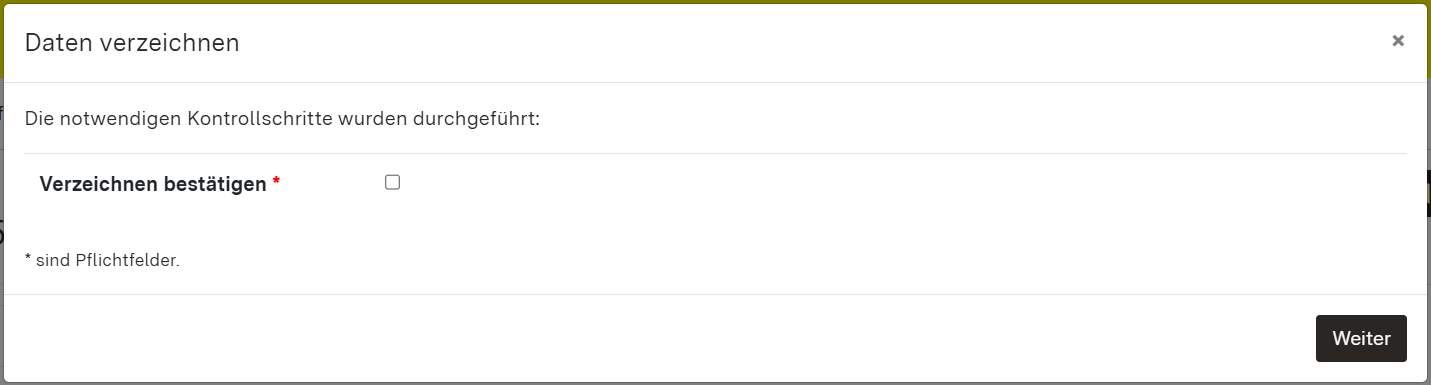
Setzen Sie einen Haken in das Kontrollkästchen des Daten verzeichnen-Dialogfensters und bestätigen das Verzeichnen über den Button [Weiter].
Eine MEZ entzeichnen
Durch das Entzeichnen einer verzeichneten MEZ durch die UNB wird diese (bis zu einer erneuten Verzeichnung) aus dem öffentlichen Verzeichnis gelöscht. Die durch die Verzeichnung zur Bearbeitung gesperrten Felder sind durch die Entzeichnung wieder bearbeitbar.
Nur die jeweilige, für die Führung des Kompensationsverzeichnisses verantwortliche UNB hat die Möglichkeit eine verzeichnete MEZ über den unausgefüllten Lesezeichen-[Button] zu entzeichnen.

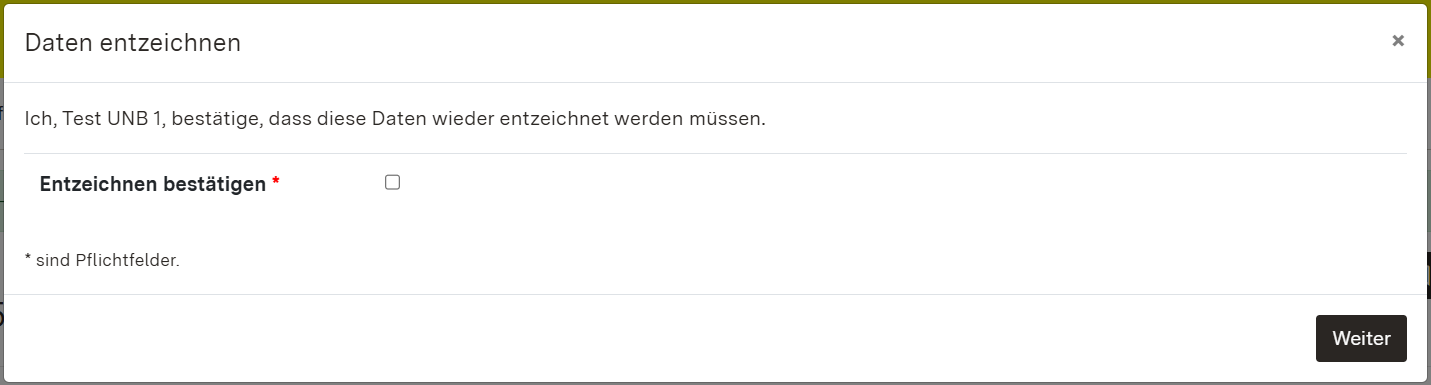
Setzen Sie einen Haken in das Kontrollkästchen des Daten entzeichnen-Dialogfensters und bestätigen das Entzeichnen über den Button [Weiter].