
V/M-Maßnahme (Vermeidungs- und Minimierungsmaßnahme) zu einem Eingriff hinzufügen
V/M-Maßnahmentypen
Es gibt zwei Arten von V/M-Maßnahmen, die im Kompensationsverzeichnis zu erfassen sind. Das Modul zur Erfassung befindet sich in der Detailansicht des jeweiligen Eingriffs.
- V/M-Maßnahmen (Naturschutz)
- V/M-Maßnahmen (Artenschutz): Es erscheint ein ergänzendes Modul "Angaben zum Artenschutz", hier sind ergänzende Angaben vorzunehmen.
Neue V/M-Maßnahme anlegen
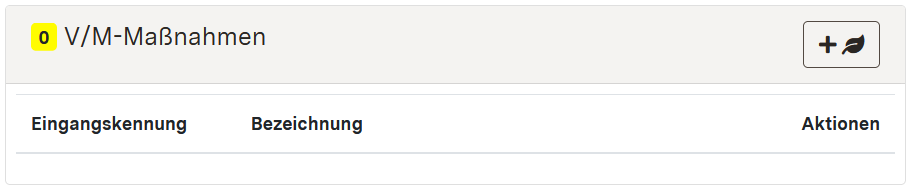
Vermeidungs- und Minimierungsmaßnahmen werden im KompVz BW immer zu einem Eingriff angelegt. Öffnen Sie dafür einen Eingriff, zum Beispiel über die Übersichtstabelle, und scrollen Sie auf der Seite bis zu den Detaildaten "V/M-Maßnahmen" nach unten. Klicken Sie auf [Neue V/M-Maßnahme hinzufügen] am oberen rechten Rand der Detaildaten "V/M-Maßnahmen" (Plus-Symbol mit Blatt-Symbol).
Allgemeine Daten und Geometrie erfassen
Bitte beachten Sie, dass die Abschnitte "Allgemeine Daten" und "Geometrie" zunächst eingeklappt sind und vor der Eingabe der jeweiligen Daten durch Anklicken ausgeklappt werden müssen.
Wenn Sie eine neue V/M-Maßnahme zu einem Eingriff angelegt haben, öffnet sich ein Formular zum Erfassen der Allgemeinen Daten. Um die eingegebenen Daten zwischenzuspeichern, müssen die Felder, die mit einem roten Stern gekennzeichnet sind, ausgefüllt sein.
Im Feld "Kommentar" kann ein optionaler Kommentar angelegt werden. Dieser wird allen Nutzenden angezeigt, die Freigabe auf den Eintrag haben. Der Kommentar wird mit der Verzeichnung gelöscht.
Um die Geometrie der Maßnahme zu erfassen, klicken Sie auf den grauen Balken "Geometrie" am Seitenende, um diesen aufzuklappen. Alle Informationen zur Erfassung der Geometrie sind auf den Seiten "Geodatenerfassung in der Anwendung" sowie "Geodaten importieren" zusammengefasst.
Hat die V/M-Maßnahme keinen Flächenbezug, muss keine Geometrie erfasst werden. Setzen Sie in diesem Fall unter den allgemeinen Angaben den Haken bei "Kein Flächenbezug".
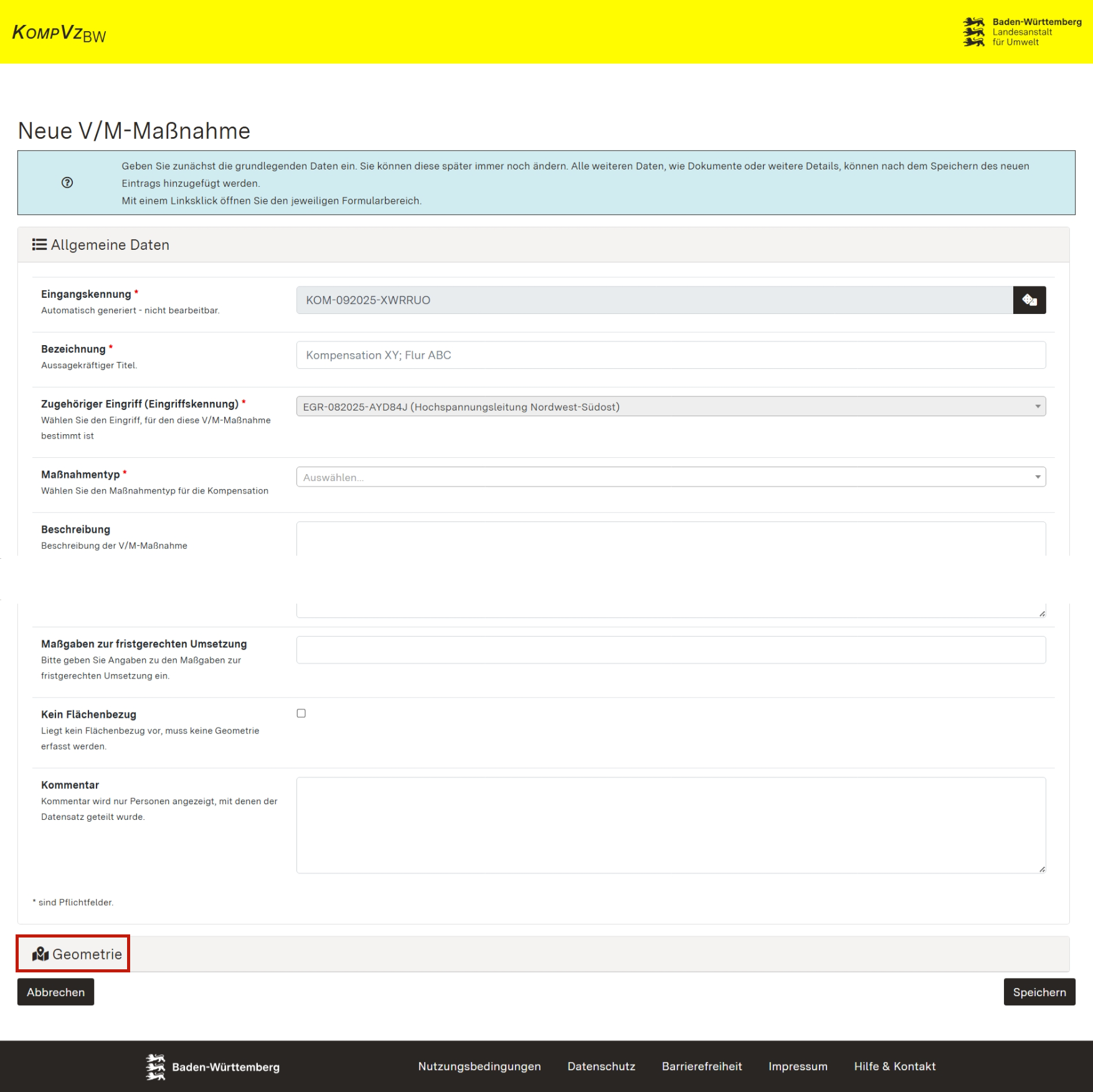
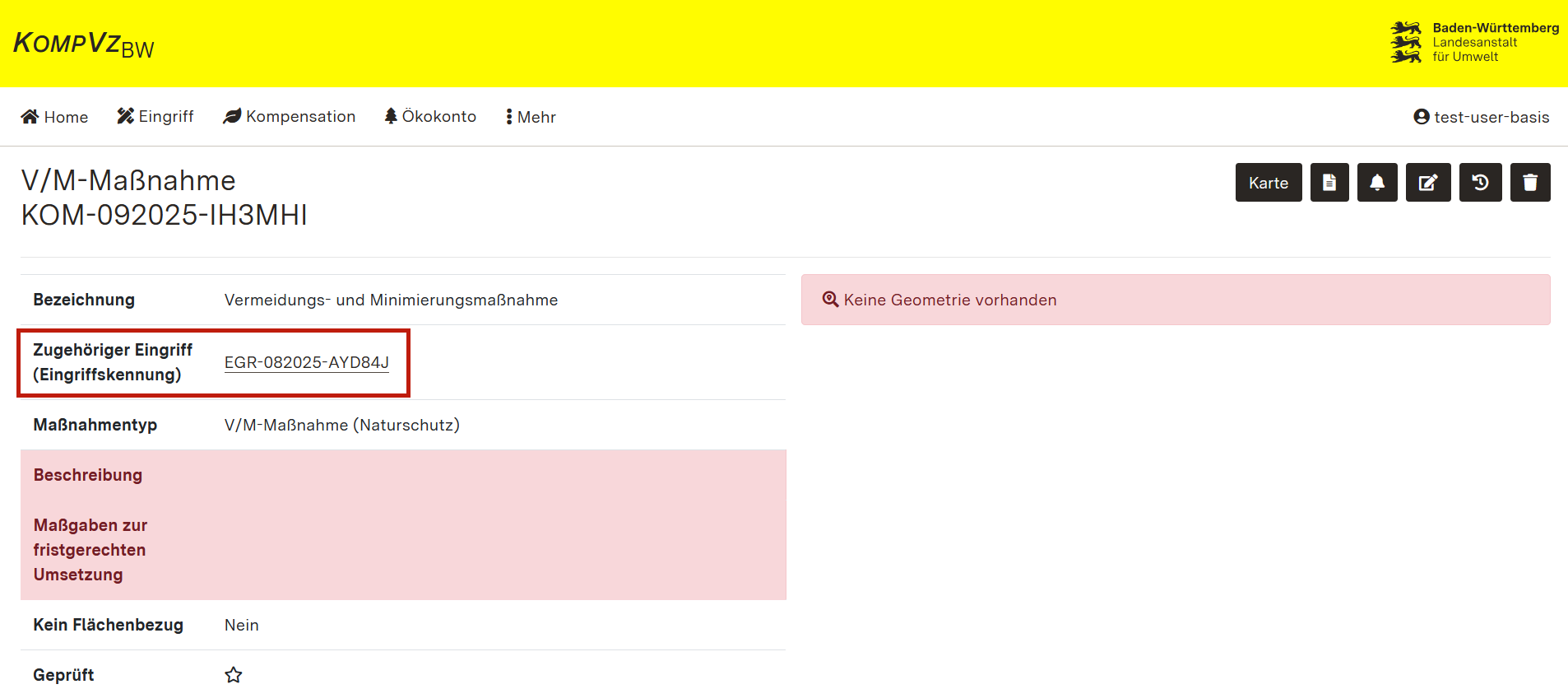
Bestätigen Sie Ihre Eintragungen mit [Speichern] am Formularende auf der Seite unten rechts. Den zugehörigen Eingriff können Sie von der Detailansicht Ihrer V/M-Maßnahme aus direkt über die Verlinkung aufrufen:
Detailansicht
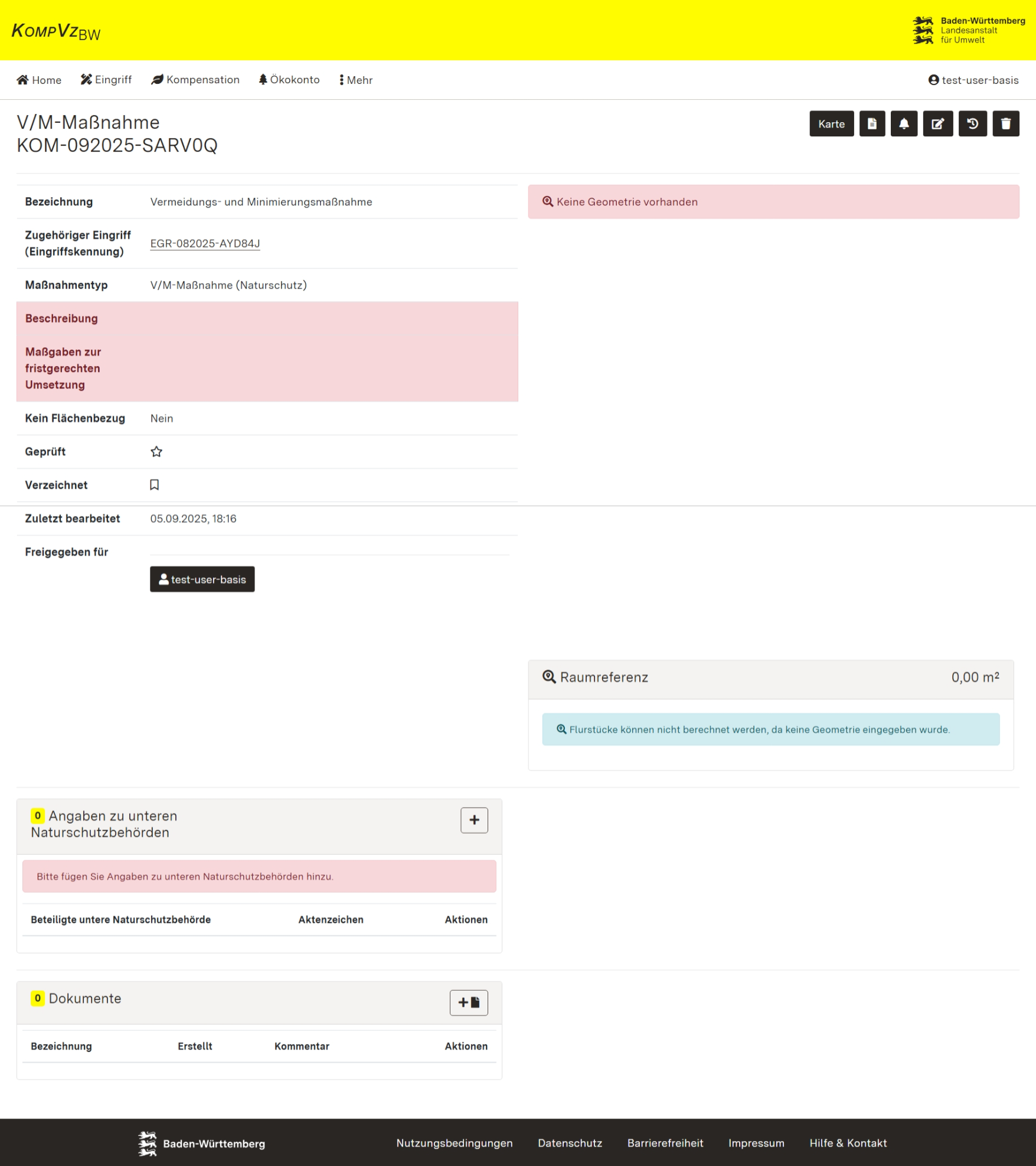
Wenn Sie eine neue Vermeidungs- und Minimierungsmaßnahme angelegt haben, gelangen Sie auf die Detailansicht der V/M-Maßnahme.
In der Detailansicht werden Ihnen alle bereits vorgenommenen Eintragungen der V/M-Maßnahme angezeigt. Rot hinterlegt sind die fehlenden Eintragungsfelder, die zum Verzeichnen eines Eingriffs mit V/M-Maßnahme zwingend erforderlich sind.
Allgemeine Angaben und Geometrie vervollständigen oder bearbeiten
Über das Kontrollelement [Bearbeiten] können Sie zunächst die Allgemeinen Daten sowie die Erfassung der Geometrie vervollständigen.
Hat die V/M-Maßnahme keinen Flächenbezug, muss keine Geometrie erfasst werden. Setzen Sie in diesem Fall unter den allgemeinen Angaben den Haken bei "Kein Flächenbezug".

Alle Informationen zur Erfassung der Geometrie sind auf den Seiten "Geodatenerfassung in der Anwendung" sowie "Geodaten importieren" zusammengefasst.
Informationen zur Raumreferenz
Die Informationen zur Raumreferenz können nicht direkt über die Detaildaten eingegeben werden, sondern berechnen sich aus der hinterlegten Geometrie der V/M-Maßnahme. Erfassen Sie deshalb unter den Allgemeinen Angaben die Geometrie der V/M-Maßnahme. Daraufhin werden Ihnen unter den Detaildaten "Raumreferenz" folgende Informationen angezeigt:
- Flächengröße in m²
- Naturräume (Nummer, Name)
- Flurstücke (Gemeinde, Gemeindeschlüssel, Kreis, Kreisschlüssel, Gemarkung, Gemarkungsschlüssel, Flur, Flurstückzähler, Flurstücknenner)

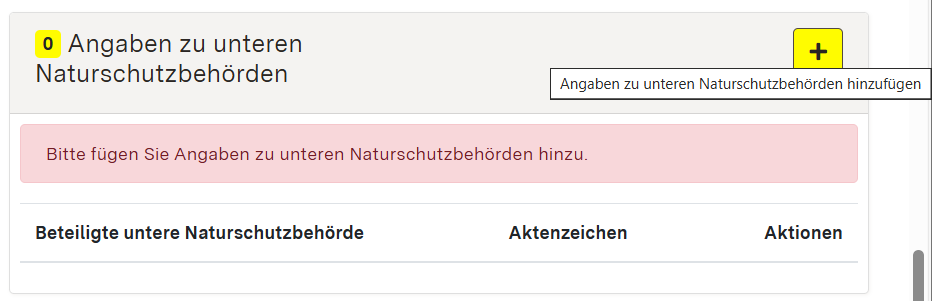
Angaben zu unteren Naturschutzbehörden ergänzen
Um Angaben zu unteren Naturschutzbehörden zu ergänzen, gehen Sie zu den Detaildaten "Angaben zu unteren Naturschutzbehörden" nach unten. Klicken Sie auf [Angaben zu unteren Naturschutzbehörden hinzufügen] am oberen rechten Rand der Detaildaten "Angaben zu unteren Naturschutzbehörden" (Plus-Symbol).
Im sich öffnenden Dialogfenster können Sie anschließend die beteiligte Naturschutzbehörde und das zugehörige Aktenzeichen eingeben und speichern.
V/M-Maßnahme (Artenschutz) - Angaben zum Artenschutz
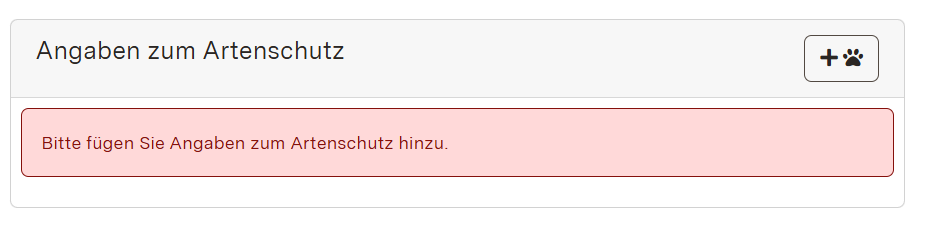
Sofern Sie eine V/M-Maßnahme zum Artenschutz angelegt haben, ist ein weiteres Modul "Angaben zum Artenschutz" auszufüllen.
In diesem Modul können Sie über den [+]-Button oben rechts die betroffene(n) Art(en) hinterlegen.
Dokumente hinterlegen
Um Dokumente hinzuzufügen, gehen Sie zu den Detaildaten "Dokumente" nach unten. Klicken Sie auf [Neues Dokument hinzufügen] am oberen rechten Rand der Detaildaten "Dokumente" (Plus-Symbol mit Dokument-Symbol).
Eine generelle Beschreibung zum Dokumentenupload im KompVz BW sind im folgenden Kapitel aufbereitet:

Bitte wählen Sie bei der Bezeichnung des Dokuments eine eindeutige Bezeichnung, so dass die Nachvollziehbarkeit und Übersichtlichkeit gewahrt bleibt.
Bitte beachten Sie, dass in diesem Modul hochgeladene Dokumente nach Verzeichnung des Eintrags für alle Nutzenden der Anwendung einsehbar sind.