
Öffentliche Plattform
Allgemeine Informationen zur öffentlichen Plattform
Ergänzend finden Sie bei den Schulungsvideos zur Anwendung auch ein Video zur öffentlichen Plattform.
Die Darstellung der öffentlich einsehbaren Informationen aus der Anwendung KompVz BW erfolgt über den Daten- und Kartendienst der LUBW 4.0: UDO 4.0.
Die Daten in UDO 4.0 werden täglich aus dem KompVz BW synchronisiert. In diesem Zuge wurde die Synchronisierung des UIS-BRS eingestellt, die Daten des BRS befinden sich daher auf dem Stand 19.12.2025. Bitte nutzen Sie daher für die Ansicht und Auswertung des aktuellen Datenstandes UDO 4.0.
In der öffentlichen Plattform können Sie sich folgende Informationen anzeigen lassen:
- Angaben zu naturschutzrechtlichen Eingriffen (inkl. Daten aus der vorherigen Fachanwendung) und Angaben zu bauplanungsrechtlichen Eingriffen (derzeit ausschließlich Daten aus der neuen Anwendung) sowie die dazugehörigen Angaben zu Kompensationsmaßnahmen (hierin enthalten sind diese Maßnahmentypen)
- Angaben zu naturschutzrechtlichen Ökokonto-Maßnahmen
Zum Summationskataster und den Maßnahmen aufgrund von Ersatzzahlungen sind derzeit noch keine Daten in der öffentlichen Plattform verfügbar und deshalb keine Übersichten vorhanden. Diese werden baldmöglichst ergänzt.
Grundsätzlich ist zu beachten, dass ausschließlich Daten angezeigt werden können, die vollständig eingetragen und abgeschlossen (verzeichnet / zugestimmt bzw. für Eingriffe in der alten Anwendung durch eine Behörde eingetragen oder mittels der Ticketnummer übernommen wurden) wurden.
Bitte beachten Sie außerdem, dass in der Altanwendung weniger Maßnahmentypen erfasst werden mussten (vgl. Kompensationsverzeichnis-Verordnung von 2011). Zudem wurden die zuvor freiwillig zusätzlich angebotenen bauplanungsrechtlichen Abteilungen bisher nicht in die neue Anwendung übertragen.
Die öffentliche Plattform ist Teil des Daten- und Kartendienstes der LUBW. Diese Anwendung wird vom UDO-Team betreut und ist eine vom KompVz BW unabhängig entwickelte Anwendung. Auf dieser Seite werden daher ausschließlich Informationen zu den Arbeitsmappen, die Inhalte aus der Anwendung KompVzBW in UDO veröffentlichen, bereitgestellt. Es handelt sich bei dieser Seite daher nicht um eine allgemeine oder vollständige Anleitung für UDO.
Einstieg und Übersicht
Wenn Sie UDO 4.0 öffnen, finden Sie die Inhalte aus dem Kompensationsverzeichnis unter: Natur und Landschaft - Kompensationsverzeichnis.
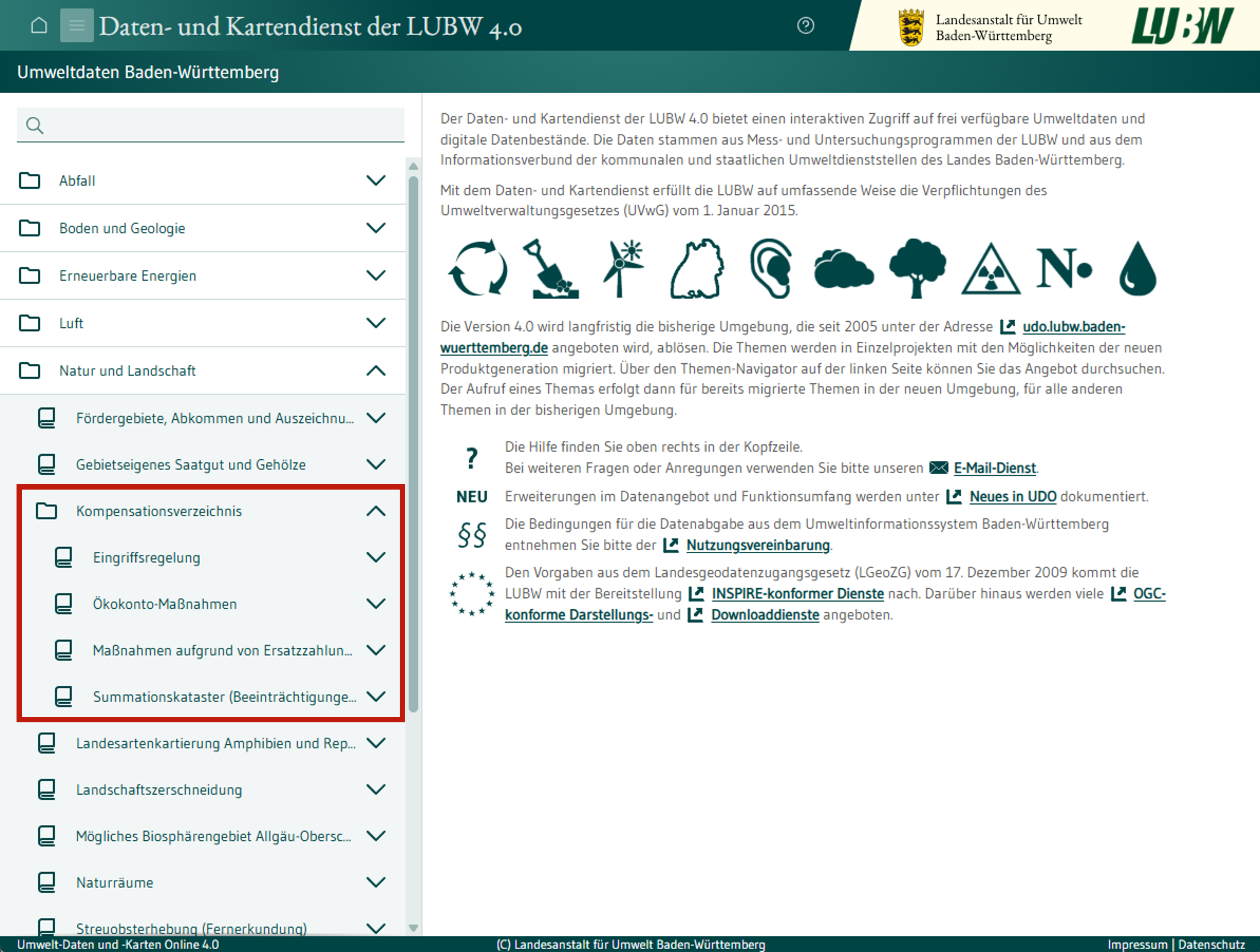
Wenn Sie eine der Arbeitsmappen Eingriffsregelung oder Ökokonto-Maßnahmen öffnen, werden Sie zunächst zu einer Übersichtsseite (Dashboard) weitergeleitet. Hier finden Sie jeweils verschiedene übersichtliche Angaben, wie z.B. die Anzahl der Eingriffe oder Ökokonto-Maßnahmen. Die beiden weiteren Arbeitsmappen sind derzeit noch nicht gefüllt. Dies wird baldmöglichst ergänzt.
Von den beiden Dashboards zur Eingriffsregelung bzw. zum Ökokonto können Sie dann jeweils im unteren Bereich zu weiteren Ansichten, wie der tabellarischen Übersicht weiterklicken.
Eingriffe und Kompensationsmaßnahmen
Wenn Sie als Arbeitsmappe "Eingriffsregelung" auswählen, kommen Sie auf das nachfolgend dargestellte Dashboard:
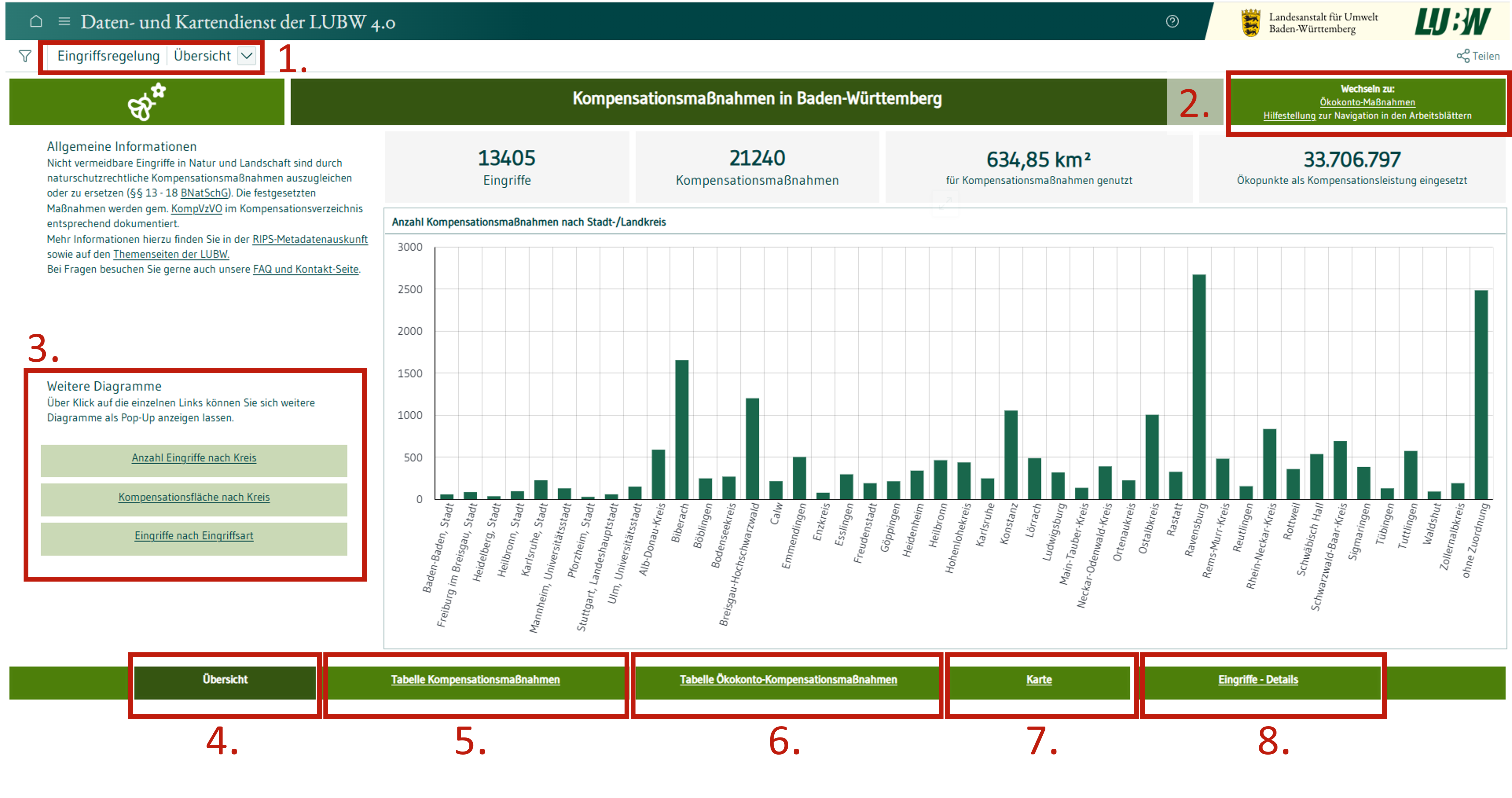
- Eingriffsregelung - Übersicht mit Auswahlpfeil: in diesem Bereich sehen Sie, welche Ansicht aktuell geöffnet ist. Über den Pfeil können Sie weitere Optionen auswählen.
- Wechseln Sie zu: Hier können Sie direkt zur Übersicht der Ökokonto-Maßnahmen wechseln.
- Weitere Diagramme: Neben dem standardmäßigen Balkendiagramm "Kompensationsmaßnahmen nach Stadt-/Landkreis können Sie weitere voreingestellte Diagramme zur Ansicht auswählen.
- Übersicht: Dashboard-Startseite
- Tabelle Kompensationsmaßnahmen: Der Reiter führt zur Übersichtstabelle der Eingriffe und Kompensationsmaßnahmen.
- Tabelle Ökokonto-Kompensationsmaßnahmen: Der Reiter führt zu den bereits zugeordneten und als Kompensationsmaßnahme herangezogenen Ökokonto-Maßnahmen.
- Karte: Der Reiter führt zu einer Übersichtskarte der eingetragenen Maßnahmen.
- Eingriffe-Details: Hierüber können Sie die Detail-Seite zu den einzelnen Eingriffen aufrufen.
Der aktuell ausgewählte und angezeigte Reiter ist immer dunkelgrün hinterlegt.
Ökokonto-Maßnahmen
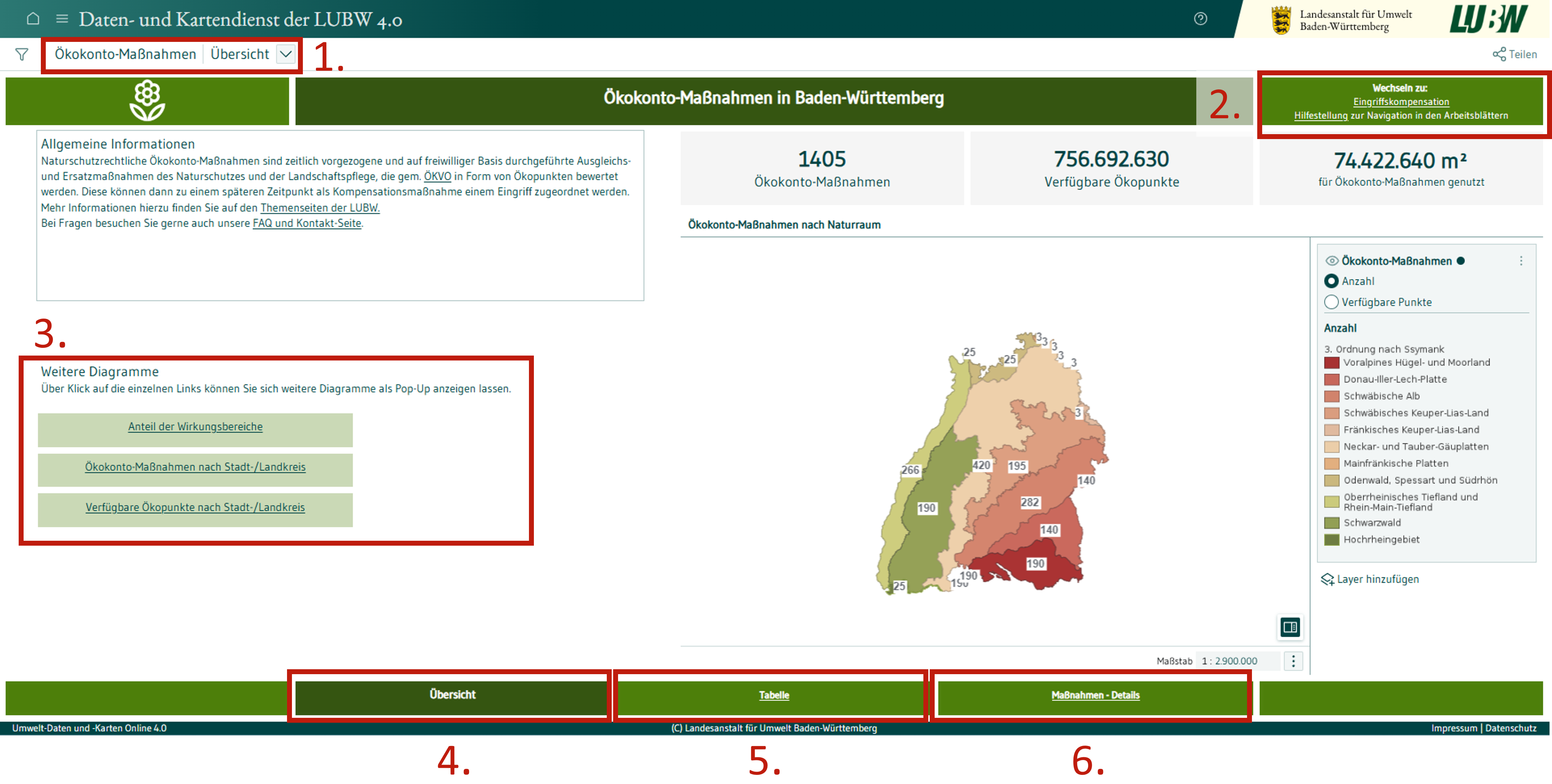
- Ökokonto-Maßnahmen - Übersicht mit Auswahlpfeil: Hier sehen Sie,welchen Reiter Sie ausgewählt haben. Über den Pfeil können Sie auch andere Reiter (Tabelle und Maßnahmen-Details) der Arbeitsmappe aufrufen.
- Wechseln zu: Hier können Sie über einen Link direkt zur Arbeitsmappe Eingriffskompensation springen. Zudem können Sie eine allgemeine Hilfestellung zur Navigation aufrufen.
- Weitere Diagramme: Es können weitere voreingestellte Diagramme in einem Dialogfenster geöffnet werden.
- Übersicht: Die aktuell aufgerufene Übersichtsseite des Dashboards (dunkelgrün hinterlegt).
- Tabelle: Über diesen Reiter gelangen Sie in die Tabellenansicht der öffentlich einsehbaren Daten zu den Ökokonto-Maßnahmen.
- Maßnahmen-Details: Über diesen Reiter gelangen Sie direkt in die Detailansicht der Ökokonto-Maßnahmen. Hier wird zunächst immer nach Zahlen/Anfangsbuchstaben aufsteigend sortiert.
Der aktuell ausgewählte und angezeigte Reiter ist immer dunkelgrün hinterlegt.
Details zur Ökokonto-Maßnahme
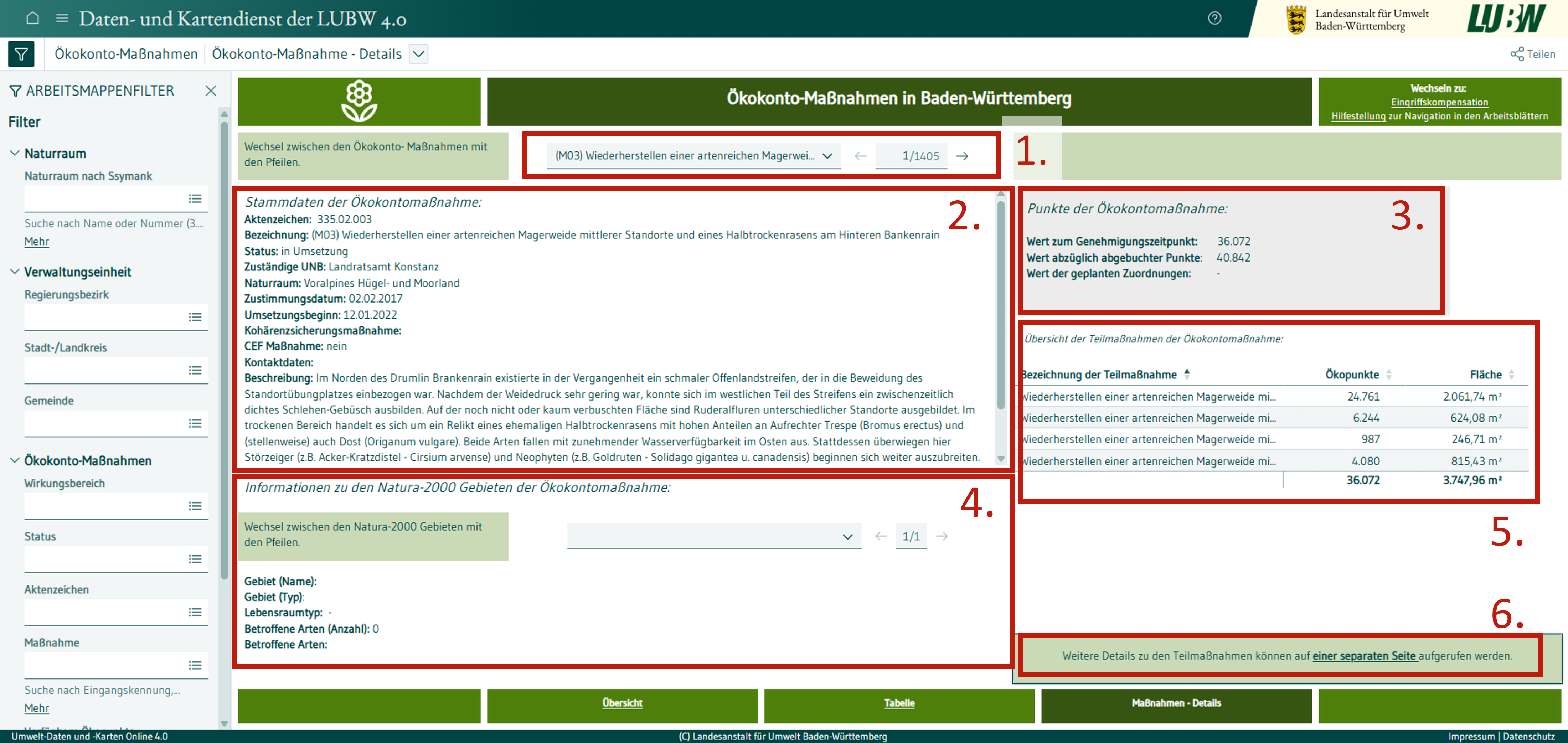
- Ausgewählte Maßnahme: In diesem Feld wird die ausgewählte Maßnahme angezeigt. Zudem kann über das Dropdown-Menü eine andere Maßnahme ausgewählt werden (hier gibt es auch ein Suchfeld zur Eingabe). Darüber hinaus kann über die Pfeile nach links und rechts zur nächsten oder vorherigen Maßnahme geklickt werden.
- Stammdaten der Ökokonto-Maßnahme: In diesem Bereich sehen Sie die allgemeinen Daten zur Ökokonto-Maßnahme.
- Punkte der Ökokonto-Maßnahme: Hier sehen Sie die Ökopunkte zum Zustimmungszeitpunkt, die Ökopunkte abzüglicher zugeordneter Ökopunkte und den Wert geplanter Zuordnungen.
- Informationen zu den Natura 2000-Angaben zur Ökokonto-Maßnahme: Sofern zur Ökokonto-Maßnahme auch Angaben zu Natura-2000 Gebieten (für die die Maßnahme gegebenenfalls als Kohärenzsicherungsmaßnahme verwendet werden kann) gemacht wurden, sehen Sie diese hier.
- Übersicht der Teilmaßnahmen der Ökokonto-Maßnahme: In diesem Bereich sehen Sie eine Übersicht der einzelnen Teilmaßnahmen mit Ökopunkten und Flächenangabe.
- Weitere Details: Auf einer weiteren separaten Seite (Link folgen) können Sie weitere Details zu den Teilmaßnahmen der Ökokonto-Maßnahme aufrufen. Dazu gehören beispielsweise die Durchführungsbeschreibung, Angaben zu den Wirkungsbereichen und zur Bewertung.
Die Flächen von noch nicht zugeordneten und damit freiwilligen Ökokonto-Maßnahmen können aus datenschutzrechtlichen Gründen nicht dargestellt werden. Die zugeordneten Ökokonto-Maßnahmen finden Sie als "Ökokonto-Kompensationsmaßnahmen" im Bereich Eingriffskompensation.
Übersichtstabellen - Filterfunktionen und Details
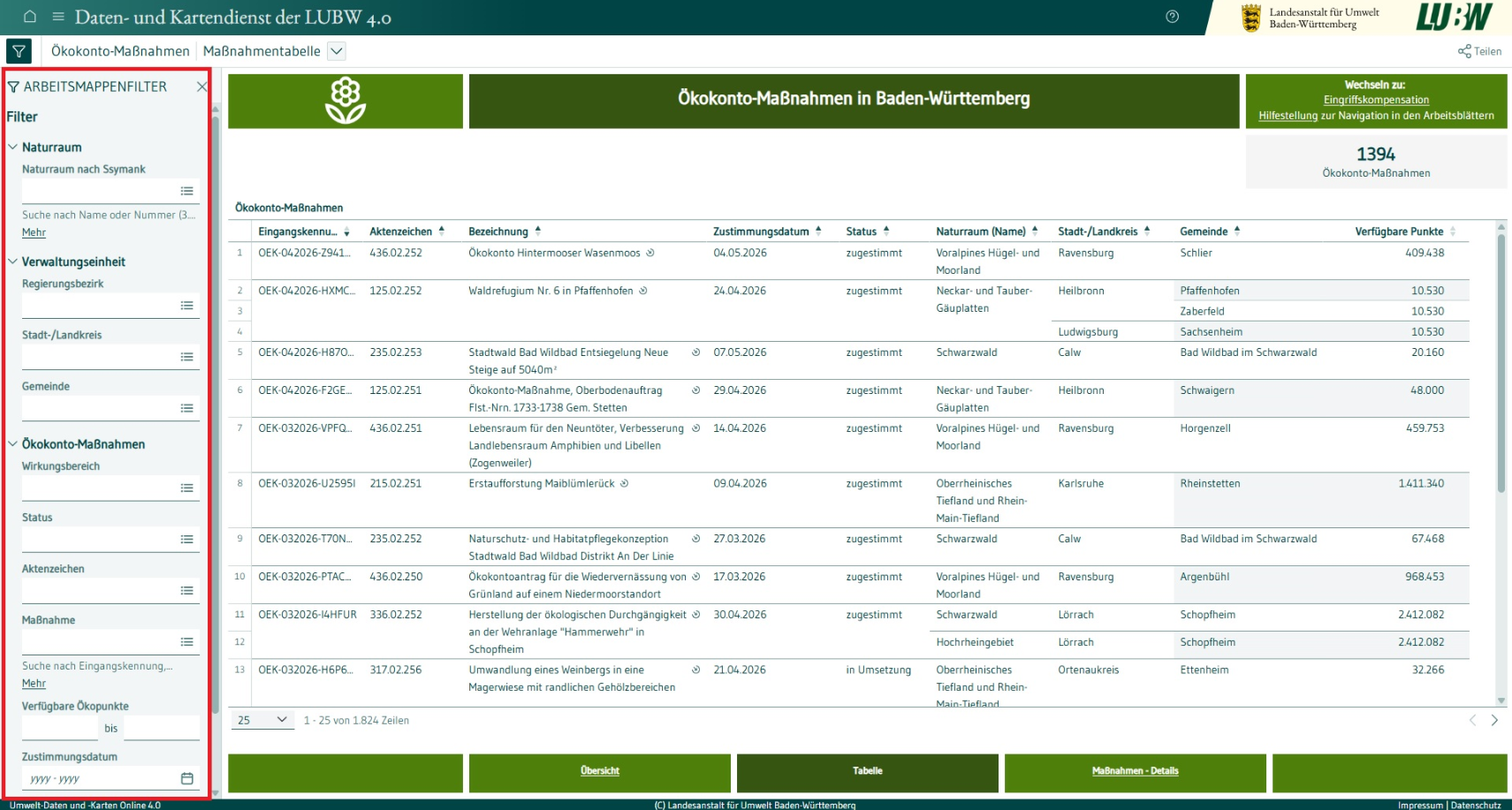
Über das Filtersymbol oben links können Sie in allen Tabellenübersichten den Arbeitsmappenfilter öffnen und die Tabelle nach den gewünschten Angaben filtern. Beachten Sie dabei bitte, dass sich die Filter je nach ausgewählter Übersichtstabelle unterscheiden, da unterschiedliche Angaben erfasst werden.
Aufrufen von Details aus der Übersichtstabelle
Einzelne Angaben in der Übersichstabelle haben an der rechten Seite ein Symbol mit einem Kreis in den ein Pfeil zeigt: 
Dieses Symbol bedeutet, dass über einen Klick auf das Tabellenfeld weitere Angaben aufgerufen werden können. Beispielsweise kann bei der Eingriffsbezeichnung mit Klick auf diese ein Auswahlfenster geöffnet werden. In diesem Auswahlfenster gibt es die Möglichkeit direkt einen Filter einzustellen oder sich Details anzeigen zu lassen. Im unteren Bereich taucht daher wieder das Kreis-mit-Pfeil-Symbol auf, wobei zwischen den Optionen "Details zu Eingriff anzeigen" und "in Kartenansicht darstellen" ausgewählt werden kann. Mit Klick auf "Details zu Eingriff anzeigen" wird auf eine Detailseite zum Eingriff weitergeleitet.
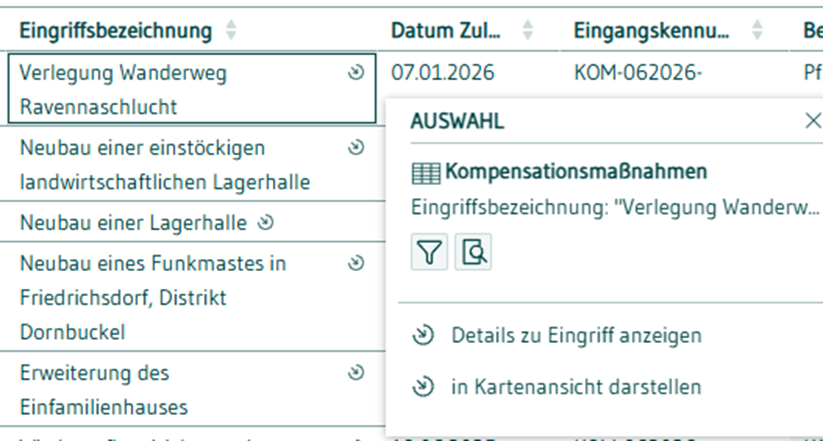
Dieses Symbol und die Weiterleitung zu Detailseiten gibt es auch bei der Bezeichnung der Maßnahmen (Kompensationsmaßnahmen) und den Ökokonto-Maßnahmen-Bezeichnungen.
Export von Tabellen
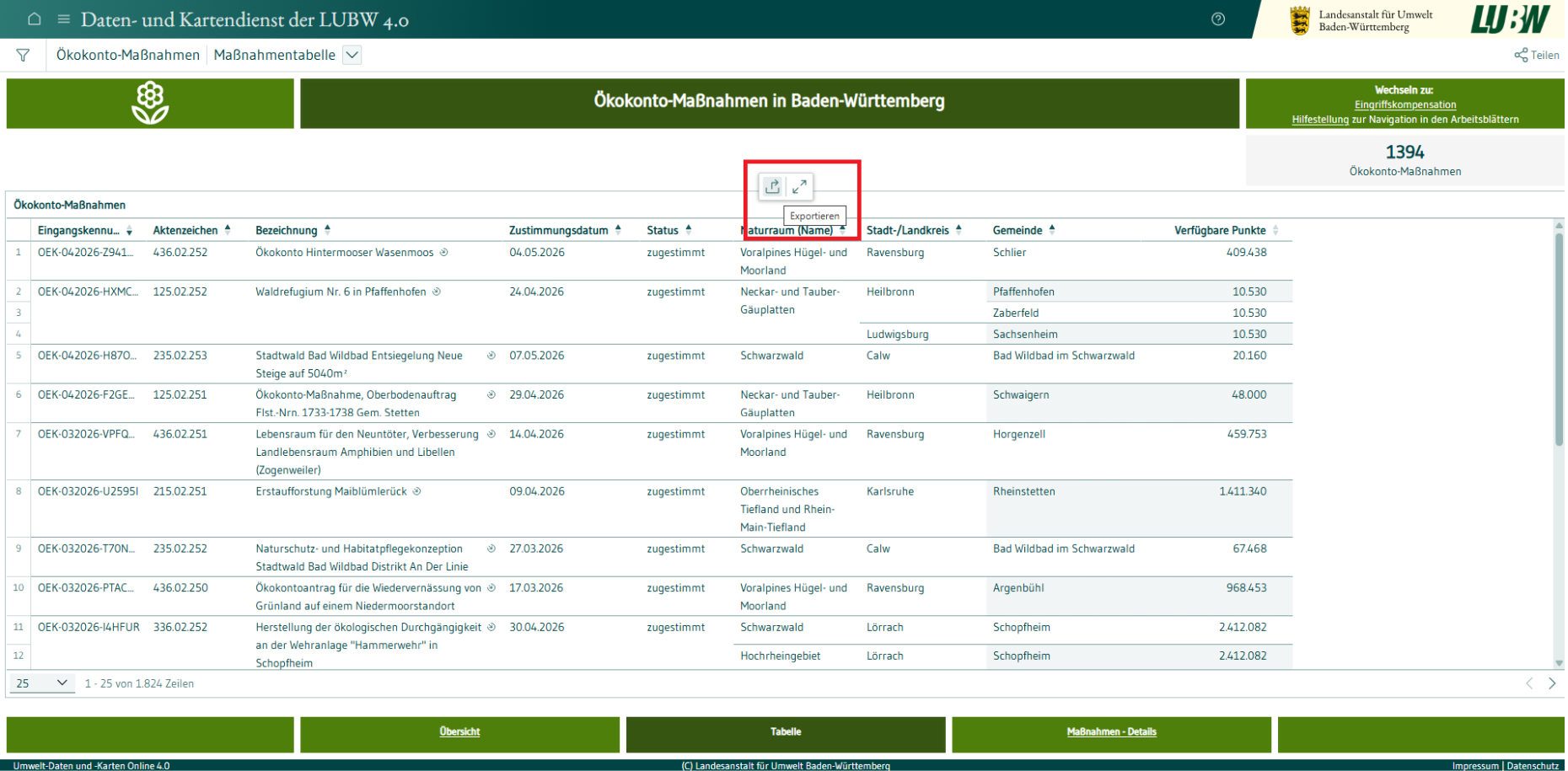
Tabellen können aus UDO als CSV- oder GeoPackage-Datei exportiert werden. Hierfür kann mit der Maus über das geöffnete Tabellenblatt gefahren und das linke der beiden erscheinenden Symbole ausgewählt werden (siehe Screenshot des Exportsymbols). Mit der Auswahl des Dateityps sollte der Download der Tabelle starten.
Export von Geodaten und hinzufügen weiterer Layer
In UDO 4.0 können Sie sich in der Kartenansicht auch Daten exportieren oder weitere Daten der Karte hinzufügen.
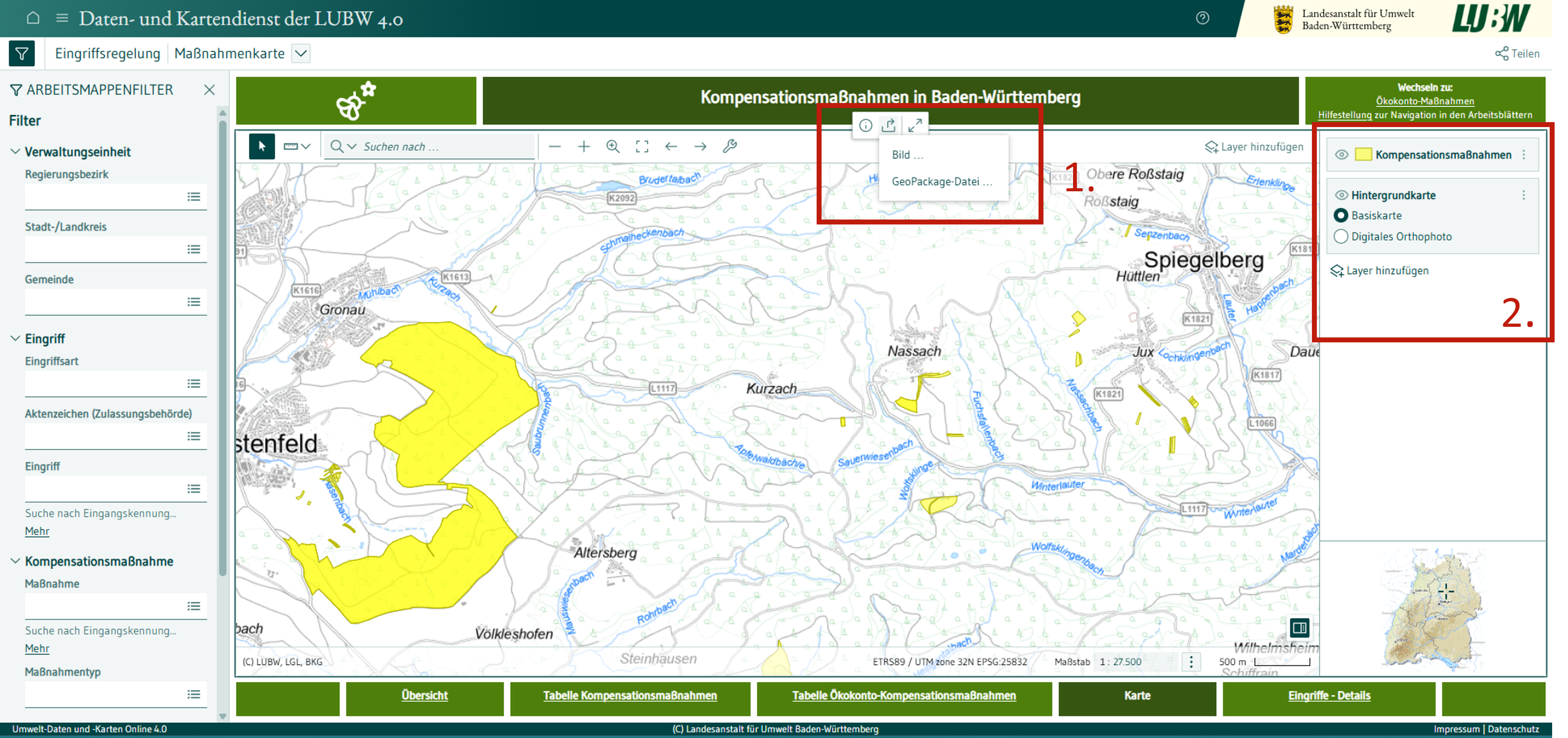
- Um Daten exportieren zu können, müssen Sie mit der Maus über den Titel oberhalb der Karte fahren (im Screenshot "Kompensationsmaßnahmen in Baden-Württemberg", dann erscheinen drei zusätzlich Symbole (Informationen zur Karte, Exportieren und Maximieren). Das mittlere Symbol mit dem abgeknickten Pfeil nach oben rechts ist die Exportfunktion. Hier können Sie die Kartendaten als Bild oder als Geopackage-Datei exportieren.
- In der Legende können Sie sehen, welche Layer in der Karte dargestellt werden. Sie können zudem Layer ausblenden oder Layer hinzufügen:
Über die Legende oder die Funktion "Layer hinzufügen" (rechts oben in der Kartendarstellung) können weitere Inhalte zur Karte hinzugefügt werden. Hierüber gibt es folgende Funktionen:
-
- Layer aus Layerkatalog: ermöglicht es weitere Daten aus dem vorhandenen Layerkatalog hinzuzufügen, der sich bei Auswahl öffnet. Im Layerkatalog sind beispielsweise die Naturräume nach Ssymank oder auch Schutzgebiete, wie FFH-Gebiete enthalten.
- Layer von Geodatendienst: ermöglicht es Ihnen Daten eines Geodatendienstes (WMS und WMTS) hinzuzufügen.
- Neuer Zeichen-Layer: fügt einen neuen Layer hinzu in dem Sie beliebige Formen, Texte oder Bilder in der Karte ergänzen können.
- Daten importieren: ermöglicht es zusätzlich eigene Daten zu importieren.
-
Die Flächen von noch nicht zugeordneten und damit freiwilligen Ökokonto-Maßnahmen können aus datenschutzrechtlichen Gründen nicht dargestellt werden. Die Flächen zugeordneter Ökokonto-Maßnahmen finden Sie als "Ökokonto-Kompensationsmaßnahmen" im Bereich Eingriffskompensation.
Ergänzend finden Sie bei den Schulungsvideos zur Anwendung auch ein Video zur öffentlichen Plattform.